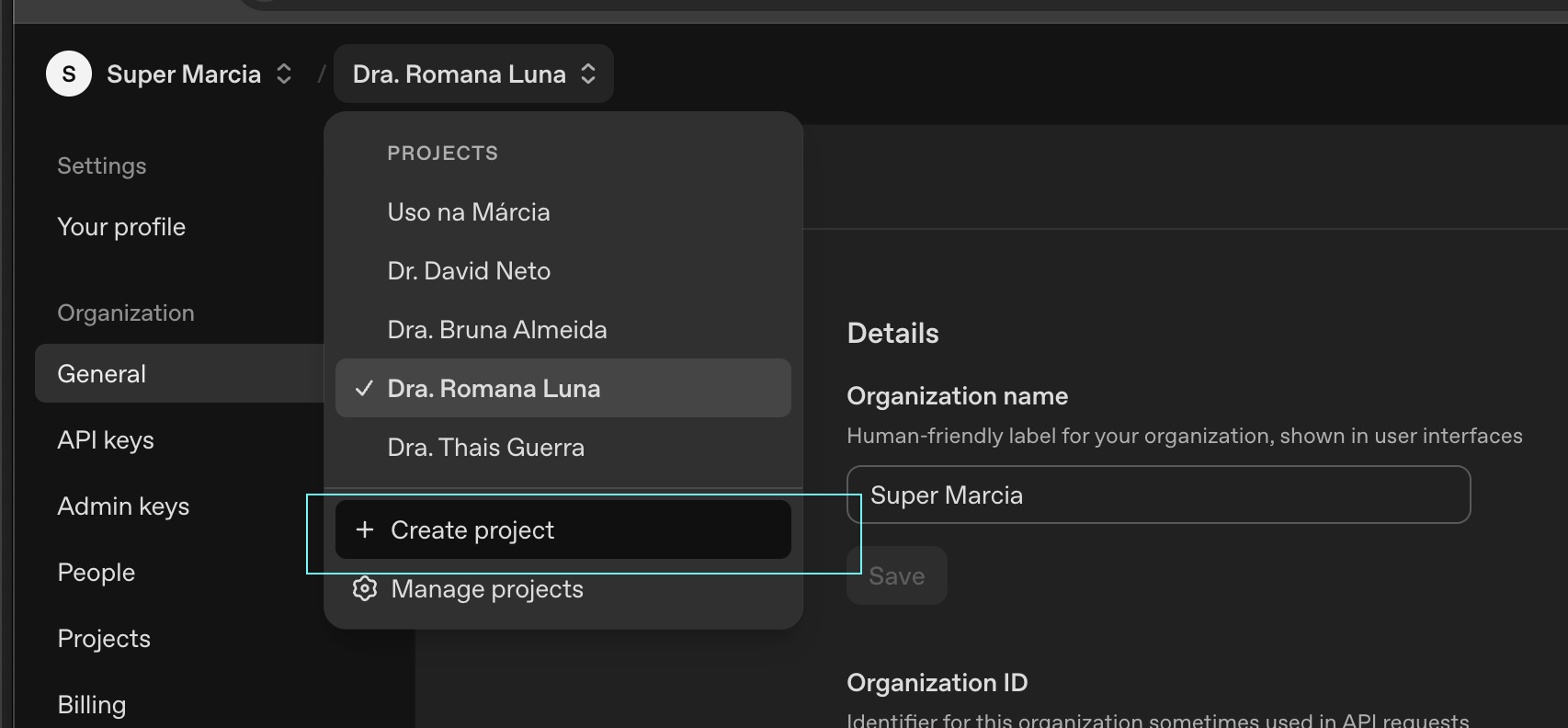
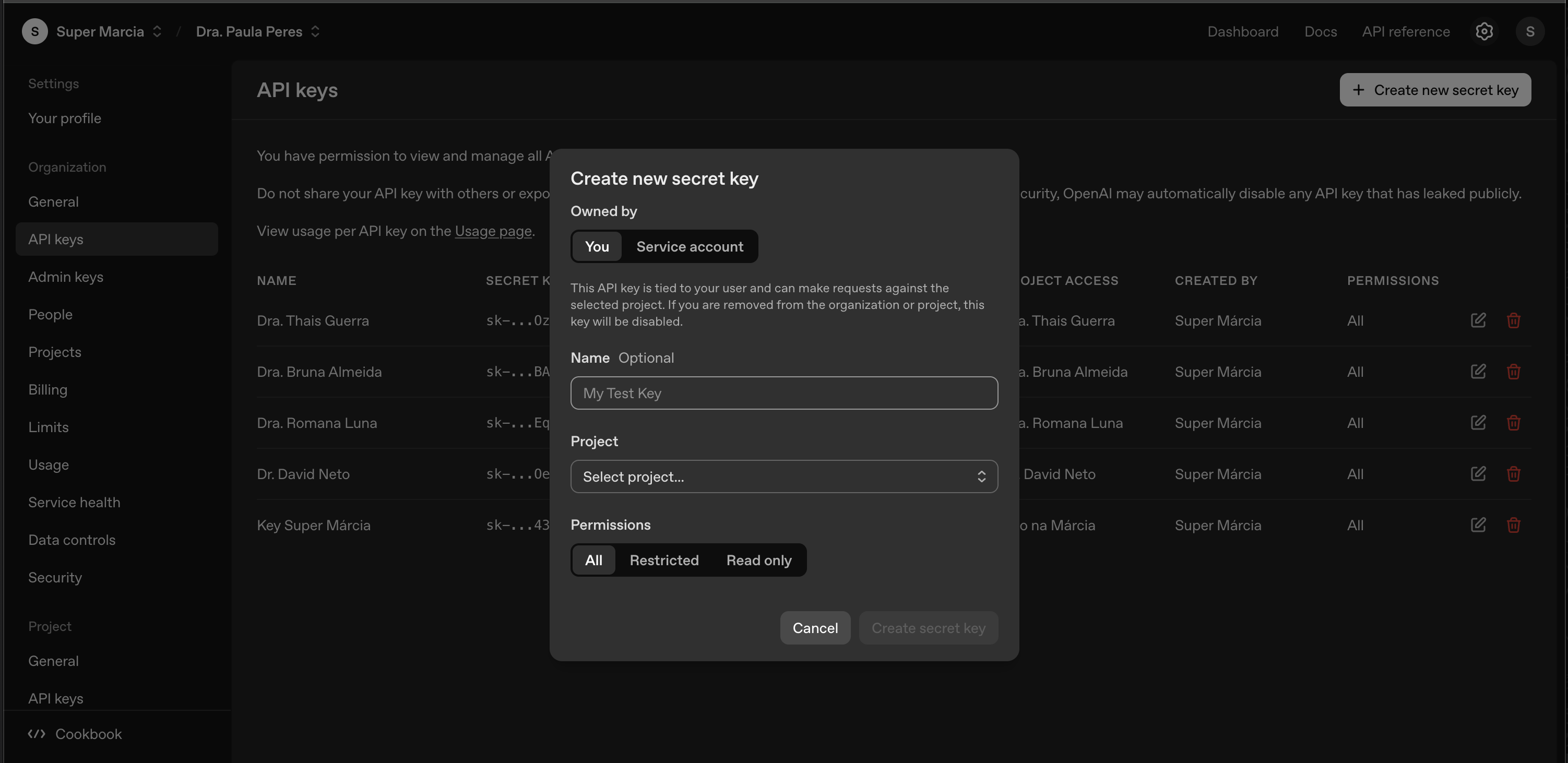
Clique em "Create a new secret key", defina um nome e copie o código gerado.
Após copiá-lo, salve o código pois precisará dele mais tarde.
Como inserir o Token e ID do projeto na Márcia(Tokens da Conta)
No menu de perfil, no cantor superior direito, clique em Tokens da Conta
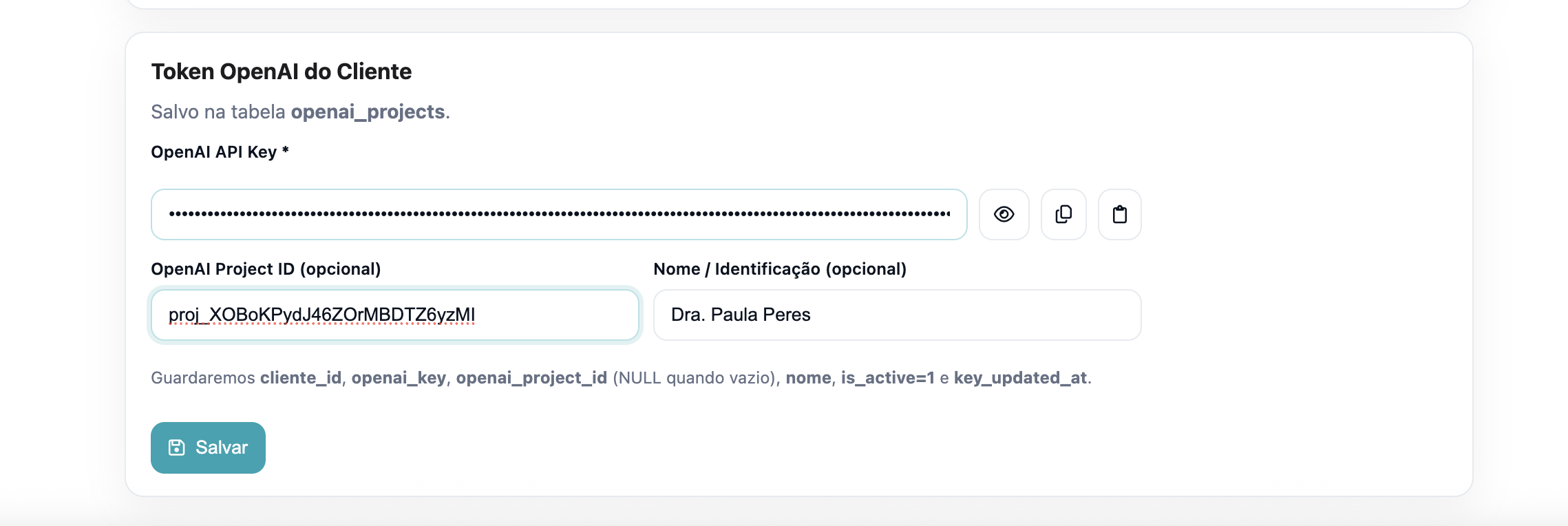
Depois, em Token API do Cliente insira o Token da OpenAi que você copiou
Preencha também o ID do Projeto e crie um nome (pode ser o mesmo que você está usando na conta do cliente)
DICA IMPORTANTE: como você ao gerar o Token ainda não tem o ID projeto, já insere o Token na Márcia e salva, pois pode correr o risco de alguma falha e você perder o token
Se não funcionar e você já ativou o agente inteligente em mais app, de um F5 na página para atualizar ou clique na barra de endereço, dê “Enter”.
Menu Apps > Agentes Inteligentes
Acesse a tela de Provedor da IA
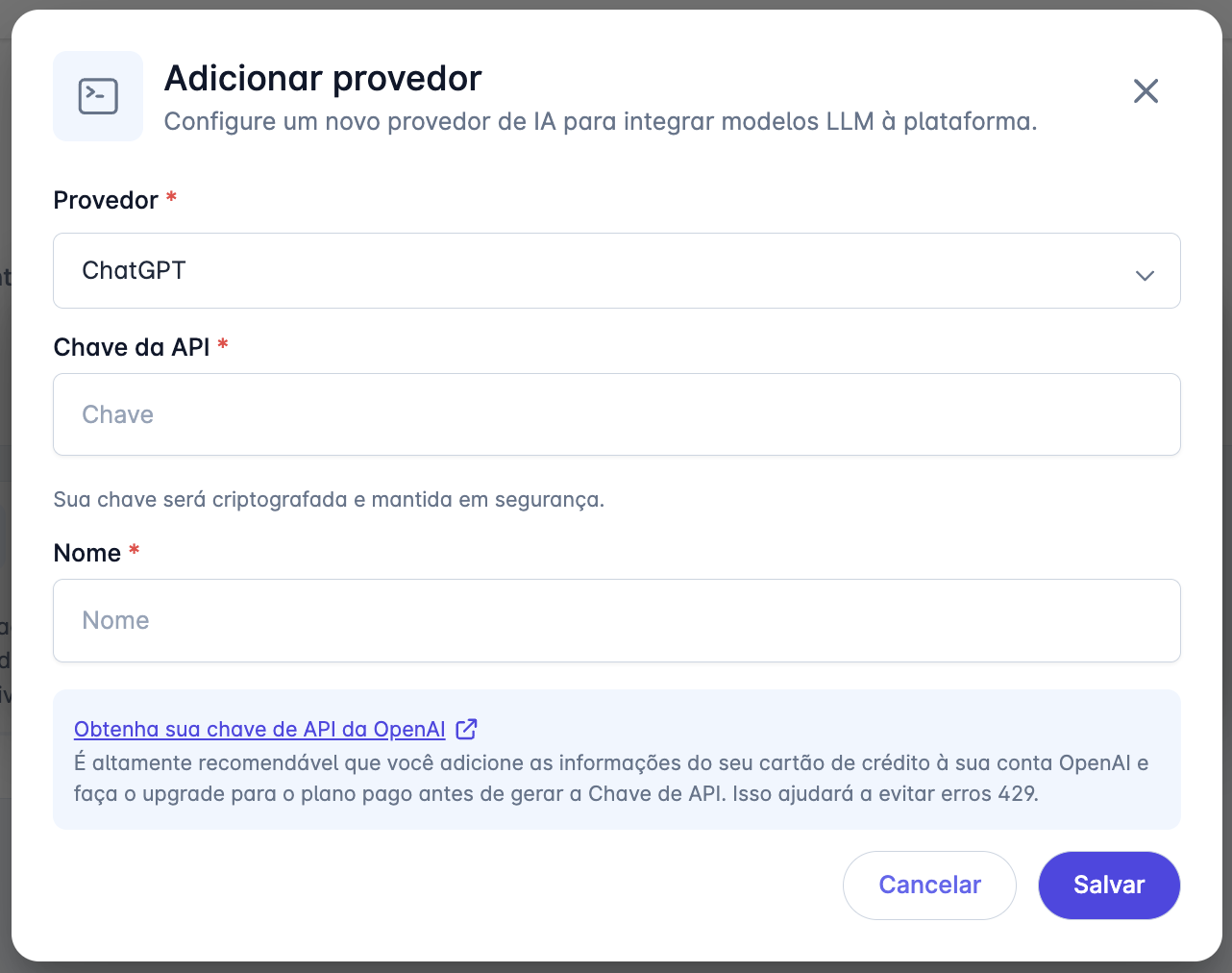
Selecione em novo e vai aparecer adicionar provedor:
Informe aqui o Token, que é chave de API que você copiou do site da OpenAI e colou na Márcia. Esse Token pode ser sempre acessado em Tokens da Conta, na Márcia.
Tela de Adicionar Provedor
Importante: Ativar Auto Recharge na OpenAI API
A sua IA sempre vai depender de crédito para conseguir enviar mensagens, caso esses créditos faltem a IA vai parar de responder, logo sugerimos que você configure a opção "autorecarga" que vai prever a falta de crédito e automatizar este processo para você.
Acesse a Plataforma: Vá para platform.openai.com e faça login.
Vá para Faturamento (Billing): No menu lateral esquerdo, clique em Settings (Engrenagem) e depois em Billing.
Adicione Métodos de Pagamento: Se ainda não o fez, clique em "Add payment method" e insira um cartão de crédito ou PayPal.
Configure a Recarga Automática (Auto-recharge):
Na tela de visão geral do faturamento, clique em "Add to credit balance" ou localize a opção Auto-recharge.
Ative a opção "Auto-recharge".
Defina os Limites:
Threshold (Limiar): Defina o valor mínimo de saldo (ex: quando chegar a $5) para disparar a recarga.
Amount (Valor): Defina quanto será adicionado automaticamente (ex: recarregar $20).
Limite de Recarga Mensal: É recomendável definir um valor máximo de recargas por mês para evitar surpresas no cartão.