
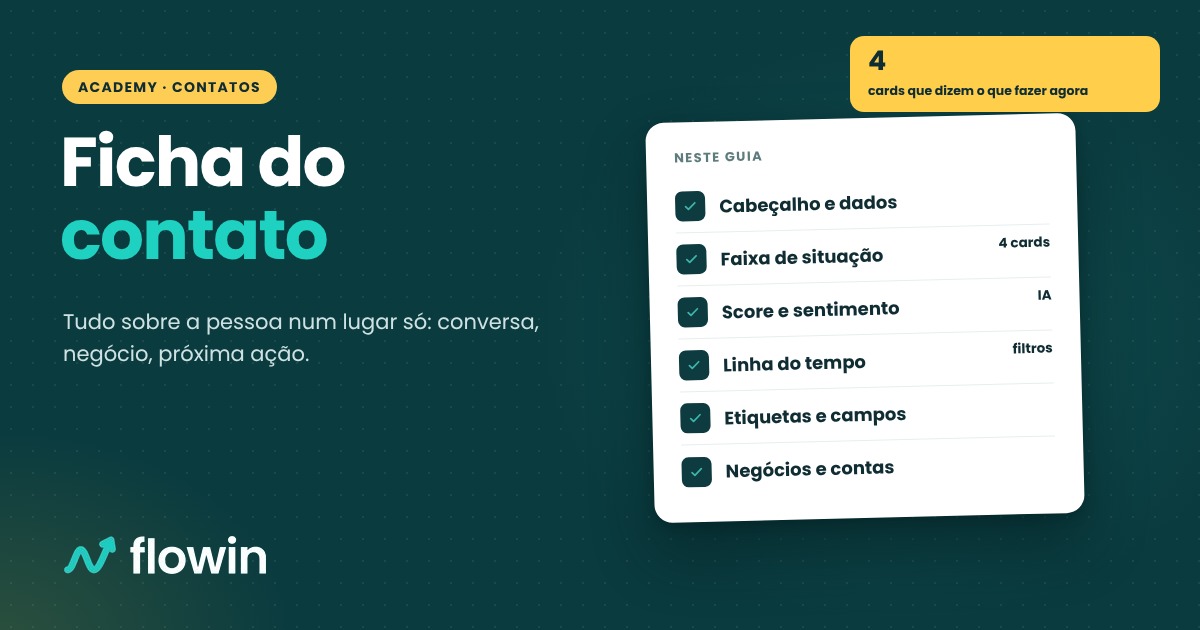
Antes de responder um cliente, você precisa saber quem ele é, o que já conversaram, se existe negócio em andamento e o que ficou combinado. Quando isso está espalhado entre chat, agenda e quadro de cards, alguém sempre responde no escuro. A ficha do contato junta tudo numa tela: os dados da pessoa, a situação de agora, o histórico completo e os atalhos para agir. E não tem botão de salvar: o que você muda é gravado na hora.
Antes de começar
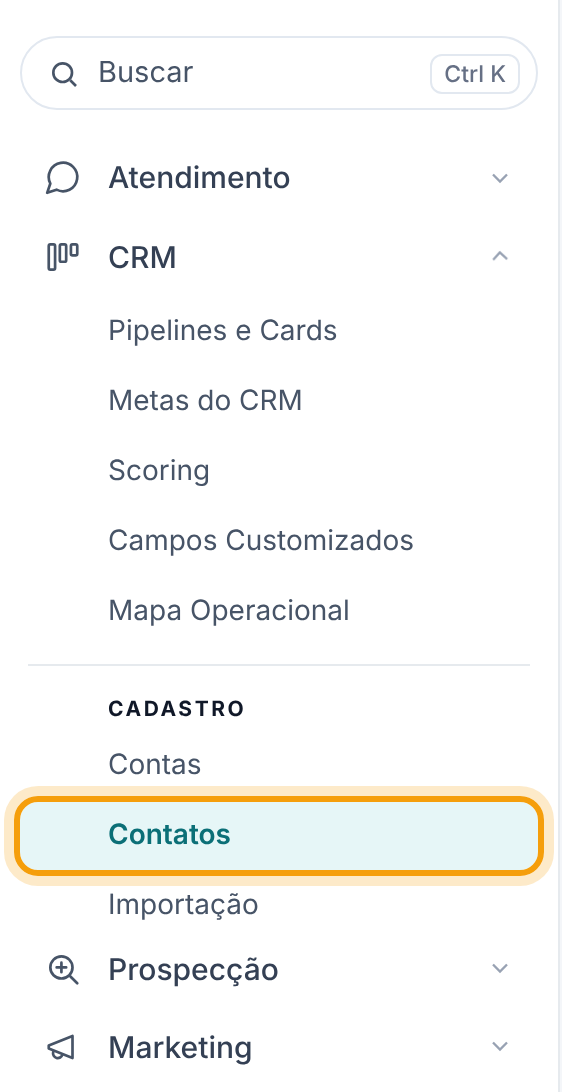
- Para abrir uma ficha, vá em CRM > Contatos e clique no nome da pessoa. Se ainda não sabe achar alguém na lista, veja o artigo "Encontrar quem você procura na lista de contatos".
- Algumas partes só aparecem quando a conta usa o recurso: Lead Score, negócios (CRM), contas, telefonia, financeiro e prontuário. Se algo deste guia não aparece para você, provavelmente é isso.
1. Leia o cabeçalho
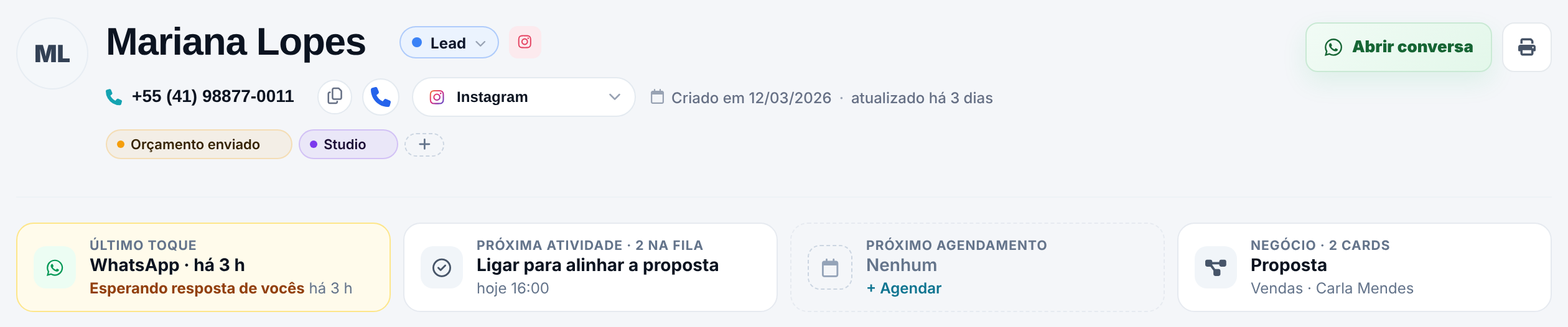
No topo ficam a identidade e os atalhos mais usados:
- Nome — clique nele para corrigir. Ao lado, a pílula de status (por exemplo, Lead ou Sem status): clique para trocar. O link Gerenciar status, no fim da lista, leva ao cadastro dos status (veja "Campos personalizados e status").
- Selo de agendamento — Agendado com data e hora, Convertido (já teve agendamento realizado), Nunca agendou ou Sem agendar · N dias.
- Telefone — clique para editar. O botão de copiar copia só os números. O botão de telefone liga: com o módulo de telefonia, a ligação sai pelo próprio sistema; sem ele, abre o aplicativo de telefone do seu aparelho.
- Origem — escolha de onde a pessoa veio. As opções são as origens cadastradas em Automação > Origens Automáticas.
- Criado em e quando foi a última atualização.
- Abrir conversa — abre o WhatsApp do contato. Se a conta tem mais de um número, aparece a janela Escolha o canal para você decidir por qual falar. O ícone de impressora ao lado imprime a ficha cadastral.
2. Veja a situação de agora
Logo abaixo do cabeçalho, quatro cards respondem "onde essa pessoa está e o que eu faço agora". Cada um leva para onde se age:
- Último toque — o canal e há quanto tempo foi o último contato, e quem falou por último. Fica amarelo com Esperando resposta de vocês quando a pessoa escreveu e ninguém respondeu.
- Próxima atividade — a tarefa mais próxima e quantas estão na fila. Sem nenhuma, mostra + Criar atividade.
- Próximo agendamento — data e hora; sem nenhum, + Agendar.
- Negócio — a etapa do card no CRM, o funil e o responsável. Clique para abrir o card. Sem card, aparece + Criar card.
3. Confira o Lead Score e o sentimento
Na faixa seguinte ficam duas leituras rápidas:
- Lead Score — a nota do contato, a faixa (por exemplo, Quente) e quantos critérios contaram. Clique em por quê para ver os pontos de cada critério. Se a conta não tem um modelo de pontuação, aparece Lead Score não configurado com o link Configurar.
- Sentimento — a IA lê as respostas que a pessoa mandou e classifica o sentimento (positivo, neutro ou negativo), a temperatura (quente, morno, frio…) e as objeções que apareceram.
A análise de sentimento só roda quando você pede. Enquanto não há análise, aparece Sem análise de sentimento e o botão Analisar N respostas, com o custo em créditos escrito logo ao lado. Clique, acompanhe o andamento ("3 de 4…") e, ao terminar, a ficha recarrega com o resultado. Depois, quando chegarem respostas novas, surge o botão Analisar N respostas novas.

Atenção. A análise consome créditos e o uso fica no extrato. Se o saldo acabar no meio, o sistema analisa o que o saldo cobre e avisa quantas respostas ficaram de fora.
4. Use as ações rápidas
Acima das abas fica a barra de ações rápidas, que funciona de qualquer aba:
- Card — cria um card no CRM para o contato.
- Nota — abre a janela de nova anotação.
- Agenda — abre o agendamento.
- Cadência — leva à aba Negociações: a cadência é aplicada dentro do card, não no contato.
- Anexo — vai para a aba Anexos e já abre a escolha do arquivo.
- A seta circular recarrega a ficha.

5. Navegue pelas abas
A ficha abre na Linha do tempo. As outras abas:
- Próximas — atividades pendentes, com Nova atividade no topo. Atrasadas aparecem marcadas.
- Resumo — botão Gerar resumo: a IA lê as conversas e traz os pontos principais. Também consome créditos, só no clique.
- Conversas — as conversas de WhatsApp da pessoa. Só aparece quando existe alguma.
- Anotações — Nova anotação, e cada nota com autor, data e os botões de editar e excluir.
- Agendamentos — os agendamentos do contato.
- Negociações — os cards do CRM e as contas vinculadas (veja o passo 8). Aparece quando a conta usa o CRM ou o módulo de contas.
- Anexos — Enviar arquivo ou arraste o arquivo para a área indicada.
- Financeiro e Prontuário — só nas contas que usam esses módulos.
O número ao lado de cada aba é a quantidade de itens.
6. Leia a linha do tempo
A linha do tempo junta, do mais recente para o mais antigo, tudo o que aconteceu com a pessoa: mensagens de WhatsApp (com a resposta junto e o selo Enviada, Lida ou Respondida), ligações, e-mails, mudanças de etapa no CRM, agendamentos, propostas, orçamentos e o momento em que o contato foi criado.
- No alto, a contagem de toques por canal e, quando há card, quantos toques em cada etapa. Clique numa etapa para ver só o que aconteceu enquanto o card estava nela; clique de novo para voltar.
- Os filtros mostram só os tipos que existem para aquele contato (WhatsApp, E-mails, CRM Pro, Alterações…). Um clique mostra só aquele tipo; Tudo volta a mostrar tudo.
- A lista mostra os 20 eventos mais recentes. Para ver os anteriores, clique em Ver mais no fim.
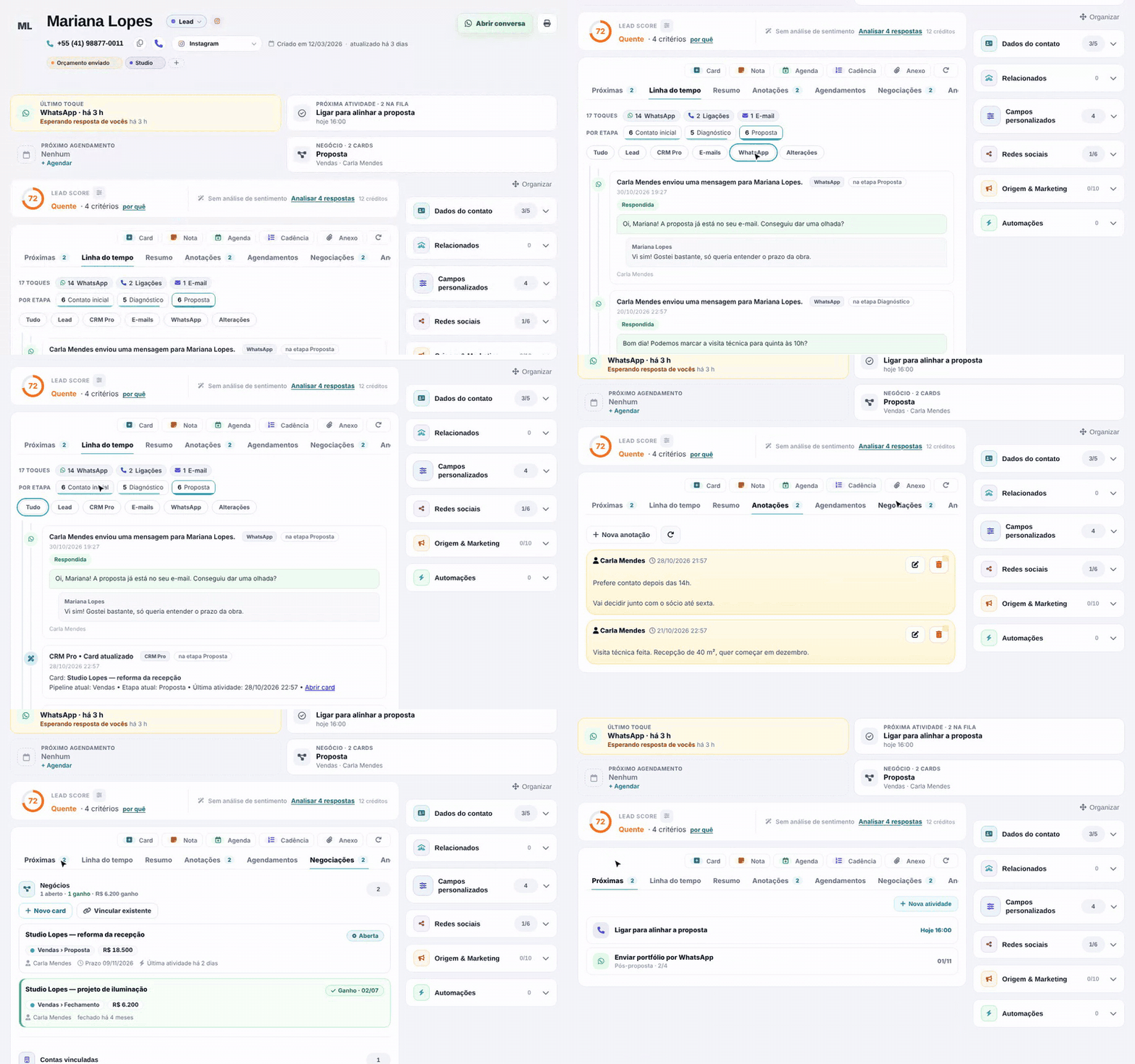
Dica. Segure Ctrl (ou Cmd no Mac) ao clicar nos filtros para somar tipos, por exemplo WhatsApp e E-mails juntos.
7. Marque com etiquetas
As etiquetas ficam embaixo do telefone. Para adicionar, clique no + (ou em Adicionar etiqueta, se o contato ainda não tem nenhuma). Na janela Etiquetas do contato, clique em Adicionar etiqueta, digite parte do nome em Buscar etiquetas... e clique na etiqueta. Ela é salva na hora e aparece o aviso Etiquetas salvas.
Para tirar uma etiqueta, clique no x dela, no cabeçalho ou na janela.
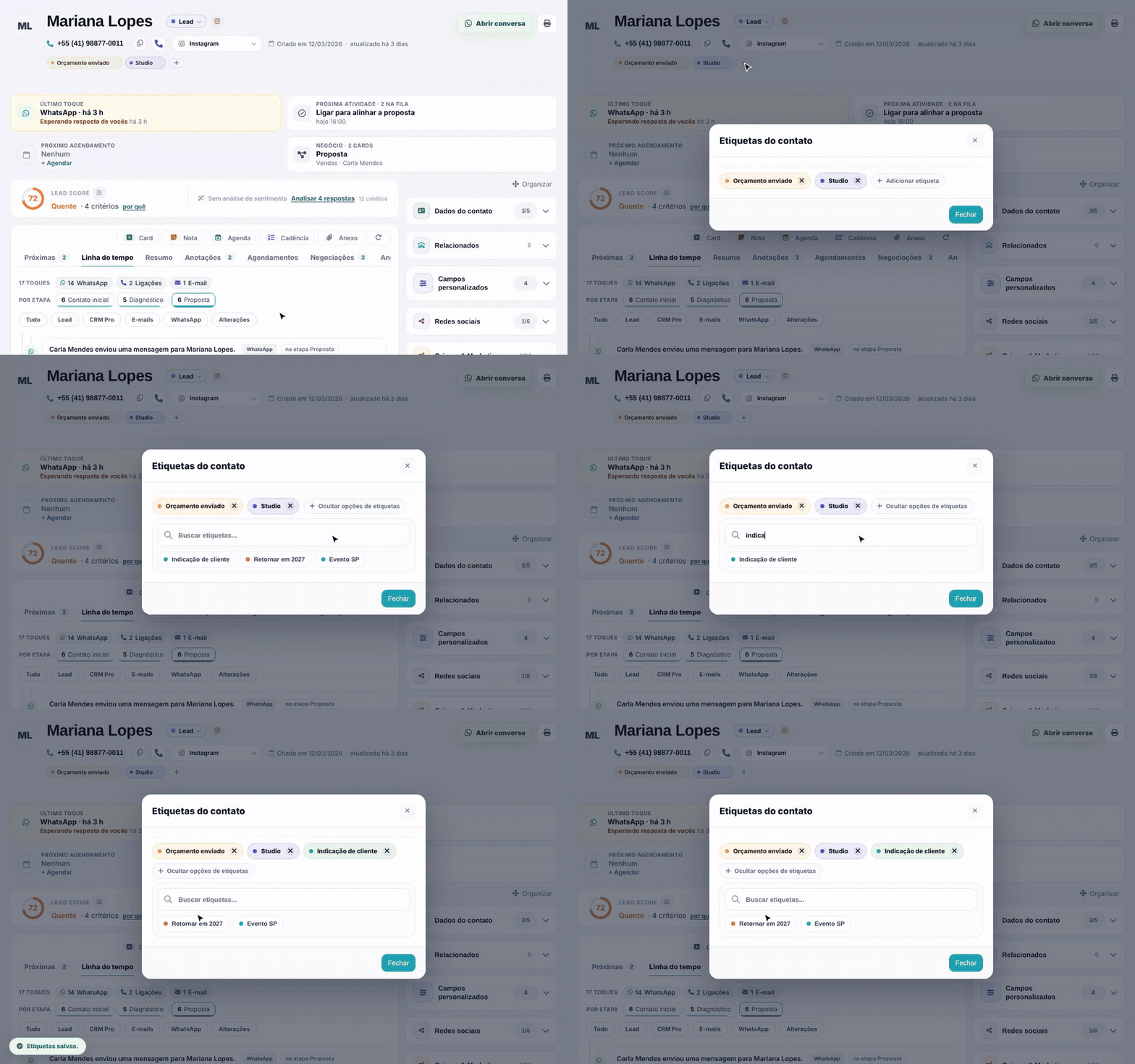
Atenção. Pela ficha você escolhe entre as etiquetas que já existem na conta; não dá para criar uma nova aqui. Se a etiqueta não aparece na busca, ela precisa ser cadastrada antes.
8. Veja negócios e contas vinculadas
Na aba Negociações:
- Negócios — o resumo (abertos, ganhos, perdidos e o valor ganho) e um cartão por card do CRM, com funil, etapa, valor, responsável e a situação: Aberta, Em andamento, Ganho ou Perdido. Clique no cartão para abrir o card. Use Novo card para criar ou Vincular existente para ligar um card que já existe.
- Contas vinculadas — as empresas às quais a pessoa está ligada, com a situação da conta e o cargo. A estrela indica que ela é o contato principal daquela conta. Use Nova conta ou Vincular existente. Para entender contas, veja "Contas: empresas e seus contatos".
9. Edite os dados e os campos personalizados
À direita ficam os painéis com os atributos da pessoa. Clique no título de cada um para abrir:
- Dados do contato — E-mail, CPF, Nascimento, Sexo e Endereço. O número ao lado (por exemplo, 3/5) mostra quantos estão preenchidos. Campo vazio aparece como + adicionar.
- Campos personalizados — os campos criados pela sua empresa, agrupados. Passe o mouse sobre o campo e clique no lápis que aparece ao lado (no celular, o lápis fica sempre visível). Os campos são definidos em CRM > Campos Customizados (veja "Campos personalizados e status").
- Relacionados (parentes e dependentes), Redes sociais, Origem & Marketing (dados de campanha) e Automações em que o contato está.
É só clicar no campo e digitar. Ao sair do campo, o sistema grava e mostra Salvando… e depois Salvo. Se algo não for aceito (um CPF incompleto, por exemplo), aparece Falha ao salvar e o valor não é gravado.
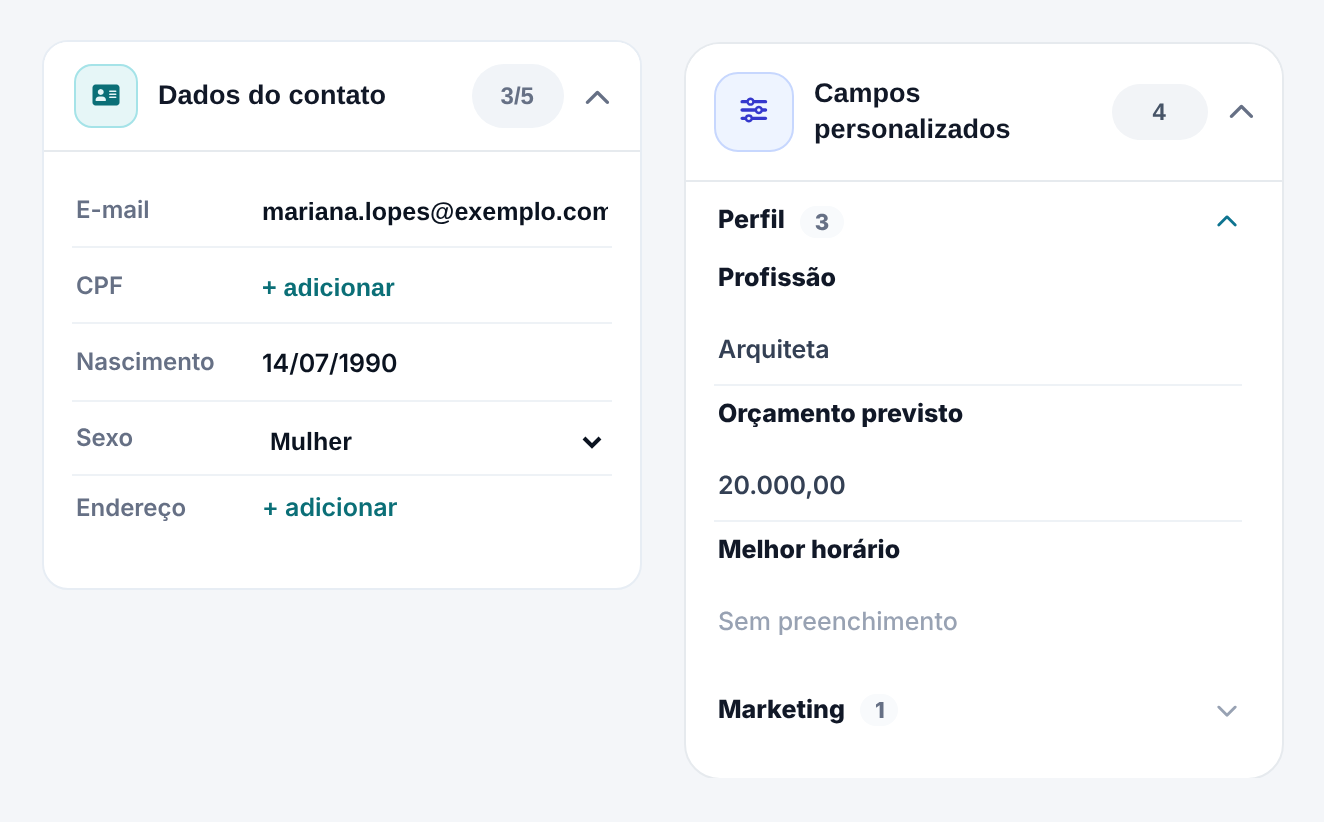
Dica. O botão Organizar, acima dos painéis, permite arrastar os painéis para a ordem que você mais usa. No celular, esses painéis ficam reunidos na aba Dados.
Perguntas frequentes
Onde fica o botão de salvar?
Não existe. Nome, telefone, origem, dados, campos e etiquetas são gravados assim que você sai do campo ou escolhe a opção. Confira o aviso Salvo.
O botão de análise de sentimento sumiu. Por quê?
Quando a pessoa ainda não respondeu nenhuma mensagem, não há o que analisar: no lugar do botão aparece "Nada para analisar ainda". Depois de analisado, o botão só volta quando chegam respostas novas.
Não vejo a aba Negociações, Conversas ou Financeiro.
Essas abas dependem do que existe: Negociações aparece quando a conta usa o CRM ou o módulo de contas; Conversas, quando o contato tem conversa de WhatsApp; Financeiro, quando a conta usa o módulo financeiro.
A origem aparece como "(não cadastrada)". O que fazer?
A origem gravada no contato não está na lista de origens da conta. Escolha uma da lista ou cadastre a origem em Automação > Origens Automáticas.
A mesma pessoa tem duas fichas. Como juntar?
Use a mesclagem de cadastros, explicada em "Encontrar e mesclar contatos duplicados".