

Com centenas ou milhares de contatos, rolar a lista atrás de alguém não funciona. A tela de Contatos tem busca, período, listas prontas do que fazer hoje, filtros que somam e que tiram gente da lista, e colunas que você escolhe. Este guia mostra cada um e como ler o que a tabela mostra.
Antes de começar
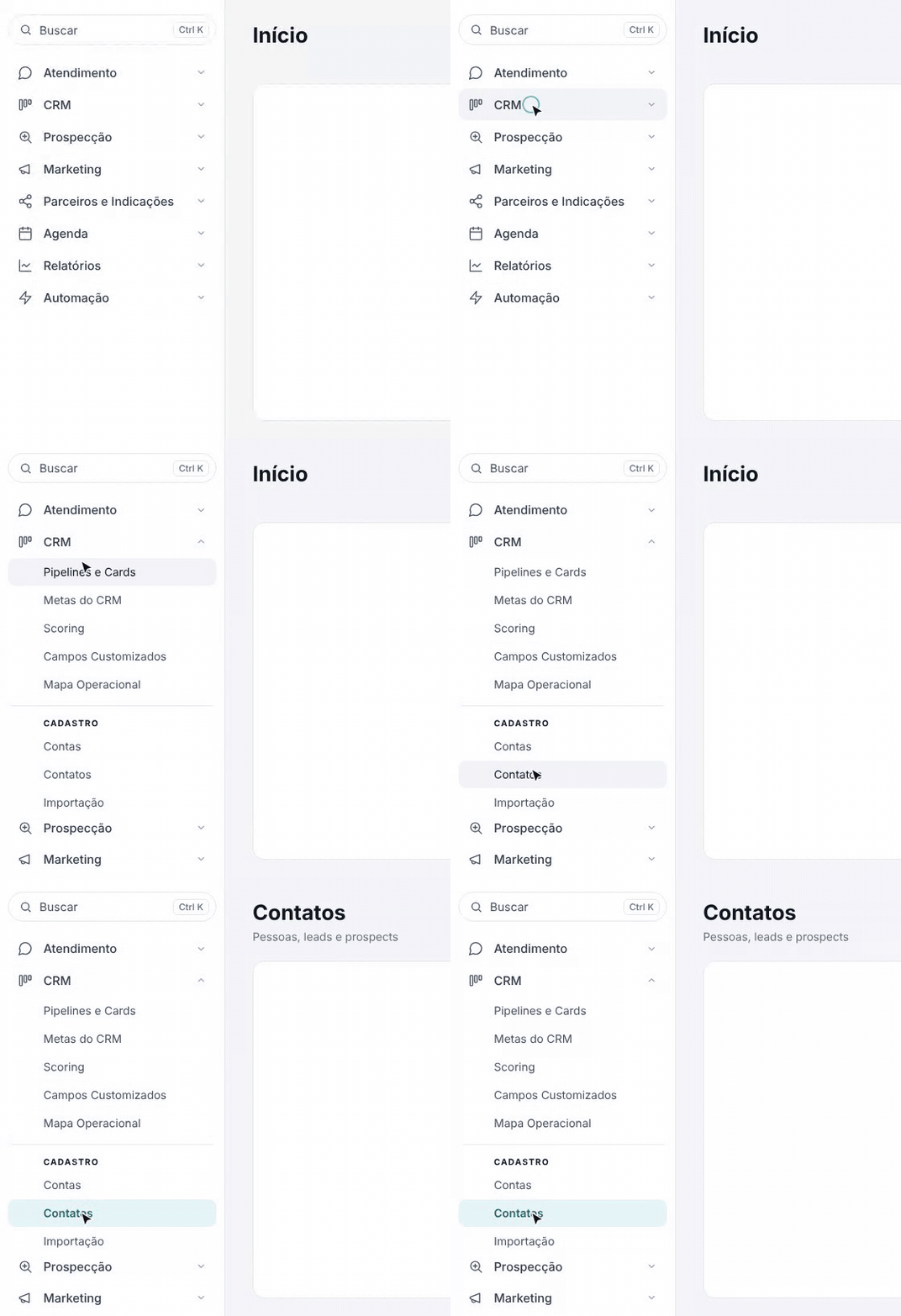
- A tela fica em CRM > Contatos. O número ao lado do título é quantos contatos entram nos filtros ligados agora.
- Alguns filtros e colunas só aparecem quando a conta usa o recurso: Campanha, por exemplo, só aparece se existem contatos vindos de campanha.
1. Busque pelo nome, e-mail ou telefone
Digite na barra Buscar por nome, e-mail ou telefone e clique em Buscar (ou tecle Enter). Pode digitar só um pedaço do nome ou do e-mail.

- O telefone pode ser digitado do jeito que você tiver: com parênteses, traço ou espaço, com ou sem o 55.
- A busca ignora o período e procura em todos os contatos da conta. A tela avisa isso logo abaixo dos filtros.
2. Escolha o período
O botão Qualquer período abre as opções: Hoje, Ontem, Últimos 7, 15, 30 ou 90 dias, Este mês, Mês passado ou um intervalo de datas em Personalizado (escolha as datas e clique em Aplicar período).
Atenção. O período olha a data de cadastro do contato, não a data da última conversa. A tela lembra disso com o aviso "Contando só contatos criados no período escolhido" e o link Ver todos os períodos.
3. Use as listas de trabalho
Os quatro cartões abaixo da barra respondem "com quem eu falo agora". Clique num cartão para ver só aquela lista; clique de novo para voltar a todos.
- Aguardando vocês — o contato falou por último, nos últimos 30 dias, e ninguém respondeu.
- Esfriando — vocês falaram por último há 7 a 30 dias e o contato não voltou.
- Negócio sem próximo passo — tem negócio aberto no CRM, sem atividade pendente e sem agendamento marcado.
- Nunca conversaram — nenhum contato em canal nenhum.
O número de cada cartão já considera os outros filtros ligados. A lista soma com eles: dá para ver, por exemplo, quem está aguardando resposta só entre os contatos de uma origem.
4. Filtre pelas pílulas
Clique em Filtros. Abre uma linha de pílulas: Origem, Campanha, Status, Agendamento, Status do agendamento, CRM Pro (com ou sem card no CRM), Conversa e Mais filtros. Escolheu uma opção, a lista já atualiza; não tem botão de aplicar.
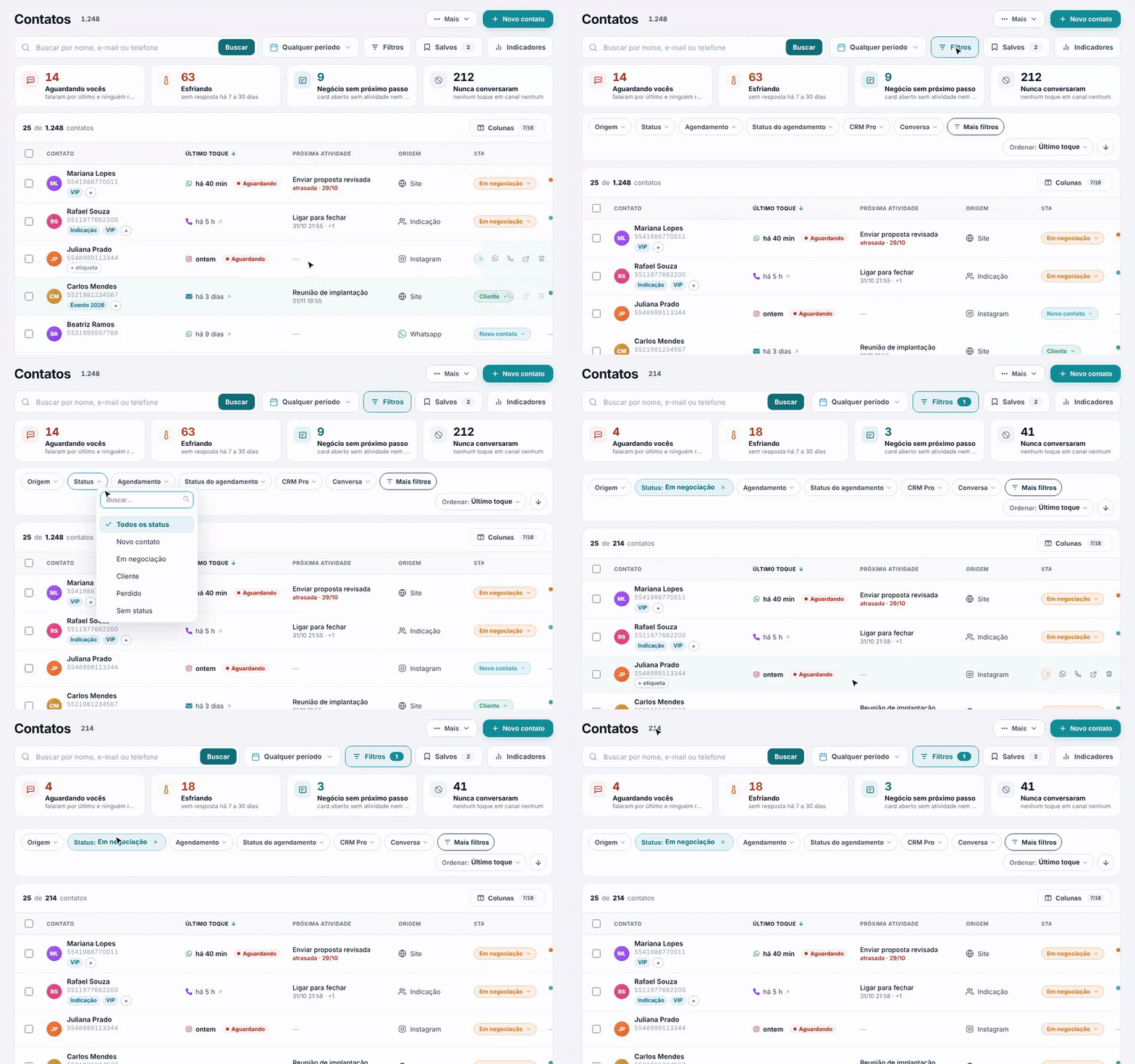
- O número no botão Filtros é quantos filtros estão ligados. Com algum ligado, a linha de pílulas já abre sozinha.
- Cada pílula tem busca dentro da lista de opções, útil quando a conta tem muitas origens.
5. Confira o que está filtrando
Logo acima da tabela, a linha Filtros aplicados mostra tudo o que está valendo agora: busca, período, lista de trabalho, pílulas e as condições de Mais filtros. Cada item tem um × que tira só ele.
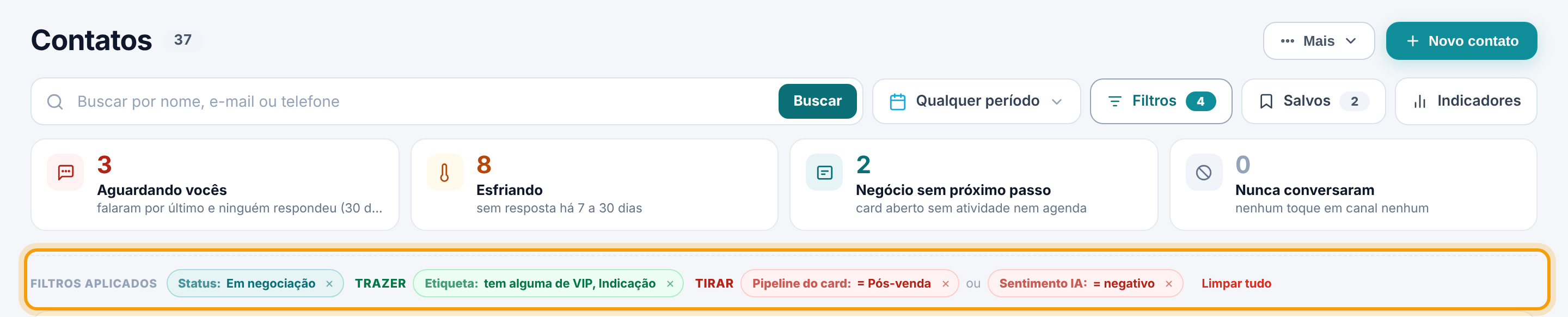
- Trazer — as condições de Mais filtros que escolhem quem entra. O rótulo aparece quando também existe algo em Tirar, para separar as duas partes.
- Tirar — em vermelho, quem deve sair da lista. Os itens são ligados por ou: basta o contato bater em um deles para sair.
- Limpar tudo — aparece com dois filtros ou mais e zera tudo, inclusive busca, período e lista de trabalho.
Dica. Com a linha de pílulas aberta, os filtros das pílulas não se repetem em Filtros aplicados, porque já estão à vista nas próprias pílulas.
6. Monte condições em Mais filtros
Quando as pílulas não bastam, clique em Mais filtros. A janela tem duas áreas lado a lado (no celular, duas abas):
- Trazer quem… — as condições de quem entra. Com mais de uma, escolha E (cumpre todas) ou Ou (cumpre pelo menos uma). Para casos como "(A e B) ou C", use Adicionar grupo.
- Tirar quem… — clique em + Adicionar quem tirar e escreva a condição na forma positiva, por exemplo "Funil igual a Pós-venda". Basta uma para o contato sair.
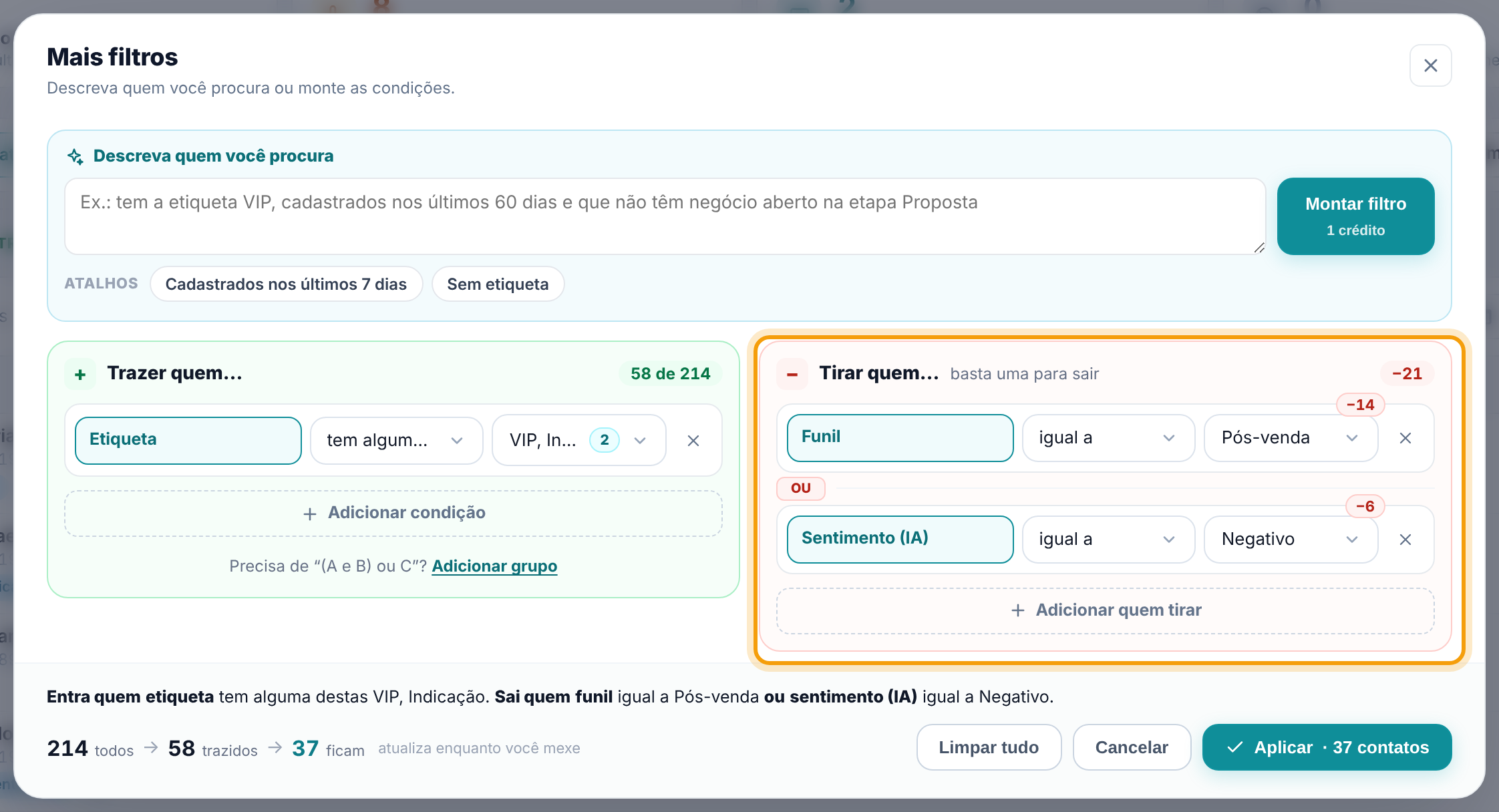
No rodapé, a frase "Entra quem… Sai quem…" descreve o filtro por extenso, e a contagem todos → trazidos → ficam se atualiza enquanto você mexe. Clique em Aplicar (o botão já diz quantos contatos vão ficar). As condições de Mais filtros somam com as pílulas, a busca e o período.
Se preferir escrever, use Descreva quem você procura: digite a frase e clique em Montar filtro. A IA preenche as condições para você conferir; nada é filtrado antes do Aplicar. Esse recurso consome créditos de IA, e o botão mostra o custo.
7. Escolha as colunas e a ordem
Clique em Colunas, acima da tabela, e marque o que quer ver. São 18 colunas; Contato é fixa. Padrão volta à seleção inicial. A escolha fica salva neste navegador.
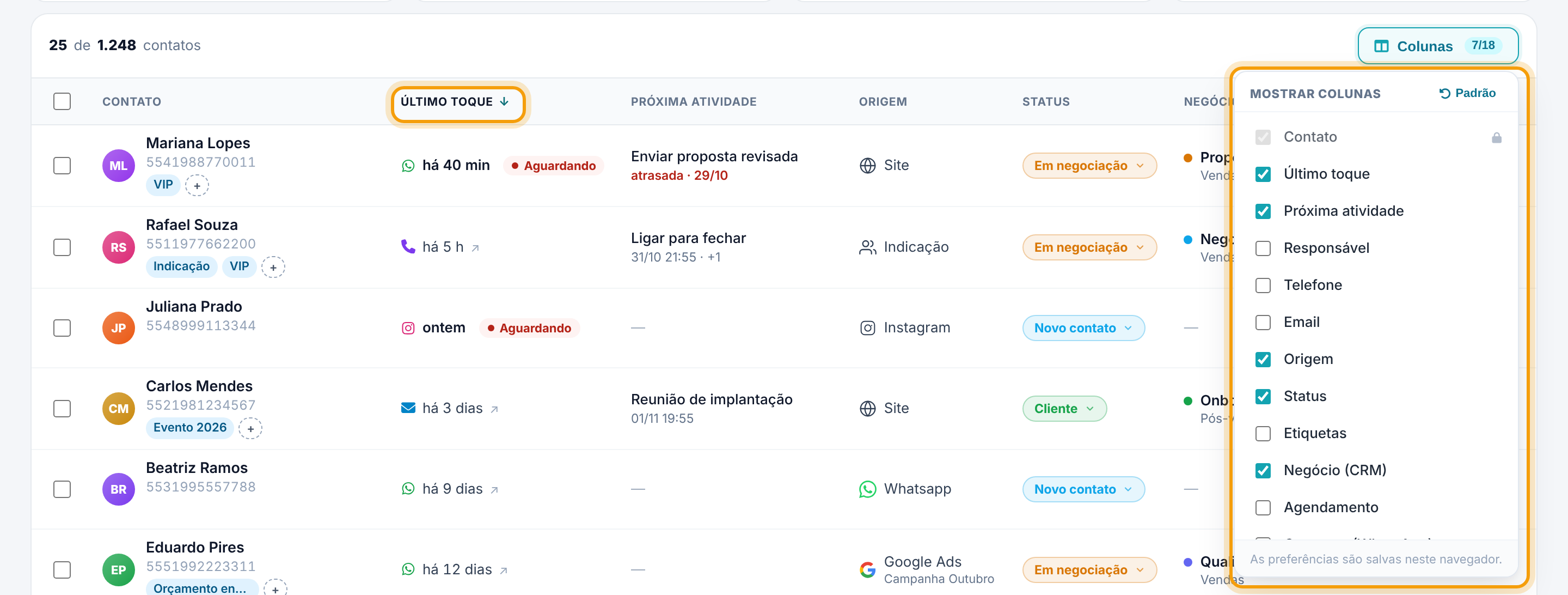
- Para ordenar, clique no cabeçalho Contato, Último toque, Origem, Status ou Criado em. O primeiro clique ordena de A a Z nos nomes e do mais recente para o mais antigo nas datas; o segundo inverte. A mesma escolha está na pílula Ordenar, dentro de Filtros.
- Para alargar uma coluna, arraste a borda direita do cabeçalho. Dois cliques na borda voltam ao tamanho automático.
- Acima da tabela, "25 de 1.248 contatos" diz quantos estão nesta página e quantos há no total. No rodapé, escolha 25, 50 ou 100 por página.
8. Leia o que cada coluna mostra
- Contato — nome, telefone (ou e-mail, quando não há telefone) e as etiquetas. Com a coluna Etiquetas desligada, as duas primeiras aparecem embaixo do nome, com + etiqueta para etiquetar ali mesmo.
- Último toque — o último contato com a pessoa em qualquer canal: o ícone do canal e há quanto tempo. A seta ↗ indica que vocês falaram por último; ↙, que foi o contato. O selo Aguardando aparece quando o contato falou por último e espera resposta.
- Próxima atividade — a próxima tarefa pendente e o prazo, com "atrasada" ou "hoje" em destaque. "+1" indica mais tarefas na fila.
- Origem — de onde o contato veio e, embaixo, a campanha, quando houver.
- Status — clique no status para trocar ali mesmo, sem abrir a ficha. Sem status definido, aparece Definir. Os status são os da conta (veja "Campos personalizados e status").
- Negócio — a etapa e o funil do negócio no CRM; "+N" indica outros negócios abertos.
- Criado em — a data de cadastro.
Pelo menu Colunas você liga ainda Responsável, Telefone, Email, Etiquetas, Agendamento, Conversa (temperatura e sentimento da análise de IA), Temperatura, UTM Source, UTM Campaign, Última atividade e Atualizado em.
9. Abra o contato sem sair da lista
Clique numa linha: o contato abre num painel à direita, com atalhos para WhatsApp, Ligar, Agendar e Criar negócio (ou Abrir negócio), o último toque, a próxima atividade e a jornada do contato em todos os canais.
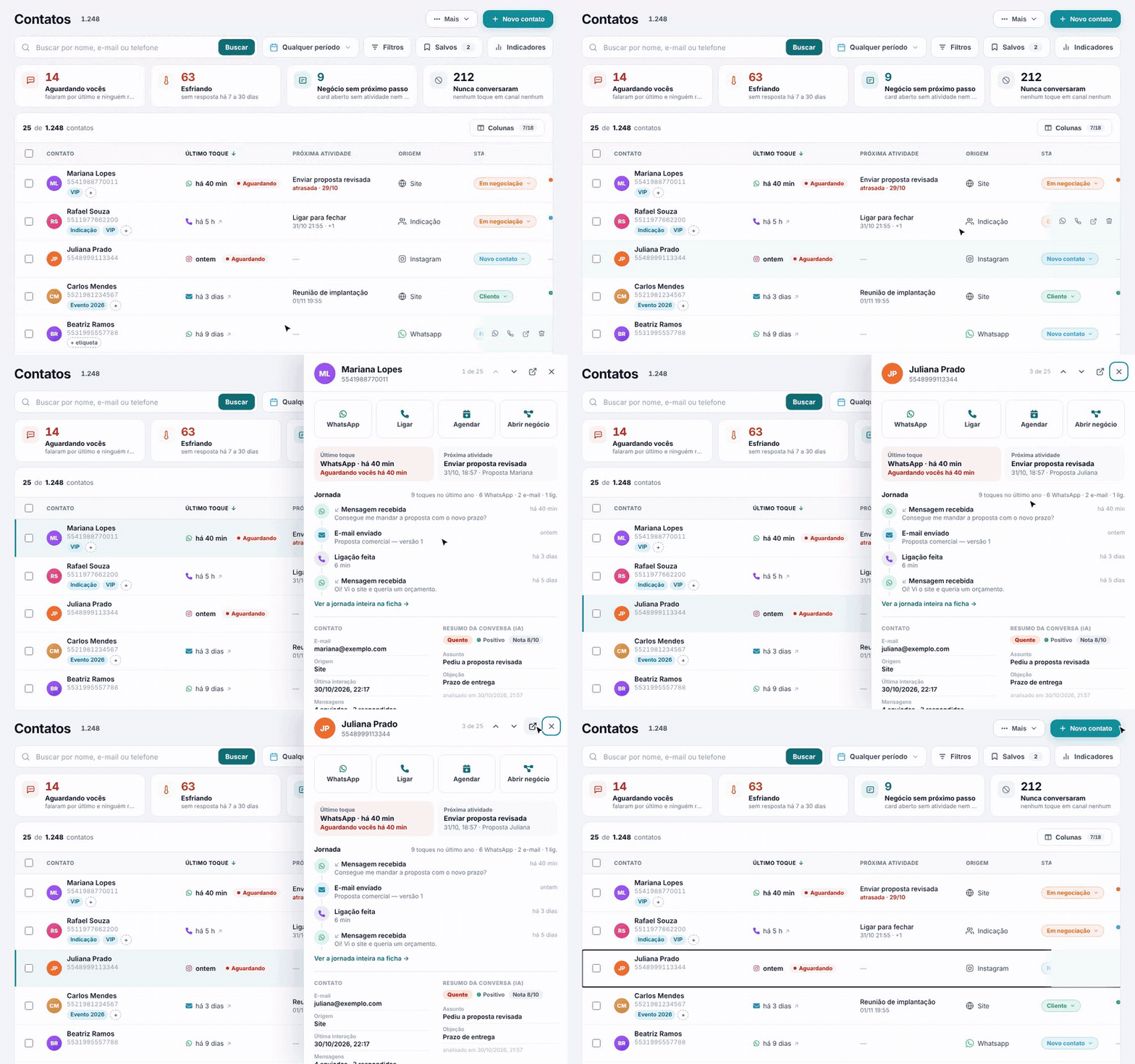
- ↓ e ↑ (ou J e K) passam para o próximo e o anterior; Esc fecha.
- O ícone Abrir ficha completa leva à ficha (veja "A ficha do contato"). Ctrl ou ⌘ + clique na linha, ou o clique do meio do mouse, abre a ficha em outra aba.
- Passando o mouse na linha aparecem atalhos de WhatsApp e Ligar (quando há telefone), Abrir ficha completa e, para quem pode excluir, Excluir.
10. Salve os filtros que você usa sempre
Montou um filtro que vai usar de novo? Clique em Salvos e em + Salvar filtro atual. Dê um nome e, se quiser, marque Compartilhar com a equipe (todos da conta veem) e Definir como meu filtro padrão.
- O filtro salvo guarda busca, período, pílulas, lista de trabalho, Mais filtros e a ordenação. Para usar, clique no nome dele em Salvos.
- A estrela ☆ ao lado do nome define o seu padrão: ele é aplicado sozinho quando você abre a tela sem nenhum filtro. Clique na estrela cheia ★ para deixar de ser padrão.
- O × exclui o filtro; ele aparece nos filtros que você criou e, conforme o seu perfil, nos compartilhados. Filtros compartilhados com a equipe trazem o selo equipe.
11. Exporte a lista filtrada
Em Mais, no canto direito do topo, Exportar contatos (Excel) baixa uma planilha com todos os contatos dos filtros atuais, não só os da página. Com condições em Mais filtros ligadas, aparece também Conferir o filtro (Excel): uma planilha que mostra, contato a contato, quais condições cada um cumpriu.
Atenção. Exportar só aparece para administrador e gestor da conta, porque a planilha leva nome, telefone e e-mail de todo mundo.
Para fazer algo com vários contatos de uma vez (etiquetar, criar cards, mudar o responsável), veja "Ações em massa na lista de contatos". Se aparecer ao lado do título uma pílula amarela de duplicados, veja "Encontrar e mesclar contatos duplicados".
Perguntas frequentes
Busquei um contato que eu sei que existe e ele não aparece. Por quê?
A busca procura em todos os períodos, mas respeita os outros filtros ligados: pílulas, lista de trabalho e Mais filtros. Confira a linha Filtros aplicados e use Limpar tudo.
Escolhi "Últimos 7 dias" e sumiu gente que conversou ontem. Por quê?
O período filtra pela data de cadastro do contato. Quem foi cadastrado antes e conversou ontem não entra. Para isso, use as listas de trabalho ou ordene por Último toque.
As colunas que escolhi sumiram em outro computador.
A escolha de colunas e as larguras ficam salvas no navegador em que você ajustou. Em outro computador ou navegador, a tabela começa no padrão.
Não vejo a opção de exportar.
Ela é exclusiva de administrador e gestor da conta. Peça para quem administra a conta.
Por que um cartão das listas de trabalho não aparece?
Cada lista depende dos dados que a conta tem: sem o registro de conversas, por exemplo, Aguardando vocês, Esfriando e Nunca conversaram ficam de fora.