

Marcar quem pediu orçamento, colocar o lead na cadência certa, passar a conversa para a equipe de vendas, confirmar a consulta na agenda: são passos pequenos que, feitos à mão, ficam para depois. Este artigo mostra os passos da categoria Contato e o Editar Agendamento.
Antes de começar
- Os passos ficam na categoria Contato da janela Adicionar ação. O Editar Agendamento fica em Agenda.
- Todos atuam no contato da automação, o que veio do gatilho.
Etiqueta do Contato
Em O que muda no contato, busque a etiqueta no campo Buscar ou criar etiqueta e clique nela. Cada etiqueta escolhida mostra Adicionar ou Remover: escolha o que fazer com ela. Dá para mexer em várias etiquetas no mesmo passo.
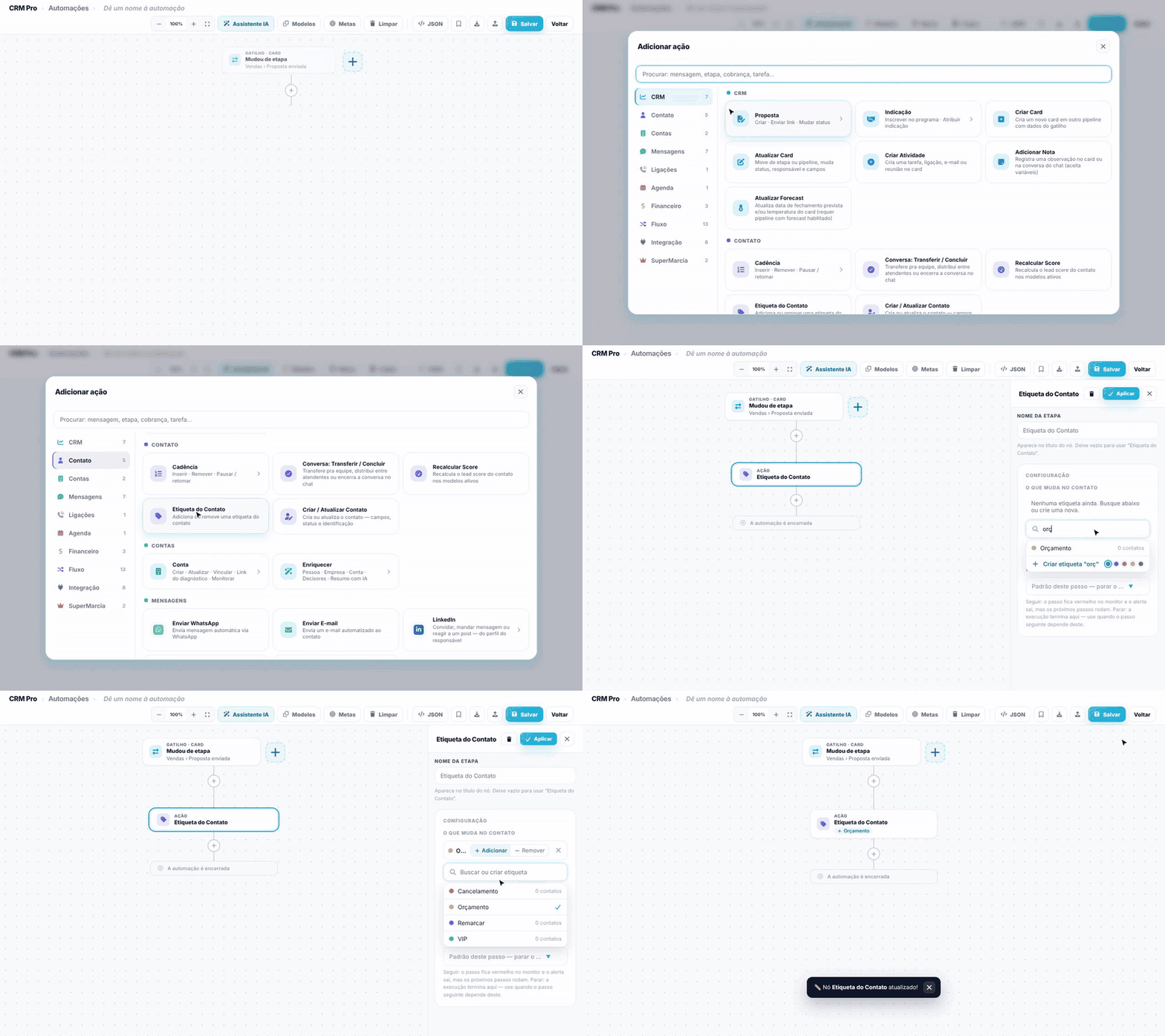
Se a etiqueta ainda não existe, digite o nome e use Criar etiqueta, ou marque Criar a etiqueta se ela não existir nesta conta.
Criar / Atualizar Contato
Procura o contato na base e cria ou completa o cadastro. Usado principalmente com dados que chegam de fora, por webhook ou formulário.
- Buscar por: Telefone ou E-mail, e o Campo com o valor de busca (de onde vem o telefone ou o e-mail).
- Campos a preencher / atualizar: use Adicionar campo para ligar cada dado a um campo do contato.
- Definir status do contato: Lead, Cliente ou outro status da conta.
Cadência
Em O que fazer:
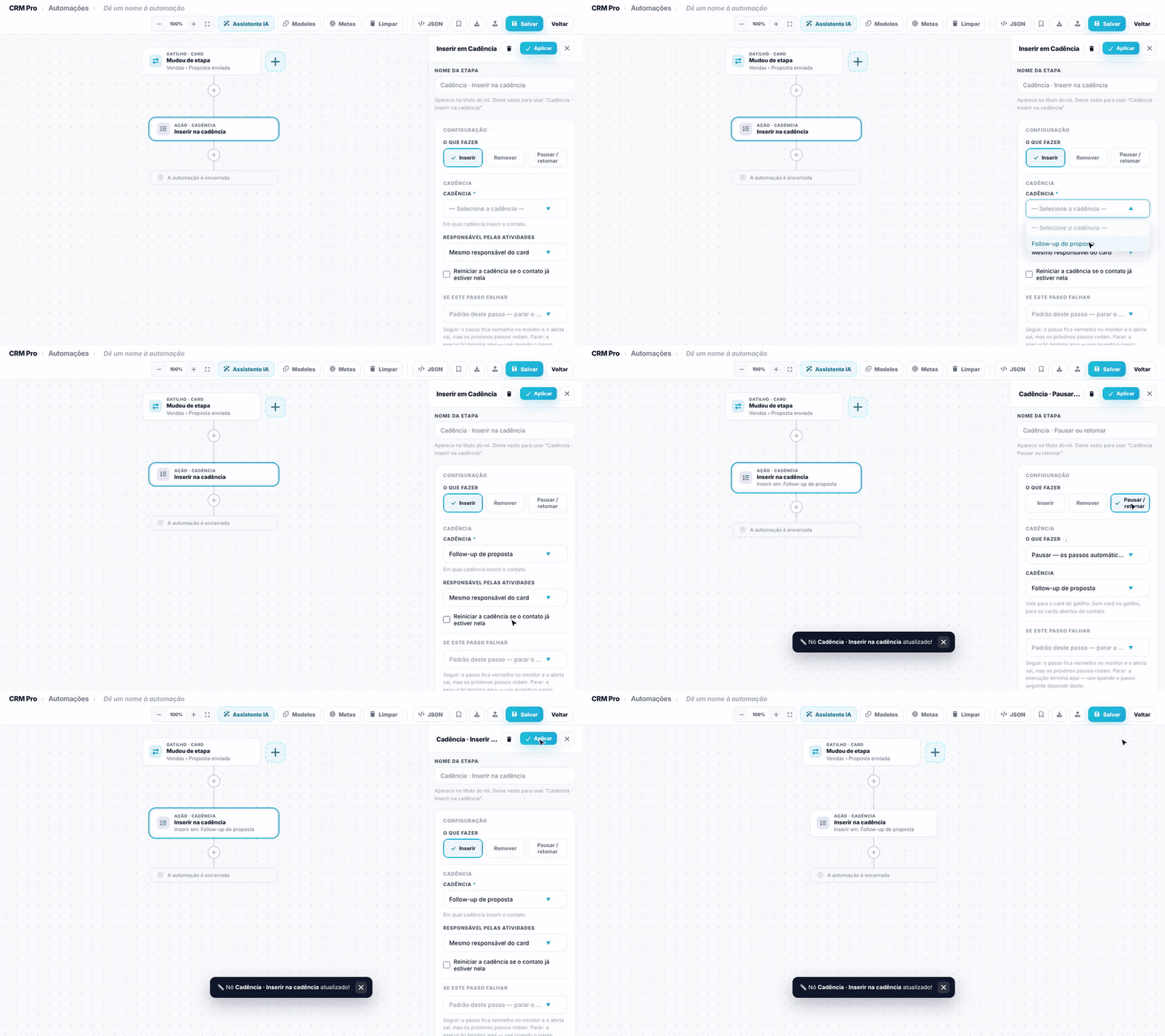
- Inserir: coloca o contato numa cadência. Escolha a Cadência, o Responsável pelas atividades (mesmo do card, um usuário específico ou sem responsável) e se deve reiniciar a cadência se o contato já estiver nela.
- Remover: tira o contato de uma cadência.
- Pausar / retomar: para ou volta os passos automáticos de uma cadência, ou de todas as do card.
Dica. Combine com o gatilho Cadência > Respondeu: quando o lead responde, uma automação pausa a cadência e avisa o vendedor.
Conversa: Transferir / Concluir
Mexe na conversa aberta do contato no chat. Em O que fazer com a conversa:
- Concluir: encerra a conversa, como o botão Concluir do chat.
- Equipe: transfere para a Equipe escolhida. Em Quais conversas, escolha só a mais recente, a última em que o contato falou ou todas as abertas, inclusive em outros números.
- Distribuir: entrega a conversa para uma pessoa. Em Modo: rodízio entre a fila, menor carga na fila, responsável do card, profissional do agendamento, usuário fixo ou de um campo. Nos modos de fila, use Adicionar usuário para montar os Atendentes na fila, com as partes de cada um e o máximo de conversas abertas.
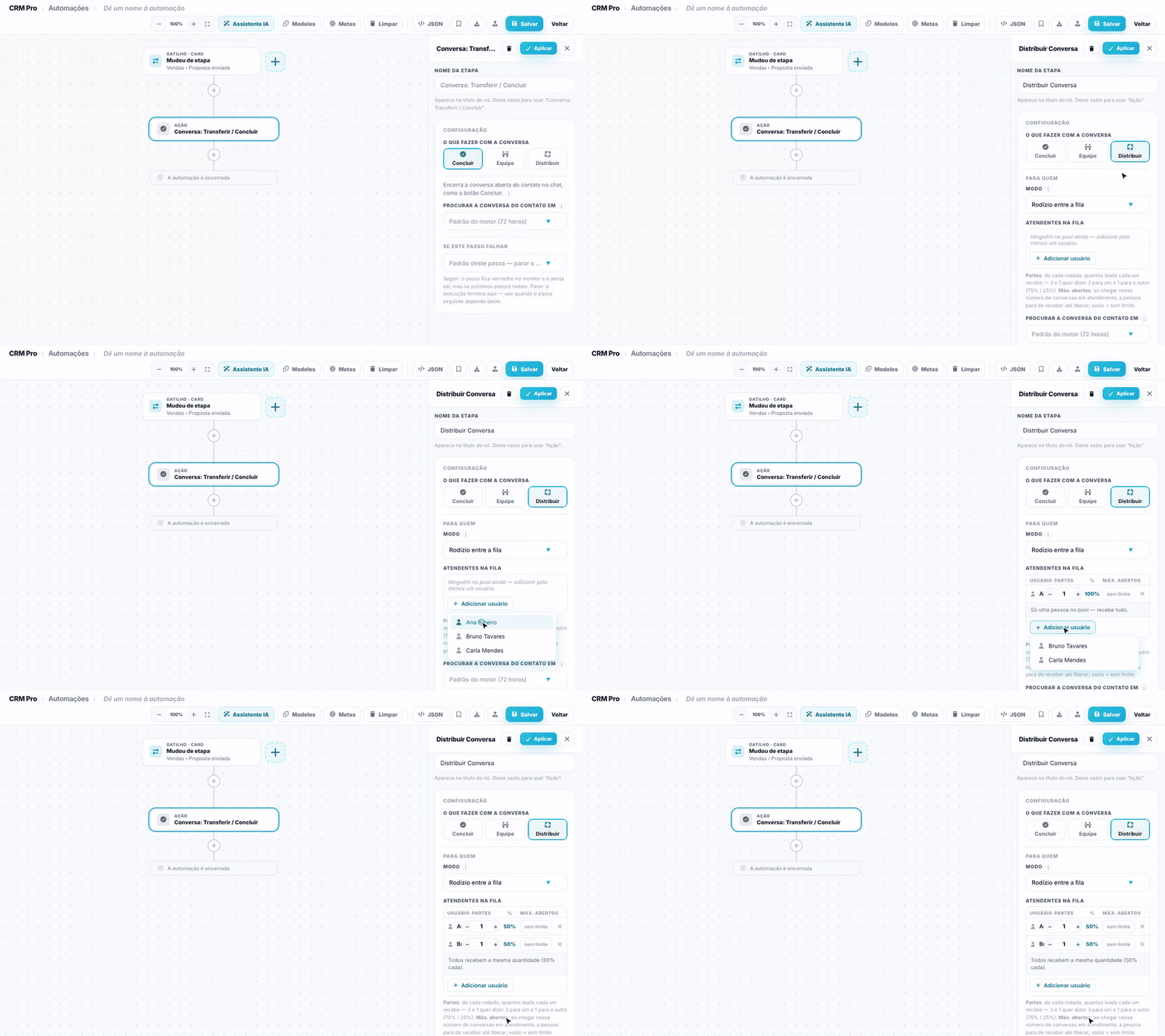
Em Procurar a conversa do contato em, escolha até quanto tempo para trás o sistema procura a conversa (de 72 horas a 180 dias).
Recalcular Score
Recalcula na hora o lead score do contato em todos os modelos ativos. Não tem configuração. Use depois de um passo que muda dados que pesam no score, como uma etiqueta ou um campo.
Editar Agendamento
Atualiza o agendamento do contato: Status (Agendado, Confirmado, Em atendimento, Compareceu, Não compareceu, Desmarcado, Remarcado), Profissional, Serviço e Local. Só os campos escolhidos mudam; "Não alterar" mantém o que já estava.
Exemplo: o paciente respondeu "confirmo" ao lembrete, uma condição reconhece a resposta e o Editar Agendamento muda o status para Confirmado.
Próximo passo
Controle quando cada passo acontece em "Controle o tempo: aguardar, horário permitido, melhor horário, limite por pessoa e saltos".
Perguntas frequentes
Como tiro uma etiqueta do contato pela automação?
No passo Etiqueta do Contato, escolha a etiqueta e marque Remover em vez de Adicionar.
O contato já estava na cadência e não recebeu de novo. Por quê?
Por padrão, quem já está na cadência continua de onde estava. Marque Reiniciar a cadência se o contato já estiver nela.
Quero passar a conversa para o time de vendas quando o lead pedir orçamento. Como?
Gatilho Mensagem com Palavra-chave ou Etiqueta, e o passo Conversa: Transferir / Concluir em Equipe, escolhendo a equipe de vendas.
A automação não achou a conversa para transferir. O que faço?
Aumente Procurar a conversa do contato em para 7 ou 30 dias. Por padrão, o sistema procura nas últimas 72 horas.
Dá para confirmar a consulta sozinho quando o paciente responder?
Dá. Depois da resposta, use o passo Editar Agendamento com Status Confirmado.