

Nem todo cliente tem card. Muitas automações começam no contato: um cadastro novo, uma etiqueta que ele ganhou, uma resposta à cadência, um clique num anúncio. Este artigo mostra cada gatilho da categoria Contato, com uma animação de como configurar.
Antes de começar
- No construtor, clique em Adicionar gatilho e escolha Contato na coluna da esquerda.
- Segmentação, frequência e juntar eventos estão em "Opções que todo gatilho tem".
Contato
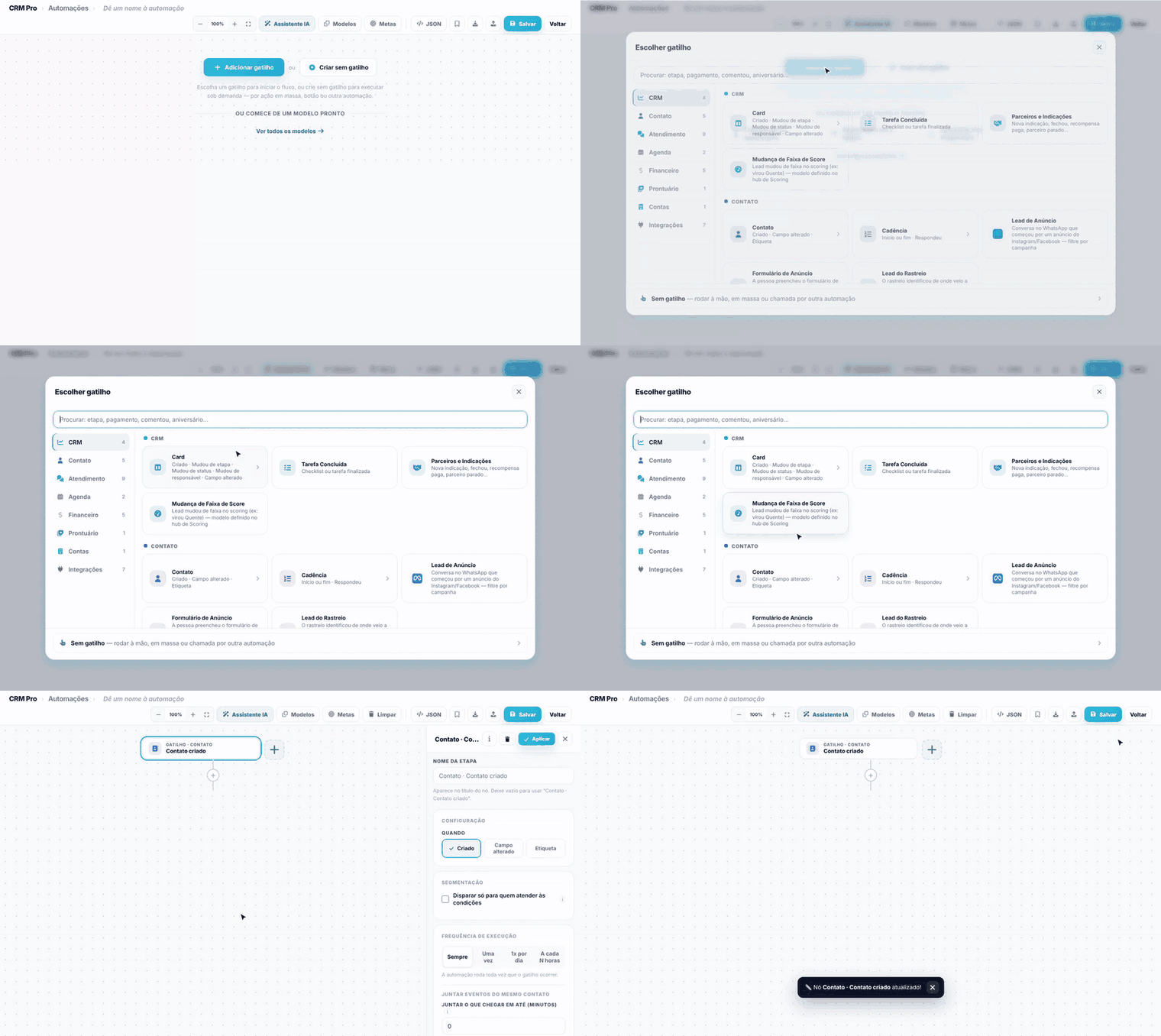
Um cartão com três momentos. Escolha em Quando.
Criado
Dispara quando um contato novo é cadastrado, por qualquer caminho: chat, formulário, importação, cadastro manual ou integração. Não tem configuração própria; use a Segmentação para filtrar, por exemplo, só quem tem origem Instagram.
Exemplo: todo contato novo ganha a etiqueta "Lead novo" e entra na cadência de boas-vindas.
Campo alterado
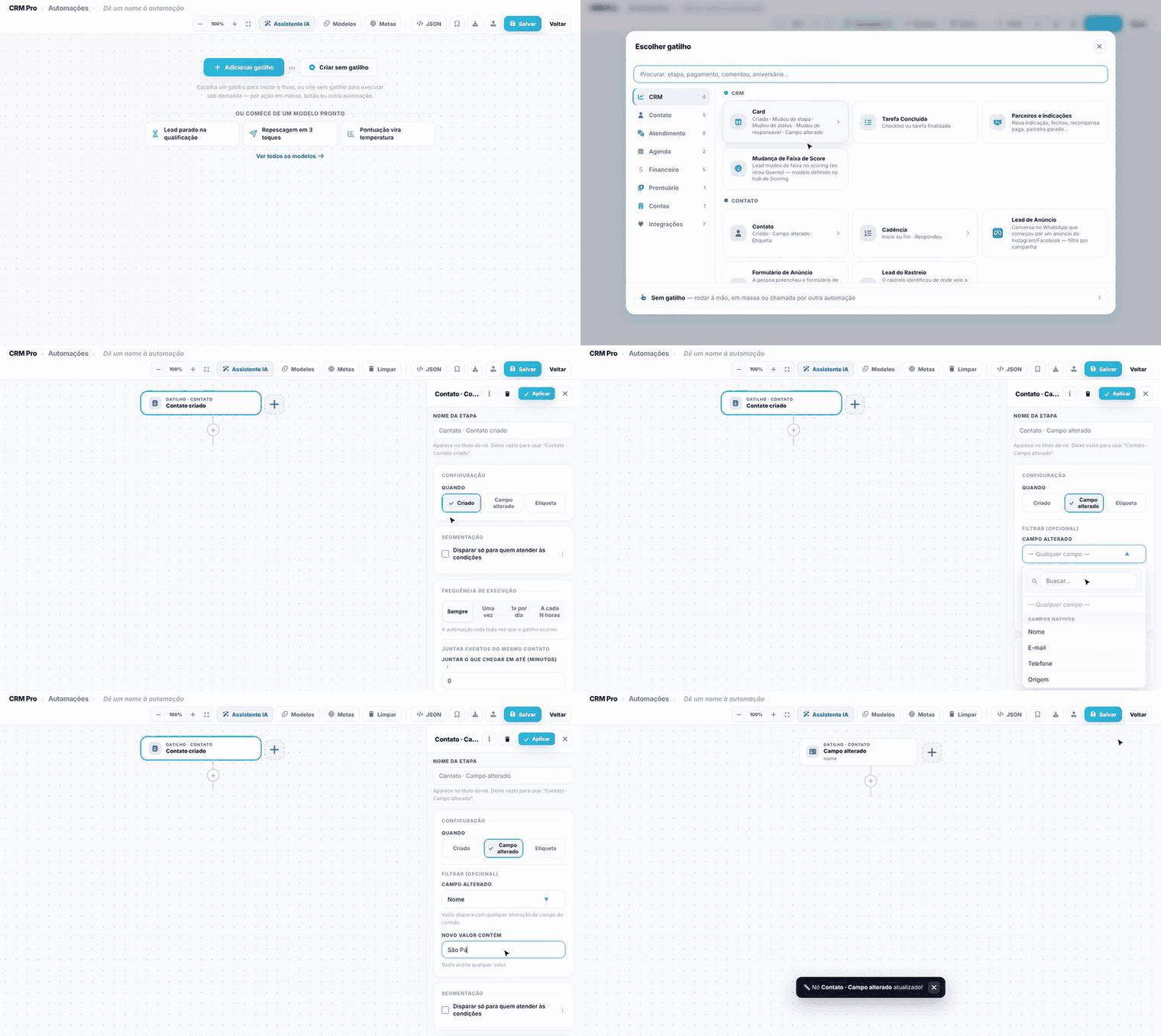
Dispara quando um campo do contato muda. Filtre por Campo alterado e Novo valor contém, ou deixe vazio para qualquer mudança.
Exemplo: quando o campo Cidade vira "São Paulo", o contato é passado para a equipe da capital.
Etiqueta
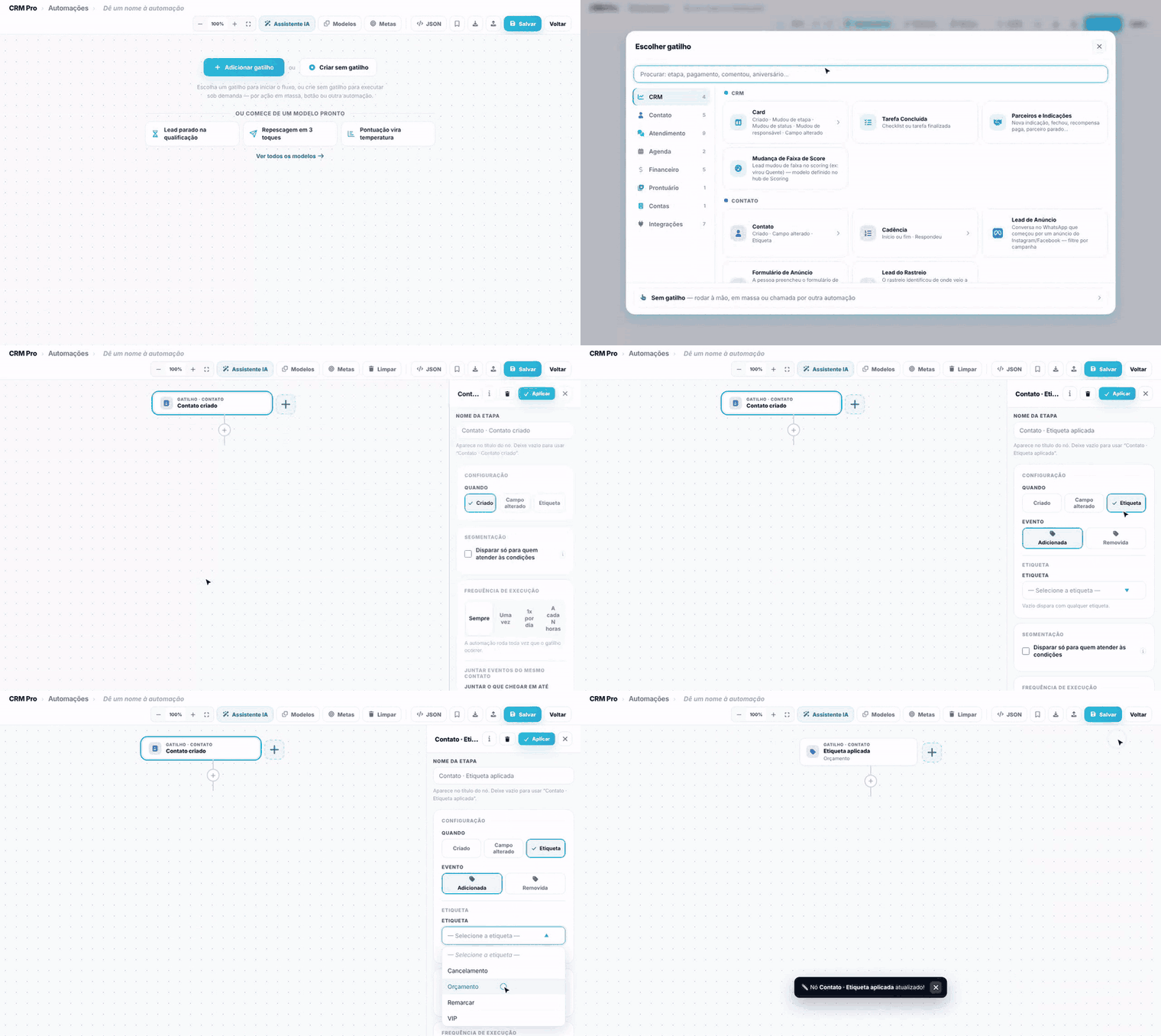
Escolha Adicionada ou Removida e a etiqueta. Vazio vale para qualquer etiqueta.
Dica. Junto com as etiquetas automáticas, que marcam o contato pelas palavras que ele escreve, dá para reagir ao assunto da conversa: o contato falou em orçamento, ganhou a etiqueta, entrou na automação.
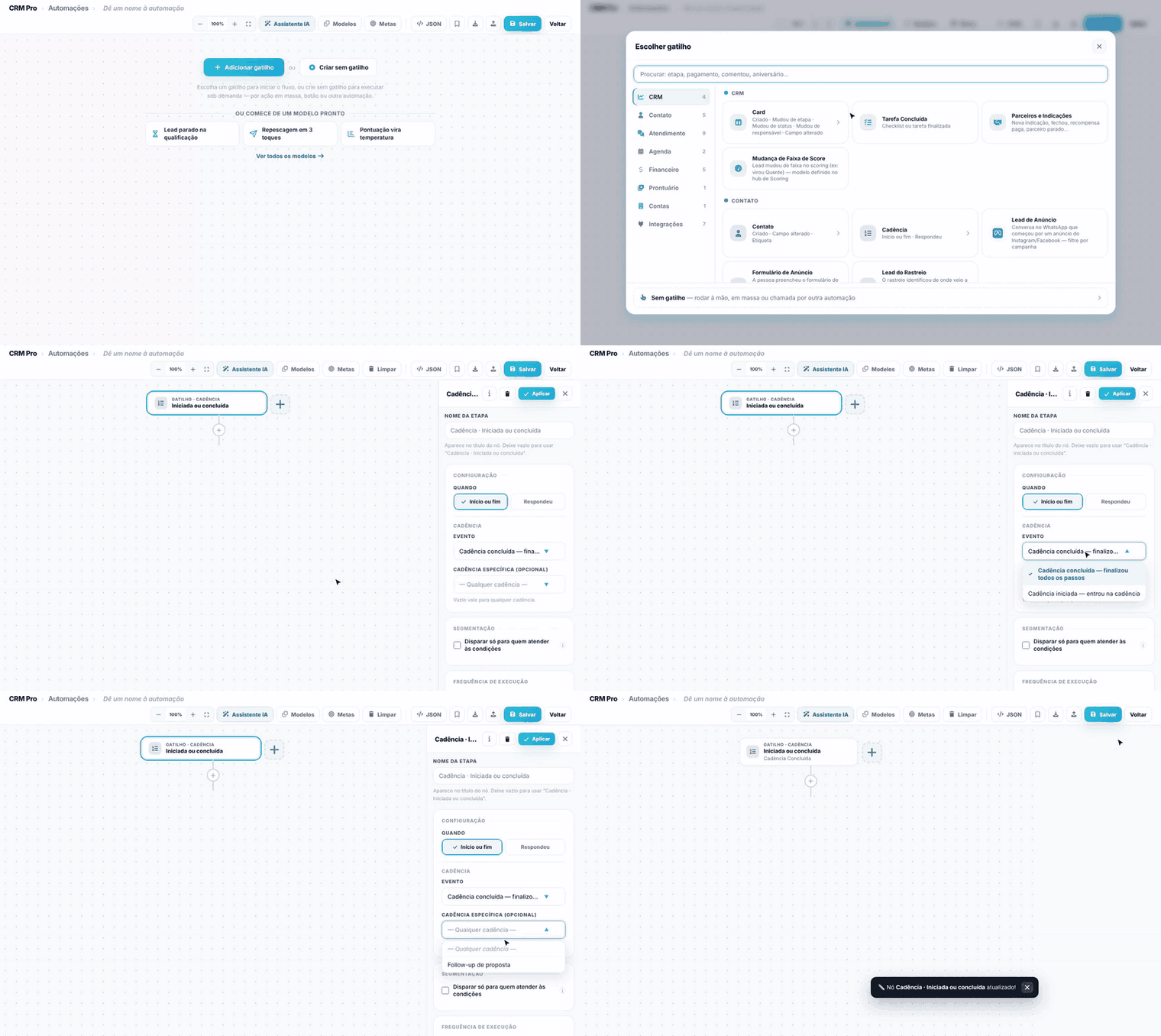
Cadência
Início ou fim
Em Evento, escolha "Cadência iniciada" ou "Cadência concluída" (terminou todos os passos). Em Cadência específica, filtre por uma.
Exemplo: quem terminou a cadência de prospecção sem responder vai para uma lista de reaquecimento.
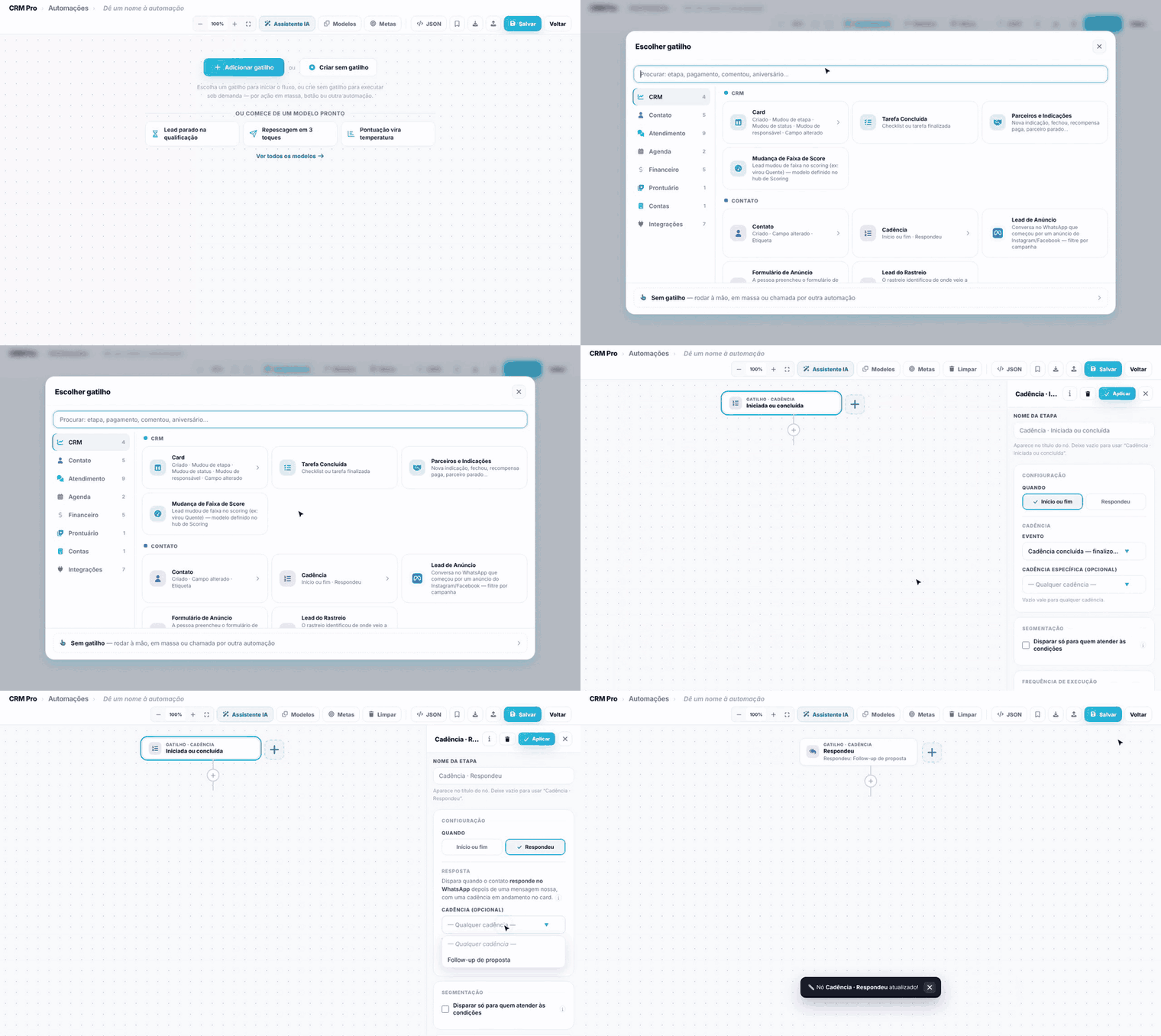
Respondeu
Dispara quando o contato responde no WhatsApp depois de uma mensagem da empresa, com uma cadência em andamento no card. Marque Só a primeira resposta de cada cadência para não disparar a cada mensagem.
Exemplo: respondeu à cadência, a automação pausa a cadência e avisa o vendedor.
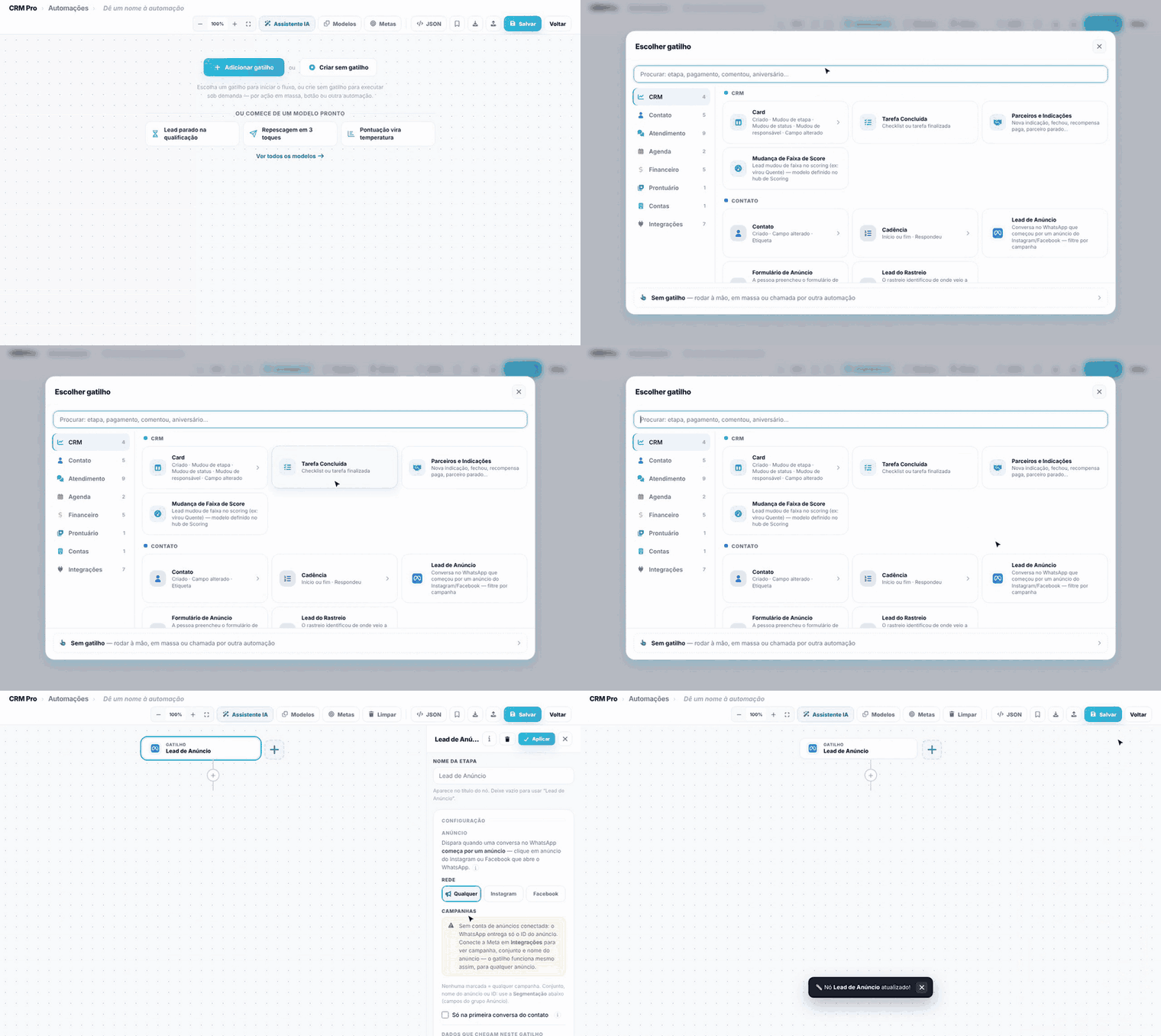
Lead de Anúncio
Dispara quando uma conversa no WhatsApp começa pelo clique num anúncio do Instagram ou do Facebook. Filtre por Rede (Qualquer, Instagram ou Facebook) e por Campanhas (nenhuma marcada vale para qualquer uma). Marque Só na primeira conversa do contato para não repetir quando a pessoa clicar de novo.
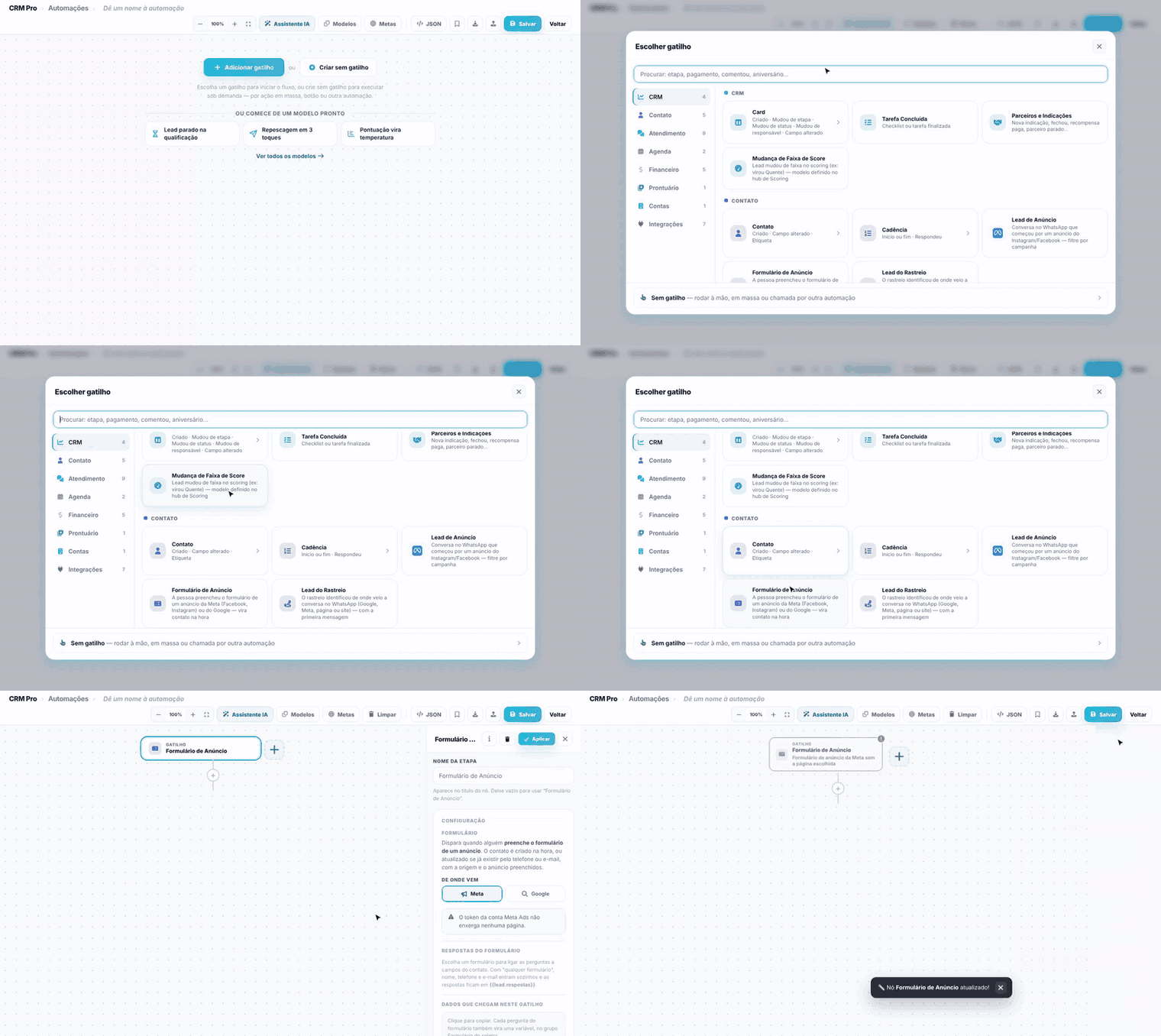
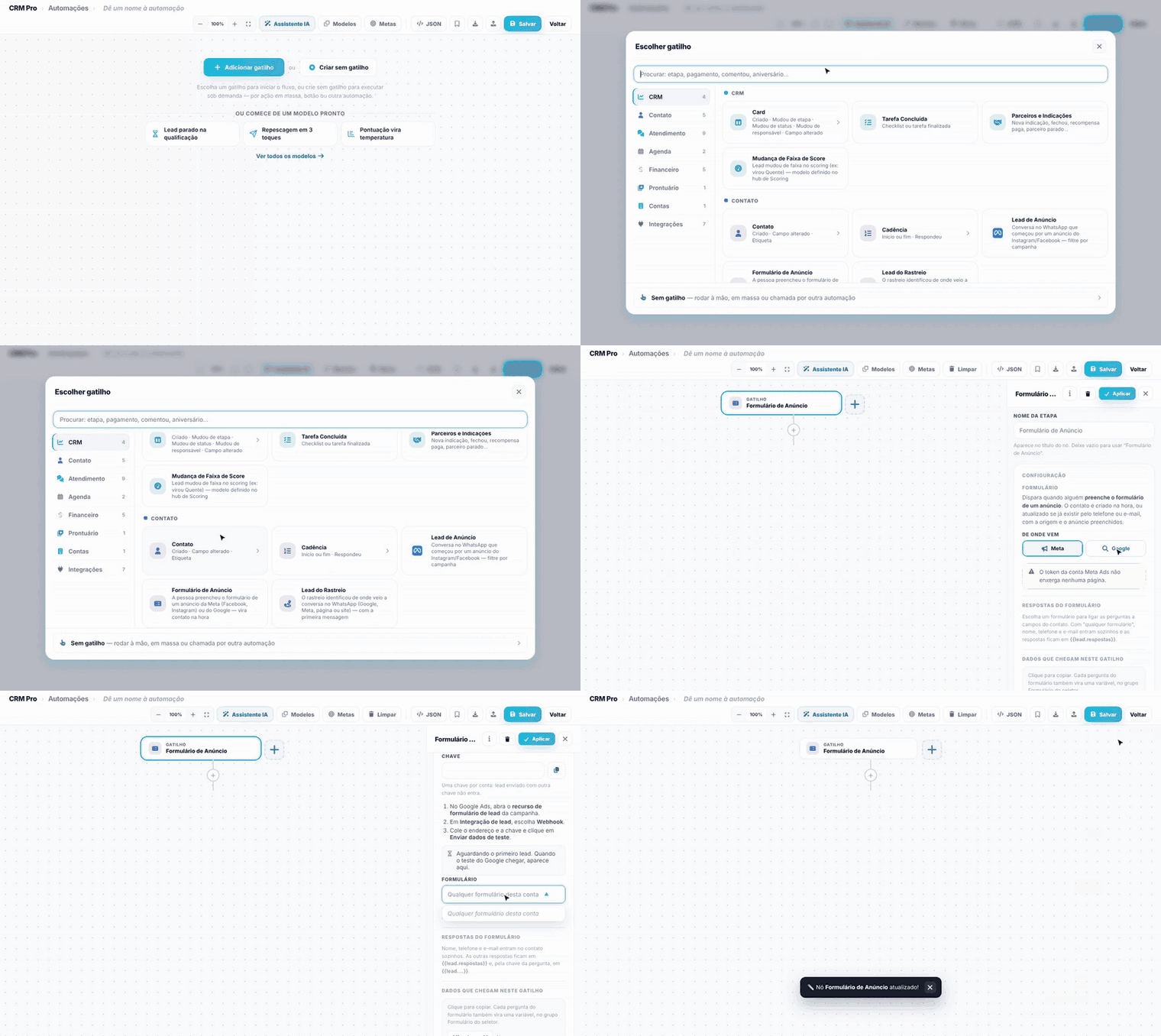
Formulário de Anúncio
Dispara quando alguém preenche o formulário de um anúncio. O contato é criado na hora, ou atualizado se já existir pelo telefone ou e-mail. Em De onde vem, escolha Meta ou Google; em Respostas do formulário, ligue as perguntas aos campos do contato.
Meta (Facebook e Instagram)
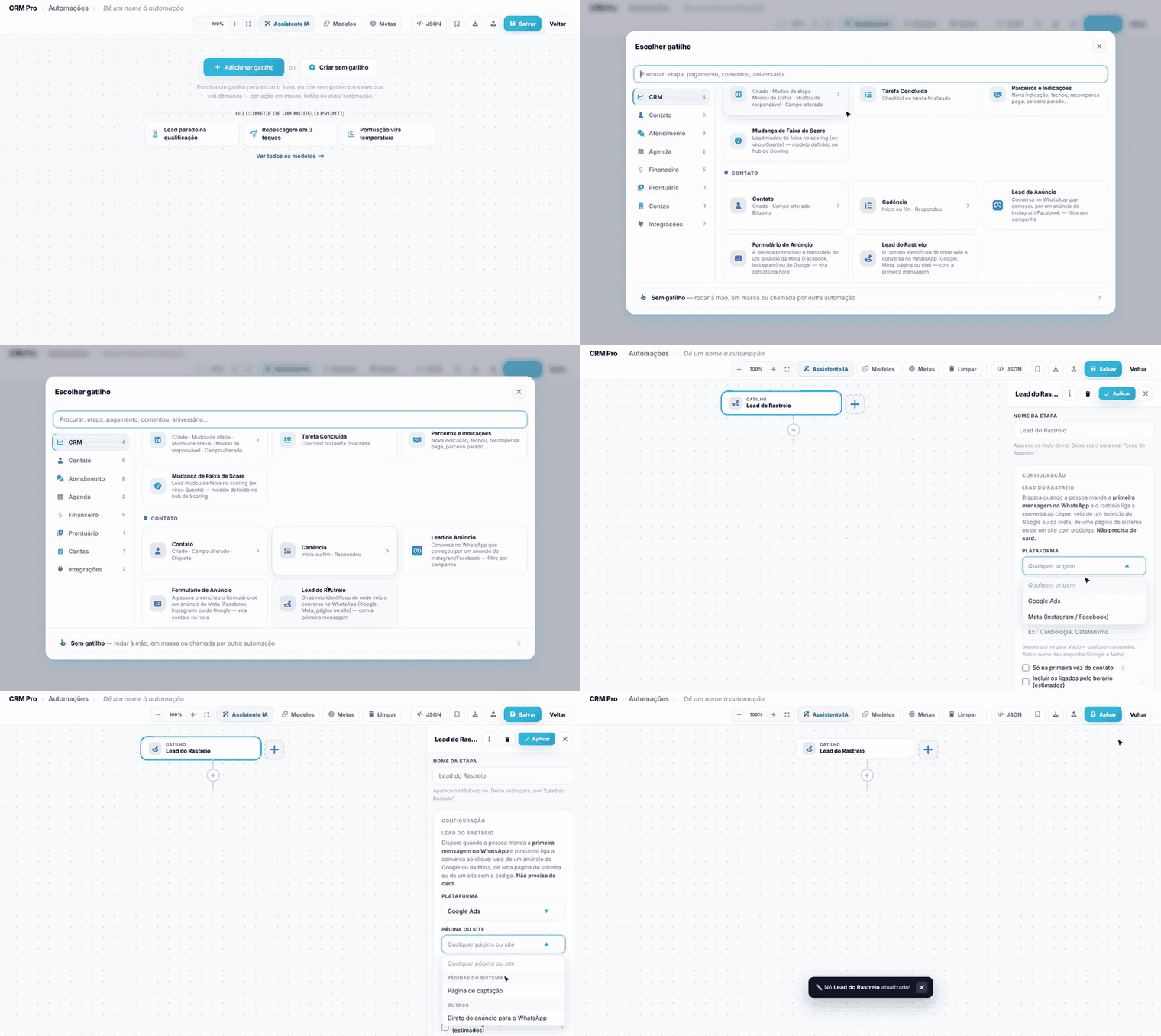
Lead do Rastreio
Dispara quando a pessoa manda a primeira mensagem no WhatsApp e o rastreio liga a conversa ao clique: anúncio do Google ou da Meta, uma página do sistema ou um site com o código. Não precisa de card. Filtre por Plataforma, Página ou site e Campanha contém.
Atenção. A primeira mensagem costuma ser o texto pronto do botão do site. Para usar o que a pessoa escreveu depois, ponha um Aguardar de uns 10 minutos antes do passo que usa a mensagem.
Próximo passo
Veja os gatilhos das conversas do chat em "Gatilhos da conversa no chat".
Perguntas frequentes
Coloquei o gatilho de etiqueta e quem já tinha a etiqueta não recebeu nada. Está bugado?
Não. O gatilho vale para quem ganhar a etiqueta depois de a automação ser salva. Para quem já tem, use uma automação Sem gatilho e rode em massa.
O cliente respondeu várias vezes e a automação disparou em todas. Como evito?
No gatilho Cadência, momento Respondeu, marque Só a primeira resposta de cada cadência.
Qual a diferença entre Lead de Anúncio e Lead do Rastreio?
Lead de Anúncio usa o aviso que a Meta manda quando a conversa começa pelo anúncio. Lead do Rastreio usa o rastreio da plataforma, que também pega Google, páginas e sites com o código.