

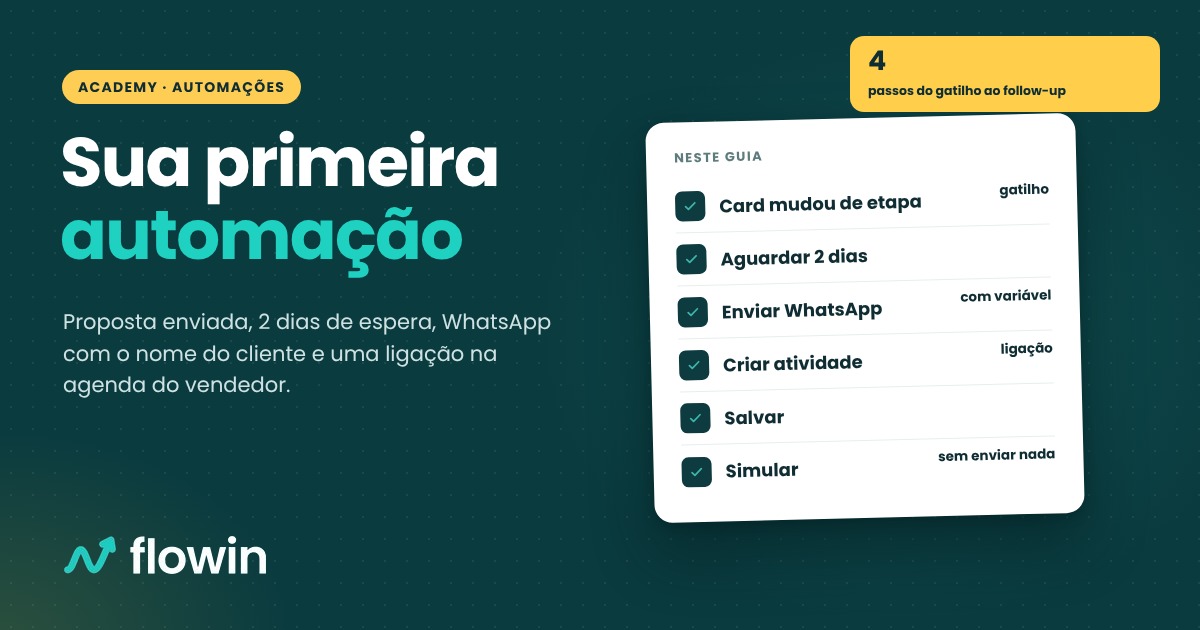
A proposta foi enviada e o cliente sumiu. Lembrar de cobrar cada um, no tempo certo, depende da memória do vendedor, e é aí que as vendas esfriam. Neste guia você monta uma automação que faz esse acompanhamento sozinha: quando o card chega na etapa Proposta enviada, o sistema espera 2 dias, manda um WhatsApp para o contato e cria uma atividade de ligação para o responsável do card.
Antes de começar
- Você precisa de um funil com a etapa para onde o card vai depois que a proposta sai (aqui, Vendas > Proposta enviada).
- Precisa também de um número de WhatsApp conectado à conta. Sem número, o passo de WhatsApp avisa "Nenhum canal WhatsApp ativo".
- Se ainda não conhece a tela, leia antes "Conheça o Construtor de automações".
1. Escolha o gatilho: o card mudou de etapa
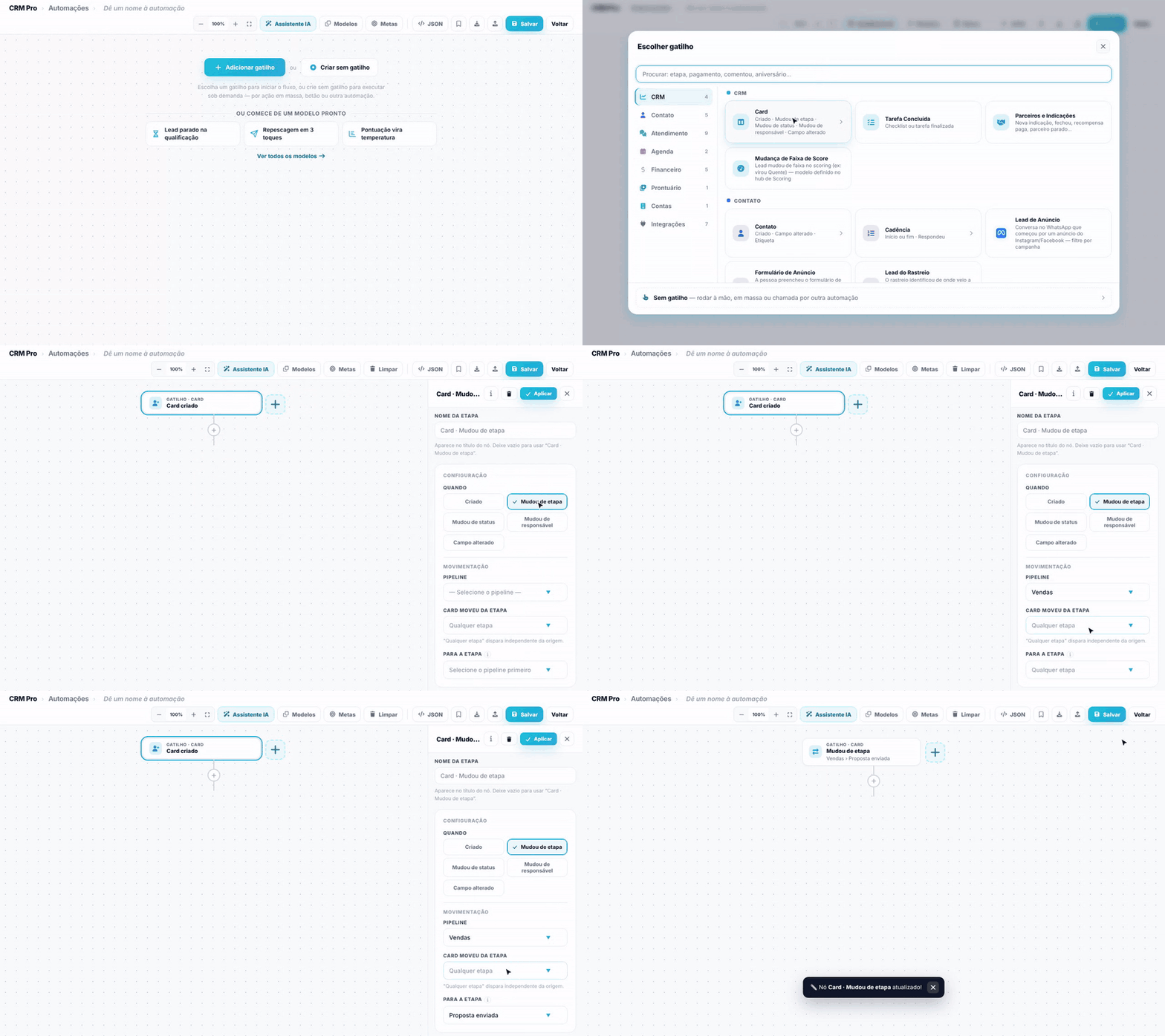
Abra Automação > Construtor IA e clique em Adicionar gatilho. Na janela, clique em Card. O gatilho entra no desenho e o painel abre à direita.
- Em Quando, clique em Mudou de etapa.
- Em Pipeline, escolha o funil (Vendas).
- Em Para a etapa, escolha Proposta enviada. Deixe Card moveu da etapa em "Qualquer etapa" para valer de onde o card vier.
- Clique em Aplicar.
2. Espere 2 dias
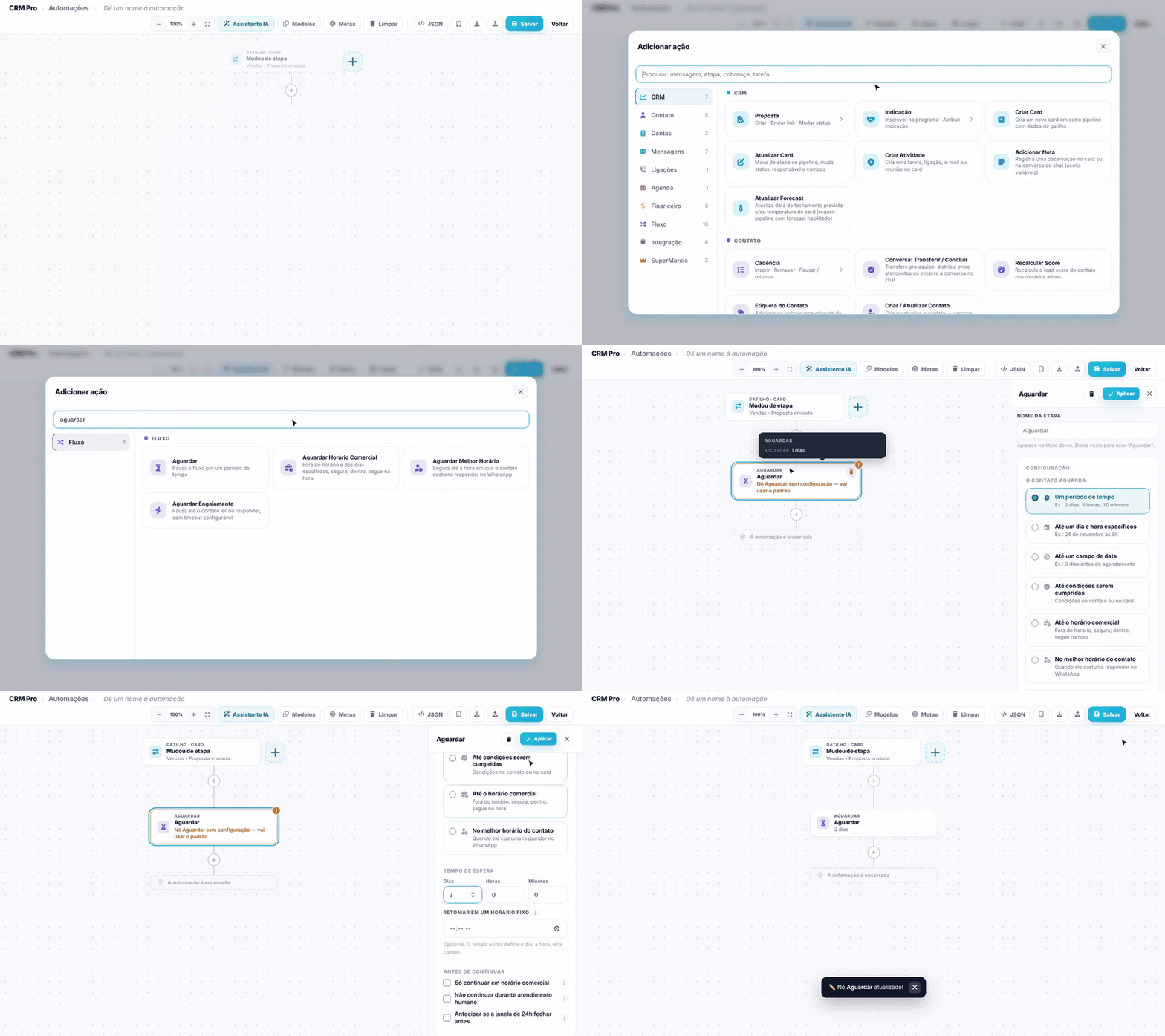
Clique no + abaixo do gatilho. Na janela Adicionar ação, digite "aguardar" na busca e clique em Aguardar. Com a opção Um período de tempo marcada, preencha Dias com 2 e clique em Aplicar.
Dica. O Aguardar tem outros modos, como esperar até o horário comercial ou até o melhor horário de contato da pessoa. Eles estão no artigo "Controle o tempo: aguardar, horário permitido, melhor horário, limite por pessoa e saltos".
3. Mande o WhatsApp
Clique no + abaixo do Aguardar. Na categoria Mensagens, clique em Enviar WhatsApp. Em Canal de WhatsApp, escolha o número que vai enviar.
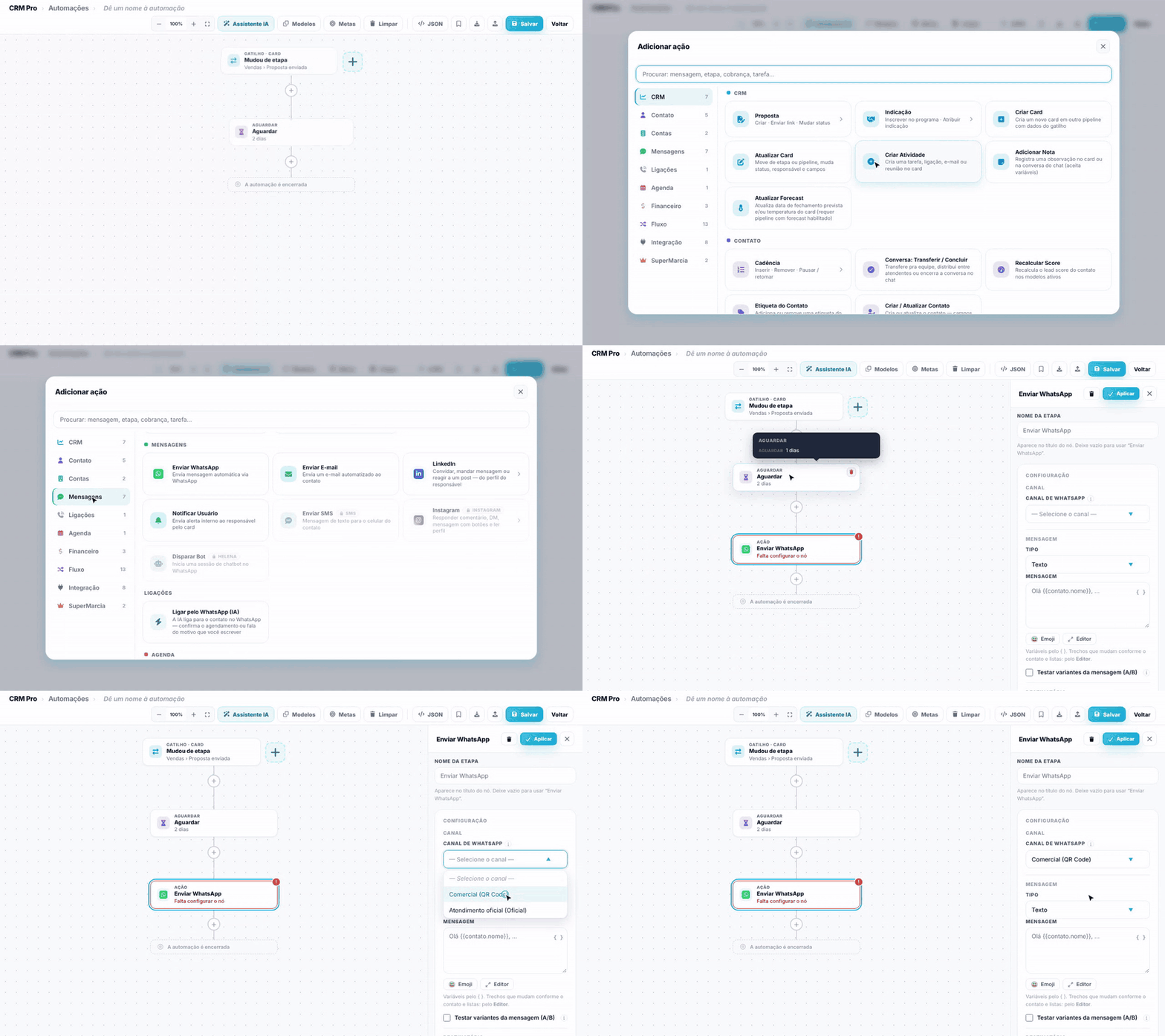
Agora escreva a mensagem no campo Mensagem. Para usar o nome do contato, clique no botão { } do campo e escolha Primeiro nome. O sistema insere {{contato.primeiro_nome}}, que vira o nome de cada contato no envio. Termine o texto e clique em Aplicar.
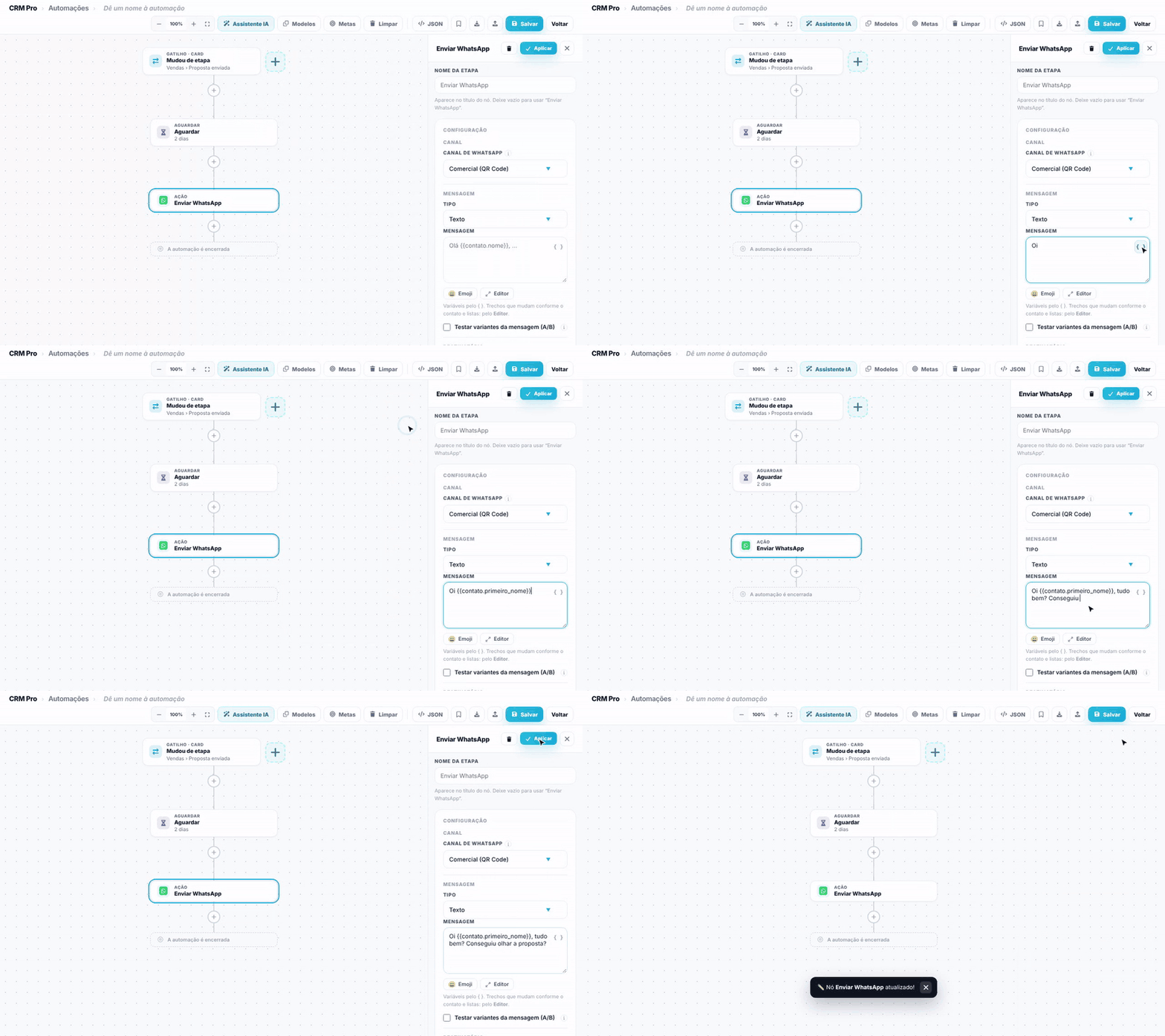
Atenção. Número oficial do WhatsApp só manda texto livre para quem falou com a empresa nas últimas 24 horas. Fora disso, é preciso usar um modelo aprovado pela Meta, que aparece no painel quando o canal escolhido é oficial. Os detalhes estão no artigo "Enviar mensagens: WhatsApp, e-mail, SMS e aviso para a equipe".
4. Crie a atividade de ligação
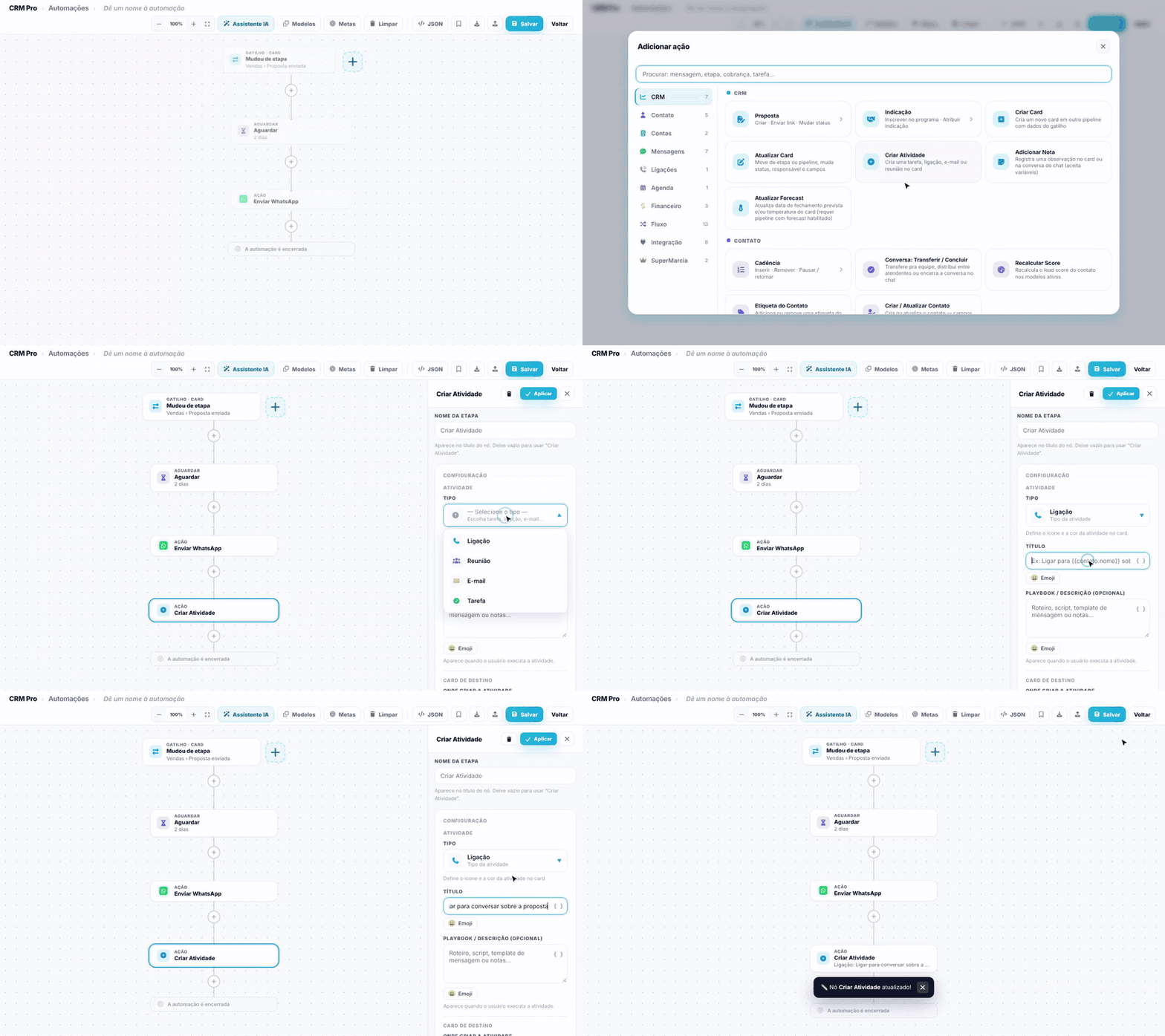
Clique no + abaixo do WhatsApp e escolha Criar Atividade, na categoria CRM. Em Tipo, escolha Ligação. Em Título, escreva o que o vendedor vai ver, como "Ligar para conversar sobre a proposta". Clique em Aplicar.
5. Dê um nome e salve
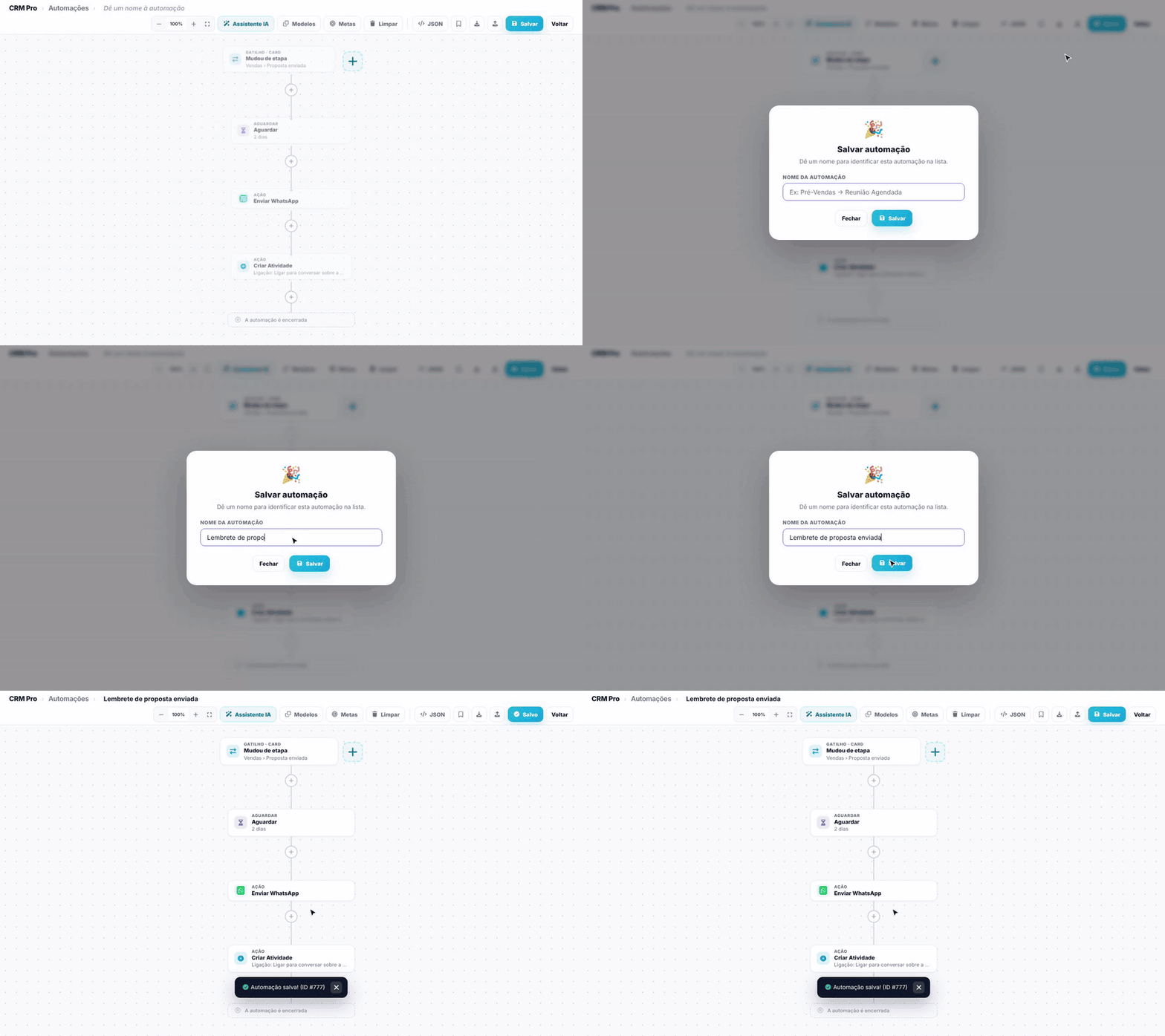
Clique em Salvar. Na janela Salvar automação, escreva um nome que explique o que ela faz (por exemplo, "Lembrete de proposta enviada") e clique em Salvar. O aviso "Automação salva!" confirma, e o nome passa a aparecer no topo.
6. Simule com um contato
Depois de salvar, aparece o botão Testar no topo. Clique nele, mantenha Simular (não envia nada), busque um contato pelo nome, telefone ou e-mail, escolha-o na lista e clique em Simular.
O sistema mostra, passo a passo, o que aconteceria com esse contato: quanto tempo esperaria, qual mensagem sairia (já com o nome dele) e quais passos ficaram como não simulado, porque só rodam de verdade.
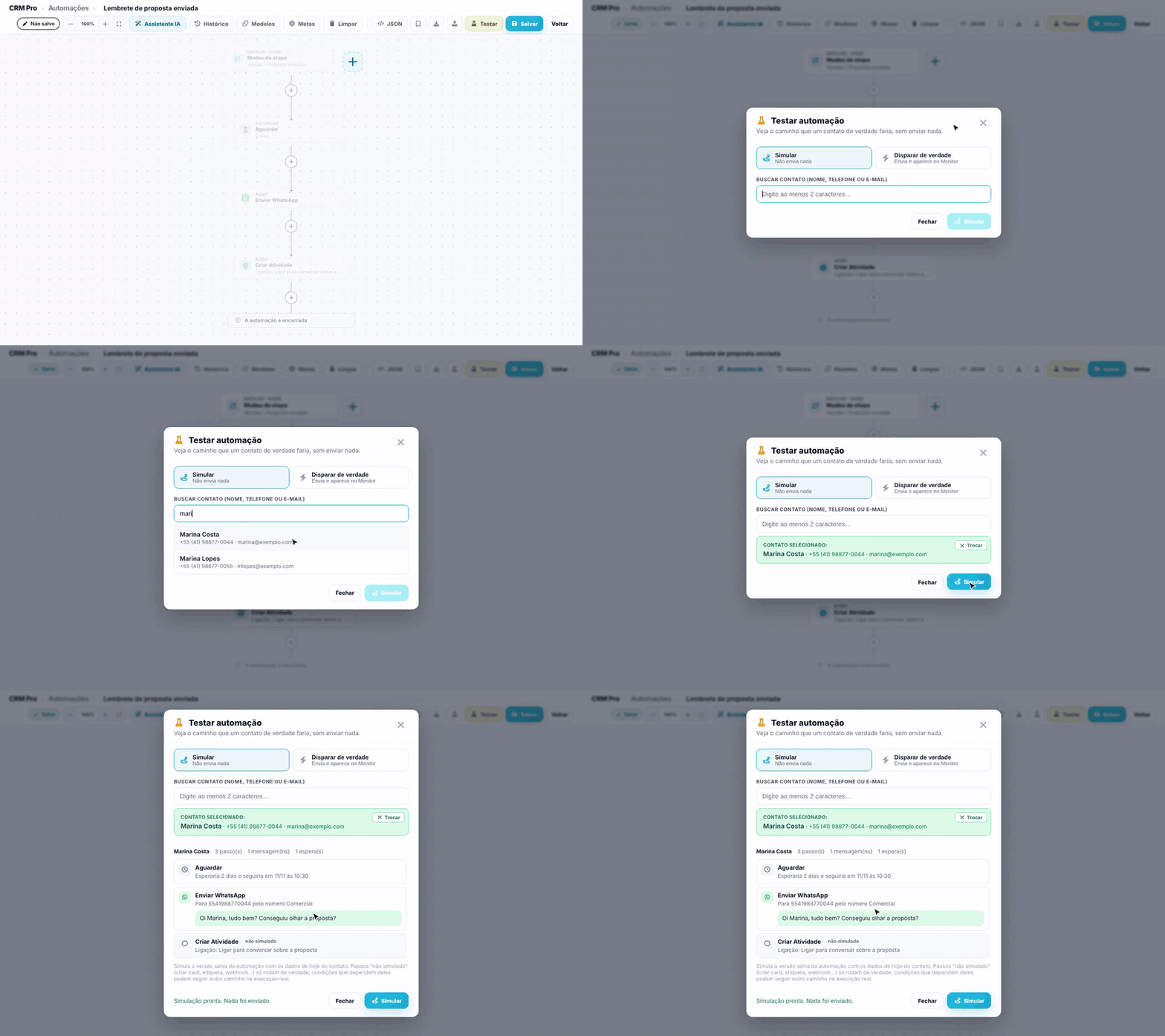
Atenção. A opção Disparar de verdade executa a automação para o contato escolhido: envia WhatsApp, cria e move cards. Use com o seu próprio número ou de alguém da equipe. A execução aparece no Monitor de Execuções com o selo TESTE.
Próximo passo
Para começar mais rápido nas próximas, veja "Comece por um modelo pronto ou peça ao Assistente IA".
Perguntas frequentes
Criei a automação, mas os cards que já estavam em Proposta enviada não receberam nada. Por quê?
O gatilho Mudou de etapa vale para os cards que chegarem na etapa depois de salvar. Quem já estava lá não entra.
A mensagem saiu com {{contato.primeiro_nome}} escrito ou sem nome. O que houve?
Confira se a variável foi inserida pelo botão { }, sem espaço dentro das chaves. Se o contato não tem nome cadastrado, a variável fica vazia.
Quero que a ligação fique com uma pessoa fixa, não com o dono do card. Dá?
Dá. No passo Criar Atividade, troque Atribuir a para um usuário específico.
O teste mandou mensagem de verdade?
Só se você escolheu Disparar de verdade. Em Simular, nada é enviado e nada é criado.
Mudei a automação depois de salvar. Preciso salvar de novo?
Sim. Toda mudança só vale depois de Aplicar no passo e Salvar a automação.