

Escolher o gatilho errado é o motivo mais comum de uma automação "que não roda": ela espera um acontecimento que nunca chega. Este artigo mostra cada gatilho da categoria CRM, com uma animação de como configurar e um exemplo de uso.
Antes de começar
- No construtor, clique em Adicionar gatilho e escolha CRM na coluna da esquerda.
- Segmentação, frequência e juntar eventos valem em todos os gatilhos. Estão em "Opções que todo gatilho tem".
Card
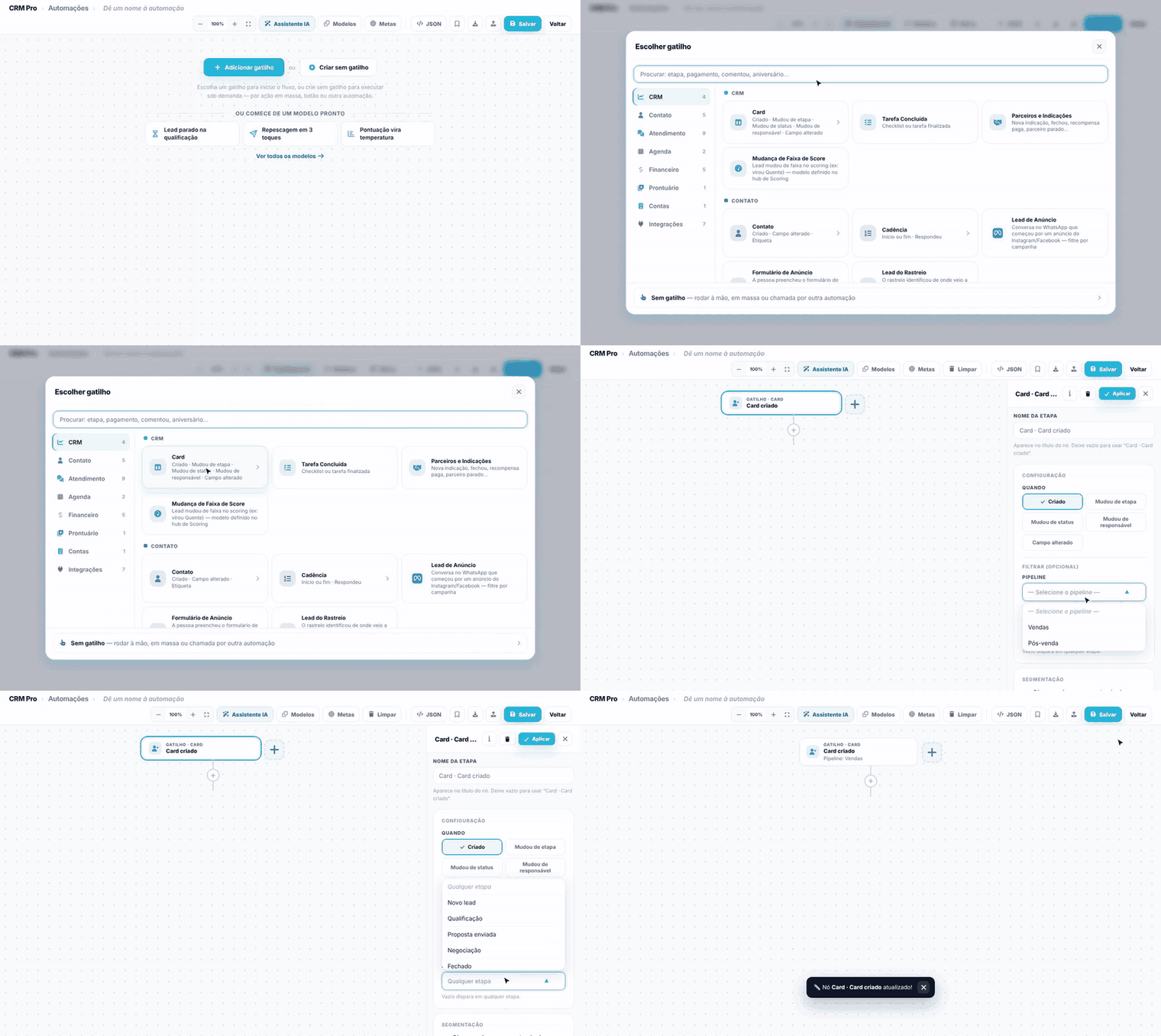
Um cartão reúne cinco momentos do card. Depois de escolher Card, escolha o momento em Quando.
Criado
Dispara quando um card novo entra no funil, por qualquer caminho: cadastro manual, formulário, importação, agente de IA ou outra automação. Filtros opcionais: Pipeline e Etapa inicial. Vazios, valem para qualquer funil e etapa.
Exemplo: todo lead novo no funil Vendas recebe uma mensagem de boas-vindas e uma tarefa de primeiro contato.
Mudou de etapa
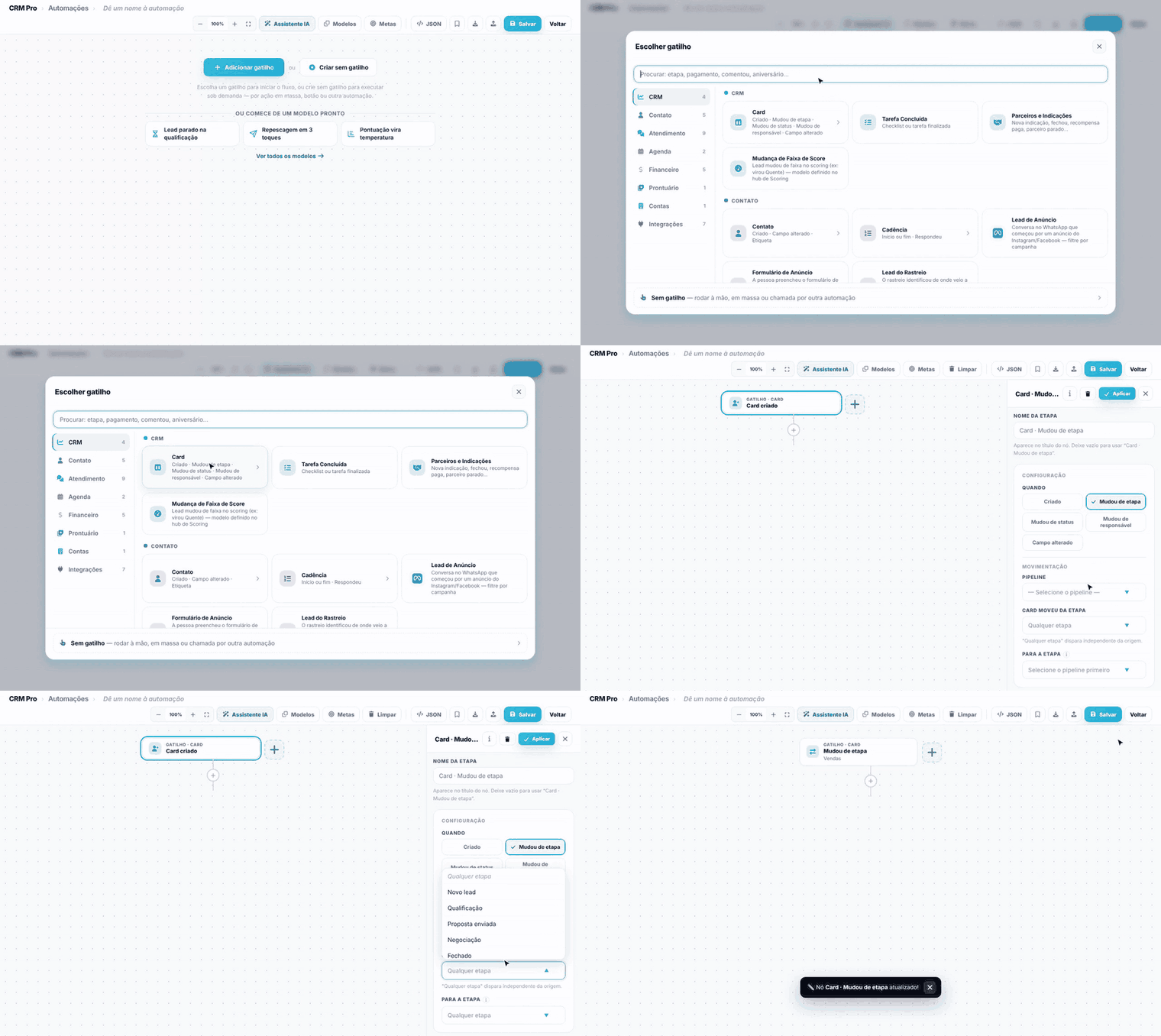
Dispara quando o card é movido. Escolha o Pipeline, Card moveu da etapa (de onde veio; "Qualquer etapa" vale de qualquer uma) e Para a etapa (para onde foi).
Exemplo: quando o card chega em Proposta enviada, a automação espera 2 dias e cria uma atividade de follow-up.
Mudou de status
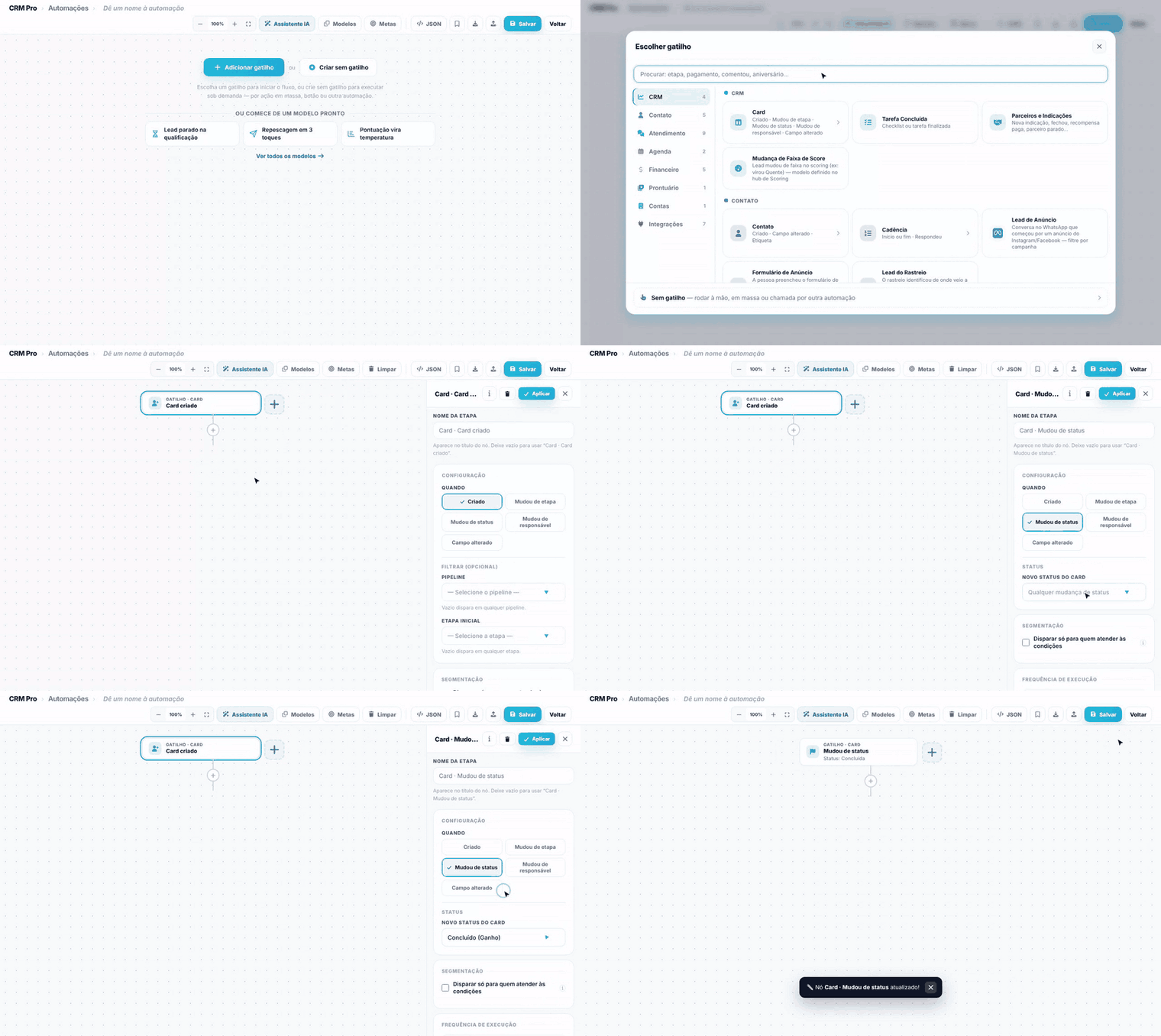
Em Novo status do card, escolha Aberta, Em andamento, Concluído (Ganho), Cancelado (Perdido) ou Arquivo, ou deixe "Qualquer mudança de status".
Exemplo: card ganho cria um card no funil de Pós-venda e manda a mensagem de onboarding.
Mudou de responsável
Dispara quando o dono do card muda. Em Novo responsável, filtre por um usuário ou deixe qualquer um.
Exemplo: quando o card passa para a Ana, ela recebe um aviso com o resumo do cliente.
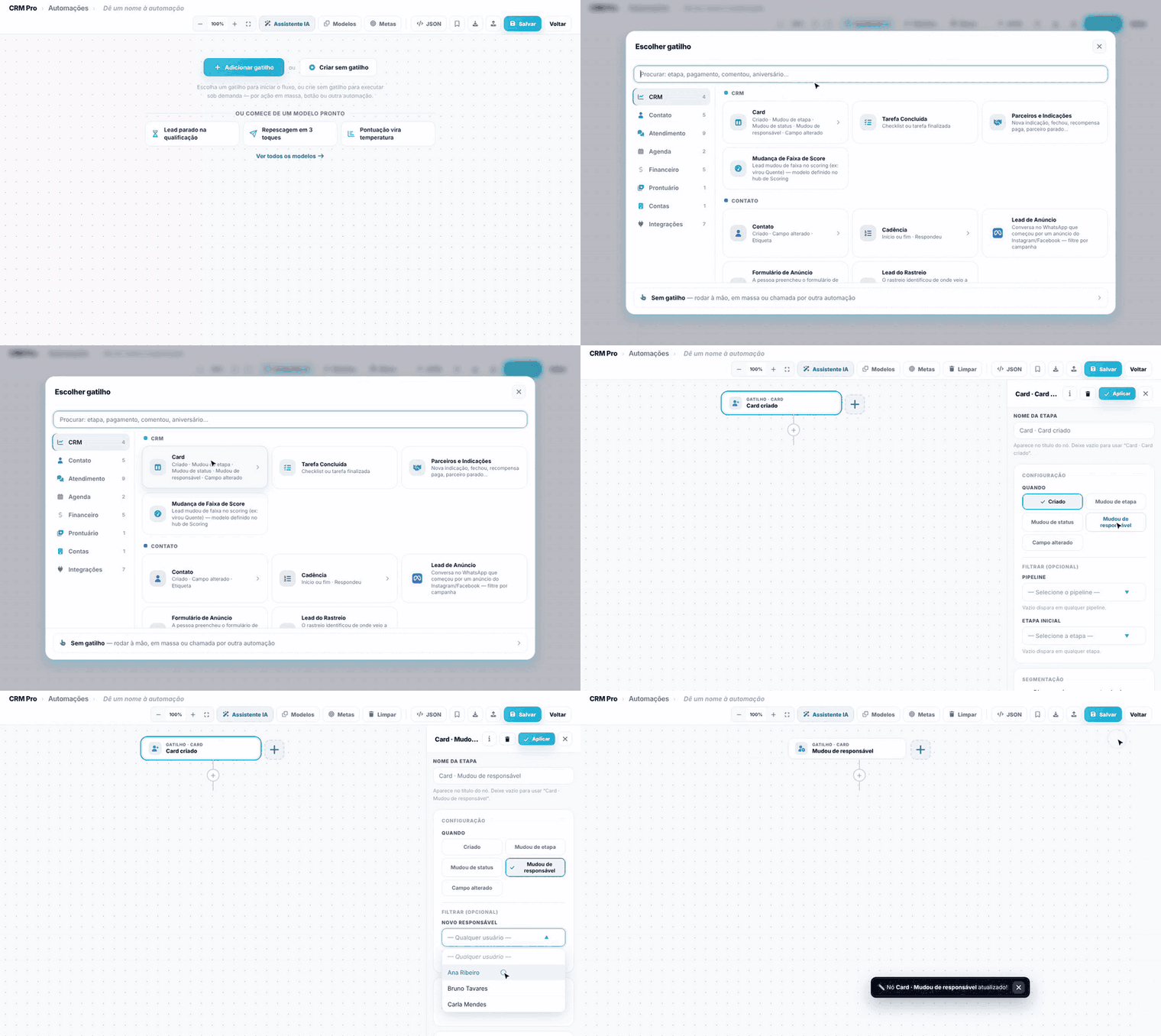
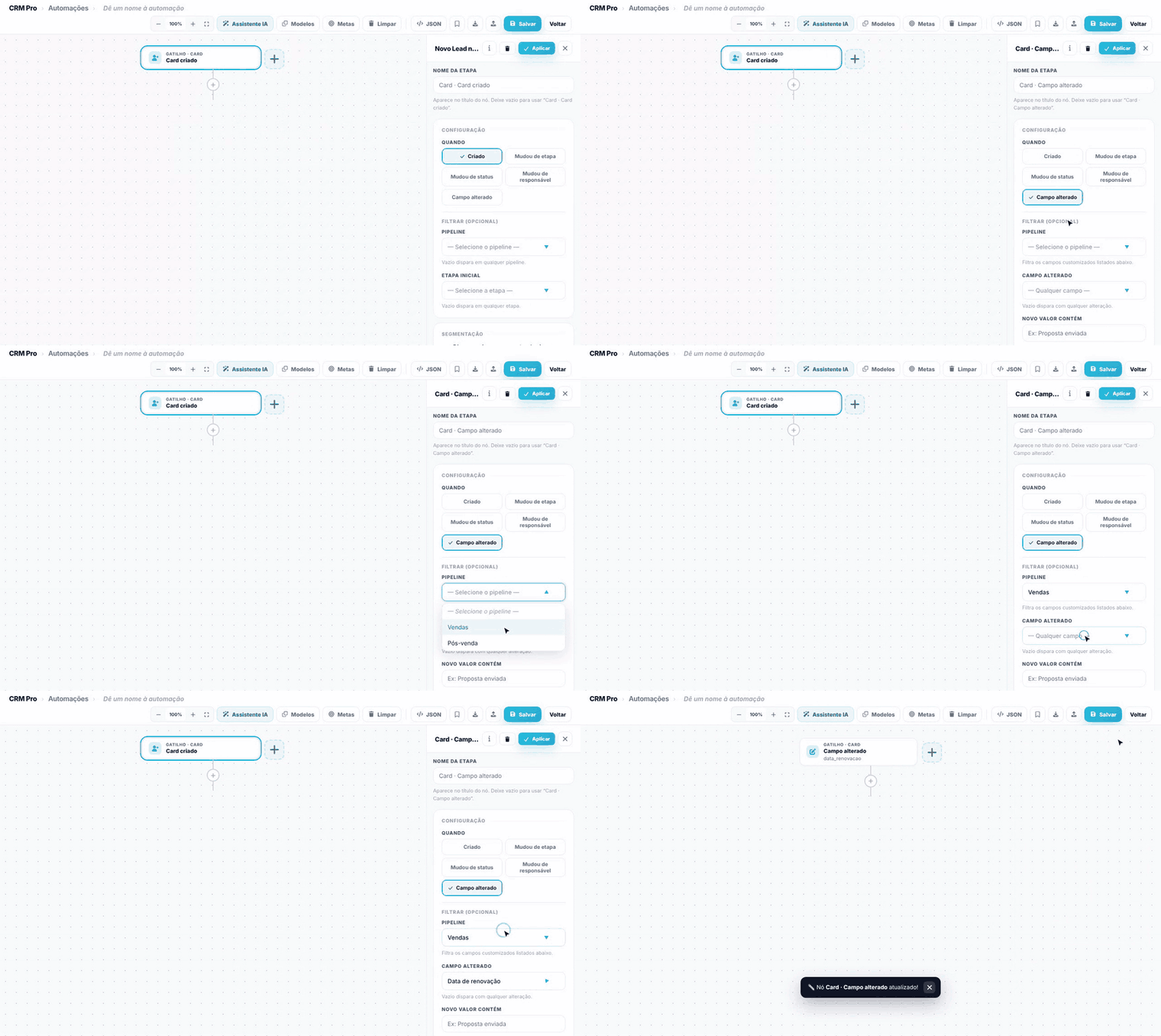
Campo alterado
Dispara quando um campo do card muda. Escolha o Pipeline (para listar os campos dele), o Campo alterado e, se quiser, Novo valor contém.
Exemplo: quando a data de renovação é preenchida, a automação agenda o lembrete de renovação.
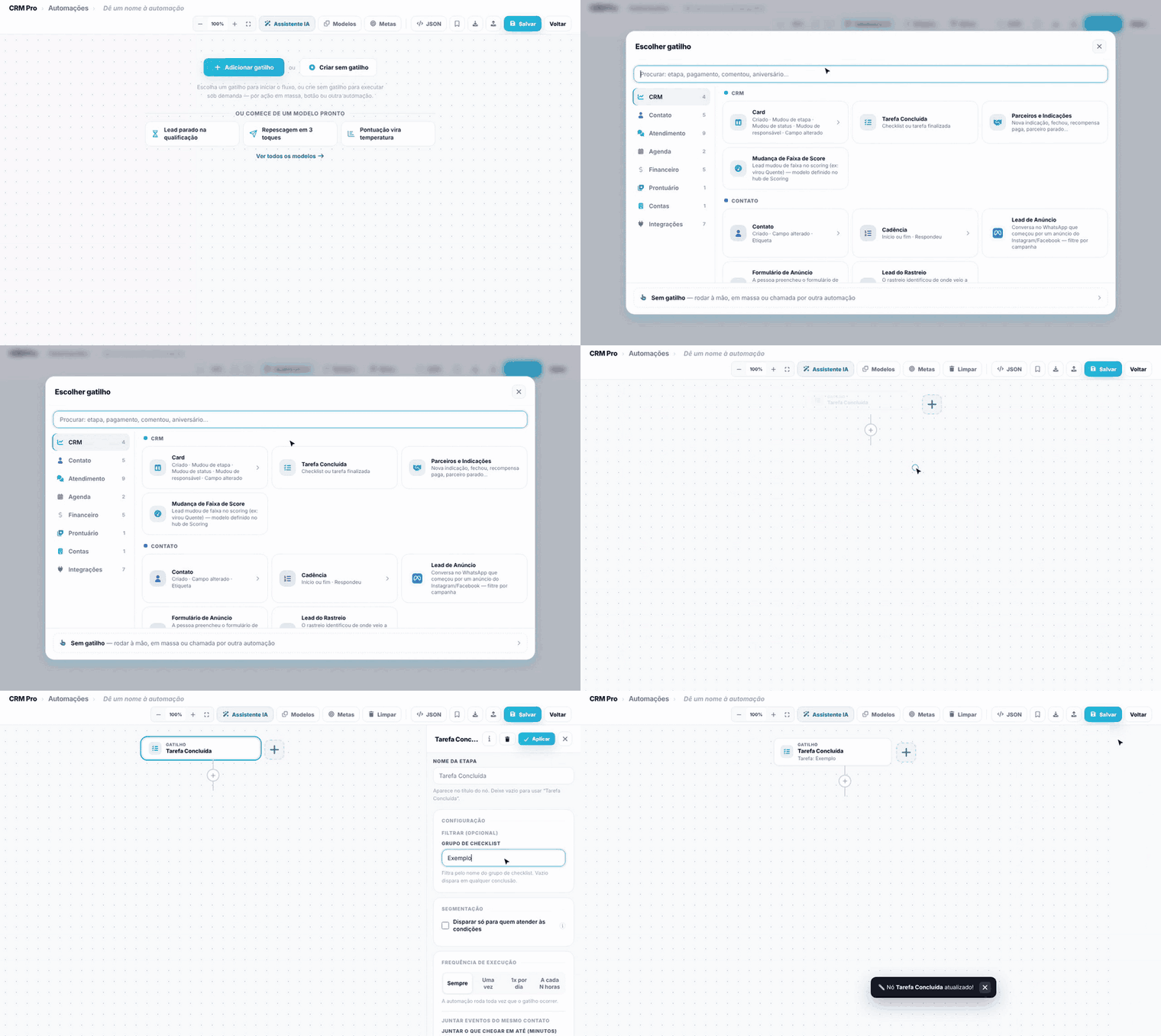
Tarefa Concluída
Dispara quando uma tarefa ou item de checklist do card é concluído. Em Grupo de checklist, escreva o nome do grupo para valer só para ele; vazio, vale para qualquer conclusão.
Exemplo: quando o item "Contrato assinado" do checklist é marcado, o card avança de etapa.
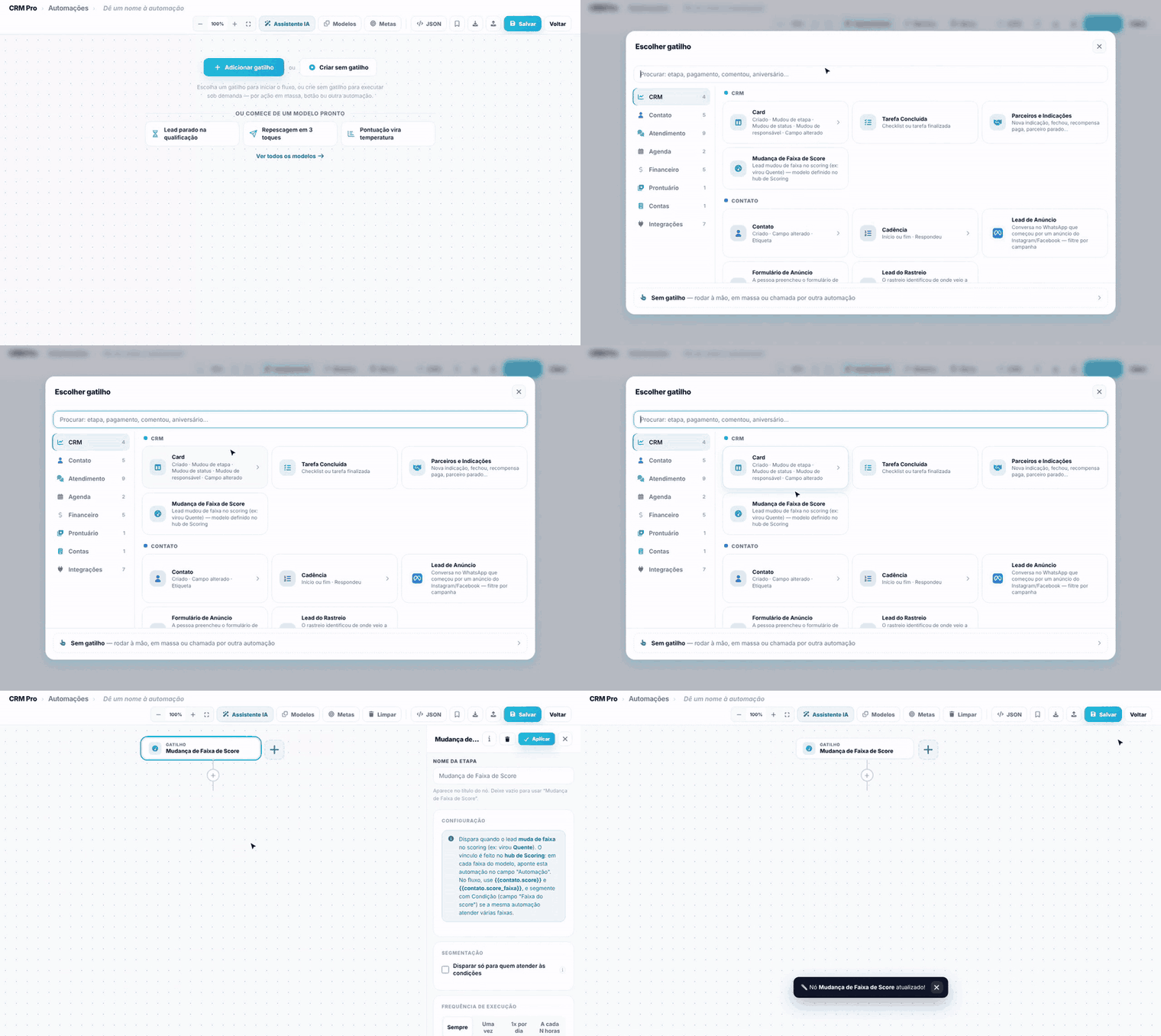
Mudança de Faixa de Score
Dispara quando o lead muda de faixa no scoring, por exemplo quando vira Quente. A ligação é feita no hub de Scoring: em cada faixa do modelo, aponte esta automação no campo Automação. Nas mensagens, use {{contato.score}} e {{contato.score_faixa}}.
Exemplo: lead que vira Quente gera uma tarefa de ligação para o vendedor na mesma hora.
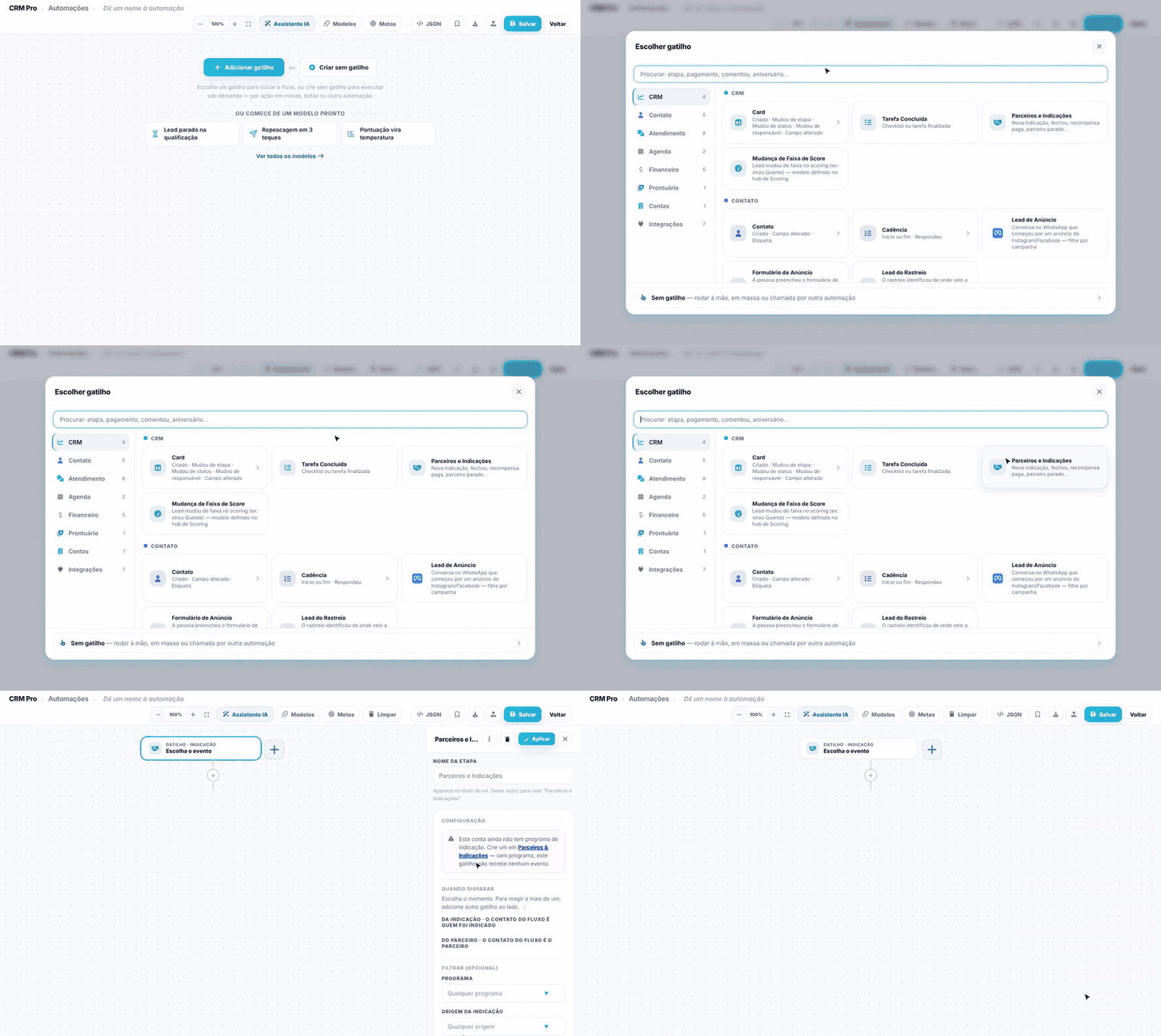
Parceiros e Indicações
Para contas com programa de indicação. Em Quando disparar, escolha um momento. Nos momentos da indicação, o contato da automação é quem foi indicado; nos do parceiro, é o próprio parceiro.
- Da indicação: nova indicação, aceita, recusada, fechou (card ganho), perdida e benefício resgatado.
- Do parceiro: entrou no programa, inscrição aprovada, mudou de nível, recompensa gerada, aprovada ou paga, e parceiro parado (ficou dias sem indicar).
Filtros opcionais: Programa, Origem da indicação e Situação. Um gatilho reage a um momento só; para reagir a dois, adicione outro gatilho ao lado.
Próximo passo
Veja os gatilhos de contato, cadência e anúncios em "Gatilhos de contato: cadastro, etiqueta, cadência e anúncios".
Perguntas frequentes
Quero disparar quando o card for ganho. Qual gatilho uso?
Card, com Quando em Mudou de status e Novo status do card em Concluído (Ganho).
Movi o card de etapa e a automação não rodou. Por quê?
Confira o Pipeline e as etapas de origem e destino do gatilho. Com uma etapa de origem escolhida, só vale quem veio dela; use "Qualquer etapa" para valer de qualquer uma.
O gatilho de indicação não dispara nunca. Por quê?
Ele só recebe eventos se a conta tiver um programa criado em Parceiros & Indicações.
A faixa de score mudou e nada aconteceu. O que falta?
No hub de Scoring, em cada faixa do modelo, escolha esta automação no campo Automação.