

Mandar a mesma mensagem toda vez que um card muda de etapa, lembrar o vendedor de ligar dois dias depois, avisar a equipe quando um pagamento cai: tudo isso toma tempo e acaba esquecido. No Construtor de automações você desenha esse caminho uma vez, e o sistema repete para cada contato, sozinho. Este artigo mostra as partes da tela e como elas funcionam juntas.
Antes de começar
- O construtor fica em Automação > Construtor IA, no menu do topo. Quem não tem permissão de automações não vê esse item.
- Alguns gatilhos e ações dependem de módulos da conta (por exemplo, Propostas, Cadências ou LinkedIn). Quando o módulo não está ativo, o item aparece com um cadeado.
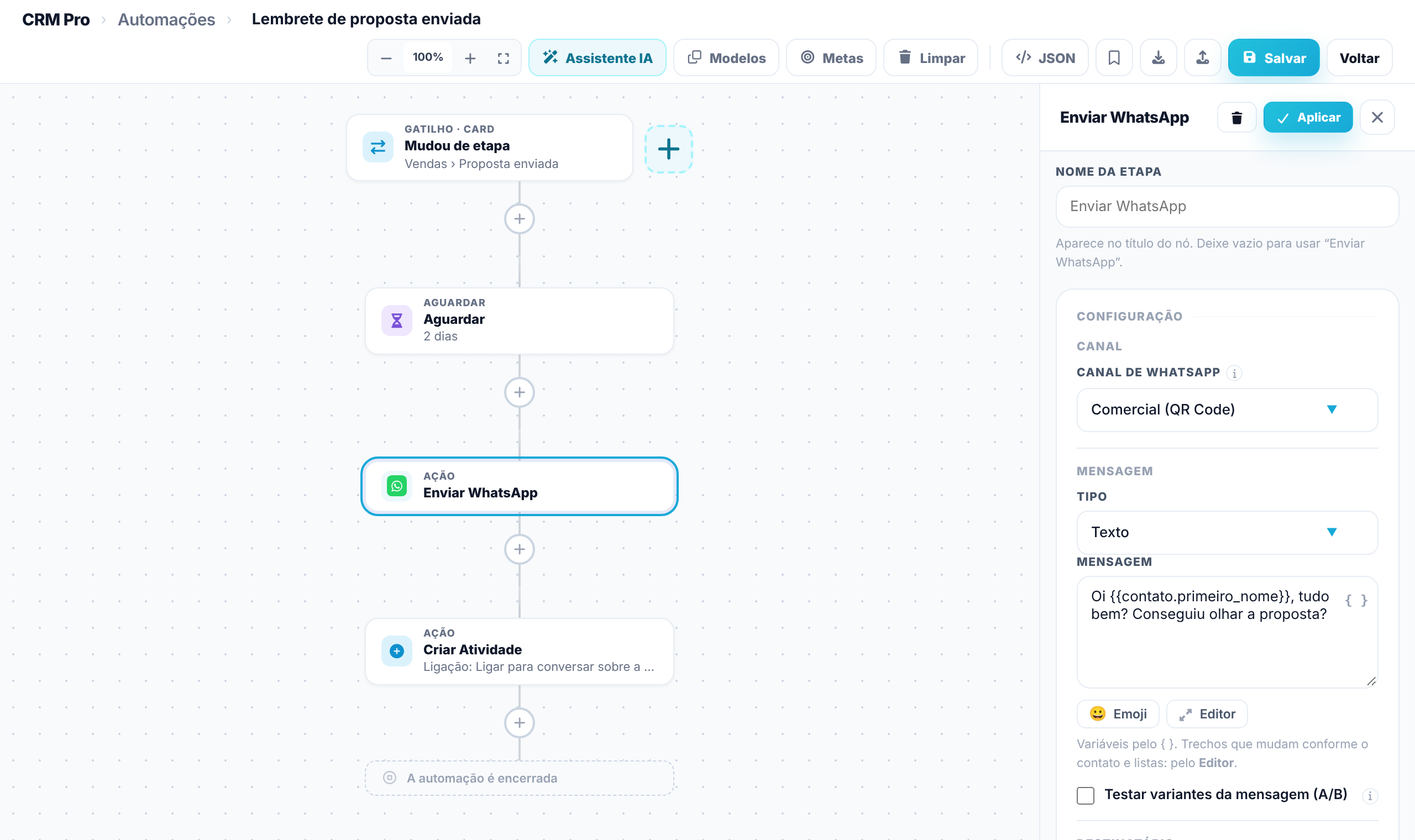
1. Entenda as três partes de uma automação
- Gatilho: o acontecimento que faz a automação começar. Exemplos: um card mudou de etapa, um contato foi criado, chegou uma mensagem com certa palavra. Fica sempre no topo do desenho.
- Passos: o que a automação faz depois, em ordem, de cima para baixo. Podem ser ações (enviar WhatsApp, criar atividade, mover card), esperas (aguardar 2 dias) e condições (seguir um caminho ou outro).
- Fim: o quadro pontilhado A automação é encerrada marca onde o caminho termina.
2. Escolha o gatilho
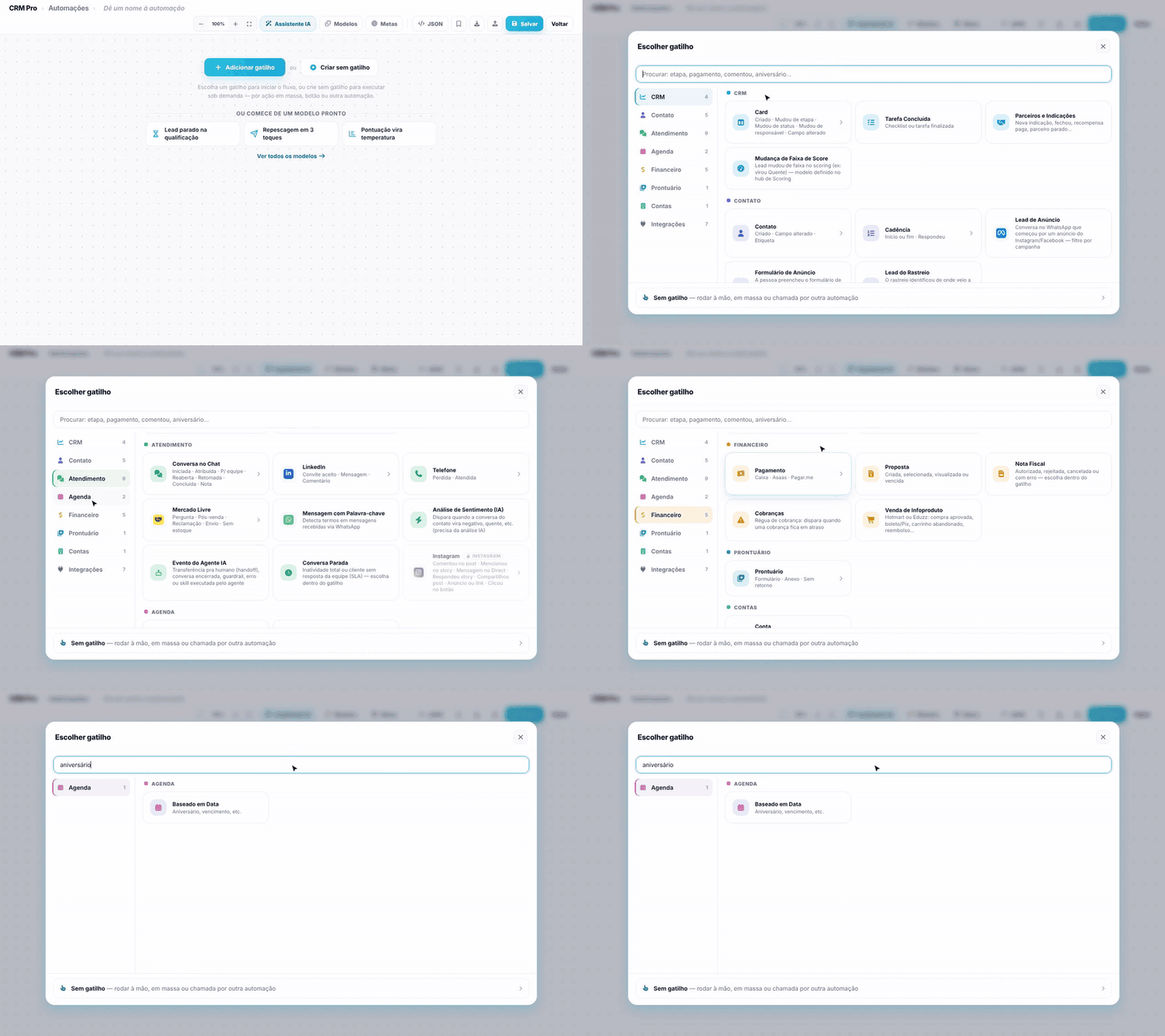
Numa automação nova, a tela mostra dois botões: Adicionar gatilho e Criar sem gatilho. Clique em Adicionar gatilho para abrir a janela Escolher gatilho.
- À esquerda ficam as categorias (CRM, Contato, Atendimento, Agenda, Financeiro, Contas, Integrações e as dos módulos da sua conta). Clique numa para ir até ela.
- No topo há uma busca. Digite o que você procura, como "etapa", "pagamento" ou "aniversário".
- Cartões com uma seta à direita reúnem vários momentos. O cartão Card, por exemplo, tem Criado, Mudou de etapa, Mudou de status, Mudou de responsável e Campo alterado. Você escolhe o momento no painel, em Quando.
- No rodapé fica Sem gatilho, para automações que você roda à mão, em massa ou chamadas por outra automação.
Dica. O botão + ao lado do gatilho adiciona outro gatilho na mesma automação. Com dois gatilhos, a automação começa quando qualquer um deles acontecer.
3. Adicione os passos
Abaixo de cada passo há um botão + redondo (Adicionar próxima etapa). Ele abre a janela Adicionar ação, com categorias e busca como a de gatilhos. Os botões + entre dois passos inserem um passo novo naquele ponto.
O passo entra no desenho e o painel dele abre à direita. O passo ainda sem configuração mostra o aviso vermelho Falta configurar o nó.
4. Configure cada passo no painel
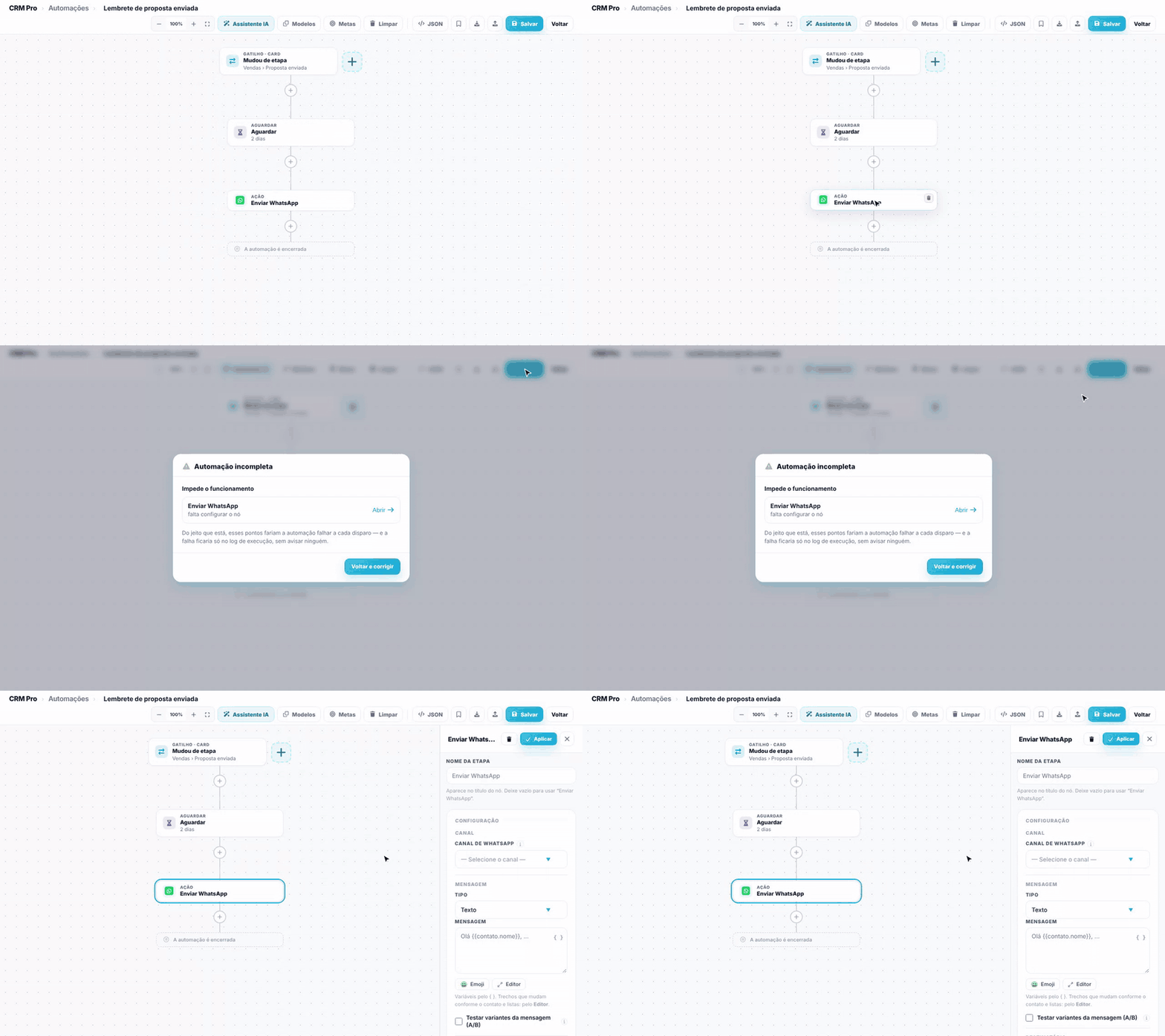
Clique num passo para abrir o painel dele. Todo painel começa por Nome da etapa, o nome que aparece no desenho (deixe vazio para usar o nome padrão). Depois vêm os campos do passo. Para guardar o que mudou, clique em Aplicar, no topo do painel. A lixeira ao lado remove o passo.
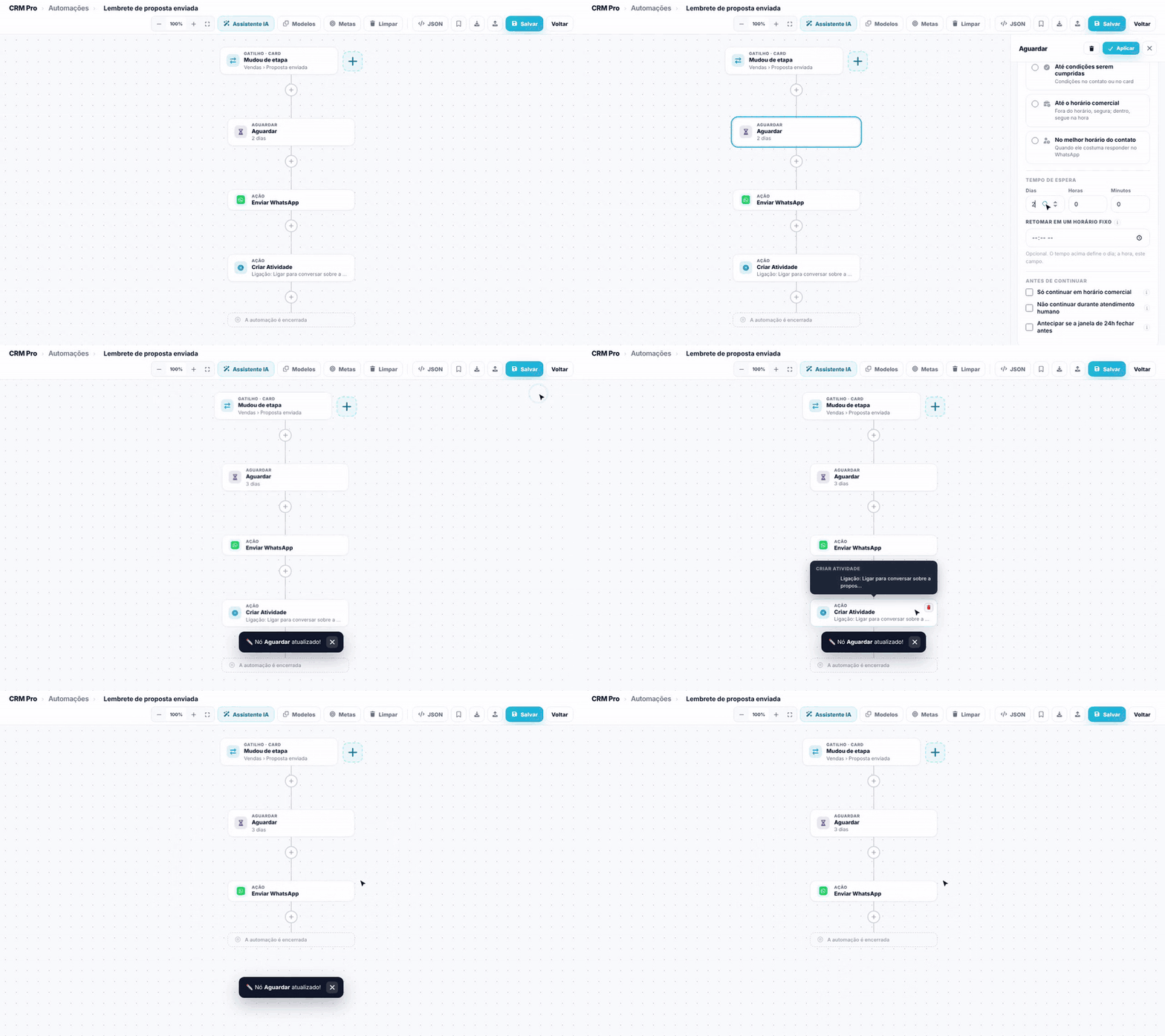
Atenção. Se você mudar algo e tentar fechar o painel pelo X, ou abrir outro passo, sem clicar em Aplicar, aparece o aviso Você mudou este passo e ainda não aplicou, com as opções Descartar e Aplicar e fechar. Clicar em Salvar com o painel aberto aplica a mudança antes de salvar.
5. Mova e aproxime o desenho
Automações grandes não cabem na tela. Use os botões de zoom no topo: − e + diminuem e aumentam, o número volta para 100% e o botão de quatro cantos (Ajustar à tela) enquadra a automação inteira. Para arrastar o desenho, clique numa área vazia e arraste.
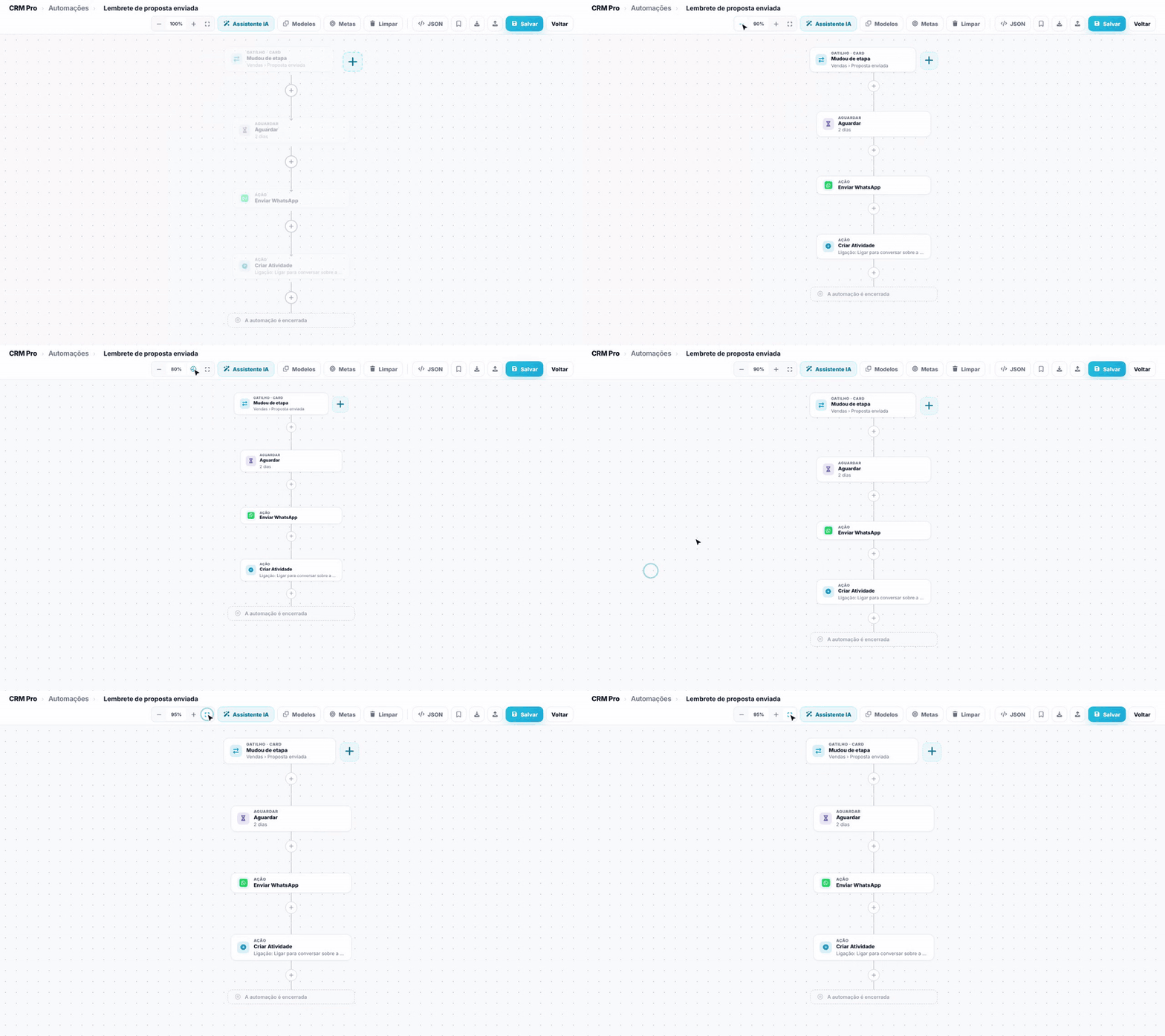
Atalhos de teclado: Ctrl + (mais), Ctrl − (menos) e Ctrl 0 (volta para 100%). Esc fecha o painel do passo.
6. Salve: a automação já começa a rodar
Clique em Salvar, no canto direito do topo. Na primeira vez, o sistema pede o Nome da automação. O nome também pode ser escrito direto no topo, onde está "Dê um nome à automação".
Atenção. A automação começa a funcionar assim que é salva. Até lá, nada roda: o que está no desenho é só um rascunho.
Antes de salvar, o sistema confere a automação. Se algum passo estiver sem configuração, aparece a janela Automação incompleta, com a lista do que falta. O botão Abrir leva direto ao passo; Voltar e corrigir fecha a janela.
7. Conheça os botões do topo
- Assistente IA: descreva a automação em texto e o assistente monta o desenho. Veja o artigo "Comece por um modelo pronto ou peça ao Assistente IA".
- Modelos: automações prontas, que você ajusta respondendo algumas perguntas.
- Histórico: versões anteriores da automação. Aparece só depois de salvar.
- Metas: critérios que tiram o contato da automação quando ele chega a um objetivo.
- Limpar: apaga o desenho todo.
- JSON, o marcador (salvar como modelo), a seta para baixo (exportar) e a seta para cima (importar): ferramentas para copiar e reaproveitar automações.
- Testar: simula a automação para um contato. Aparece só depois de salvar.
- Voltar: leva ao Hub de Automações.
Em telas menores, os botões mostram só o ícone. Pare o mouse sobre o ícone para ver o nome.
Se a página fechar antes de salvar
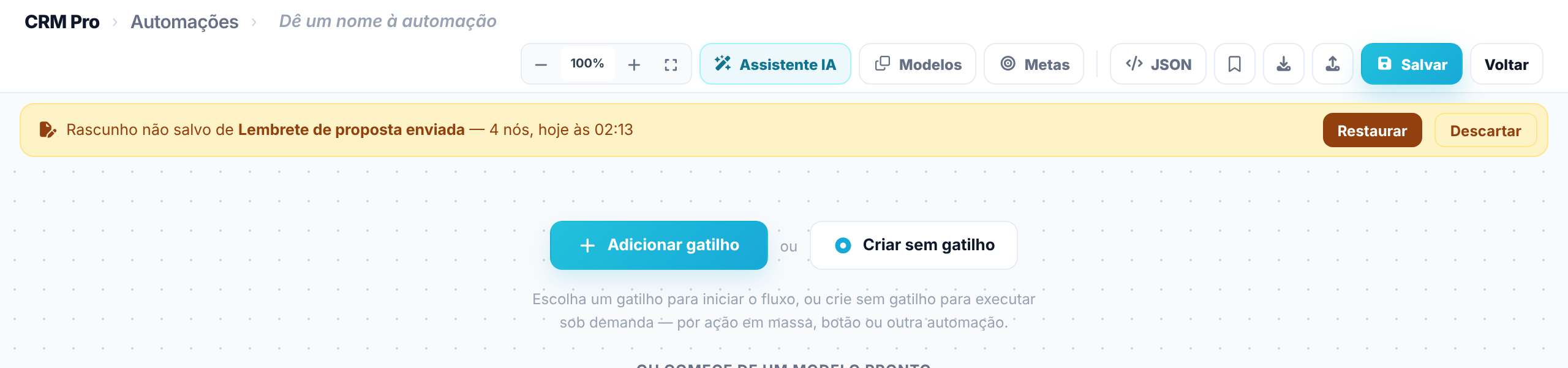
O construtor guarda um rascunho no navegador enquanto você monta. Ao abrir o construtor de novo, aparece a faixa Rascunho não salvo, com o nome, a quantidade de passos e a hora. Clique em Restaurar para continuar de onde parou ou em Descartar para começar do zero.
Próximo passo
Monte uma automação completa, do gatilho ao teste, no artigo "Crie sua primeira automação passo a passo".
Perguntas frequentes
Salvei a automação. Ela já está funcionando?
Sim. Ao salvar, a automação começa a rodar para os próximos acontecimentos do gatilho. Para conferir sem enviar nada, use o botão Testar e escolha Simular.
Mudei o passo e a mudança sumiu. O que aconteceu?
A mudança só entra na automação quando você clica em Aplicar, no topo do painel. Se fechar o painel sem aplicar, o sistema avisa e pergunta se quer Descartar ou Aplicar e fechar.
Posso ter mais de um gatilho na mesma automação?
Pode. Use o + ao lado do gatilho. A automação começa quando qualquer um dos gatilhos acontecer.
Por que um gatilho ou ação aparece com cadeado?
Ele depende de um módulo que não está ativo na sua conta. Fale com o administrador da conta ou com o suporte para ativar.
Fechei a aba sem querer. Perdi a automação?
Se ainda não tinha salvo, abra o construtor de novo no mesmo navegador e clique em Restaurar na faixa Rascunho não salvo.
Onde vejo a lista das minhas automações?
No Hub de Automações, em Automação > Hub de Automações. O botão Voltar do construtor também leva até lá.