

Montar uma automação do zero leva tempo, principalmente na primeira vez, quando ainda não se sabe que passos usar. O construtor tem dois atalhos: os Modelos, automações prontas que você adapta respondendo algumas perguntas, e o Assistente IA, que monta o desenho a partir do que você descreve em texto. Nos dois casos, nada roda até você revisar e salvar.
Antes de começar
- Os dois botões ficam no topo do construtor, em Automação > Construtor IA.
- Um modelo que usa um módulo que a sua conta não tem aparece no fim da lista, com cadeado e o nome do módulo, e não pode ser criado.
1. Abra a galeria de modelos
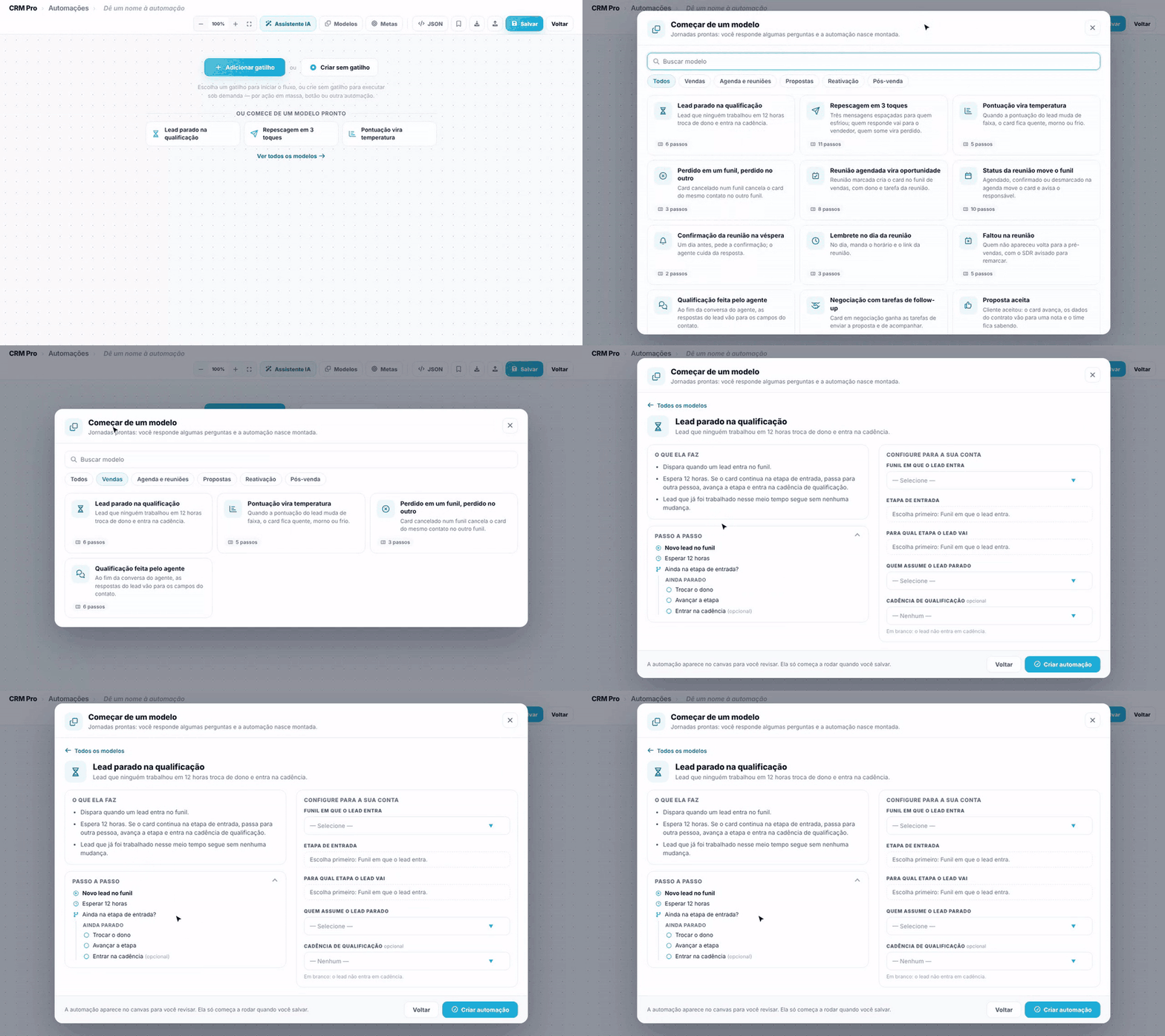
Clique em Modelos, no topo. A janela Começar de um modelo mostra as jornadas prontas. Cada cartão traz o nome, o que a automação faz e quantos passos tem.
- Use as abas para filtrar por assunto, como Vendas, Agenda e reuniões, Propostas, Reativação e Pós-venda.
- Use Buscar modelo para procurar pelo nome ou pelo que ele faz.
- Numa automação vazia, a tela também sugere alguns modelos logo abaixo de Adicionar gatilho, com o link Ver todos os modelos.
2. Veja o que o modelo faz
Clique no cartão. À esquerda aparecem O que ela faz, em frases curtas, e o Passo a passo, com o desenho resumido. À direita fica Configure para a sua conta, com as perguntas.
3. Responda as perguntas e crie
As perguntas trocam o que é genérico no modelo pelos dados da sua conta: o funil, a etapa, quem assume, o número de WhatsApp. Algumas dependem de outras: a etapa só aparece depois de escolher o funil. As marcadas como opcional podem ficar em branco; nesse caso, o passo ligado a ela sai da automação.
Clique em Criar automação. O desenho aparece no construtor, já com o nome do modelo, e o aviso lembra de revisar e salvar.
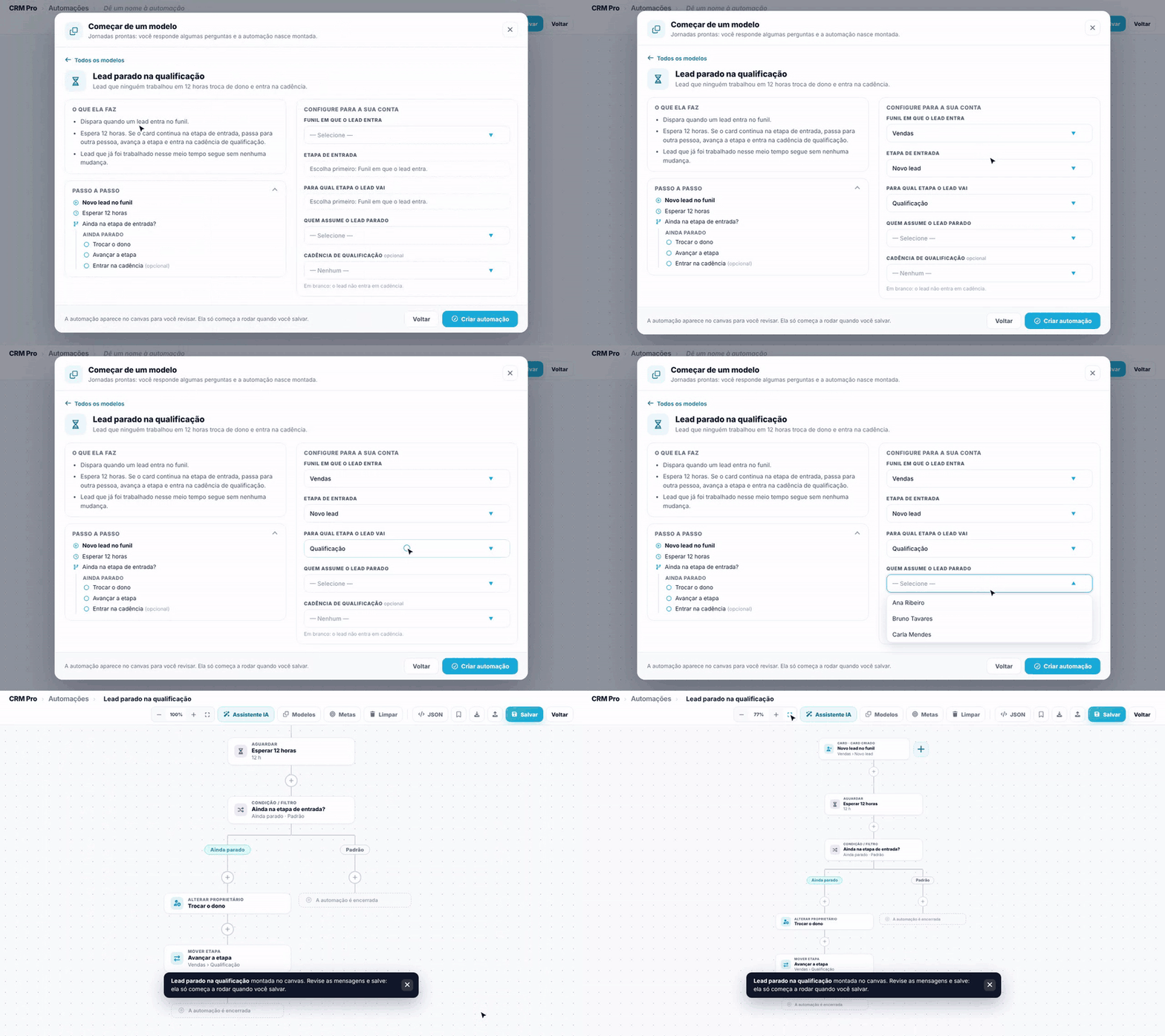
Atenção. Se já houver um desenho no construtor, o sistema pede confirmação antes de trocá-lo pelo do modelo. E a automação criada a partir do modelo só começa a rodar quando você clica em Salvar.
4. Peça ao Assistente IA
Clique em Assistente IA, no topo. O assistente abre na coluna da direita, no lugar do painel do passo. Descreva a automação com as suas palavras, como faria para um colega: o que dispara, o que deve acontecer e em que ordem. Por exemplo: "Quando o card entrar em Proposta enviada, esperar 2 dias, mandar um WhatsApp perguntando se a pessoa viu a proposta e criar uma ligação para o vendedor".
O assistente responde com uma proposta. Ela aparece no construtor em pré-visualização: uma faixa no topo do desenho mostra "Pré-visualização do copiloto", quantos nós a proposta tem e o aviso "ainda não salvo".
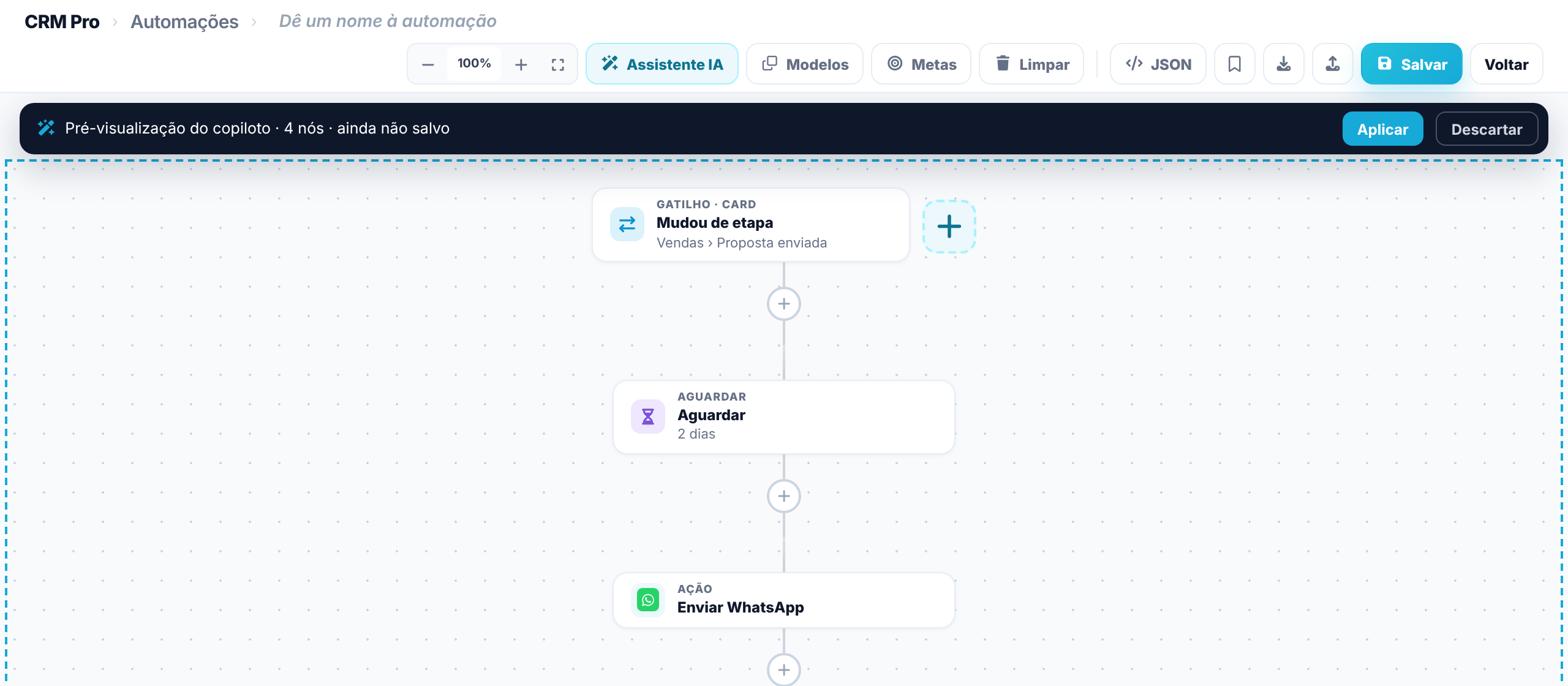
- Aplicar põe a proposta no construtor. Revise cada passo e clique em Salvar.
- Descartar volta o desenho para como estava antes da proposta.
- Depois de aplicar, o assistente ainda oferece Desfazer, que volta o desenho para antes da proposta, inclusive o que você mudou depois dela.
Você pode continuar a conversa para ajustar: "troque a espera para 3 dias", "mande também um e-mail". Cada nova proposta passa pela mesma pré-visualização. Para voltar ao painel dos passos, clique de novo em Assistente IA ou clique em qualquer passo do desenho.
Dica. Quanto mais concreto o pedido, melhor a proposta: diga o nome do funil e da etapa, o número de WhatsApp e quem deve receber as tarefas.
Modelo ou Assistente: qual usar
- Modelo: quando a sua necessidade já está na galeria. A automação já foi pensada e testada; você só aponta os dados da conta.
- Assistente IA: quando o caso é seu, específico. Ele monta um rascunho que você confere passo a passo.
Depois de criar, você pode guardar a sua automação como modelo da conta, para a equipe reaproveitar. Isso está no artigo "Testar, histórico de versões, exportar, importar e salvar como modelo".
Próximo passo
Conheça os acontecimentos que podem iniciar uma automação em "Gatilhos de CRM e de contato".
Perguntas frequentes
Criei pelo modelo. A automação já está rodando?
Ainda não. Ela aparece montada no construtor e só começa a rodar quando você clica em Salvar.
O modelo aparece com cadeado e o botão Criar automação está apagado. Por quê?
O modelo usa um módulo que a sua conta não tem, e o nome dele aparece no cadeado. Fale com o administrador da conta ou com o suporte.
Deixei uma pergunta opcional em branco. O que acontece?
O passo que dependia dela sai da automação. Por exemplo, sem cadência escolhida, o lead não entra em cadência.
O assistente montou algo errado. Perdi o que eu tinha?
Não. Enquanto está em pré-visualização, clique em Descartar. Se já aplicou, use Desfazer na conversa do assistente.
Posso editar a automação que veio do modelo ou do assistente?
Pode. Depois de criada, ela é uma automação como qualquer outra: clique nos passos, mude e aplique.