

Uma automação que manda mensagem para quem não devia, ou duas vezes para a mesma pessoa, quase sempre tem o gatilho certo e as opções erradas. Depois de escolher qualquer gatilho, o painel mostra a configuração própria dele e, abaixo, três blocos que existem em todos. Este artigo explica os três.
Antes de começar
- Os gatilhos ficam em Adicionar gatilho, no construtor (Automação > Construtor IA). Clique no gatilho já colocado para abrir o painel dele.
- Todo gatilho vale para o que acontecer depois de a automação ser salva. O que já aconteceu antes não entra.
Segmentação: quem entra e quem fica de fora
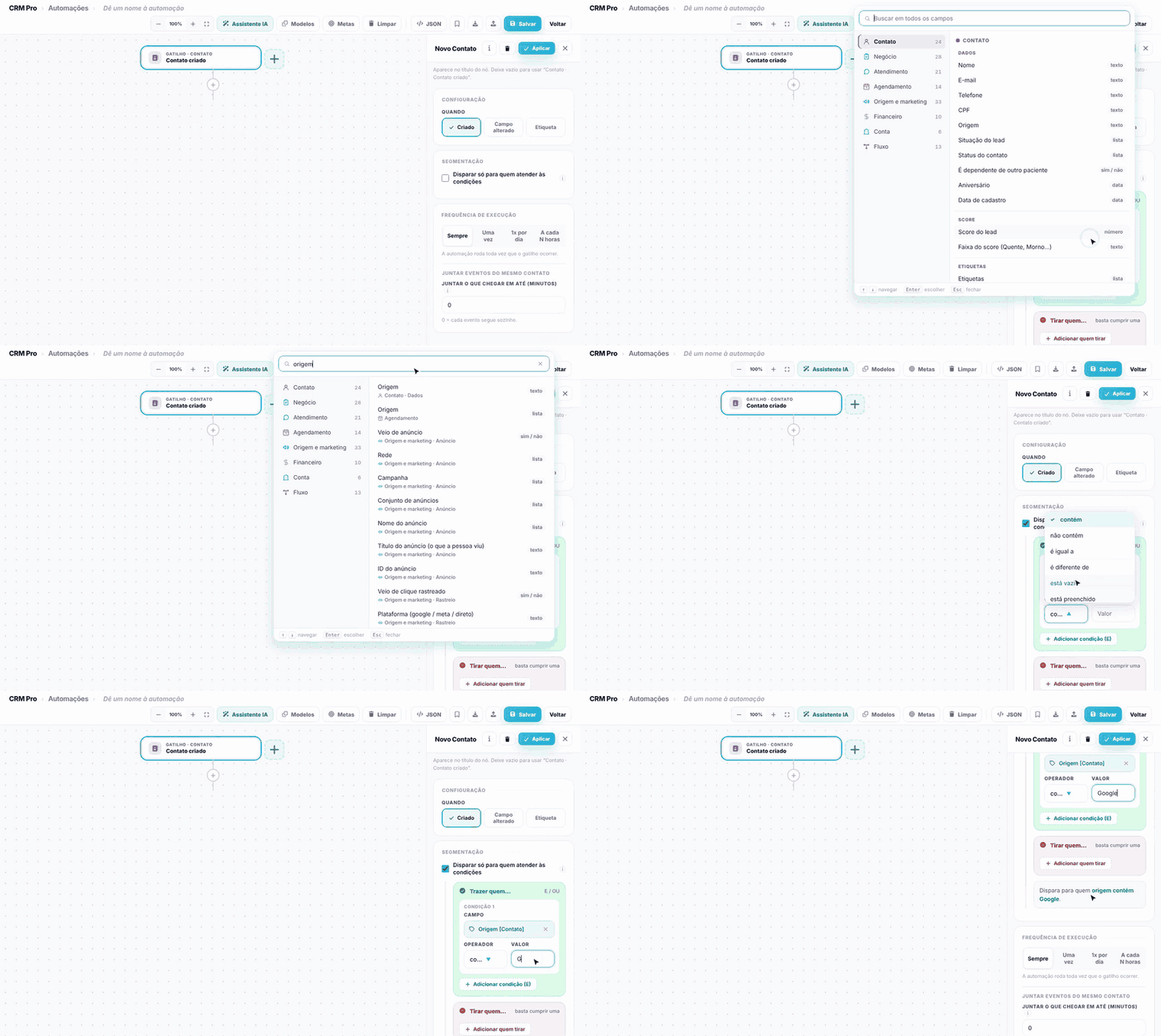
Marque Disparar só para quem atender às condições. Aparecem duas áreas:
- Trazer quem…: as condições de quem entra. Escolha o Campo (do contato, do card, do atendimento, do agendamento e outros), o Operador (contém, não contém, é igual a, é diferente de, está vazio, está preenchido) e o Valor. Com mais de uma condição, escolha se valem todas (E) ou qualquer uma (OU).
- Tirar quem…: quem nunca entra, mesmo cumprindo o resto. Basta cumprir uma.
Abaixo das condições, uma frase resume a regra, como "Dispara para quem origem contém Google".
Frequência de execução
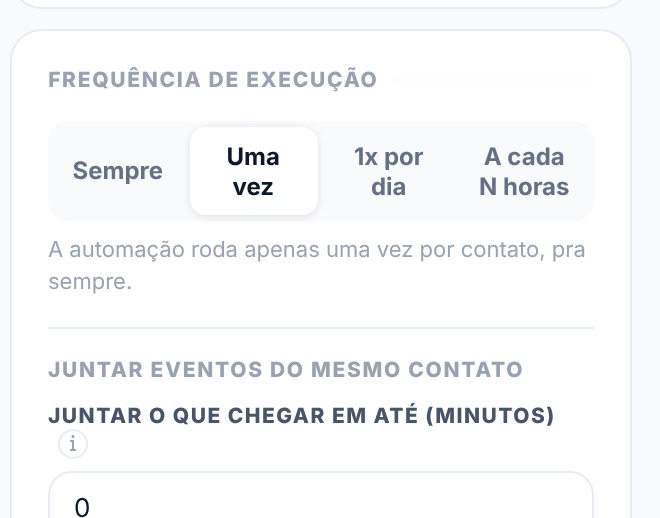
- Sempre: roda toda vez que o gatilho acontecer. É o padrão.
- Uma vez: roda uma única vez por contato, para sempre.
- 1x por dia: no máximo uma vez por dia para o mesmo contato.
- A cada N horas: no máximo uma vez a cada tantas horas, que você define em Janela em horas.
Juntar eventos do mesmo contato
Quando o mesmo contato gera vários eventos em pouco tempo, como dois formulários seguidos, Juntar o que chegar em até (minutos) deixa todos eles disponíveis na mensagem como uma lista. Isso não impede os outros envios: para mandar uma mensagem só, use também a frequência 1x por dia. Com 0, cada evento segue sozinho.
Dados que chegam com o gatilho
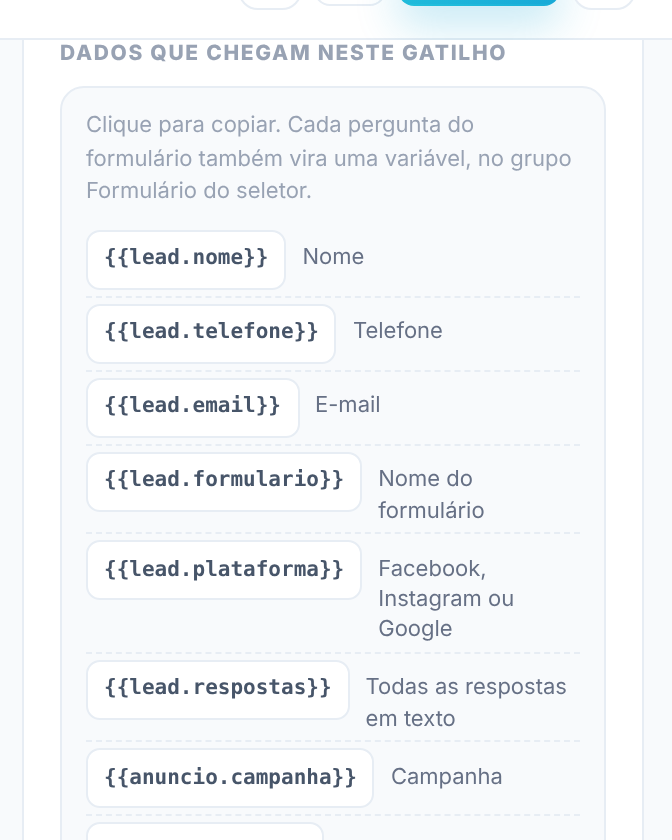
Vários gatilhos mostram, no fim do painel, o bloco Dados que chegam neste gatilho: as variáveis que você pode usar nas mensagens e condições, como {{anuncio.campanha}} ou {{rastreio.primeira_mensagem}}. Clique numa para copiar.
Próximo passo
Escolha o gatilho em "Gatilhos de CRM: card, tarefa, score e indicações" ou nos outros artigos de gatilhos desta trilha.
Perguntas frequentes
A automação mandou duas mensagens iguais para o mesmo contato. Como evito?
Na Frequência de execução do gatilho, escolha 1x por dia, A cada N horas ou Uma vez.
Como faço a automação valer só para leads do Google?
Ligue a Segmentação do gatilho e crie a condição Origem contém Google.
Quem já tinha a etiqueta antes de eu salvar a automação não recebeu nada. Está bugado?
Não. O gatilho vale para o que acontecer depois de a automação ser salva. Para quem já está nessa situação, use uma automação Sem gatilho e rode em massa.
Posso reagir a mais de um acontecimento na mesma automação?
Pode. Adicione outro gatilho pelo + ao lado do primeiro. A automação começa com qualquer um deles.