


Precisa de mais um usuário, quer saber por que um módulo não abre ou procura a nota fiscal do mês? Tudo isso se resolve no Meu plano, sem abrir chamado. É a tela da sua conta: o que está contratado, quanto está em uso, quem tem acesso, o que cada pessoa pode fazer e as faturas. Este artigo mostra onde ela fica, o que tem em cada aba e quem enxerga cada parte.
Antes de começar
- Todo usuário da conta abre o Meu plano. O que muda de uma pessoa para outra é o que ela consegue alterar: contratar, cadastrar usuários e mexer em permissões dependem de permissão.
- A tela mostra sempre o plano da conta em que você está, nunca o de outra empresa.
1. Abra o Meu plano
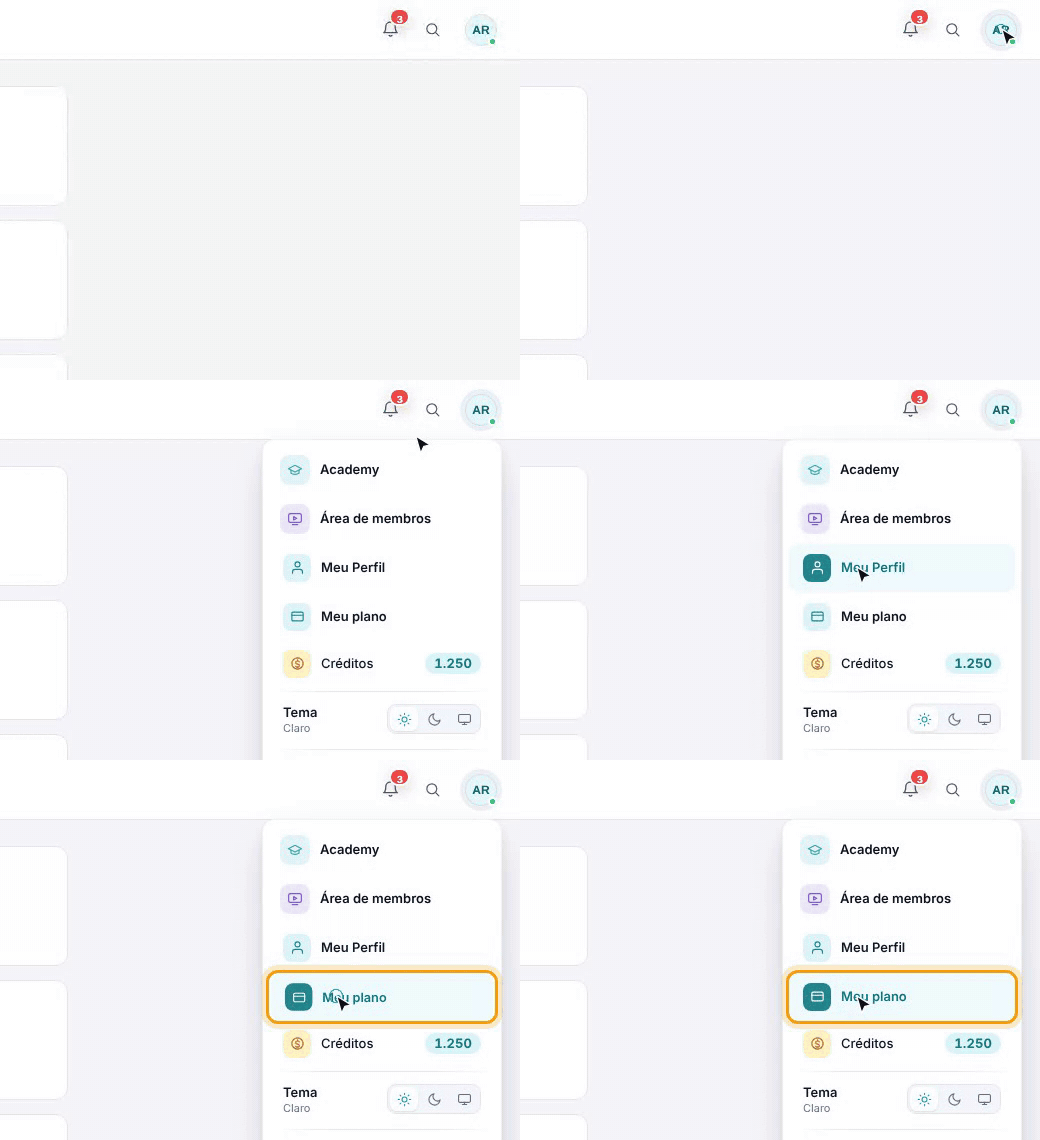
Clique na sua foto (ou nas suas iniciais), no canto superior direito, e escolha Meu plano. No mesmo menu ficam Meu Perfil, com os seus dados pessoais, e Créditos, com o saldo de créditos da conta ao lado.
No alto da tela aparece a identificação da conta: o nome, o plano, a data em que a conta começou (Cliente desde) e, à direita, o valor da próxima fatura com a data de vencimento. Se houver pagamento pendente, aparece também o aviso Cobrança em aberto.
2. Conheça as abas
Logo abaixo da identificação ficam as abas. Cada uma cuida de um assunto:

- Visão geral — o resumo da conta: os indicadores principais, o plano contratado com os módulos liberados e os dados cadastrais.
- Plano e módulos — o detalhe do que está contratado e quanto está em uso: contatos ativos do mês, canais, créditos de IA, pessoas por módulo, os módulos ativos (separados entre incluídos no plano, contratados à parte, cortesias, em teste e liberados pelo suporte) e os módulos disponíveis para contratar.
- Usuários — quem tem acesso à conta, quantas vagas estão em uso, cadastro de novas pessoas e envio do acesso.
- Permissões — os grupos de permissão e o que cada pessoa pode fazer no sistema.
- Financeiro — o resumo da mensalidade, as faturas, as propostas e contratos e a forma de pagamento.
Usuários e Permissões abrem como telas próprias, mas a barra de abas continua no topo: para voltar, clique em outra aba ou use o botão voltar do navegador.
3. Saiba quem vê cada parte
A tela se adapta a quem está usando e ao tipo de conta:
- Visão geral, Plano e módulos e Usuários aparecem para todos os usuários da conta. Na aba Usuários, quem não tem permissão para cadastrar ou editar pessoas vê a lista e os detalhes só para consulta.
- Permissões só aparece para quem administra os usuários da conta. Se alguém sem essa função chegar até ela, a tela avisa: "Seu perfil não administra as permissões desta conta. Peça a quem administra a conta."
- Financeiro não aparece em contas que não têm cobrança, como contas de teste e de parceiros. Nelas também somem os indicadores da Visão geral.
- Botões de contratar, comprar mais e devolver só aparecem para quem tem a permissão de alterar o plano da conta. Os demais veem tudo o que está contratado e, no lugar do botão, um aviso como Quem administra a conta contrata ou "Seu perfil não altera o plano da conta. Peça a quem administra a conta — em Meu plano."
Dica. Quem define quem pode alterar o plano é quem administra a conta, na aba Permissões. Enquanto nenhum grupo da conta tiver essa permissão, pode alterar o plano quem administra as permissões da conta.
4. Leia os indicadores da Visão geral
A Visão geral abre com uma faixa de indicadores. Cada um é clicável e leva direto para a aba onde o assunto se resolve:

- Faturas em aberto — o valor pendente. Mostra Tudo em dia, quantas faturas estão a vencer ou quantas venceram, com o lembrete para pagar e evitar bloqueio. Leva ao Financeiro.
- Usuários — quantas pessoas estão ativas e quantas vagas a conta contratou, com as vagas livres ou o número acima do contratado. Leva à aba Usuários.
- Contatos ativos — quantos contatos trocaram mensagens no mês e o limite da faixa, com a situação (Dentro da faixa, Perto do limite ou Acima da faixa). Só aparece quando o plano tem faixa de contatos. Leva a Plano e módulos.
- Módulos ativos — quantos módulos a conta usa e quantos estão disponíveis para contratar. Leva a Plano e módulos.
- Próxima cobrança — a data e o valor da próxima fatura. Leva ao Financeiro.
Quando um indicador passa do limite, o cartão fica amarelo. O número e o texto embaixo dizem o que aconteceu, para você não depender só da cor.
5. Confira o plano e os dados da conta
Abaixo dos indicadores há dois quadros:
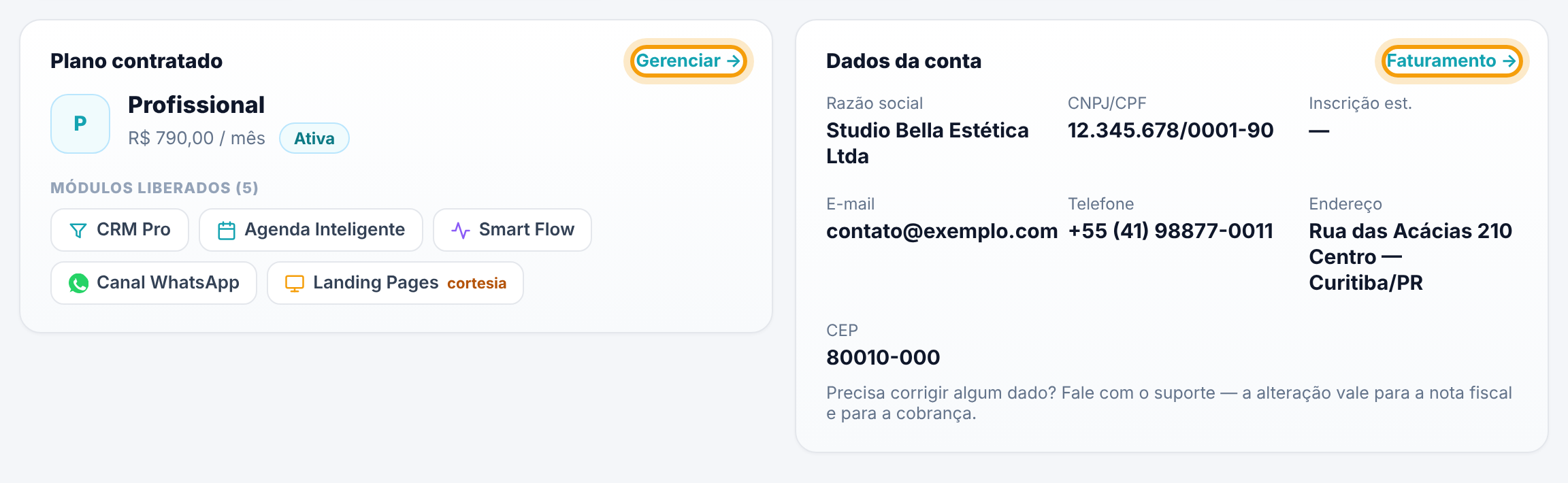
- Plano contratado — o nome do plano, a situação da assinatura (Ativa, Processando ou Pausada) e os Módulos liberados. Módulos de cortesia ou em teste levam a marcação cortesia ou teste. O link Gerenciar abre Plano e módulos.
- Dados da conta — razão social, CNPJ/CPF, inscrição estadual, e-mail, telefone, endereço e CEP usados na cobrança. O link Faturamento abre o Financeiro.
Atenção. Os dados da conta não são editados por aqui. Se algo estiver errado, fale com o suporte: a correção vale para a nota fiscal e para a cobrança.
6. Siga a trilha
Os próximos artigos aprofundam cada parte do Meu plano. Uma ordem que funciona bem:
- Franquias: contatos ativos, canais, créditos e pessoas por módulo
- Plano e módulos: veja o que está ativo e contrate mais
- Usuários: cadastre a equipe e envie o acesso
- Vagas de usuário: comprar, devolver e liberar
- Permissões: crie grupos e defina o que cada pessoa faz
- Permissões: confira quem pode o quê
- Financeiro: faturas, nota fiscal e forma de pagamento
- Meu Perfil: seus dados, foto e horário de trabalho
Perguntas frequentes
Não vejo a aba Permissões. Por quê?
Ela só aparece para quem administra os usuários da conta. Peça a essa pessoa para ajustar o que precisa ou para incluir você num grupo com essa função.
Não vejo a aba Financeiro nem os indicadores.
Eles não aparecem em contas sem cobrança, como contas de teste e de parceiros. O restante da tela funciona normalmente.
Por que não aparece o botão de contratar?
Contratar, comprar mais e devolver mexem na mensalidade, por isso exigem a permissão de alterar o plano. Sem ela, você vê o que está contratado e o aviso de que quem administra a conta contrata. Também pode aparecer Requer seguido de outro módulo, quando o módulo depende de outro que a conta ainda não tem.
O valor no topo é diferente do que paguei no mês passado. Está errado?
Não necessariamente. O topo mostra o valor que será cobrado na próxima fatura, não o que já foi pago. A composição completa fica em Financeiro, no Resumo da mensalidade.
Um indicador está amarelo. O sistema vai bloquear alguma coisa?
O amarelo é um aviso. No caso dos contatos ativos, a própria tela diz que o atendimento continua normal e que o time fala com você antes de qualquer mudança na mensalidade. Nas faturas, o aviso de vencida lembra de pagar para evitar bloqueio. Clique no indicador para ver os detalhes na aba certa.