

Pessoa nova na equipe costuma esperar dias pelo acesso: alguém cria o login, outra pessoa manda a senha por mensagem, e ninguém sabe ao certo quem já entrou. Na aba Usuários do Meu plano você cadastra a pessoa, manda o acesso pelo WhatsApp ou por e-mail na mesma janela e acompanha quem nunca entrou, quem está em cada equipe e com que permissão.
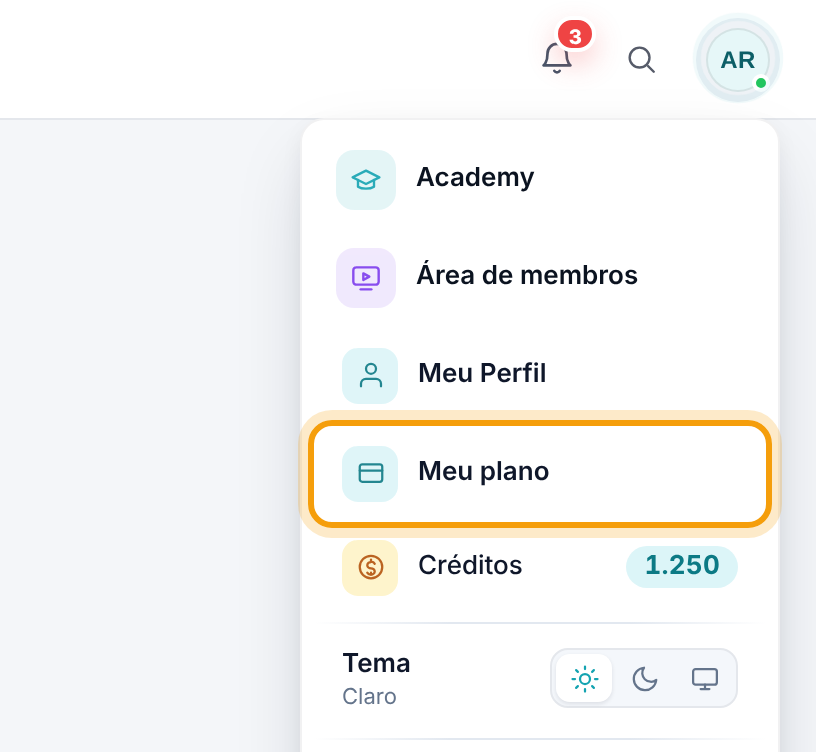
Para abrir, clique na sua foto, no canto superior direito, escolha Meu plano e depois a aba Usuários.
Antes de começar
- Todos da conta enxergam a lista. Cadastrar, alterar e excluir usuários são permissões separadas, definidas no grupo de permissão de cada pessoa. Quem não tem a permissão vê a equipe em modo leitura (veja o passo 8).
- Cada usuário ativo ocupa uma vaga do plano. Desativados não ocupam. Comprar, devolver e liberar vagas está no artigo "Vagas de usuário: comprar, devolver e liberar".
1. Conheça a lista
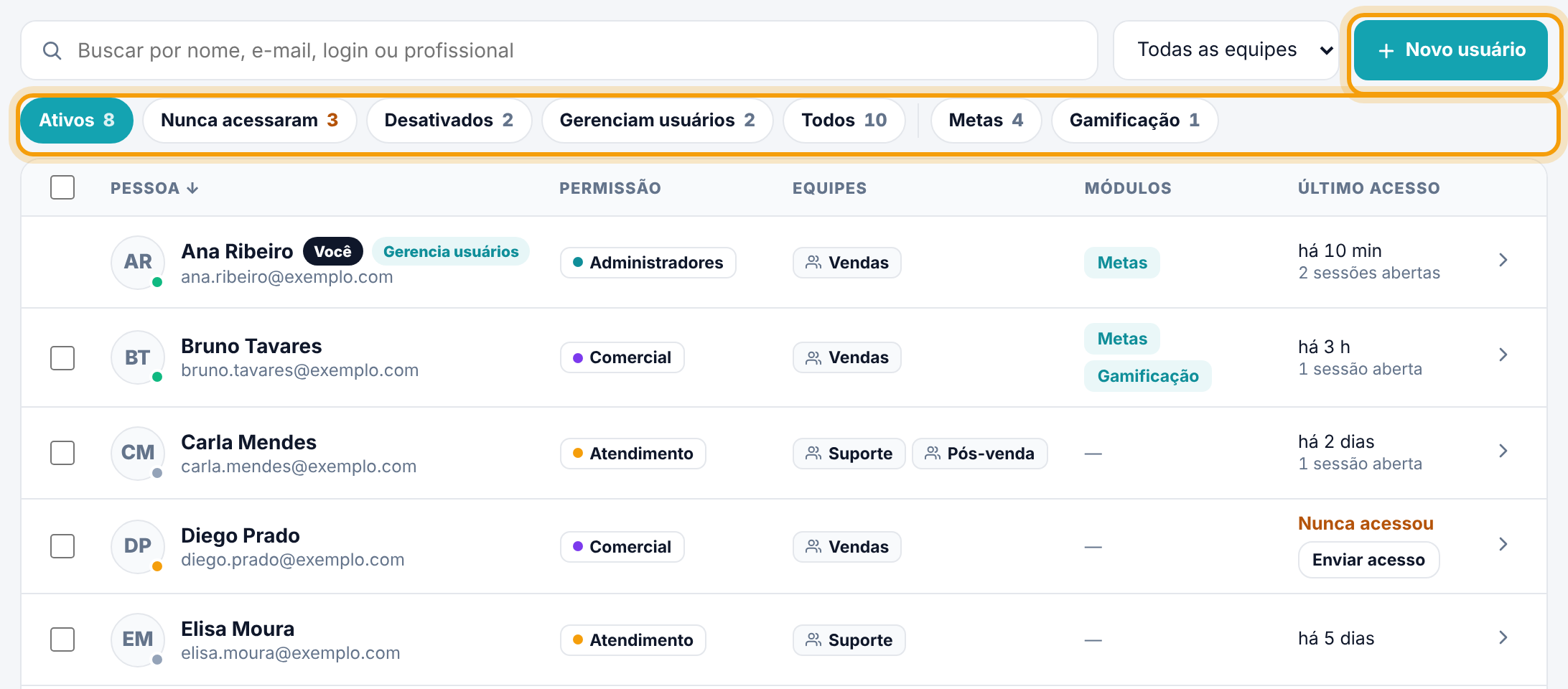
Acima da lista fica o quadro de vagas da conta. Logo abaixo, a busca (por nome, e-mail, login ou profissional), o filtro de equipes e o botão Novo usuário. Cada linha mostra:
- Pessoa — nome, e-mail e etiquetas como Você, Gerencia usuários e Desativado. A bolinha na foto indica o uso: verde, entrou nas últimas 24 horas; âmbar, nunca entrou; cinza, os demais.
- Permissão — os grupos de permissão da pessoa. Sem grupo, em âmbar, quer dizer que ela ainda segue a regra antiga e vê tudo o que o tipo de acesso dela permite.
- Equipes — as equipes de atendimento de que ela participa.
- Módulos — os módulos por pessoa que ela ocupa além do atendimento (por exemplo, Metas).
- Último acesso — quando entrou pela última vez e quantas sessões estão abertas. Para quem nunca entrou aparece Nunca acessou e o botão Enviar acesso.
Clique nos títulos Pessoa ou Último acesso para ordenar. As colunas Permissão, Equipes e Módulos somem quando a conta não usa grupos, equipes ou módulos por pessoa.
2. Cadastre a pessoa
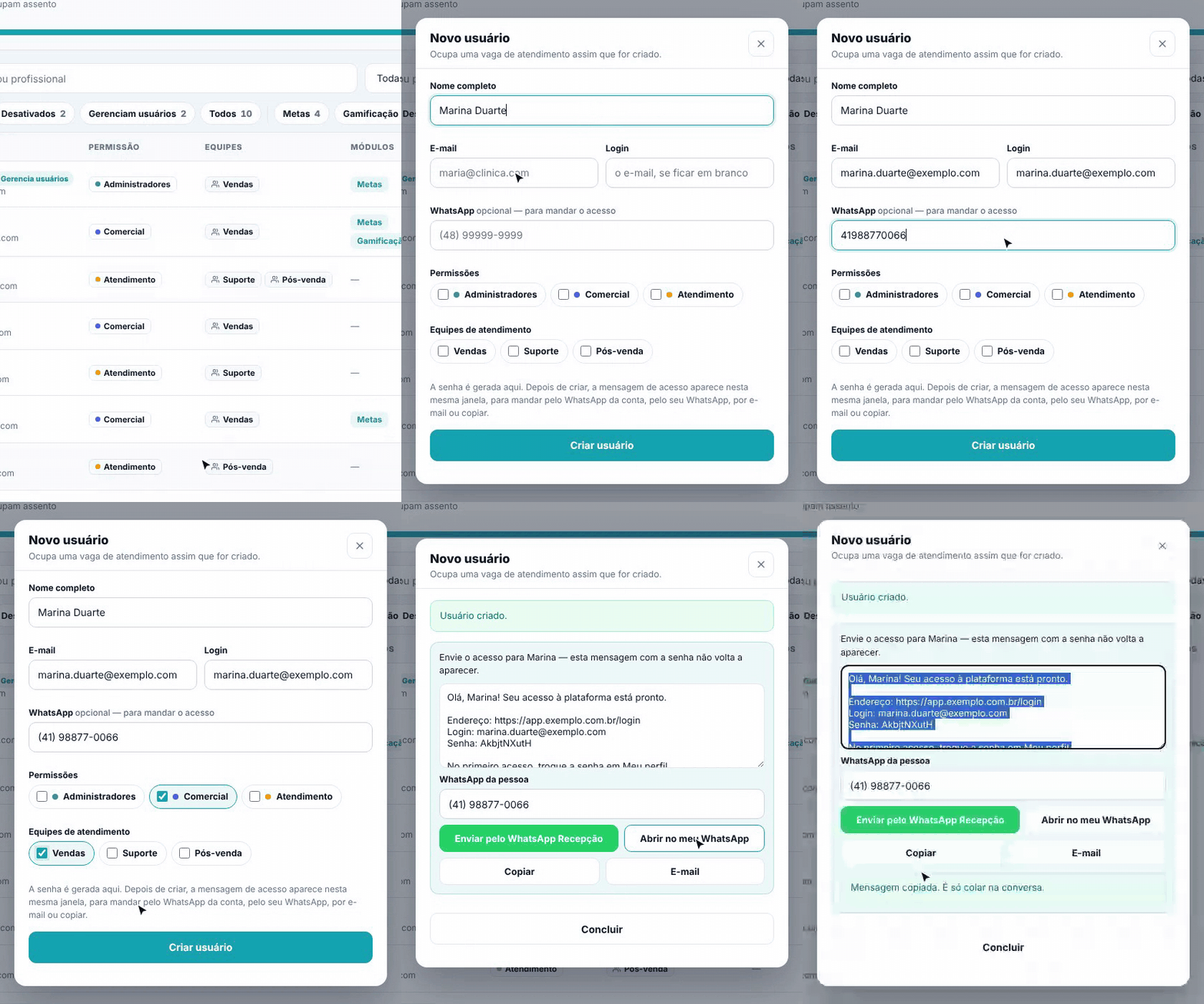
Clique em Novo usuário e preencha:
- Nome completo e E-mail.
- Login — se ficar em branco, o login é o próprio e-mail. Aceita letras, números e os sinais . _ - @ +.
- WhatsApp (opcional) — com DDD. Serve para mandar o acesso no passo seguinte.
- Profissional da agenda (opcional, só aparece se a conta tem profissionais cadastrados na Agenda) — liga o usuário ao profissional. Cada profissional pode ter um único usuário.
- Permissões — os grupos de permissão. Aparece só para quem administra permissões e quando a conta já tem grupos.
- Equipes de atendimento — as equipes cujas conversas a pessoa vai receber.
Clique em Criar usuário. A senha é gerada pelo sistema; você não precisa inventar uma. A pessoa passa a ocupar uma vaga assim que é criada.
Dica. Se o navegador preencher o nome no campo de e-mail e vice-versa, a janela avisa "Parece que o nome e o e-mail estão trocados." e oferece o botão Inverter.
3. Envie o acesso
Depois de criar, a própria janela vira a tela de envio, com a mensagem pronta: endereço de entrada, login e senha, e o lembrete de trocar a senha em Meu perfil no primeiro acesso. Escolha como mandar:
- Enviar pelo WhatsApp seguido do nome do número — manda a mensagem pelo WhatsApp da própria conta, para o número informado em WhatsApp da pessoa. Só aparece quando a conta tem um número de WhatsApp conectado que permite esse envio. Com mais de um número, escolha qual em Mandar pelo número.
- Abrir no meu WhatsApp — abre o seu WhatsApp com a mensagem já escrita para a pessoa.
- Copiar — copia a mensagem para você colar onde quiser.
- E-mail — abre o seu programa de e-mail com o assunto e o texto preenchidos.
O número digitado em WhatsApp da pessoa fica salvo no cadastro dela. Clique em Concluir para fechar; a lista se atualiza com a pessoa nova.
Atenção. A mensagem com a senha não volta a aparecer depois que você fecha a janela. Se a pessoa não recebeu, gere uma senha nova pelo painel dela (passo 5).
Se o WhatsApp da conta estiver desconectado, a janela avisa: "O WhatsApp da conta está desconectado — reconecte em Canais para mandar daqui." Nesse caso, use as outras opções.
4. Filtre a equipe
Os botões abaixo da busca filtram a lista na hora, sem recarregar, e mostram quantas pessoas há em cada um:
- Ativos (o filtro inicial), Desativados e Todos.
- Nunca acessaram — ativos que nunca entraram. O número fica em âmbar quando há alguém.
- Profissionais — quem está ligado a um profissional da Agenda.
- Gerenciam usuários — quem pode alterar usuários ou administrar permissões. Vale conferir: se um grupo de atendimento aparece aqui, provavelmente recebeu mais poder do que devia.
- Sem grupo de permissão — ativos que ainda não estão em nenhum grupo.
- Um botão por módulo por pessoa (por exemplo, Metas), com quem ocupa aquele módulo.
Filtros vazios não aparecem. Para ver só uma equipe, use a lista Todas as equipes; a opção Sem equipe mostra quem não está em nenhuma. Ao digitar na busca com um filtro diferente de Ativos, a lista passa para Todos, para não esconder ninguém.
5. Abra o painel da pessoa
Clique em qualquer linha. O painel abre à direita, com atalhos para cada seção no topo:
- Acesso — a situação da pessoa e os botões Enviar acesso (para quem nunca entrou) ou Gerar senha nova (para quem já entrou), Desativar ou Reativar, e Excluir. Logo abaixo, os grupos de Permissões: marque ou desmarque e a mudança grava na hora.
- Dados — nome, e-mail, login, WhatsApp e, se houver Agenda, o profissional. Aqui é preciso clicar em Salvar dados.
- Equipes — as equipes de atendimento da pessoa; grava a cada clique. Supervisão e prioridade continuam na tela de Equipes.
- Módulos — Atendimento (todo usuário ativo ocupa uma vaga) e um interruptor para cada módulo por pessoa, com quantas vagas daquele módulo estão em uso na conta.
- Histórico — quem criou, alterou dados, mudou equipes, grupos ou módulos, desativou ou gerou senha nova, com data e autor.
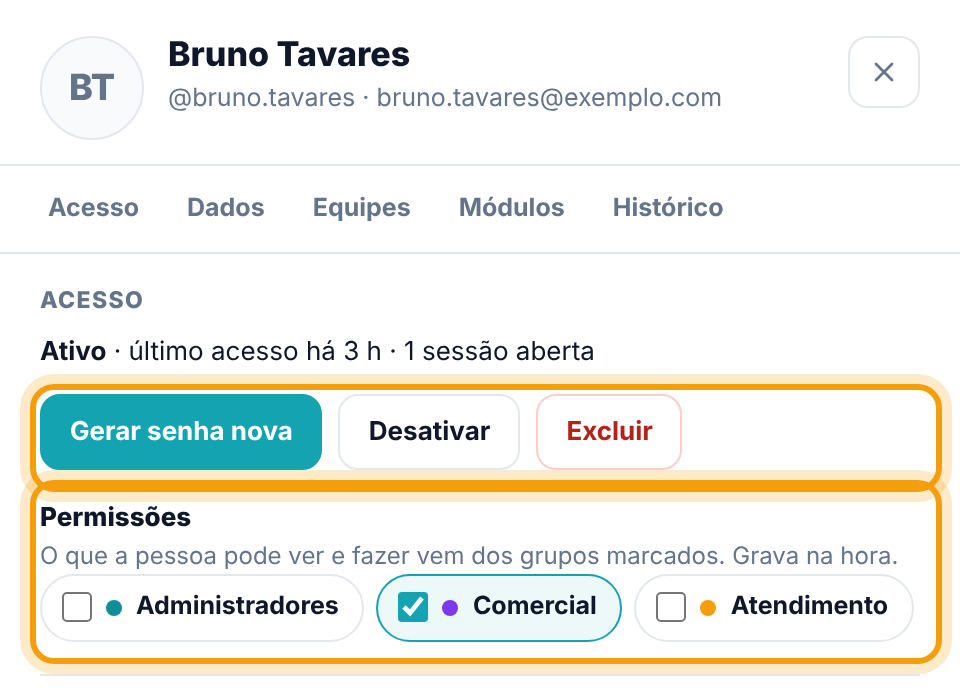
Gerar senha nova pede confirmação: a senha atual deixa de valer e as sessões abertas são encerradas. Em seguida aparece a mesma caixa de envio do passo 3.
Algumas travas existem de propósito:
- Ninguém altera os próprios grupos, nem desativa ou exclui a si mesmo.
- Um grupo que pode coisas que o seu perfil não pode aparece travado, com o aviso "Este grupo pode coisas que o seu perfil não pode".
- Quem tem permissões que você não tem abre em leitura: "Modo leitura: esta pessoa tem permissões que o seu perfil não tem."
- Mudar o grupo de alguém exige poder administrar permissões. Sem isso, o painel diz "Só quem administra permissões muda o grupo de alguém."
6. Desative, reative ou exclua
Quando alguém sai da equipe ou para de usar o sistema, use Desativar no painel. Para trazer de volta, abra o painel e clique em Reativar.
| Desativar | Excluir | |
|---|---|---|
| Acesso | Perde na hora | Perde na hora |
| Vaga | Libera | Libera |
| Na lista | Continua, no filtro Desativados | Sai da lista |
| Histórico | Fica guardado | Fica guardado |
| Fica no cadastro dela | Pode ser usado de novo em outro cadastro | |
| Desfazer | Sim, com Reativar | Não |
Para excluir, clique em Excluir e confirme em Excluir de vez. O botão Excluir só aparece para quem tem a permissão de excluir usuários.
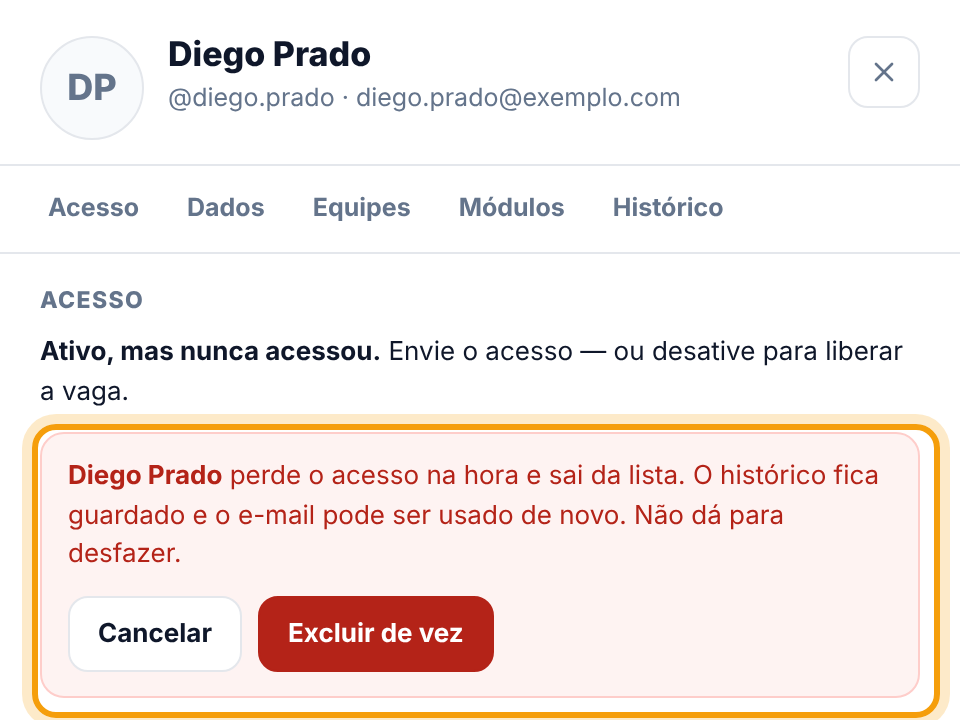
Dica. Na dúvida, desative. Libera a vaga do mesmo jeito e pode ser desfeito. Se a conta estiver sem vaga livre, reativar alguém pode pedir que você adicione vagas antes.
7. Faça a mesma coisa para várias pessoas
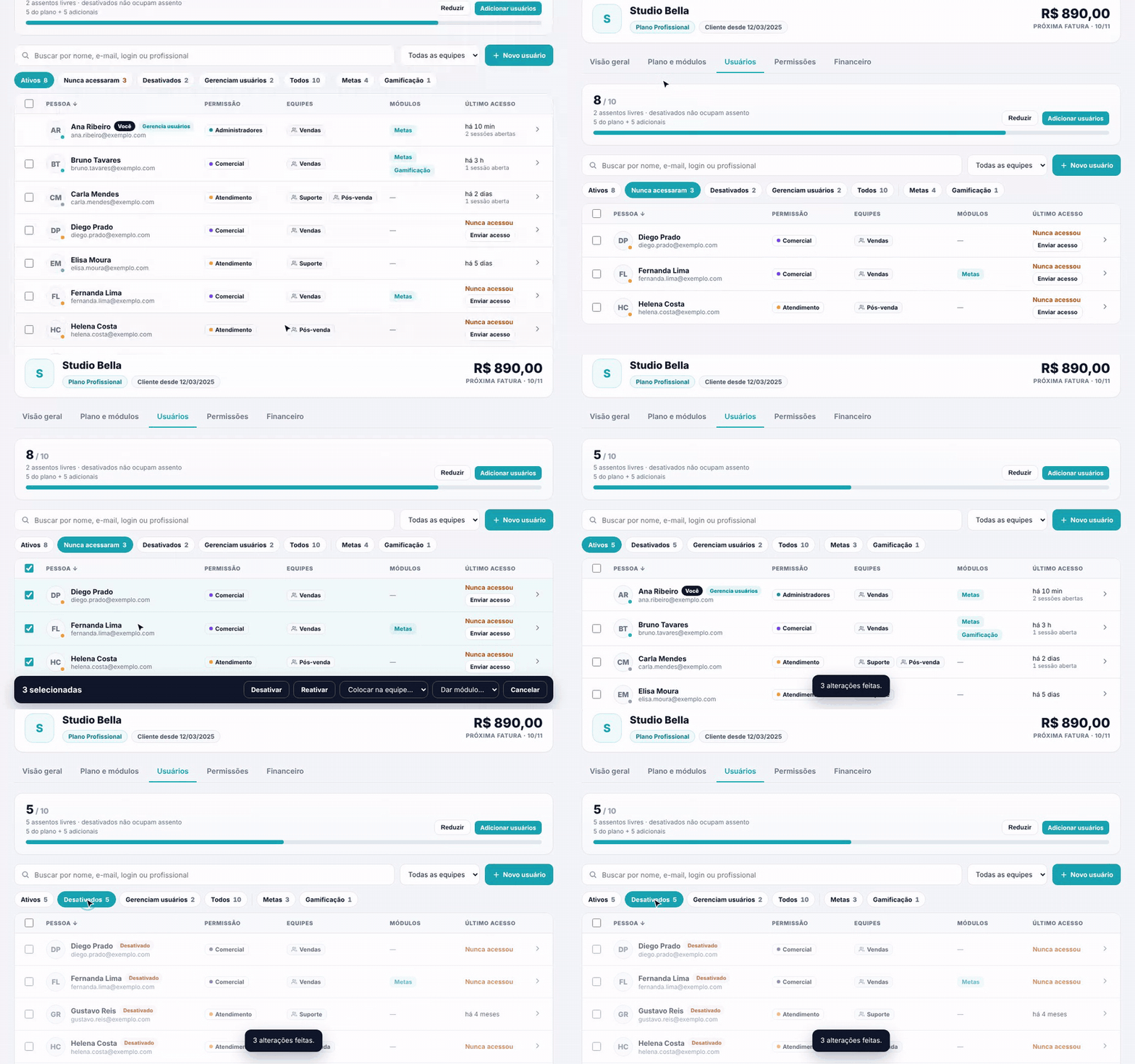
Marque a caixa à esquerda de cada pessoa, ou a caixa do cabeçalho para marcar todos os que estão na tela. Aparece uma barra escura no rodapé com:
- Desativar — pede confirmação ("Elas perdem o acesso na hora e liberam a vaga. Dá para reativar depois.").
- Reativar — para quem está desativado.
- Colocar na equipe… — inclui todos numa equipe de atendimento, sem tirar das outras.
- Dar módulo… — liga um módulo por pessoa para todos os ativos selecionados.
- Cancelar — desmarca tudo.
As alterações são feitas uma a uma ("Desativando… 1 de 3"). No fim a lista se atualiza e um aviso diz quantas deram certo e, se for o caso, quantas não passaram e por quê. Você não aparece com caixa de seleção, porque não pode alterar a si mesmo por aqui.
8. Se você não pode alterar usuários
Sem a permissão de alterar usuários, a aba mostra a equipe, os filtros e o painel de cada pessoa, mas sem botões de ação e sem caixas de seleção. O botão Novo usuário só aparece para quem tem a permissão de criar usuários. Acima da lista aparece: "Você vê a equipe, mas seu perfil não altera usuários. Quem administra a conta pode mudar isso em Permissões." No painel, o aviso é "Modo leitura: seu perfil não altera usuários." O histórico da pessoa também fica oculto.
Perguntas frequentes
Não encontro o botão Novo usuário. Por quê?
Ele só aparece para quem tem a permissão de criar usuários. Peça a quem administra a conta, que ajusta isso em Permissões.
O botão Enviar pelo WhatsApp não aparece.
Ele depende de um número de WhatsApp da conta conectado e que permita esse tipo de envio. Sem ele, use Abrir no meu WhatsApp, Copiar ou E-mail.
Perdi a senha que apareceu na hora de criar. E agora?
A mensagem não volta a aparecer. Abra o painel da pessoa e clique em Enviar acesso (se ela nunca entrou) ou Gerar senha nova. Uma senha nova é criada e a caixa de envio aparece de novo.
Alguém aparece como "Nunca acessou", mas diz que entrou.
O último acesso conta qualquer entrada, inclusive sessões já encerradas. Se continua "Nunca acessou", a pessoa provavelmente entrou com outro login. Confira o login no painel e, se precisar, envie o acesso de novo.
Posso cadastrar de novo alguém que excluí?
Sim. Depois da exclusão o e-mail fica livre para um cadastro novo. Se a pessoa só foi desativada, basta reativar.