

O plano tem limites que mudam todo dia: quantos contatos conversaram com a empresa no mês, quantos canais estão conectados, quantos créditos de IA sobraram e quantas pessoas usam cada módulo. Quando ninguém olha esses números, a surpresa chega na conversa sobre a mensalidade. No Meu plano você vê cada um deles, entende o que conta e, quando passar do contratado, resolve ali mesmo.
Antes de começar
- Todo mundo que abre o Meu plano vê os números. Os botões de comprar mais (canal ou vaga de pessoa) só aparecem para quem tem a permissão de alterar o plano da conta.
- Cada quadro só aparece quando faz sentido para o seu plano. Se a sua conta não tem franquia de contatos, por exemplo, o quadro de contatos ativos não aparece.
- Nenhum desses limites tira o atendimento do ar. Passar do contratado gera aviso, não bloqueio.
1. Abra o Meu plano
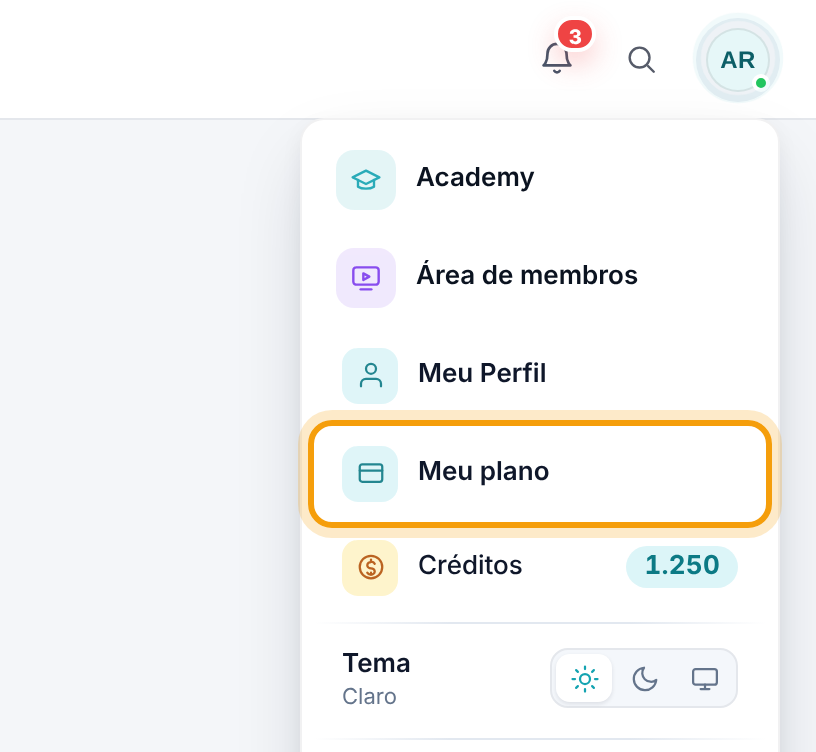
Clique na sua foto, no canto superior direito, e escolha Meu plano. A tela abre na aba Visão geral.
2. Leia o retrato na Visão geral
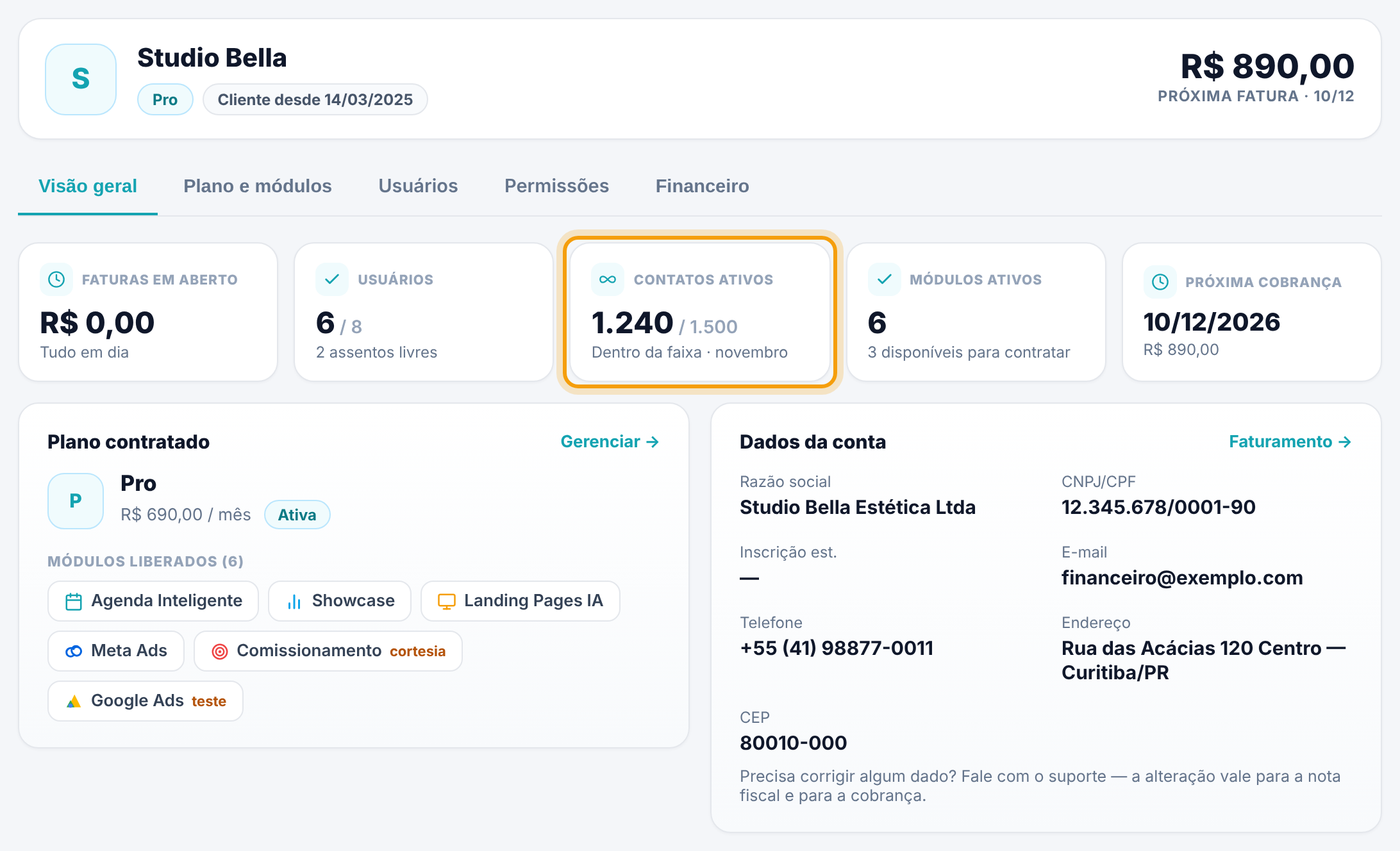
No topo ficam o nome da conta, o plano, desde quando ela é cliente e o valor da próxima fatura. Se houver uma cobrança em aberto, aparece também a etiqueta Cobrança em aberto.
Logo abaixo, a faixa de indicadores. Cada um é clicável e leva para a aba onde o assunto se resolve:
- Faturas em aberto — quanto falta pagar. Mostra "Tudo em dia" ou quantas estão vencidas. Leva ao Financeiro.
- Usuários — quantos estão em uso do total contratado. Leva à aba Usuários.
- Contatos ativos — o uso do mês contra a sua faixa, com a situação (Dentro da faixa, Perto do limite ou Acima da faixa). Leva à aba Plano e módulos.
- Módulos ativos — quantos módulos estão liberados e quantos ainda estão disponíveis para contratar.
- Próxima cobrança — a data e o valor.
Mais abaixo, dois quadros:
- Plano contratado — o nome do plano, o valor e a situação (Ativa, Processando enquanto o primeiro pagamento não confirma, ou Pausada). Embaixo, os Módulos liberados, com a marca "cortesia" ou "teste" quando for o caso. O link Gerenciar leva à aba Plano e módulos.
- Dados da conta — razão social, CNPJ/CPF, inscrição estadual, e-mail, telefone, endereço e CEP usados na cobrança e na nota fiscal. Para corrigir algum dado, fale com o suporte: a alteração vale para a nota e para a cobrança.
Dica. O detalhe de cada limite (contatos, canais, créditos e pessoas) fica no alto da aba Plano e módulos. Clique no indicador ou na aba para chegar lá. Os passos 3 a 6 estão nessa aba.
3. Entenda os contatos ativos do mês
O quadro Contatos ativos em (mês atual) mostra quantos contatos diferentes conversaram com a empresa no mês, contra o tamanho da sua faixa. A regra padrão é: conta o contato que trocou ao menos uma mensagem no mês, e cada contato conta uma vez, mesmo que tenha falado vinte vezes. Conversas em grupo não contam. A contagem recomeça todo dia 1º.
Abra Como contamos, no pé do quadro, para ver a regra exata da sua conta e de quanto em quanto tempo o número é atualizado.
O que cada parte mostra:
- O número grande — usados / tamanho da faixa. Embaixo, quantos contatos ainda cabem e a porcentagem usada.
- Faixa contratada ou Limite do plano, à direita — até quantos contatos o plano cobre e se isso já vem incluso.
- No ritmo atual, o mês fecha perto de… — a projeção para o fim do mês, que aparece depois dos primeiros dias. Ao lado, o total do Mês passado.
- A etiqueta — Dentro da faixa, Perto do limite ou Acima da faixa.
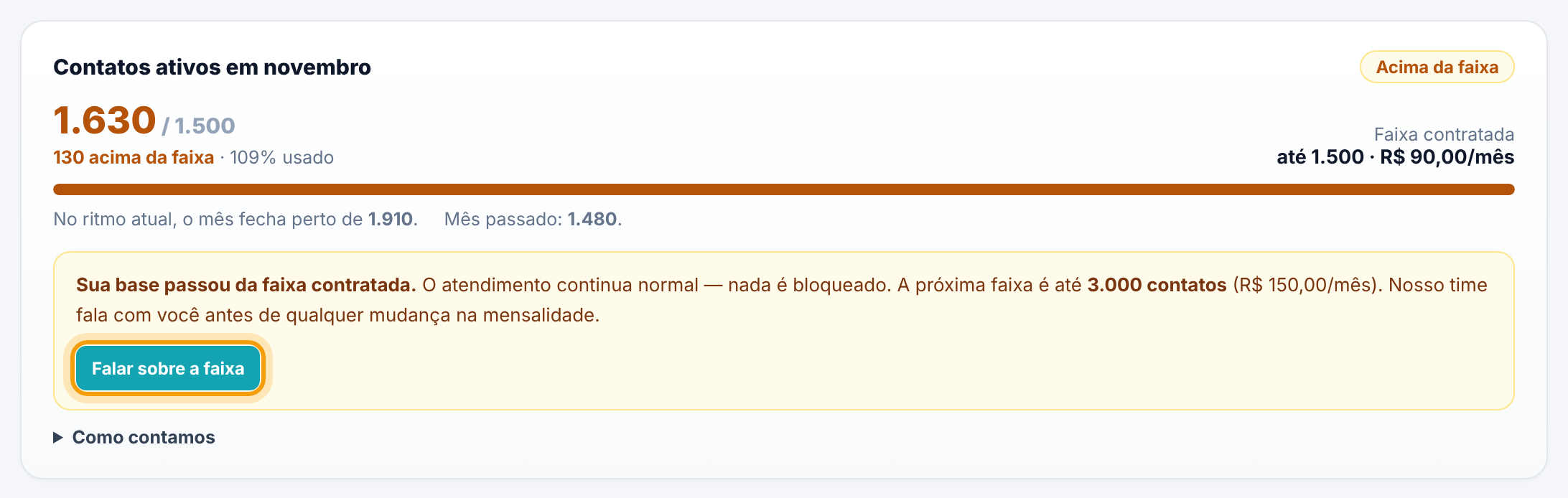
Quando a base chega perto do limite ou passa dele, aparece um aviso âmbar. Ele diz que o atendimento continua normal — nada é bloqueado, indica a faixa que comporta o seu volume e avisa que o time fala com você antes de qualquer mudança na mensalidade. Se quiser adiantar a conversa, clique em Falar sobre a faixa.
4. Confira os canais em uso
O quadro Canais mostra quantos canais estão conectados do total contratado, por exemplo 2 de 3 canais em uso. Abaixo do resumo, cada vaga em uma linha:
- Canal do plano — a vaga que vem no plano. Vale para qualquer tipo de canal: WhatsApp, Instagram ou outro.
- Os canais contratados — um por linha, com a origem: Contratado na proposta ou Contratado à parte.
- A situação de cada vaga — Em uso, Livre ou Sem conexão própria (canal que não tem conexão para contar).
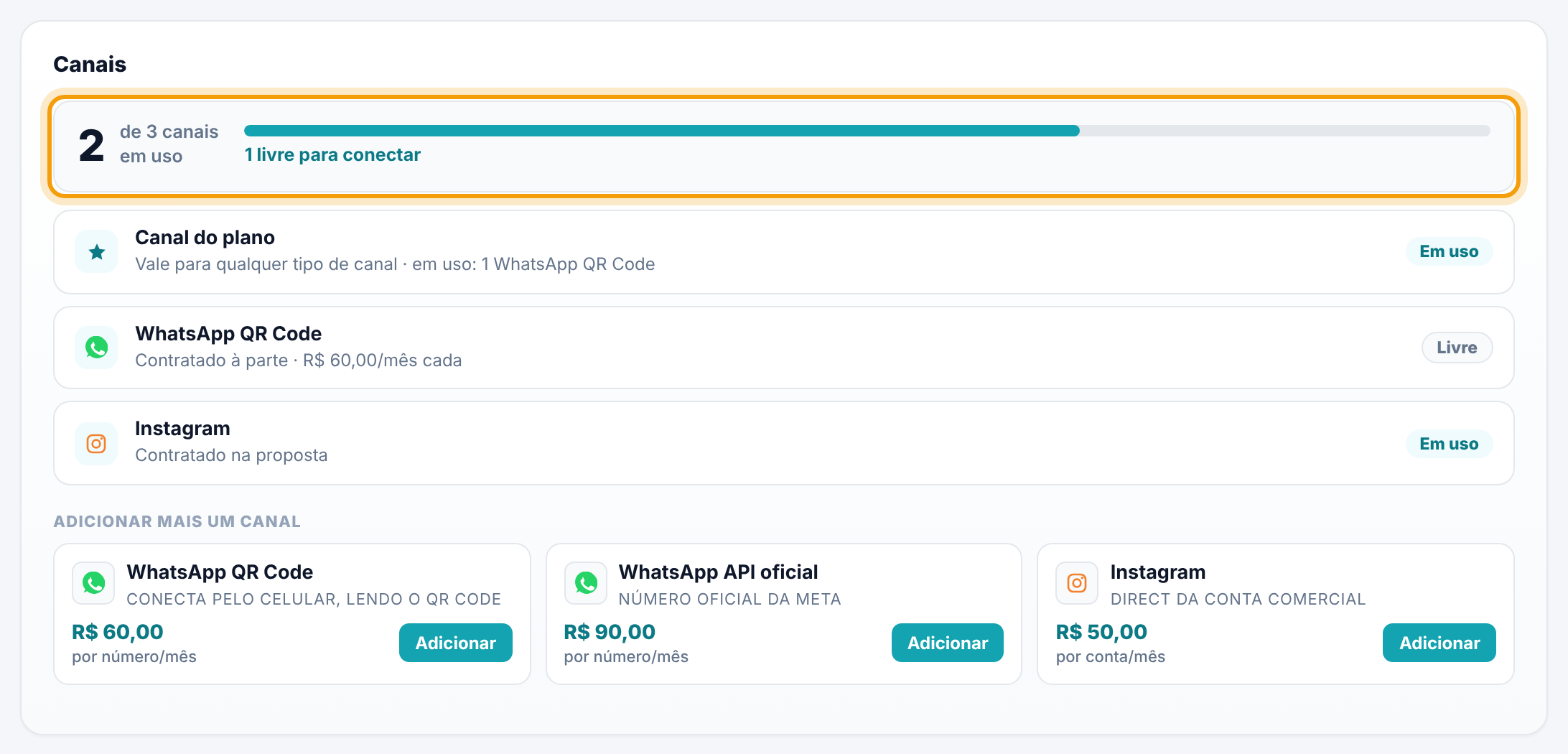
Em Adicionar mais um canal, cada tipo traz o preço por unidade e o botão Adicionar. A telefonia e os outros canais que você tem aparecem em Na sua conta, com a quantidade de linhas e ramais. Os que ainda dá para contratar ficam em Para adicionar.
Em algumas contas, o quadro mostra só as conexões em uso do total contratado, sem compra pela tela. Se passar do limite, aparece o link Falar com o time.
5. Acompanhe os créditos de IA
Os créditos pagam o uso do copiloto e da IA dentro do sistema. O agente que atende no WhatsApp não usa créditos. O quadro Créditos de IA separa as duas origens do seu saldo:
- Do seu plano — a franquia mensal que vem com o plano contratado. A linha mostra quanto resta do mês, a data em que renova (todo dia 1º) e a barra do que já foi usado. A sobra não acumula: na virada, a franquia recomeça do total do plano.
- Comprados à parte — créditos de recarga. Eles não somem na virada do mês: a recarga avulsa vale 12 meses. O sistema gasta primeiro a franquia do mês e só depois os comprados.
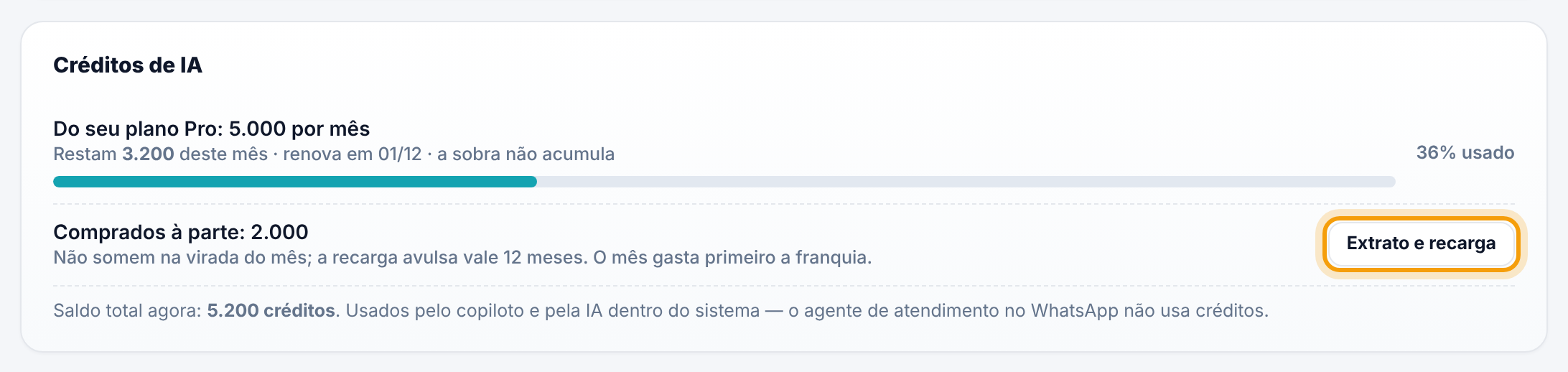
No pé do quadro aparece o Saldo total agora. Para ver em que os créditos foram gastos ou comprar mais, clique em Extrato e recarga.
No começo do mês, pode aparecer o aviso A franquia deste mês ainda não foi liberada na conta. Nesse caso, os créditos comprados continuam valendo.
6. Veja as pessoas por módulo
Alguns módulos são contratados por pessoa: cada pessoa que usa ocupa uma vaga. No quadro Pessoas por módulo, cada linha mostra quantas vagas estão em uso do total contratado e quantas estão livres. Os botões da linha mudam conforme o caso:
- Escolher quem — abre a lista de pessoas da conta para você ligar ou desligar quem ocupa a vaga.
- Adicionar pessoas — compra mais vagas no módulo.
- Regularizar — aparece quando a linha está acima do contratado. Abre a compra já com a quantidade que passou.
- acompanha (nome do módulo) — o módulo não se compra sozinho. A Gamificação, por exemplo, acompanha as vagas de Metas.
Em Escolher quem, ligue a chave de quem deve ocupar a vaga e desligue a de quem não usa. O topo da lista atualiza na hora quantas vagas estão em uso e quantas estão livres. Se uma chave voltar sozinha, leia a mensagem que aparece no topo da lista: nada foi alterado.
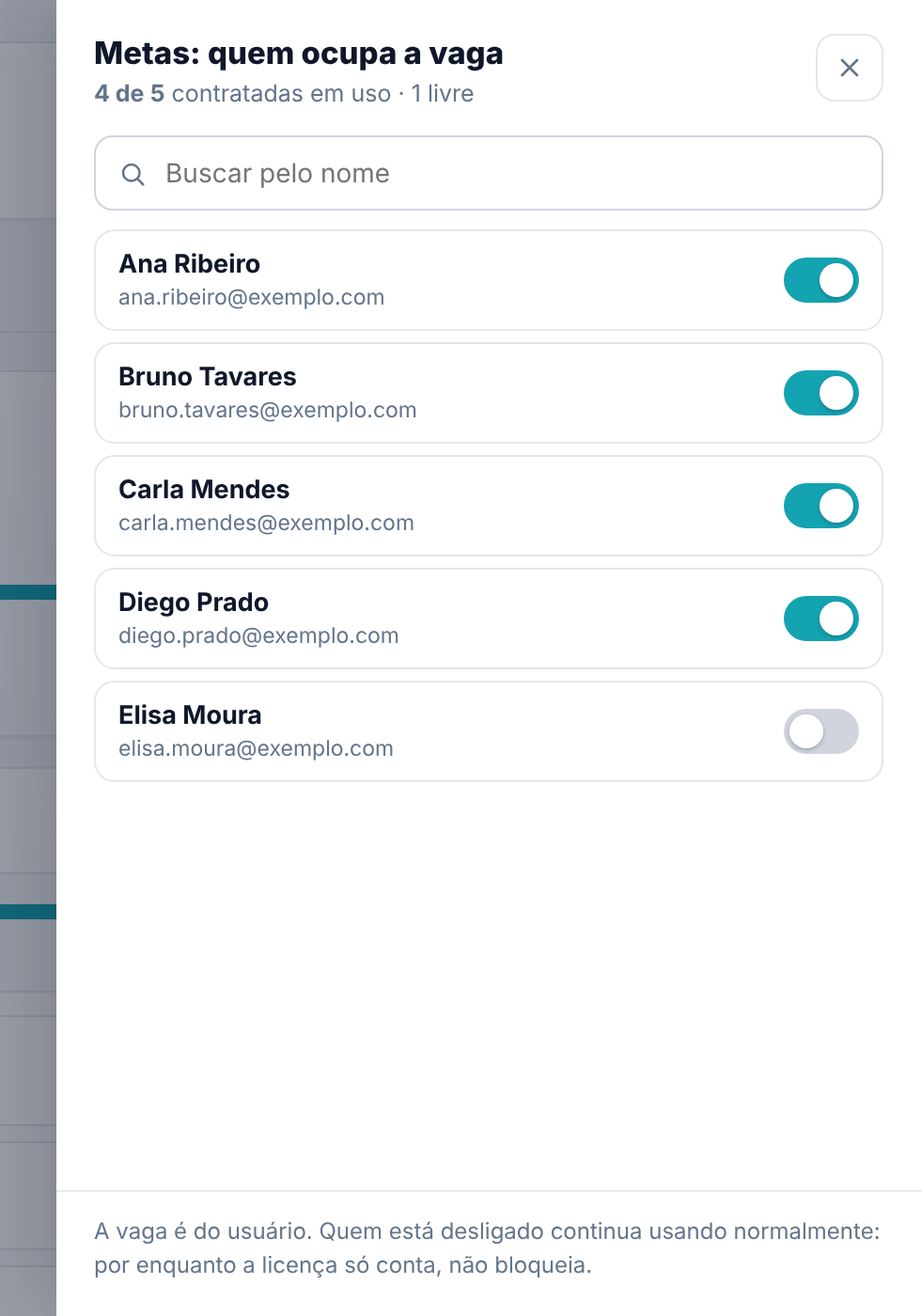
Atenção. Por enquanto, a licença só conta, não bloqueia: quem está desligado continua usando normalmente. A lista serve para deixar o número em uso igual ao contratado, não para tirar o acesso de alguém. Quando a vaga é de profissional, ela vale para o profissional, tenha ele login ou não.
7. Saiba o que acontece acima do contratado
Passar do contratado nunca derruba o atendimento. Cada quadro avisa do seu jeito e mostra o caminho para regularizar:
| Onde | O que aparece | Como regularizar |
|---|---|---|
| Contatos ativos | Etiqueta Acima da faixa e aviso âmbar com a faixa que comporta o volume. | O time fala com você antes de mudar a mensalidade. Para adiantar, use Falar sobre a faixa. |
| Canais | "N canais conectados acima do contratado. Adicione abaixo para regularizar." | Adicione o canal no próprio quadro. Nas contas sem compra pela tela, use Falar com o time. |
| Pessoas por módulo | "N acima do contratado" na linha do módulo. | Clique em Regularizar ou, em Escolher quem, desligue quem não usa. |
| Usuários | O indicador fica âmbar com "N acima do contratado". | Veja o artigo "Vagas de usuário: comprar, devolver e liberar". |
Em contas que já estavam acima do contratado antes dessa regra entrar no ar, o botão de compra só aparece depois que o time conversar com você. Até lá, a linha mostra Ajuste em "Escolher quem" — ou o time combina a regularização com você.
Quem pode comprar e quem só vê
- Quem tem a permissão de alterar o plano vê os botões Adicionar, Adicionar pessoas e Regularizar. O valor aparece na tela antes de confirmar.
- Quem não tem vê os mesmos números, sem os botões de compra. Se tentar contratar, recebe a mensagem: Seu perfil não altera o plano da conta. Peça a quem administra a conta — em Meu plano. Para conferir quem tem essa permissão, veja o artigo "Permissões: confira quem pode o quê".
- Com uma cobrança em aberto, os botões de compra somem para todo mundo até o pagamento ser regularizado. A etiqueta Cobrança em aberto aparece no topo da tela.
Perguntas frequentes
Um contato que só recebeu mensagem conta como ativo?
Depende da regra da sua conta. A regra padrão conta quem trocou ao menos uma mensagem no mês. Abra Como contamos, no quadro de contatos ativos, para ver a regra que vale para você.
Os créditos do plano que sobraram passam para o mês seguinte?
Não. A franquia do plano recomeça todo dia 1º e a sobra não acumula. Os créditos comprados à parte, sim: eles ficam no saldo por 12 meses.
O agente de IA que atende no WhatsApp gasta meus créditos?
Não. Os créditos são usados pelo copiloto e pela IA dentro do sistema.
Por que não vejo o quadro de Canais (ou de Contatos ativos) na minha conta?
Cada quadro só aparece quando o seu plano tem aquela franquia. Sem franquia, não há limite para mostrar.
Desliguei uma pessoa em "Escolher quem" e ela continua usando o módulo. Está errado?
Não. Por enquanto a licença só conta, não bloqueia. Ela serve para o número em uso bater com o contratado.