


Com o tempo, as pessoas mudam de função, entram em mais de um grupo, e alguém cadastrado às pressas fica sem grupo nenhum, vendo tudo. Na aba Permissões do Meu plano você confere o que cada pessoa consegue fazer de verdade, compara grupos e pessoas lado a lado, vê quem mudou o quê e decide quem pode mexer no plano da conta.
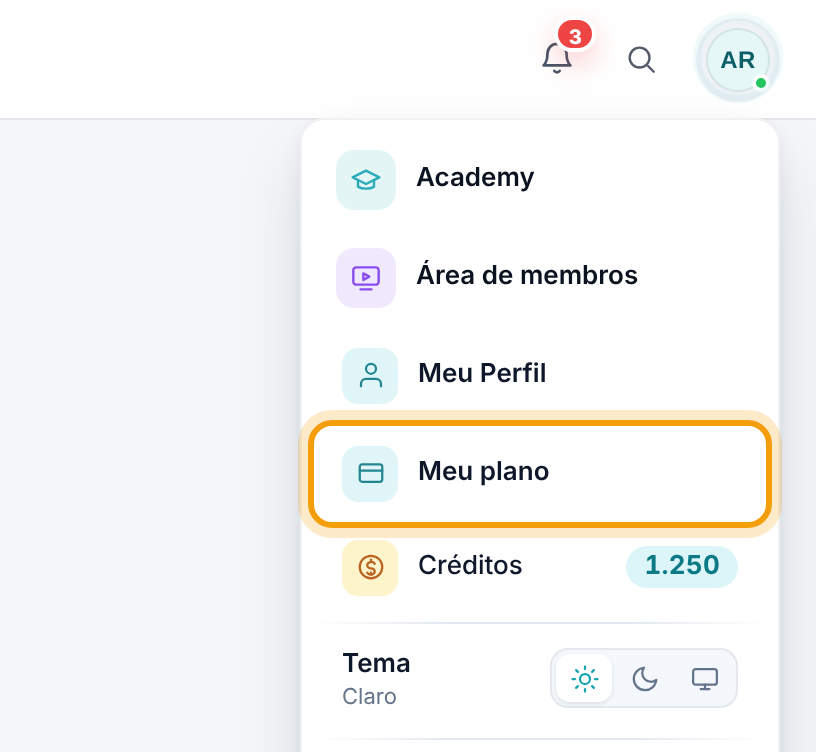
Clique na sua foto, no canto superior direito, escolha Meu plano e depois a aba Permissões.
Antes de começar
- Para criar e montar grupos, veja o artigo "Permissões: crie grupos e defina o que cada pessoa faz". Este aqui é sobre conferir.
- No topo da aba há quatro visões: Grupos, Pessoas, Comparar e Histórico. A busca ao lado procura grupo, pessoa ou permissão em qualquer uma delas.
1. Veja o que cada pessoa consegue
Clique em Pessoas. A lista mostra cada pessoa da conta, os grupos em que ela está e, na coluna Consegue, o resultado:
- N permissões — soma dos grupos: o total que os grupos dela dão juntos.
- Tudo — regra antiga, sem grupo: a pessoa não está em grupo nenhum e vê tudo o que o cargo permite. Essas pessoas aparecem no topo da lista.
- Pela carteira — acesso da equipe da casa: pessoas do time do sistema que atendem a sua conta. O acesso delas não vem dos seus grupos.
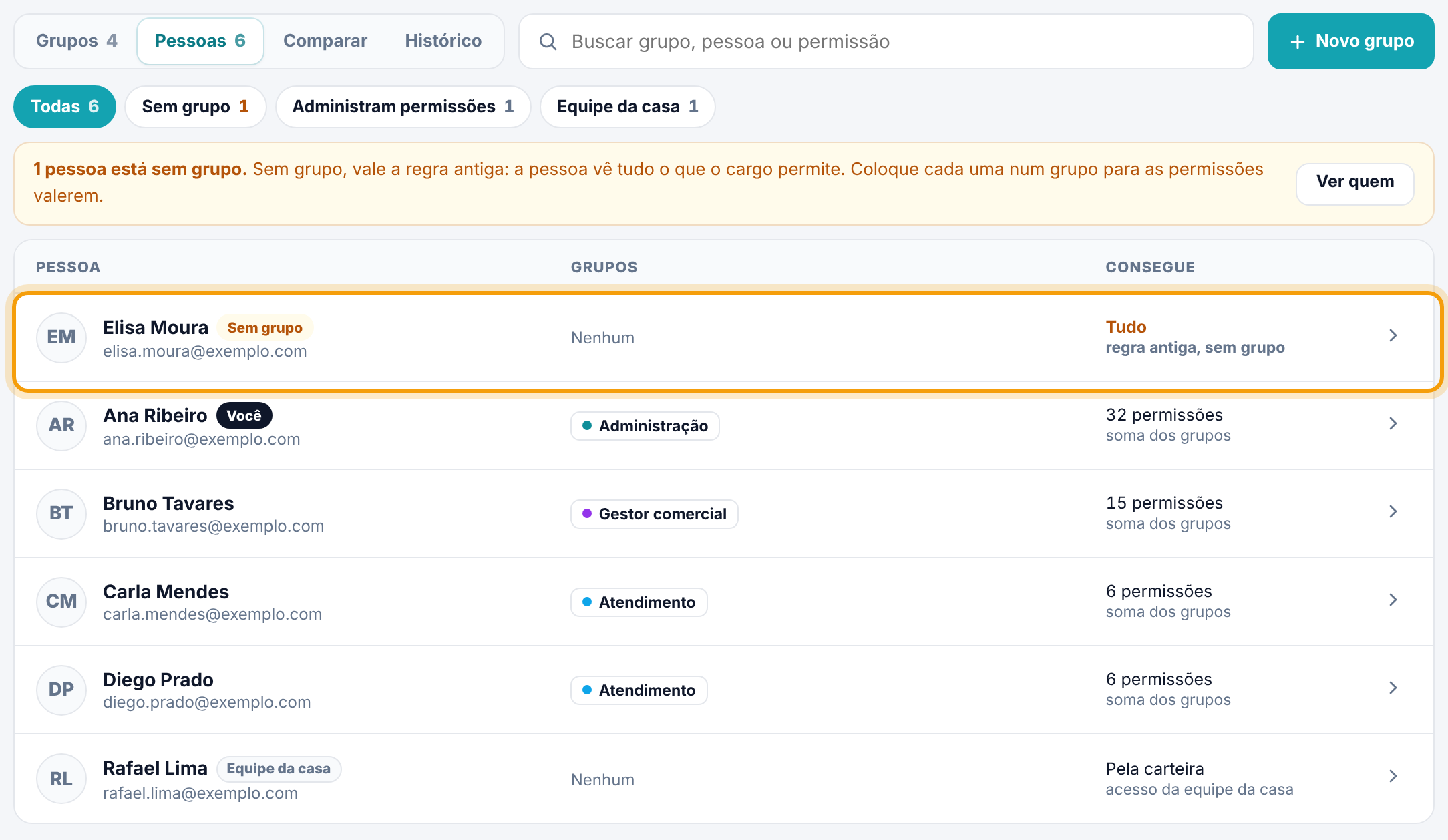
Os filtros acima da lista separam Sem grupo, Em mais de um grupo, Administram permissões e Equipe da casa. Um filtro só aparece quando tem alguém nele.
2. Abra uma pessoa para ver os detalhes
Clique na linha da pessoa. O painel lateral mostra:
- Grupos — os grupos da conta, com os dela marcados. Marque ou desmarque para pôr ou tirar a pessoa; grava na hora.
- O que consegue fazer — as permissões dela de verdade, somando todos os grupos, separadas por bloco. Clique num bloco para abrir a lista. A letra antes de cada permissão é o alcance: P só o que é dela, E da equipe, C a conta toda.
- Abrir o cadastro em Usuários — leva ao cadastro da pessoa, na aba Usuários.
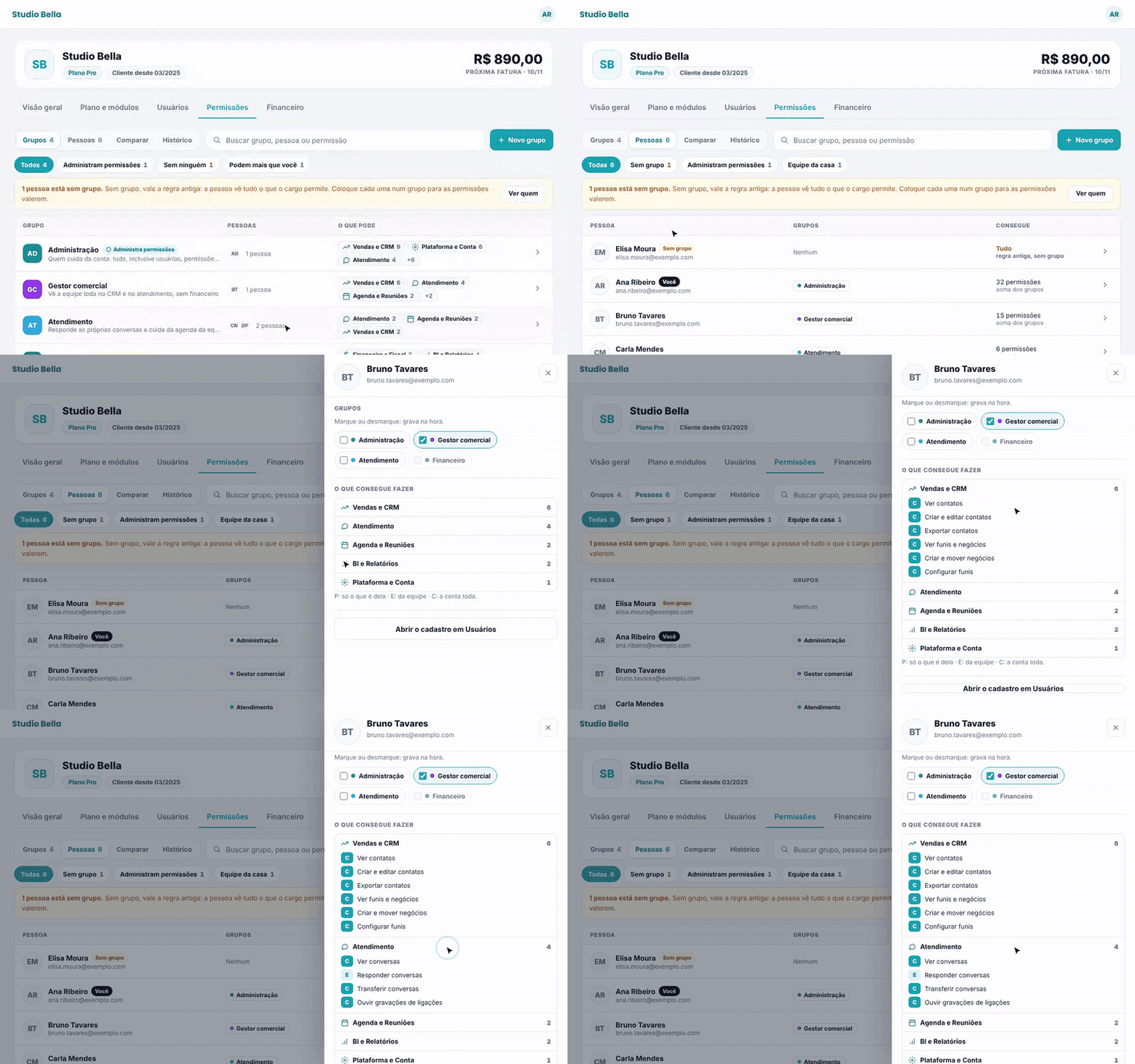
Se os grupos da pessoa não dão nenhuma permissão, o painel avisa: Os grupos dela não concedem nenhuma permissão: a pessoa entra, mas não vê nada além do básico.
3. Compare grupos ou pessoas lado a lado
Clique em Comparar. A tabela mostra as permissões nas linhas, separadas por bloco, e os grupos ou as pessoas nas colunas.
- Por grupo — o que cada grupo concede.
- Por pessoa — o que cada pessoa consegue de verdade: a soma dos grupos dela, com o maior alcance. A equipe da casa não entra nessa comparação.
- Concedidas esconde o que ninguém tem; Diferenças mostra só as linhas em que as colunas discordam; Tudo mostra todas.
Em cada célula, a letra é o alcance (P Só os dele, E Da equipe, C A conta toda) e o ponto cinza quer dizer que não tem. A letra L, tracejada, marca quem está sem grupo: liberado pela regra antiga. O ponto vermelho antes do nome da permissão indica que ela é sensível. Clique no nome de uma coluna para abrir o grupo ou a pessoa.
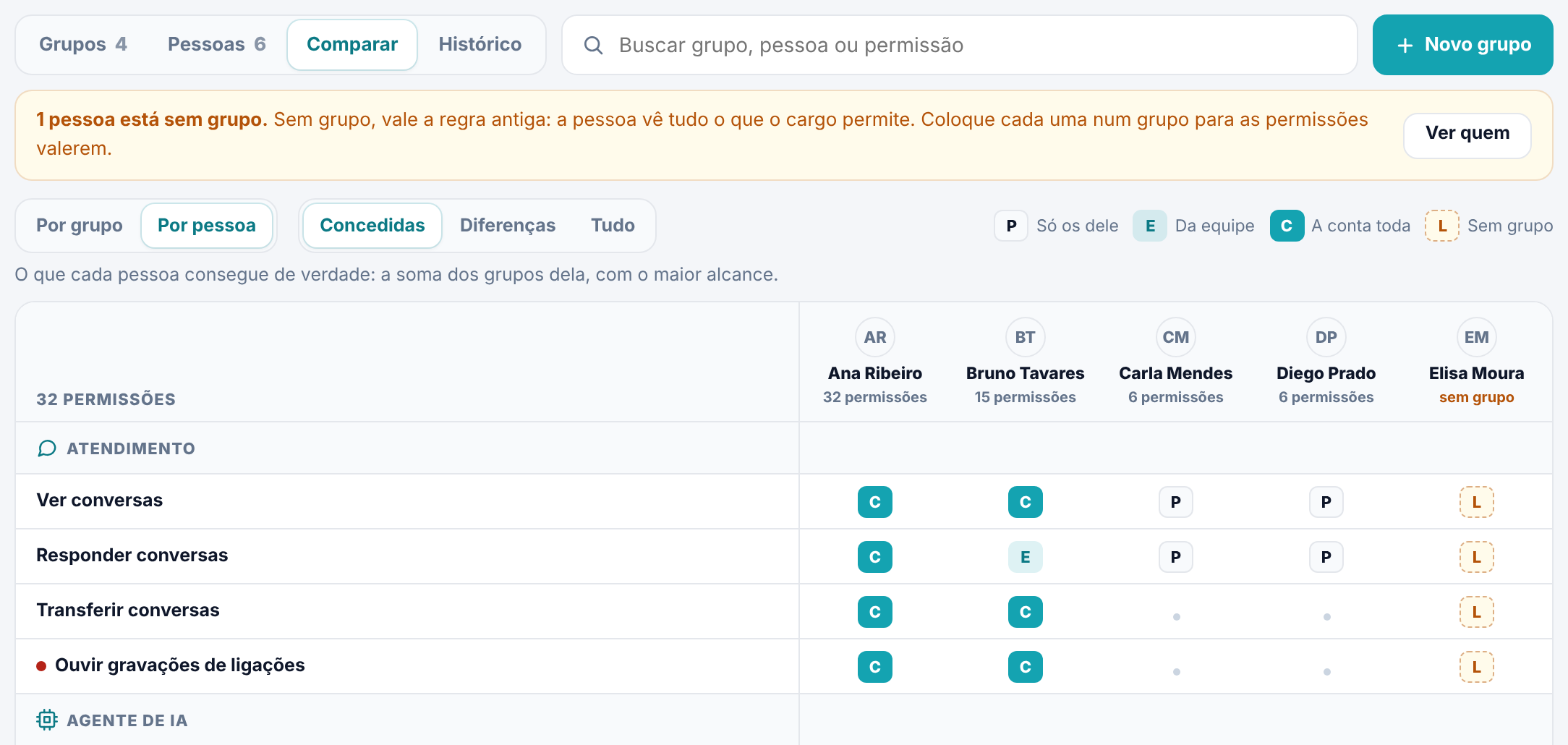
Dica. Use Por pessoa com Diferenças para achar quem, na mesma função, tem acesso diferente dos colegas.
4. Veja quem mudou o quê
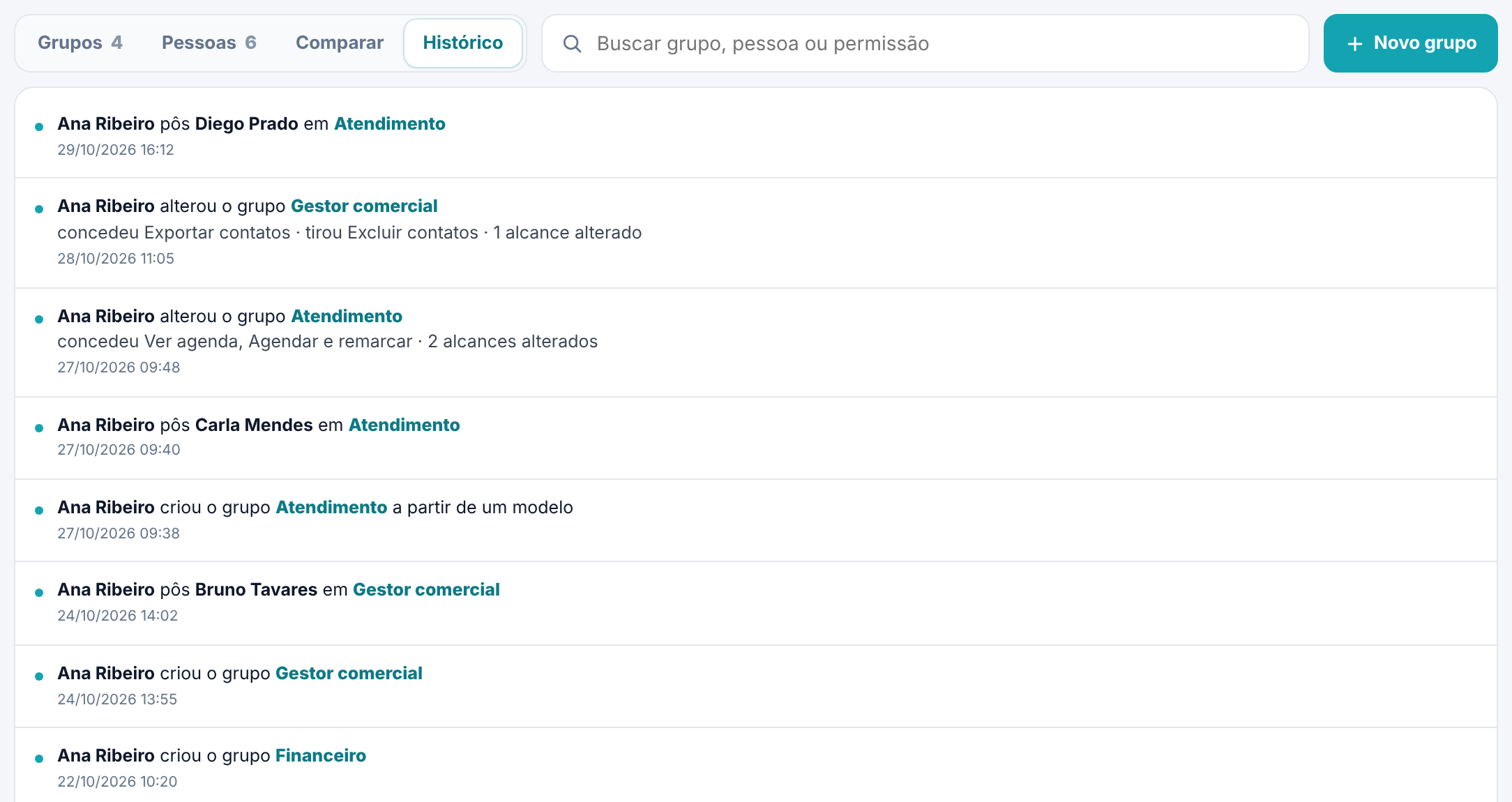
Clique em Histórico. Cada linha diz quem fez, o que fez e quando: criar, alterar e excluir grupos, pôr ou tirar pessoas e alterar os módulos da conta. Nas alterações de grupo aparece também o que foi concedido, o que foi tirado e quantos alcances mudaram. Clique no nome do grupo para abri-lo. A lista mostra os registros mais recentes; use a busca para achar uma pessoa ou um grupo.
5. Resolva os avisos de risco
Dois avisos amarelos podem aparecer no alto da aba. Os dois pedem ação:
- N pessoas estão sem grupo. Sem grupo vale a regra antiga: a pessoa vê tudo o que o cargo permite. Clique em Ver quem, abra cada pessoa e marque um grupo para ela.
- Nenhum grupo desta conta administra permissões. Enquanto for assim, qualquer usuário da conta consegue abrir esta aba. Clique em Escolher o grupo e abra o grupo de quem cuida da conta: a permissão Administrar permissões já aparece para ligar. Salve, e a regra passa a valer na hora.
Atenção. Antes de ligar Administrar permissões num grupo, confirme que você e quem mais cuida da conta estão nele. A partir daí só as pessoas desse grupo entram na aba.
Quem pode entrar na aba Permissões
A aba só abre de fato para quem administra as permissões da conta: as pessoas de um grupo com Administrar permissões. Quem não pode e tenta abrir vê a mensagem:
Seu perfil não administra as permissões desta conta. Peça a quem administra a conta.
A exceção é a conta em que nenhum grupo tem essa permissão: aí qualquer usuário da conta consegue abrir a aba, e é por isso que ela mostra o aviso do passo 5. Lá dentro, cada um só concede o que o próprio perfil tem e não altera os próprios grupos.
Quem pode alterar o plano da conta
Contratar um módulo, comprar mais vagas ou quantidades e devolver itens do plano depende de uma permissão própria, a de contratar, que fica no bloco Plataforma e Conta. Todo mundo que entra no Meu plano continua vendo o plano; só não vê os botões de contratar. No lugar deles aparece Seu perfil não altera o plano da conta. Peça a quem administra a conta — em Meu plano. ou, na lista de módulos, Quem administra a conta contrata. E mesmo que alguém tente, o sistema recusa a compra.
Para dar essa permissão a um grupo:
- Na visão Grupos, abra o grupo.
- Em Permissões, digite contratar em Buscar permissão.
- Ligue o interruptor da permissão e clique em Salvar.
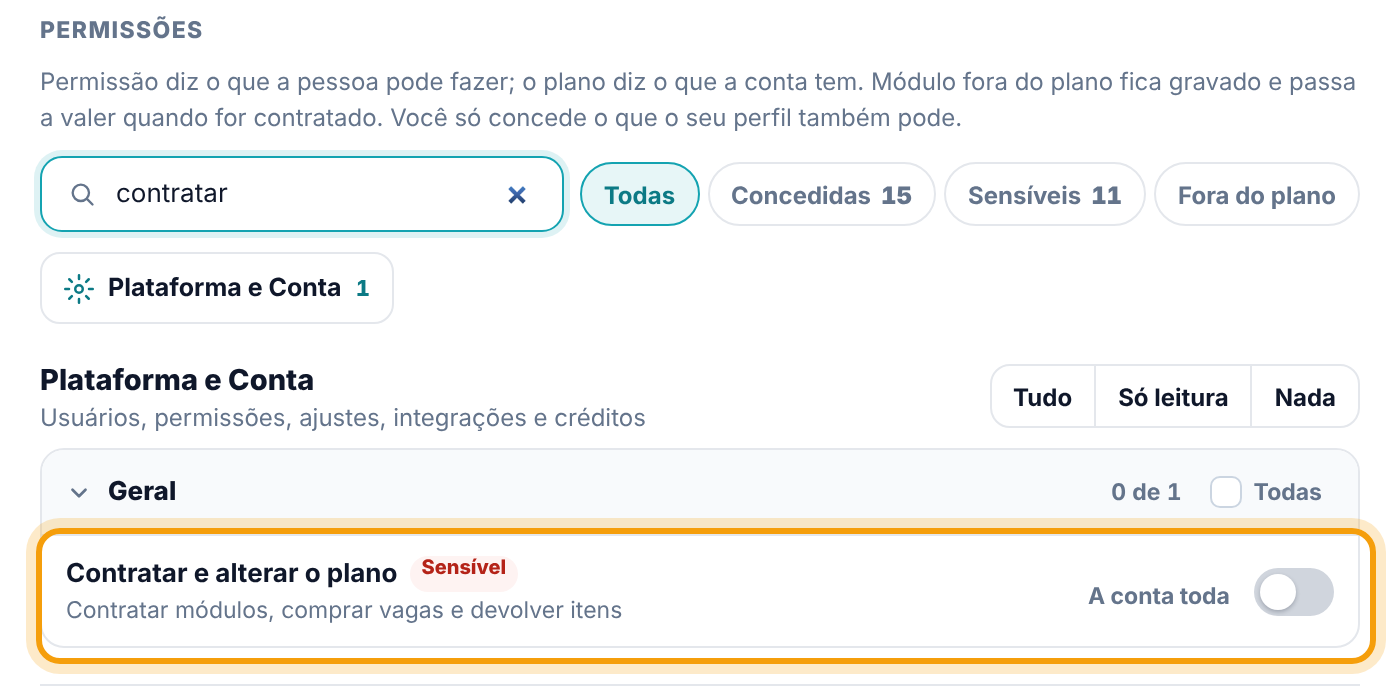
Para tirar, desligue a permissão no grupo e salve, ou tire a pessoa do grupo que dá essa permissão.
Como funciona a transição. Enquanto nenhum grupo da conta tem a permissão de contratar, quem administra as permissões da conta pode alterar o plano. No momento em que um grupo ganha essa permissão, a regra muda: só as pessoas de grupos com ela contratam, mesmo quem administra permissões. Se você tirar a permissão de todos os grupos, a conta volta à regra de transição.
Atenção. Ao dar a permissão de contratar só para um grupo financeiro, por exemplo, quem administra a conta deixa de contratar, a não ser que também esteja num grupo com essa permissão. A permissão é sensível: dê só a quem decide o que a conta paga.
Checklist de revisão de acessos
Faça uma vez por mês, ou sempre que alguém entrar, sair ou mudar de função:
- Nenhum aviso amarelo no alto da aba: ninguém sem grupo e um grupo que administra permissões.
- O grupo que administra permissões tem pelo menos duas pessoas, e todas ainda estão na empresa.
- Em Pessoas, filtre Em mais de um grupo e confira se a soma faz sentido para cada um.
- Em Comparar por pessoa, com Concedidas, olhe as linhas com ponto vermelho (sensíveis): só quem precisa deve ter.
- Confira quem tem a permissão de contratar.
- Em Grupos, filtre Sem ninguém e exclua o que não serve mais.
- Passe os olhos no Histórico desde a última revisão.
Perguntas frequentes
Por que a pessoa aparece com "Tudo"?
Ela não está em nenhum grupo, e sem grupo vale a regra antiga: vê tudo o que o cargo permite. Ponha a pessoa num grupo para as permissões valerem.
Quem é a "Equipe da casa"?
Pessoas do time do sistema que atendem a sua conta. O acesso delas vem da própria equipe do sistema, não dos grupos da sua conta, por isso não entram na comparação.
Abri a aba e só vi a mensagem "Seu perfil não administra as permissões desta conta". O que faço?
Peça a quem administra a conta para pôr você num grupo com Administrar permissões, se for o caso.
Não consigo tirar uma pessoa de um grupo. Por quê?
Ou é você mesmo (ninguém altera os próprios grupos), ou a pessoa pode mais do que o seu perfil: nesse caso dá para pô-la em outros grupos, mas não tirá-la dos que ela já tem.
A pessoa tem a permissão, mas não vê o módulo.
Provavelmente o módulo está fora do plano. A permissão fica gravada e passa a valer quando o módulo for contratado.