


Seu nome e sua foto aparecem para a equipe em todo o sistema, e seus dias de trabalho decidem quando as suas atividades caem na agenda. O Meu Perfil é onde você cuida disso: atualiza seus dados, troca a foto e a senha, confere onde está conectado e define em que dias e horários trabalha. Cada pessoa mexe só no próprio perfil.
Antes de começar
- Todo usuário tem acesso ao próprio Meu Perfil, sem precisar de permissão.
- Login e cargo não são alterados por aqui. Quem muda é quem administra a conta.
- A tela tem dois botões de salvar: Salvar alterações grava seus dados, foto e senha; Salvar dias de trabalho grava só a aba Trabalho.
1. Abra o Meu Perfil
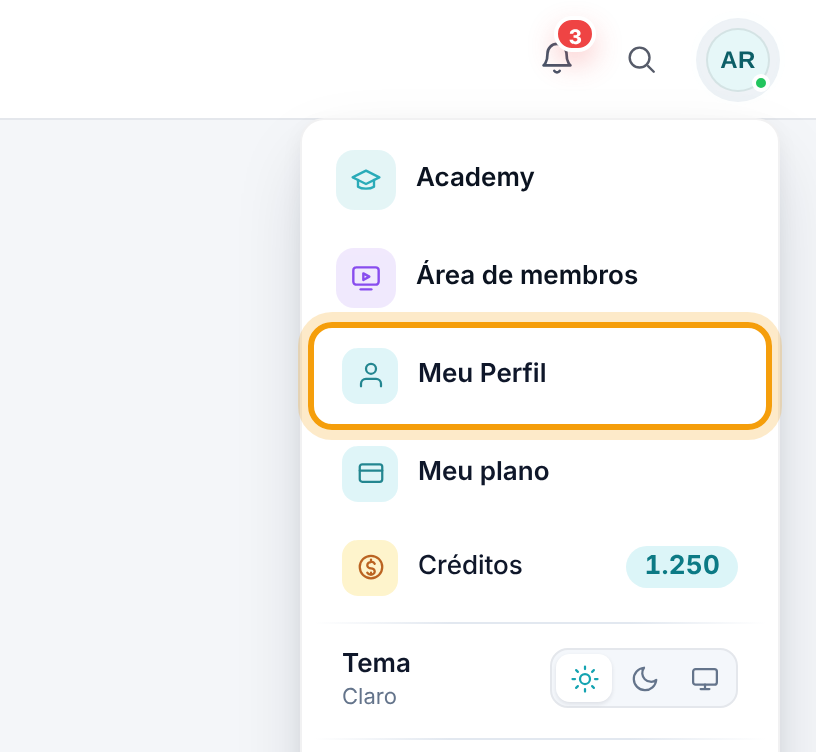
Clique na sua foto (ou nas suas iniciais), no canto superior direito, e escolha Meu Perfil.
No alto da tela aparecem seu nome, seu cargo, seu e-mail, seu login, o nome da conta e a sua situação de acesso (por exemplo, Você está online). Logo abaixo ficam três abas: Meus dados, Atividade e Trabalho.

2. Troque sua foto
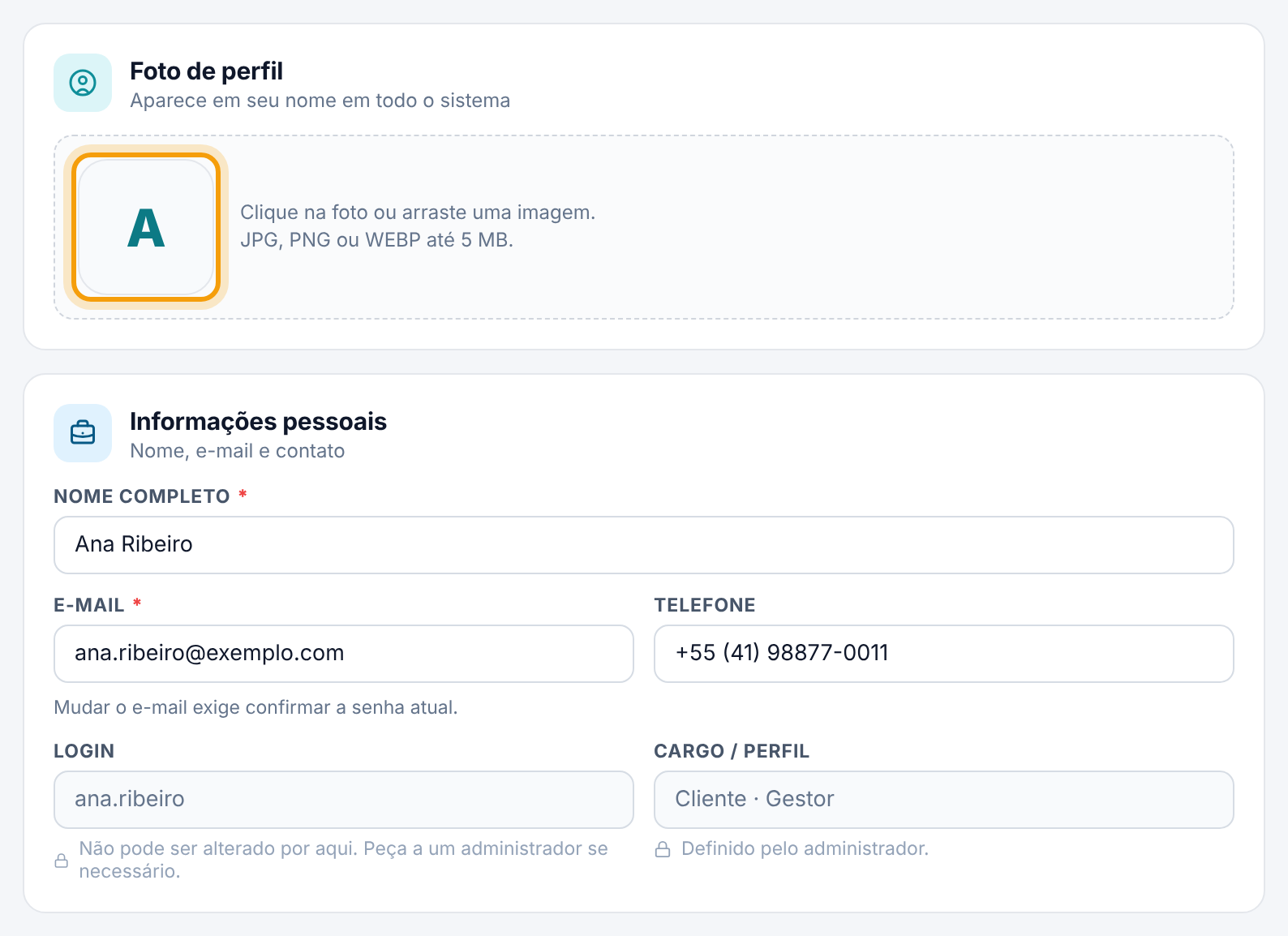
Na aba Meus dados, o quadro Foto de perfil mostra a foto atual ou a inicial do seu nome. A foto aparece em seu nome em todo o sistema, inclusive no canto superior direito, onde fica o menu do perfil.
- Clique na foto (ao passar o mouse aparece Trocar foto) e escolha uma imagem, ou arraste a imagem para dentro do quadro.
- Use JPG, PNG ou WEBP de até 5 MB.
- Para tirar a foto e voltar às iniciais, marque Remover foto atual. Essa opção só aparece quando você já tem foto.
- Clique em Salvar alterações, no rodapé da tela. A nova foto aparece no quadro assim que você escolhe, mas só fica gravada depois de salvar.
3. Atualize nome, e-mail e telefone
No quadro Informações pessoais:
- Nome completo e E-mail são obrigatórios.
- Telefone é opcional.
- Login e Cargo / Perfil aparecem em cinza, só para consulta. Para mudar, peça a quem administra a conta.
Depois de editar, clique em Salvar alterações.
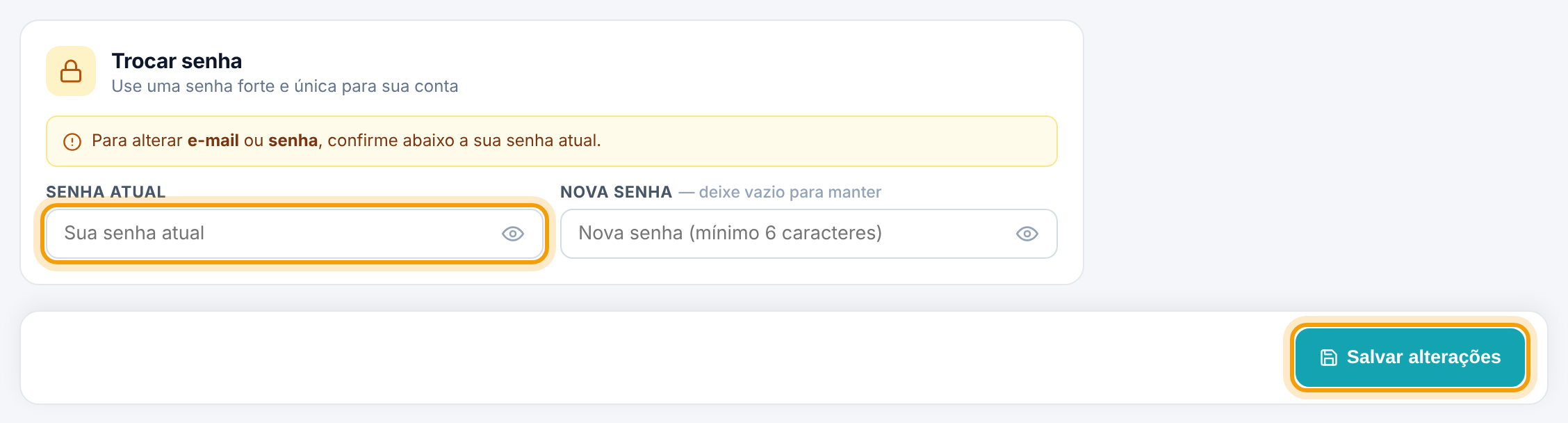
Atenção. Para mudar o e-mail, preencha também a Senha atual, no quadro Trocar senha logo abaixo. Ao alterar o e-mail, a tela avisa embaixo do campo e destaca o campo da senha atual.
4. Troque sua senha
No quadro Trocar senha:
- Digite sua senha em Senha atual.
- Digite a nova em Nova senha, com pelo menos 6 caracteres. Se deixar em branco, a senha continua a mesma.
- Clique em Salvar alterações.
O ícone de olho no fim de cada campo mostra ou esconde o que você digitou.
Dica. Esqueceu a senha atual? Peça a quem administra a conta para enviar um novo acesso a você, pela aba Usuários do Meu plano.
5. Confira onde você está conectado
Na lateral da aba Meus dados, o quadro Sua atividade resume seu uso: a situação de acesso, o último acesso, o Total de logins, o Primeiro acesso e a data em que você foi cadastrado.
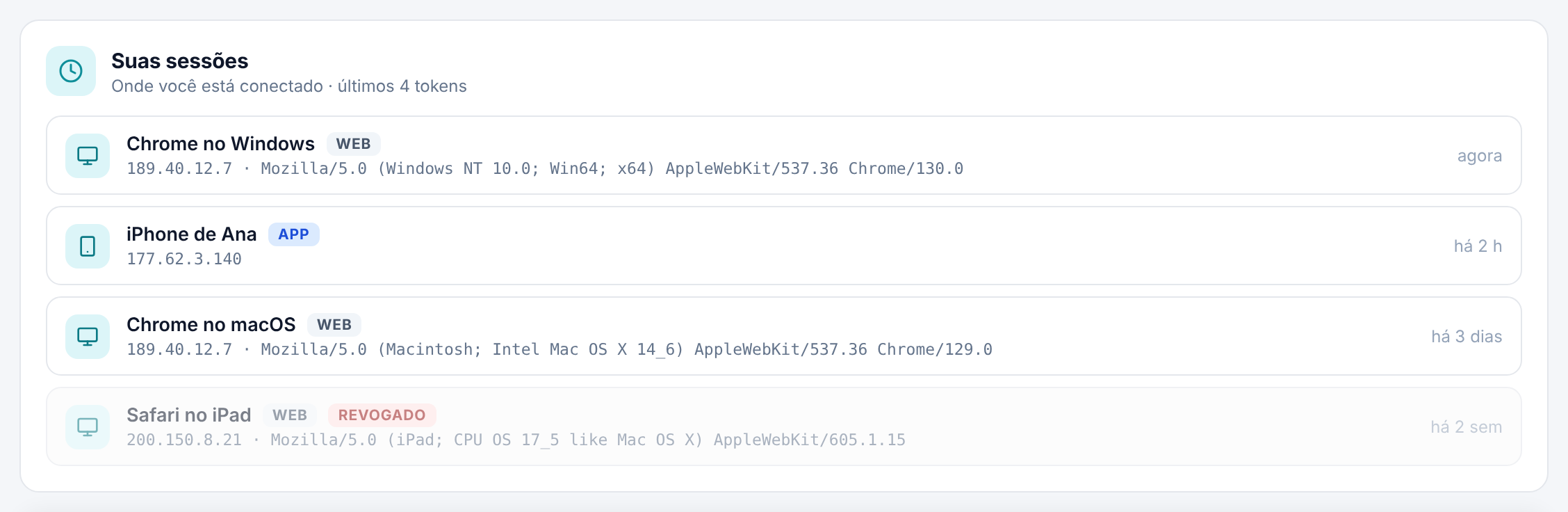
A aba Atividade mostra a lista Suas sessões, com os últimos acessos: o aparelho, se foi pelo navegador (Web) ou pelo aplicativo (App), o endereço de rede e quando foi usado pela última vez. Acessos encerrados aparecem apagados, com a marcação Revogado.
Atenção. Se aparecer um aparelho que você não reconhece, troque a senha (passo 4) e avise quem administra a conta.
6. Defina seus dias e horário de trabalho
A aba Trabalho diz ao sistema quando você trabalha. Ela vale só para você e é salva separadamente.
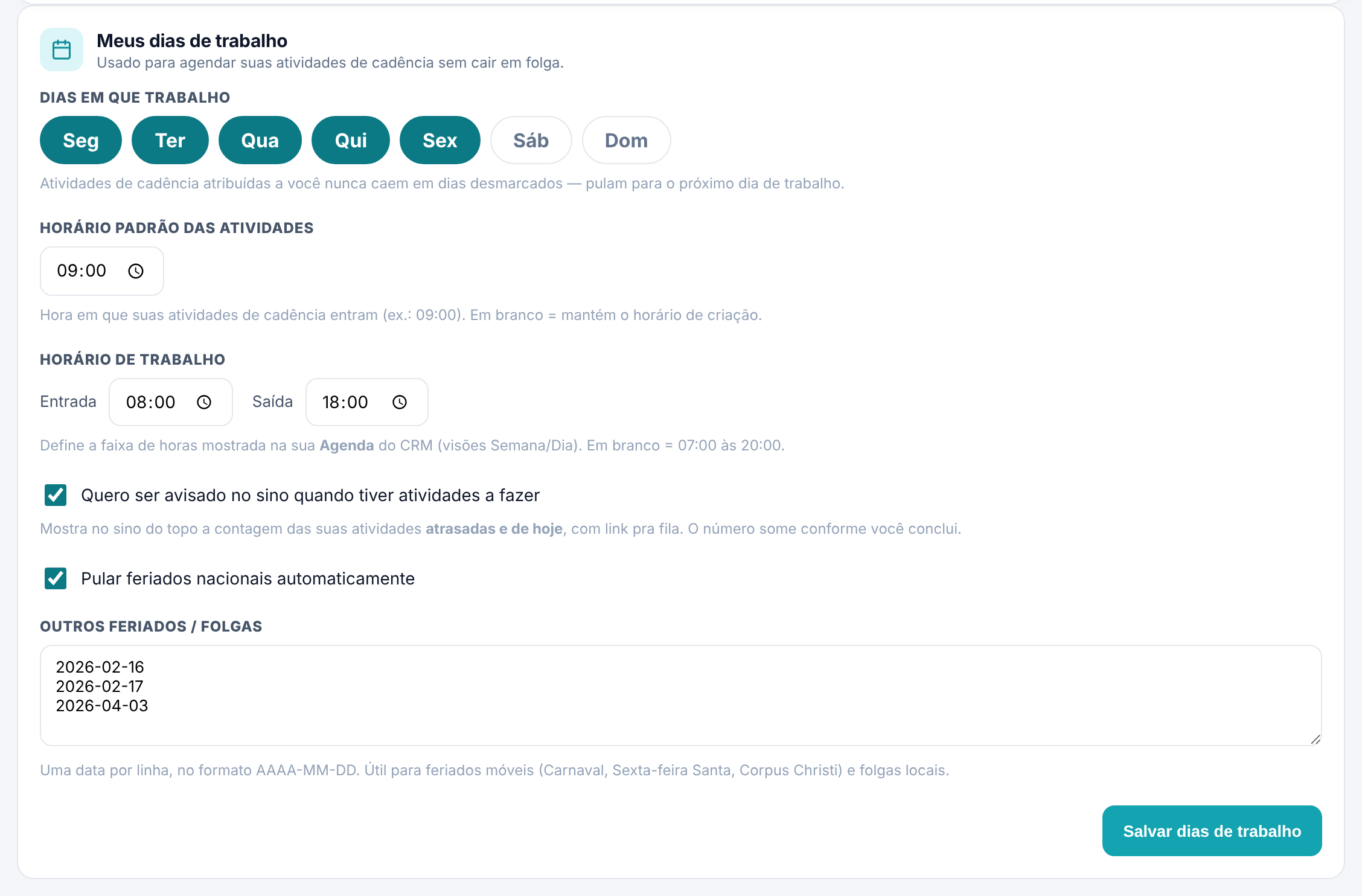
- Dias em que trabalho — clique nos dias para marcar ou desmarcar. Atividades de cadência atribuídas a você nunca caem num dia desmarcado: elas pulam para o próximo dia de trabalho.
- Horário padrão das atividades — a hora em que suas atividades de cadência entram (por exemplo, 09:00). Em branco, elas mantêm o horário em que foram criadas.
- Horário de trabalho — Entrada e Saída definem a faixa de horas mostrada na sua Agenda do CRM, nas visões Semana e Dia. Em branco, a faixa vai das 07:00 às 20:00.
- Quero ser avisado no sino quando tiver atividades a fazer — mostra no sino, no topo da tela, quantas atividades suas estão atrasadas ou são para hoje, com o atalho para a fila. O número diminui conforme você conclui. Vem ligado.
- Pular feriados nacionais automaticamente — as atividades também deixam de cair nos feriados nacionais.
- Outros feriados / folgas — uma data por linha, no formato AAAA-MM-DD (por exemplo, 2026-02-16). Use para feriados que mudam de data, como Carnaval e Sexta-feira Santa, feriados da sua cidade e folgas.
Clique em Salvar dias de trabalho. A tela recarrega na própria aba com a mensagem Dias de trabalho atualizados.
Atenção. Nesta aba, use o botão Salvar dias de trabalho, no fim do quadro. O botão Salvar alterações, que também aparece no alto, grava só os dados da aba Meus dados.
Perguntas frequentes
Por que não consigo mudar meu login ou meu cargo?
Os dois são definidos por quem administra a conta e aparecem no Meu Perfil só para consulta. Peça a essa pessoa.
Desmarquei todos os dias de trabalho e eles voltaram para segunda a sexta. Por quê?
Sem nenhum dia marcado, o sistema assume segunda a sexta. Deixe marcado pelo menos um dia.
Coloquei uma folga e ela não ficou salva.
Só são aceitas datas no formato AAAA-MM-DD, uma por linha. Datas escritas de outro jeito, como 16/02/2026, são descartadas ao salvar.
O sino parou de mostrar minhas atividades atrasadas.
Confira na aba Trabalho se a opção Quero ser avisado no sino quando tiver atividades a fazer continua marcada e salve.
Os dias de trabalho mudam a agenda da equipe toda?
Não. A aba Trabalho vale só para você: suas atividades de cadência, a faixa de horas da sua Agenda e os seus avisos no sino.