

Quando todo mundo vê tudo, o atendente consegue exportar a base de contatos, o vendedor mexe no funil dos colegas e qualquer pessoa altera o plano da conta. Os grupos de permissão resolvem isso: você monta um perfil de acesso (por exemplo, Atendimento), diz o que ele pode ver e fazer, e coloca as pessoas dentro. Quem está em mais de um grupo consegue a soma do que os grupos dão.
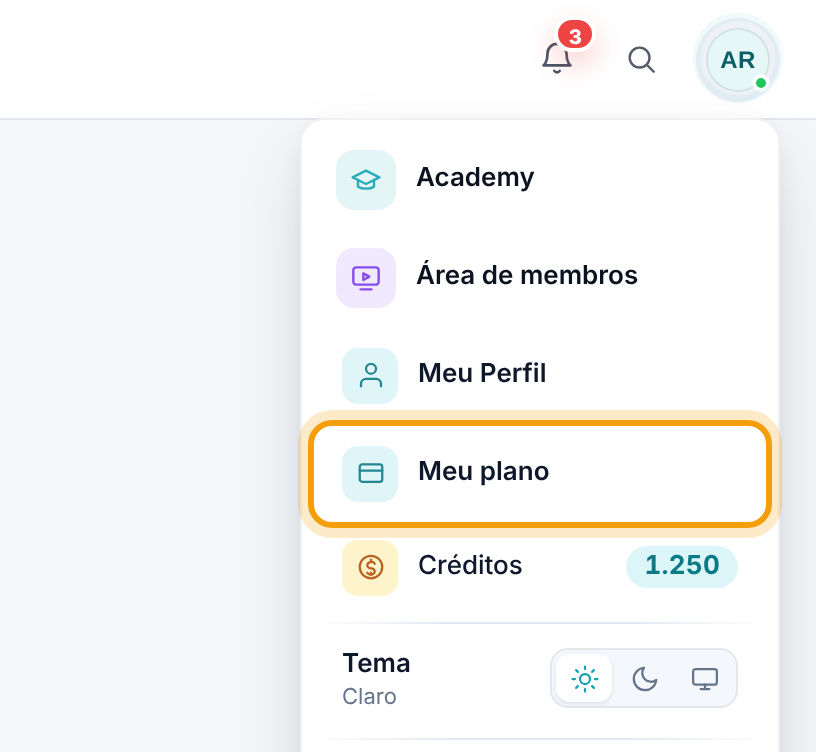
Tudo isso fica no Meu plano, na aba Permissões. Para chegar lá, clique na sua foto, no canto superior direito, escolha Meu plano e depois a aba Permissões.
Antes de começar
- Só quem administra as permissões da conta consegue abrir a aba. Os demais veem a mensagem Seu perfil não administra as permissões desta conta. Peça a quem administra a conta. O artigo "Permissões: confira quem pode o quê" explica quem entra.
- Pessoa sem grupo segue a regra antiga: vê tudo o que o cargo dela permite. As permissões só passam a valer para quem está em algum grupo.
- Você só concede o que o seu próprio perfil também pode. As regras completas estão no fim do artigo.
Como os grupos funcionam
- Grupo é um perfil de acesso. Ele diz o que as pessoas dele podem ver e fazer, bloco por bloco do sistema.
- A pessoa pode estar em vários grupos. Ela consegue a soma de todos eles. Quando dois grupos dão a mesma permissão com alcances diferentes, vale o maior.
- Permissão não é contratação. A permissão diz o que a pessoa pode fazer; o plano diz o que a conta tem. Dar acesso a um módulo que a conta não contratou não libera o módulo.
- Grupos marcados como Sistema são só leitura: dá para ver o que eles concedem, mas não alterar.
1. Veja os grupos da conta
A aba abre na visão Grupos. Cada linha mostra o nome do grupo, quantas pessoas estão nele e, em O que pode, os blocos em que ele tem permissões, com a quantidade. Clique numa linha para abrir o grupo.
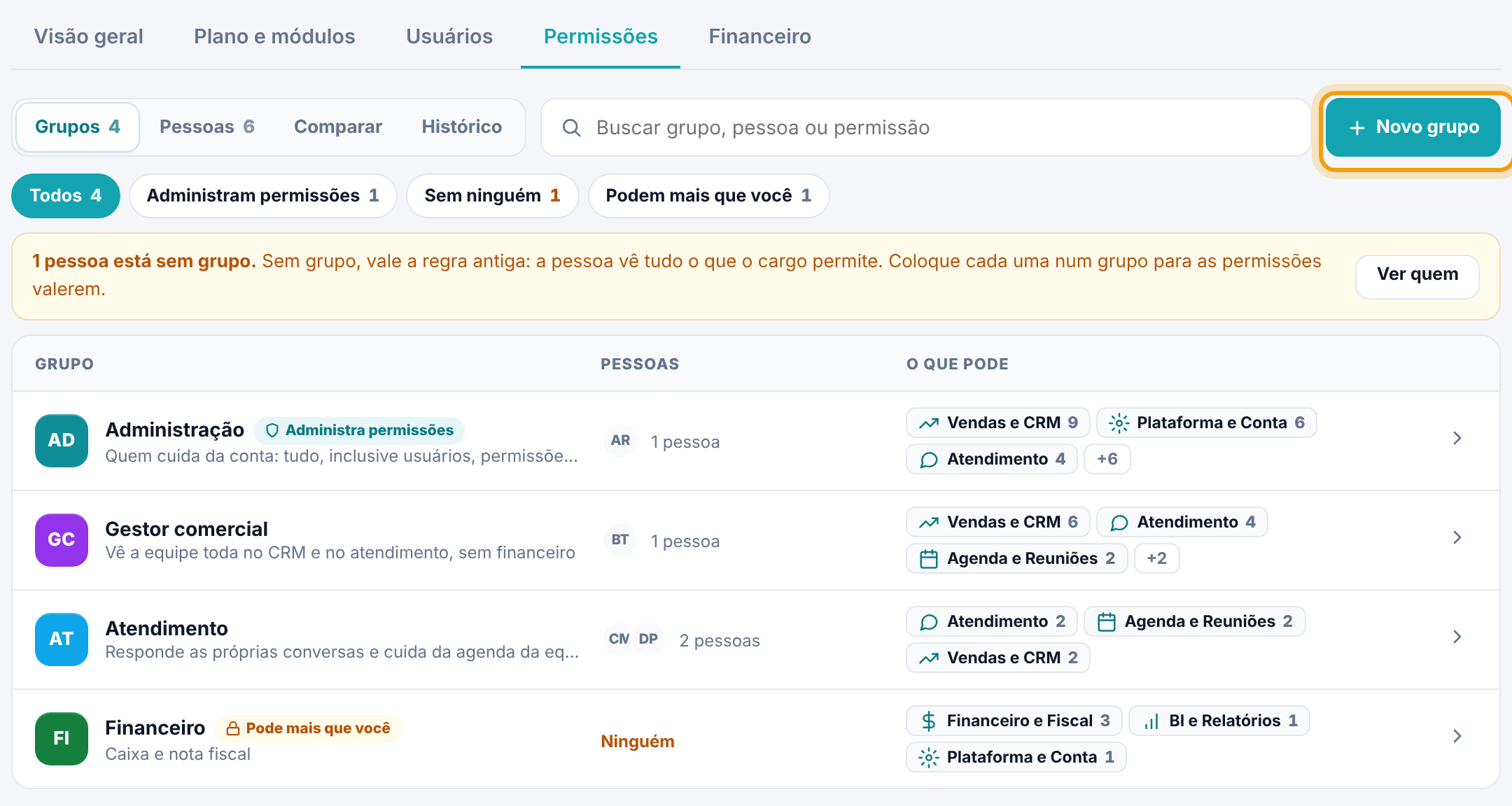
Os filtros acima da lista ajudam a achar o que precisa de atenção:
- Administram permissões — grupos que podem mexer nesta aba. Eles levam a etiqueta Administra permissões.
- Sem ninguém — grupos vazios, que não valem para ninguém.
- Podem mais que você — grupos com alguma permissão que o seu perfil não tem. Você vê, mas não altera.
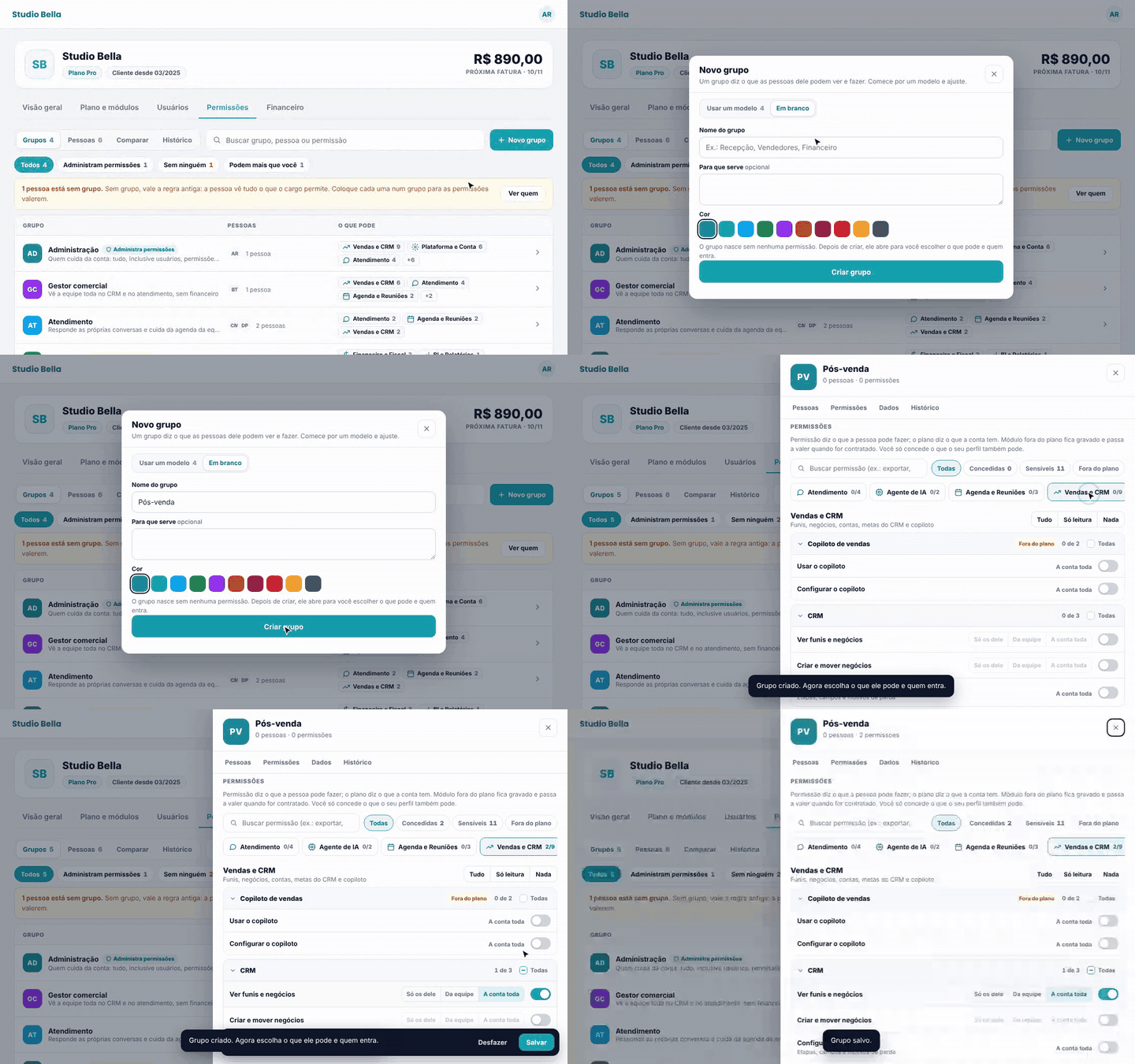
2. Crie o grupo
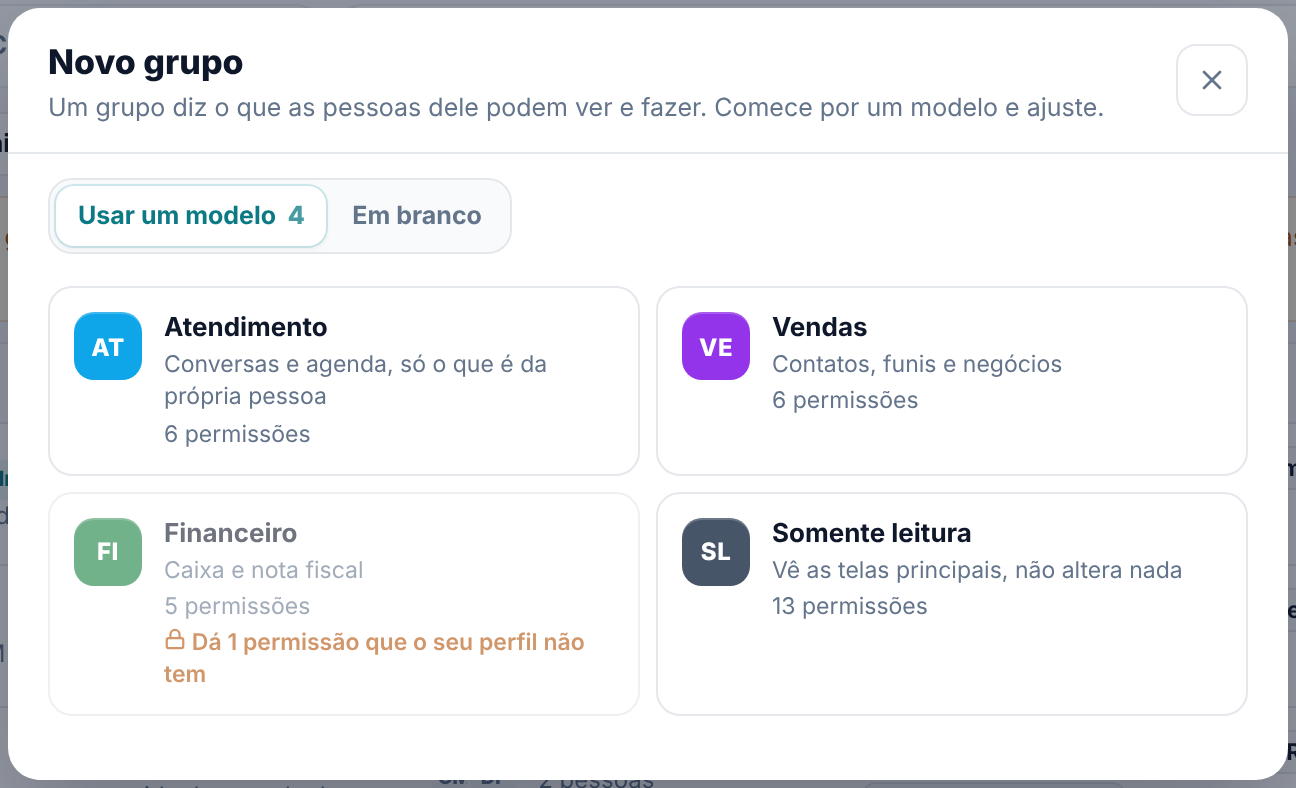
Clique em Novo grupo. A janela oferece dois caminhos:
- Usar um modelo — grupos prontos do sistema, com as permissões já marcadas. Clique num modelo e o grupo é criado na hora; depois ajuste o que quiser. Modelo que dá algo que o seu perfil não tem aparece apagado, com o aviso Dá N permissões que o seu perfil não tem.
- Em branco — preencha Nome do grupo, Para que serve (opcional) e escolha a Cor. Clique em Criar grupo. O grupo nasce sem nenhuma permissão.
Depois de criar, o painel do grupo abre sozinho na lateral da tela. O nome não pode repetir: se já existir outro igual, aparece Já existe um grupo com esse nome nesta conta.
3. Escolha o que o grupo pode
No painel do grupo, vá à seção Permissões. As permissões estão organizadas em blocos (Atendimento, Agente de IA, Agenda e Reuniões, Vendas e CRM, Financeiro e Fiscal, Plataforma e Conta e os demais que a sua conta tiver) e, dentro de cada bloco, por módulo.
- Clique no bloco na fileira de botões. O número ao lado, como 2/9, mostra quantas permissões do bloco o grupo já tem.
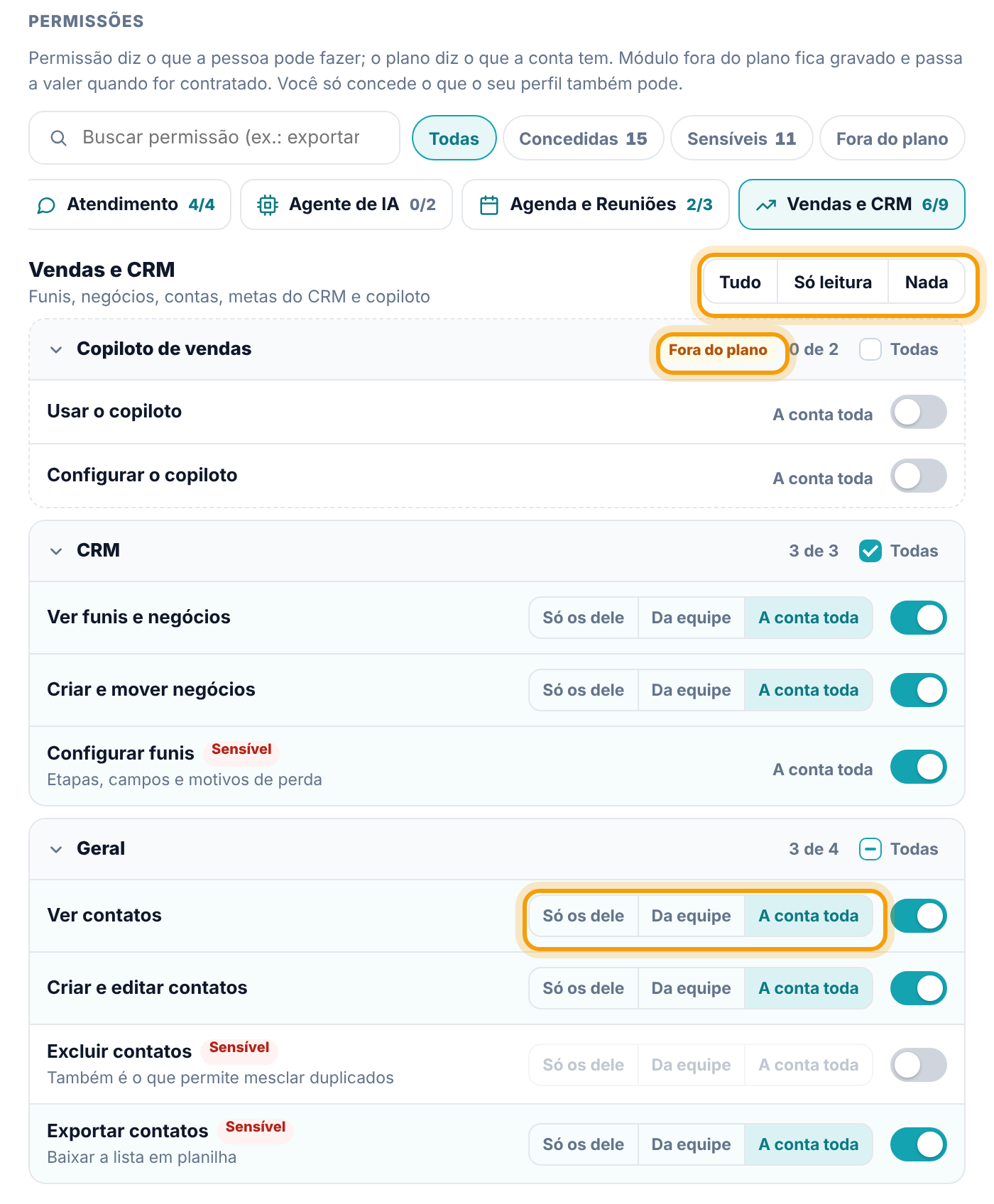
- Use os atalhos do bloco, no canto direito: Tudo liga todas; Só leitura deixa ligadas só as permissões de ver; Nada desliga todas.
- Para ajustar uma a uma, use o interruptor de cada permissão. A caixa Todas, no cabeçalho do módulo, liga ou desliga o módulo inteiro.
- Clique em Salvar na barra escura que aparece embaixo do painel. Ela mostra quantas alterações faltam salvar; Desfazer volta tudo ao que estava.
Para achar uma permissão específica, digite em Buscar permissão (por exemplo, "exportar" ou "excluir") ou use os filtros Concedidas, Sensíveis e Fora do plano. Com uma busca ou filtro ativo, os atalhos Tudo, Só leitura e Nada valem só para o que está na tela.
Atenção. Permissões com a etiqueta Sensível (excluir, exportar, administrar…) merecem cuidado. Ao usar Tudo num bloco que tem alguma, o sistema pede confirmação antes. Nada também pede confirmação quando o bloco já tem permissões ligadas.
Se você fechar o painel sem salvar, o sistema pergunta: Há alterações nas permissões que não foram salvas. Sair e descartar?
4. Defina o alcance de cada permissão
Muitas permissões têm, ao lado do interruptor, três opções de alcance. Elas dizem de quem são os registros que a pessoa consegue ver ou mexer:
- Só os dele — só o que a própria pessoa criou ou de que é responsável.
- Da equipe — o que é de quem está nos mesmos grupos que ela.
- A conta toda — tudo da conta.
Ao ligar uma permissão, o sistema já marca A conta toda quando o seu perfil permite. Clique em outra opção para restringir. Quando a permissão mostra só um texto (por exemplo, "A conta toda") no lugar dos botões, o alcance dela é fixo.
5. Entenda as permissões de módulo fora do plano
Um módulo que a conta não contratou aparece com a borda tracejada e a etiqueta Fora do plano. Você pode ligar as permissões dele mesmo assim: elas ficam gravadas no grupo e passam a valer quando o módulo for contratado. Enquanto isso, ninguém usa o módulo, tenha a permissão ou não. Para contratar, veja o artigo "Plano e módulos: veja o que está ativo e contrate mais".
6. Ponha e tire pessoas
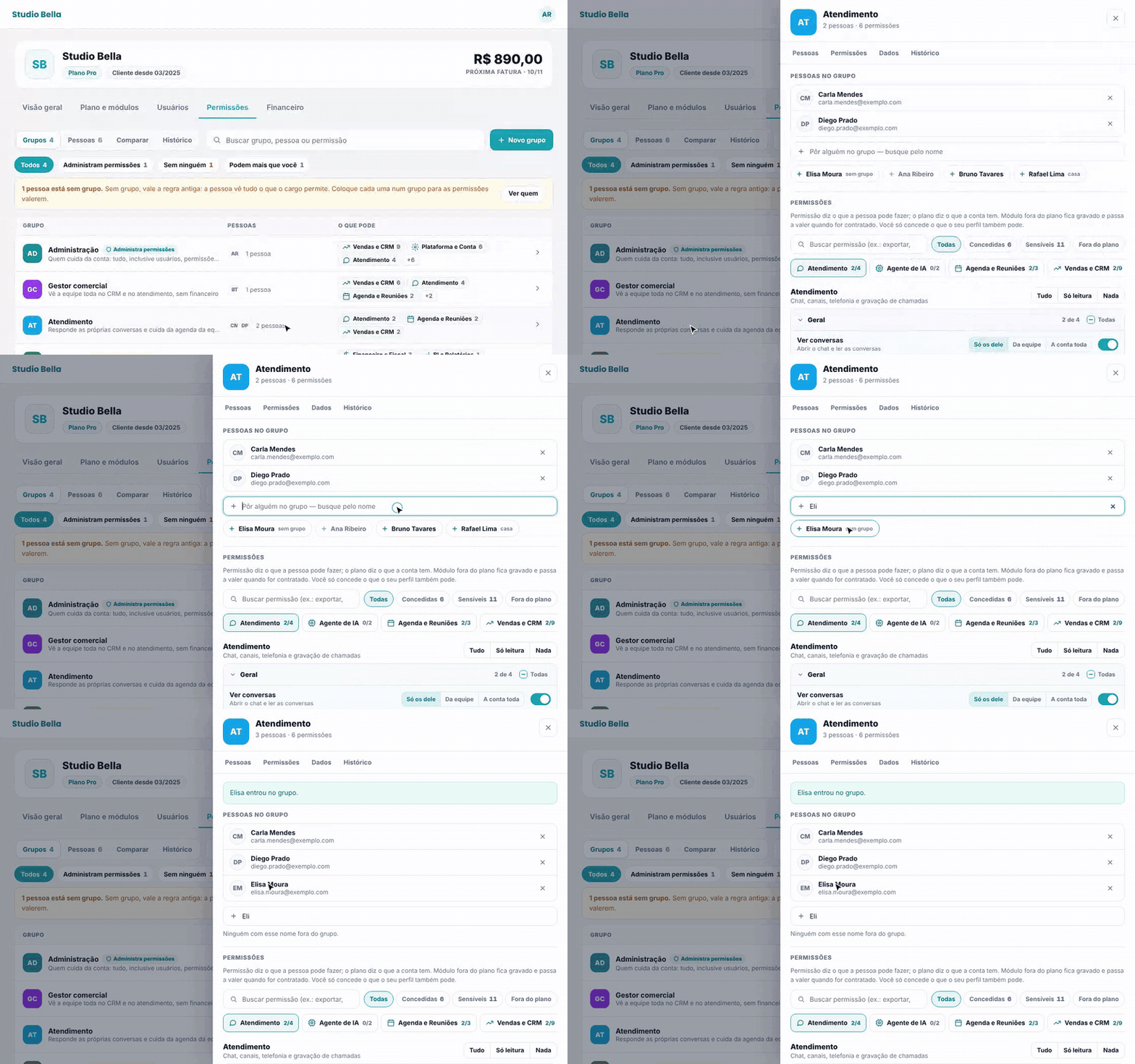
Na seção Pessoas no grupo do painel:
- Para pôr alguém, clique no nome dele na lista de sugestões ou digite em Pôr alguém no grupo — busque pelo nome. A sugestão mostra sem grupo ao lado de quem ainda não está em nenhum.
- Para tirar, clique no X da linha da pessoa.
Pôr e tirar gravam na hora, sem precisar de Salvar. Aparece a confirmação, por exemplo, Elisa entrou no grupo.
Atenção. Ao tirar a única pessoa de um grupo que administra permissões, o sistema avisa antes. Se a conta ficar sem ninguém para administrar, ele recusa.
7. Ajuste limites, dados e veja o histórico
- Limites — quando a conta tem limites disponíveis, a seção Limites por pessoa aparece no painel. Cada limite vale para cada pessoa do grupo: informe o número e o período (por dia, por semana, por mês ou no total). Vazio é sem limite; o número cinza é só sugestão. Marque sem limite para que este grupo vença outro que limite. Quem está em dois grupos fica com o mais generoso. Limite com a etiqueta Ainda não aplicado pode ser configurado, mas ainda não bloqueia nada; os que valem levam Em vigor. Os limites são gravados junto com as permissões, no botão Salvar.
- Dados — troque nome, Para que serve, cor e ícone (sem ícone, o grupo mostra as iniciais) e clique em Salvar dados. Ali também ficam Duplicar grupo, que cria uma cópia para você renomear e ajustar, e Excluir grupo.
- Histórico — quem criou o grupo, alterou permissões e pôs ou tirou pessoas, com data e hora.
Atenção. Excluir um grupo não tem desfazer. As pessoas dele perdem as permissões na hora, e quem estava só nesse grupo volta para a regra antiga, que libera tudo o que o cargo permite. O sistema mostra esse aviso e pede um segundo clique em Excluir de vez.
Na prática: três grupos para começar
Uma sugestão que cobre a maioria das equipes, montada só com o que a tela oferece. Ajuste aos blocos que a sua conta tem.
| Grupo | Como montar | Quem entra |
|---|---|---|
| Administração | Tudo em todos os blocos, com A conta toda. Inclui, em Plataforma e Conta, a permissão Administrar permissões e a de contratar. | Quem responde pela conta. Pelo menos duas pessoas, para nunca ficar sem administrador. |
| Gestor comercial | Tudo em Vendas e CRM e em Atendimento, com A conta toda; Só leitura em BI e Relatórios e em Agenda e Reuniões; Nada em Financeiro e Fiscal e em Plataforma e Conta. | Quem lidera vendas ou atendimento e precisa ver o trabalho de todos. |
| Atendimento | Só leitura em Vendas e CRM; em Atendimento, ligue as permissões de conversa com Só os dele; Agenda e Reuniões com Da equipe, se o seu plano tiver Agenda. Deixe desligadas as permissões Sensível. | Quem atende no dia a dia. |
Dica. Para um grupo parecido com outro, abra o original, vá em Dados e clique em Duplicar grupo. Depois é só renomear e mudar o que for diferente.
As regras de contenção
Para que ninguém se dê mais acesso do que tem, a aba segue três regras:
- Ninguém concede o que não tem. Permissão que o seu perfil não tem aparece com o interruptor apagado e o aviso Seu perfil não tem esta permissão — não pode concedê-la. O mesmo vale para o alcance: se o seu perfil só chega a "Da equipe", o botão "A conta toda" fica apagado, com a dica Seu perfil não alcança isso.
- Ninguém mexe em grupo que pode mais. Grupo com algo que o seu perfil não tem leva a etiqueta Pode mais que você e abre só para leitura, com o aviso de quais permissões são essas. Também não dá para tirar de um grupo uma pessoa que pode mais do que você; pôr ela em outros grupos, dá.
- Ninguém mexe nos próprios grupos. Nos grupos em que você está, as permissões e os limites ficam travados: Você está neste grupo: o que ele pode (permissões e limites) é alterado por outra pessoa que administra a conta. Você também não se põe nem se tira de grupo nenhum.
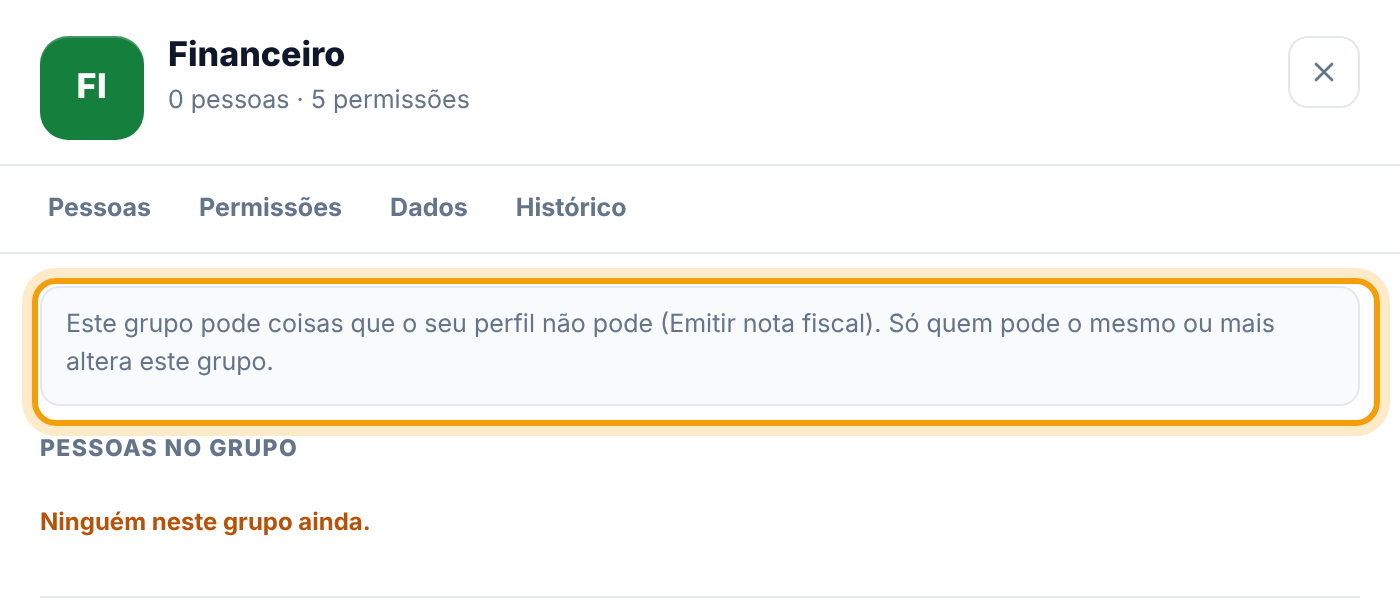
Essas regras valem a partir do momento em que algum grupo da conta tem a permissão Administrar permissões. Antes disso, quem abre a aba monta os grupos sem trava, que é como a conta cria o grupo de quem vai administrá-la. Mesmo que a tela ofereça algo, o sistema confere tudo de novo ao gravar.
Perguntas frequentes
A pessoa está em dois grupos. O que vale?
A soma. Ela consegue tudo o que qualquer um dos grupos dá, com o maior alcance entre eles. Nos limites, fica com o mais generoso.
Por que não consigo ligar uma permissão?
O seu perfil não tem essa permissão (ou não tem esse alcance). Peça a quem administra a conta e tem a permissão para fazer a alteração.
Por que não consigo alterar o grupo em que estou?
Ninguém altera as permissões dos próprios grupos. Nome, cor e as outras pessoas do grupo você ainda pode mudar; as permissões e os limites, outra pessoa que administra a conta altera.
Dei permissão de um módulo e a pessoa não vê o módulo. Por quê?
Se o módulo está marcado como Fora do plano, a conta não o contratou. A permissão fica guardada e passa a valer quando o módulo for contratado.
Criei o grupo, mas nada mudou para a equipe.
Grupo sem ninguém não vale para ninguém, e grupo em branco nasce sem permissões. Confira se ligou as permissões, clicou em Salvar e pôs as pessoas no grupo.