

Boleto para pagar, segunda via, nota fiscal de um mês já pago, contrato assinado: costuma virar mensagem para o financeiro e espera pela resposta. Tudo isso está na aba Financeiro do Meu plano. Ali você vê quanto a conta paga e o que compõe esse valor, paga ou abre a segunda via de qualquer fatura, emite a nota fiscal de uma fatura paga e acessa as propostas e os contratos da conta.
Antes de começar
- Esta aba trata da assinatura da sua conta com a plataforma. Não é o módulo Financeiro do menu principal, onde a sua empresa controla lançamentos, contas a pagar e a receber.
- Quem abre o Meu plano vê a aba Financeiro. Em contas sem cobrança (de teste, de parceiro ou internas), ela não aparece.
- Emitir nota fiscal é uma ação de quem pode alterar o plano da conta. Os demais veem as faturas, mas não o botão.
1. Abra a aba Financeiro
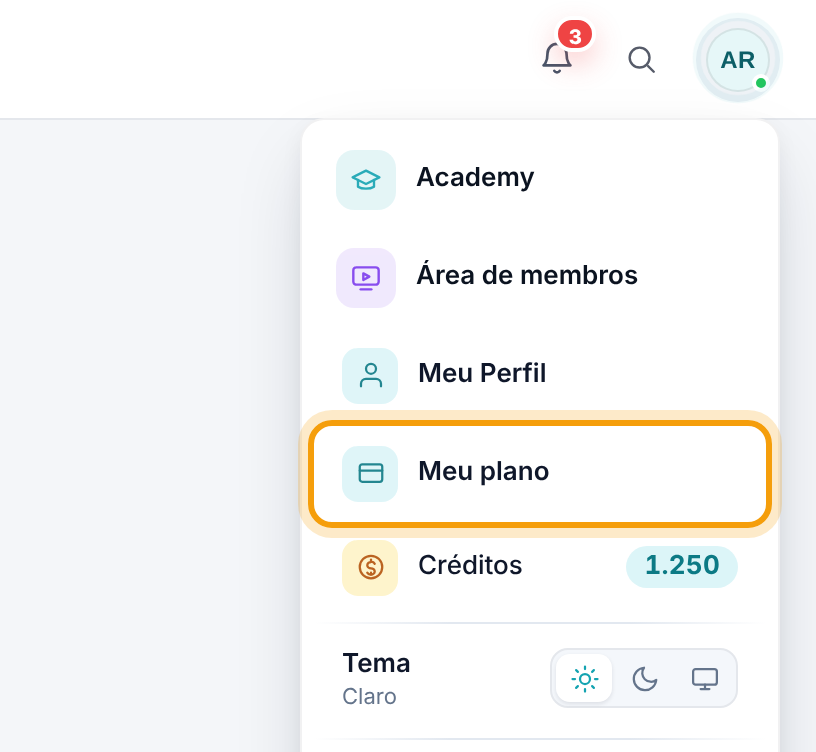
Clique na sua foto, no canto superior direito, e escolha Meu plano.
Na barra de abas, clique em Financeiro. Também dá para chegar lá pela Visão geral: os indicadores Faturas em aberto e Próxima cobrança e o link Faturamento → do quadro Dados da conta abrem a mesma aba.
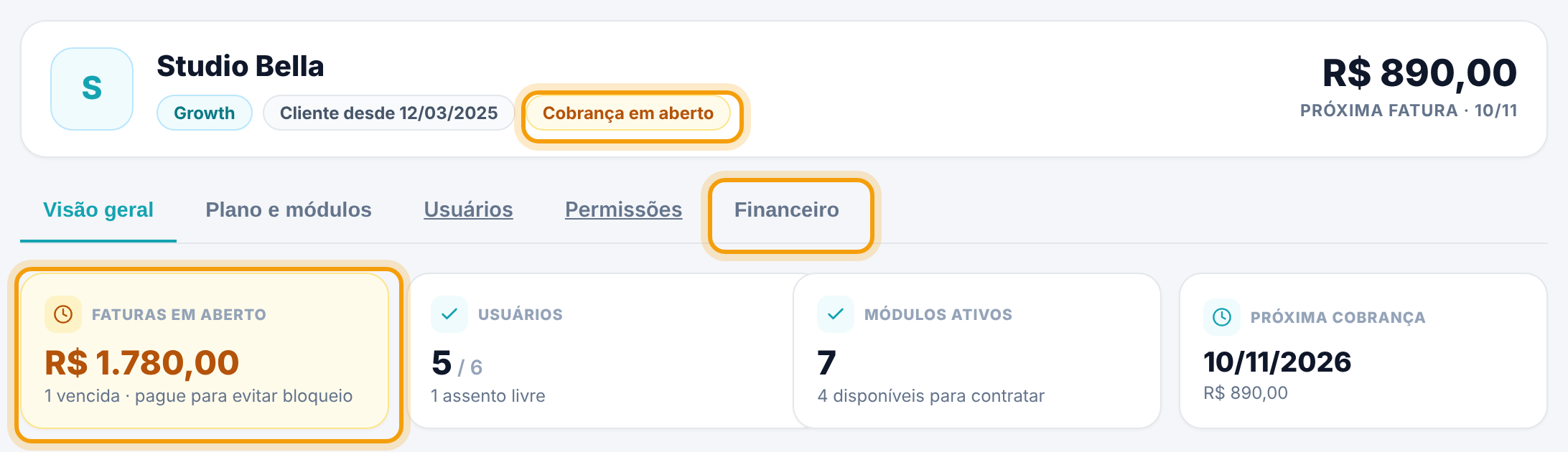
O indicador Faturas em aberto mostra Tudo em dia quando não há nada pendente. Se há fatura vencida, ele fica em destaque e diz quantas, por exemplo 1 vencida · pague para evitar bloqueio.
2. Confira o resumo da mensalidade
O primeiro quadro, Resumo da mensalidade, mostra em destaque o valor que a conta paga e, logo abaixo, a forma de pagamento e a data da próxima cobrança.
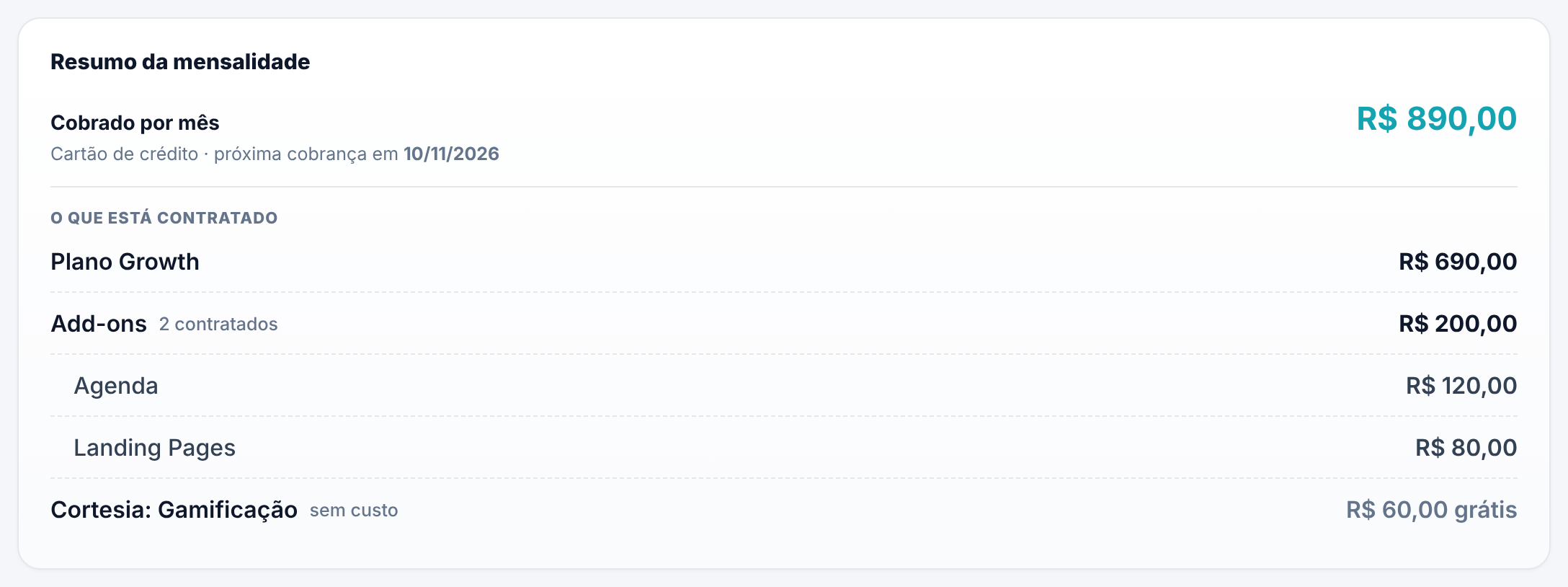
- Cobrado por mês é o valor da cobrança registrada da conta. Quando o sistema não encontra a cobrança, aparece Estimativa por mês, calculada pelo que está contratado, com o aviso "Pelo que está contratado. Não encontramos a cobrança desta conta."
- O que está contratado lista o plano, os add-ons (um por linha, com o valor de cada um) e as cortesias. Cortesia aparece como sem custo e nunca entra na soma.
- Se a conta usa mais do que contratou (usuários, pessoas por módulo ou canais), aparece o aviso Uso acima do plano. Esse excedente não entra no valor mostrado até ser regularizado. Os detalhes estão na aba Usuários e no artigo "Visão geral: contatos ativos, canais, créditos e pessoas por módulo".
3. Acompanhe as faturas
O quadro Faturas lista as faturas mais recentes da conta, da mais nova para a mais antiga, com vencimento, descrição, valor, situação e documentos. Nas faturas pagas, a data do pagamento aparece abaixo do vencimento ("pago em…").
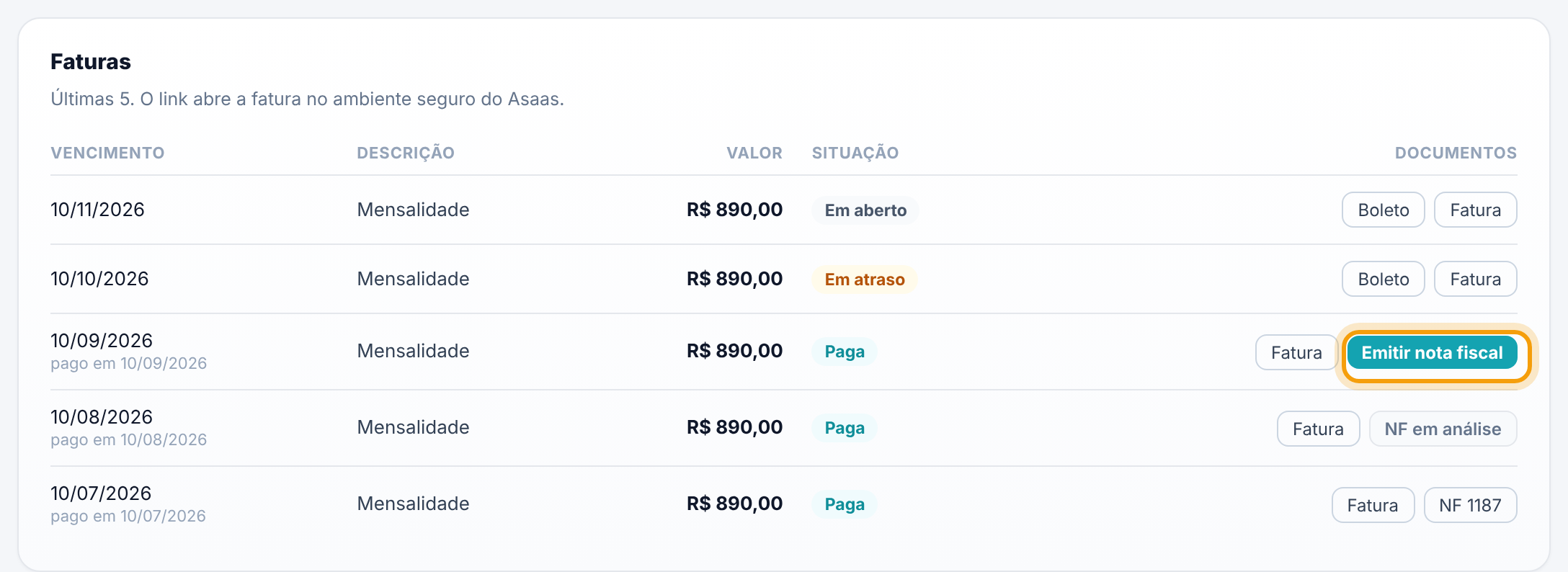
O que cada situação quer dizer:
- Em aberto: a fatura foi emitida e está esperando o pagamento.
- A vencer: a fatura está prevista, mas ainda não foi emitida.
- Em atraso: venceu e não foi paga.
- Paga: o pagamento foi confirmado.
- Estornada: o valor foi devolvido.
- Contestada: houve pedido de contestação do pagamento (por exemplo, junto à operadora do cartão).
Para pagar ou tirar a segunda via, use os botões da coluna Documentos. Eles abrem em uma nova aba, na página segura do provedor de pagamento:
- Boleto: aparece quando a fatura tem boleto.
- Fatura: a página da fatura, onde você também paga.
- NF e o número: a nota fiscal daquela fatura, quando ela já foi emitida.
Quando a conta não tem nenhuma fatura registrada, o quadro mostra Nenhuma fatura encontrada. Se você já paga e não vê suas faturas, fale com o financeiro.
4. Emita a nota fiscal de uma fatura paga
A nota fiscal só sai depois que o pagamento é recebido. Nas faturas pagas que ainda não têm nota, aparece o botão Emitir nota fiscal.
- Na linha da fatura, clique em Emitir nota fiscal.
- Na janela Emitir nota fiscal, confira a fatura (descrição e vencimento) e em nome de quem a nota sai: o nome e o CNPJ/CPF da conta, o mesmo cadastro da cobrança.
- Clique em Emitir. Se mudou de ideia, clique em Agora não.
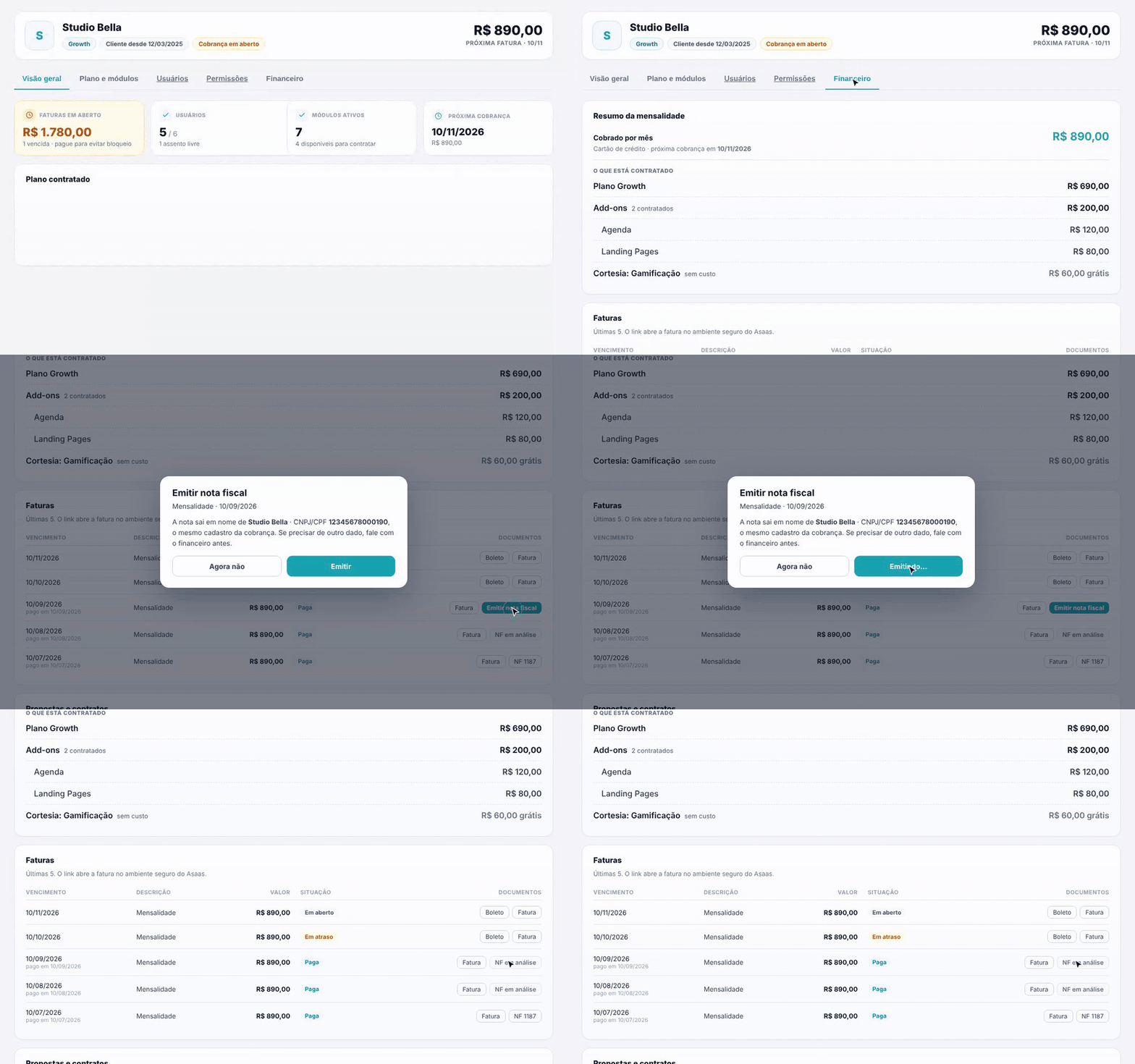
A janela fecha e, no lugar do botão, aparece a situação da nota:
- NF emitida: a nota foi autorizada.
- NF em análise: a nota foi enviada à prefeitura. Em alguns minutos ela aparece na linha da fatura; recarregue a página para ver.
- NF em revisão: a nota não foi aceita de primeira e está sendo verificada. O botão não volta para essa fatura; se demorar, fale com o financeiro.
Atenção. A nota sai com os dados que já estão no cadastro da conta. Se precisa de outra razão social ou outro CNPJ, peça a correção antes de emitir: depois de emitida, a nota não é alterada por esta tela.
Se algo der errado, a própria janela mostra o motivo e o botão muda para Tentar de novo:
- "A nota sai depois do pagamento confirmado." — o pagamento ainda não foi recebido.
- "Não foi possível emitir a nota agora. Tente mais tarde ou fale com o financeiro." — a emissão falhou do nosso lado; tente mais tarde.
- "Não foi possível falar com o servidor." — a conexão caiu; confira a internet e tente de novo.
- "Sua sessão expirou. Recarregue a página e tente de novo." — recarregue a página e repita.
5. Consulte propostas e contratos
O quadro Propostas e contratos lista as propostas aceitas pela conta, com a data do aceite e o valor mensal. Cada uma traz a situação do contrato:
- Contrato assinado: o link Ver contrato abre o documento assinado.
- Aguardando assinatura: o contrato foi enviado e falta assinar. Use o botão Assinar.
- Sem contrato: a proposta não tem contrato enviado.
Ver proposta abre a proposta original. Os links abrem em uma nova aba; o contrato fica no serviço de assinatura eletrônica.
6. Veja a forma de pagamento
O quadro Forma de pagamento mostra como a conta paga (por exemplo, Cartão de crédito) e que a cobrança é recorrente.
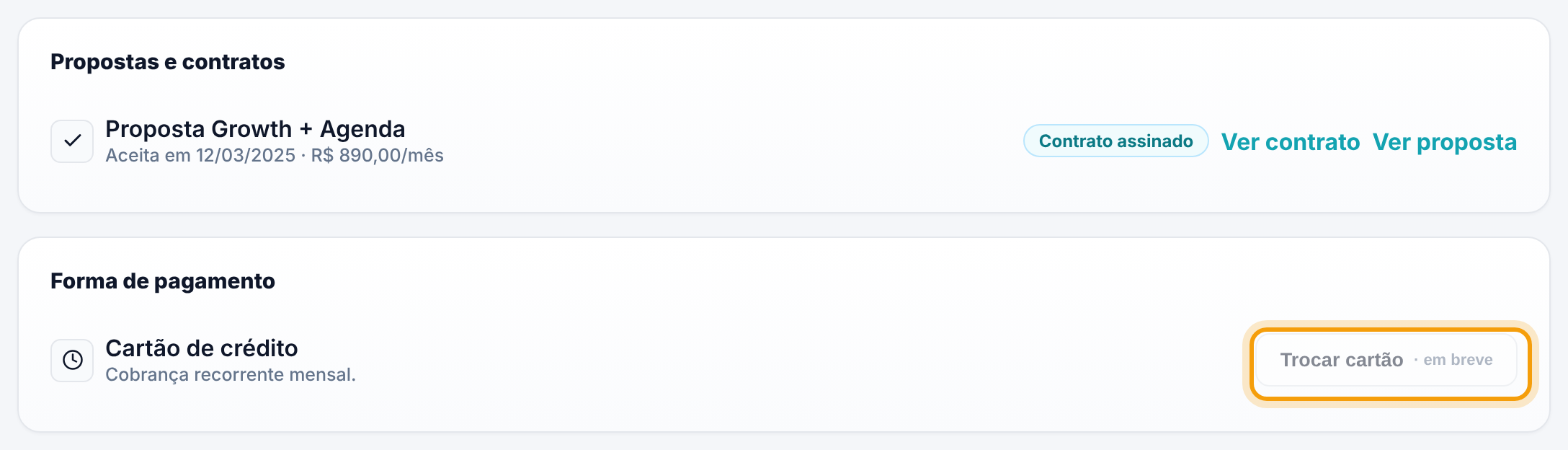
O botão Trocar cartão aparece com a indicação em breve e ainda não funciona. Para trocar o cartão agora, fale com o financeiro.
Quando o sistema pede o cartão
Ao contratar um módulo, comprar ou devolver vagas pelo Meu plano, algumas contas passam por uma tela de confirmação do cartão antes de concluir. Ela mostra a Mensalidade hoje, quanto Passa a ser e pede os dados do cartão e do titular (nome completo, CPF/CNPJ, telefone, CEP, número do endereço e e-mail).
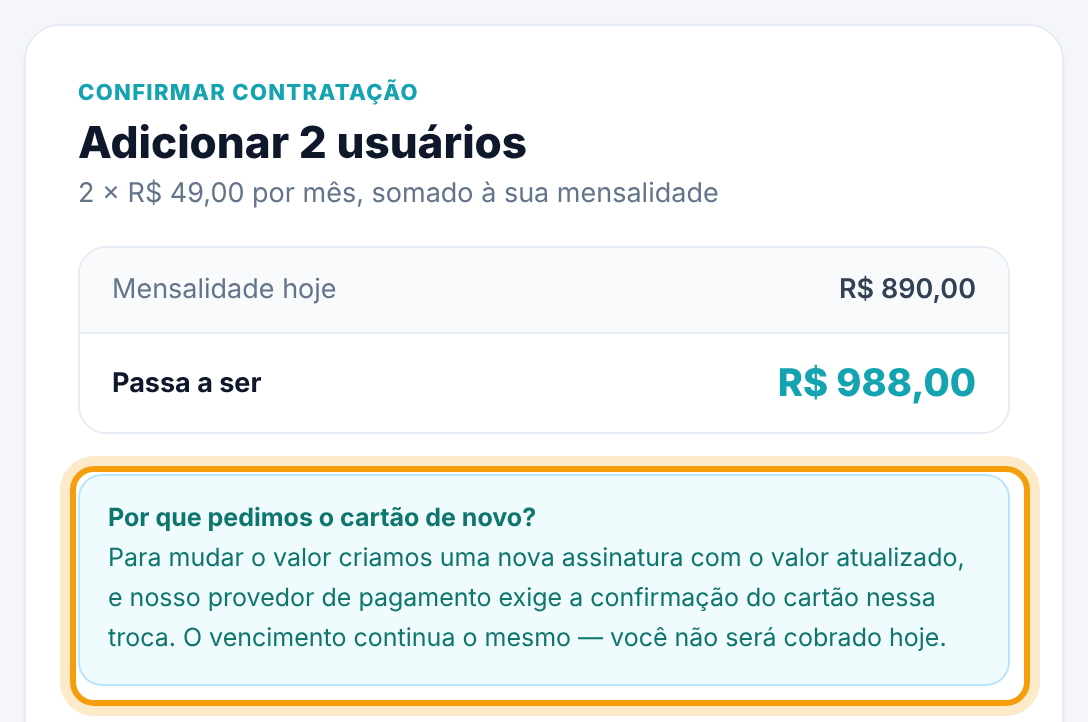
Isso acontece porque, para mudar o valor, é criada uma nova assinatura com o valor atualizado, e o provedor de pagamento exige a confirmação do cartão nessa troca. O vencimento continua o mesmo e nada é cobrado no dia. Os dados do cartão vão direto para o provedor de pagamento; o sistema não os guarda.
Cobrança em aberto: o que muda
Quando a conta tem cobrança em aberto, o selo Cobrança em aberto aparece ao lado do nome da conta, no topo do Meu plano, e a contratação online fica suspensa até o pagamento ser regularizado:
- Em Plano e módulos, o quadro Disponíveis para contratar avisa: "Há uma cobrança em aberto na conta. Assim que o pagamento for regularizado, a contratação online volta a ficar disponível." No lugar de Contratar agora, aparece Falar com o time.
- Ao abrir um módulo que não está no plano, a tela diz Há uma cobrança em aberto. e oferece Ver minhas faturas, que leva ao Meu plano. Lá, abra a aba Financeiro.
- Em Plano e módulos, os botões para adicionar pessoas por módulo e canais também somem.
Para liberar, pague a fatura em atraso pelo botão Boleto ou Fatura (passo 3).
Perguntas frequentes
Por que pediram meu cartão de novo se eu já pago no cartão?
Para mudar o valor da mensalidade, é criada uma nova assinatura, e o provedor de pagamento exige a confirmação do cartão nessa troca. O vencimento não muda e nada é cobrado no dia. Os dados do cartão não ficam guardados no sistema.
Contratei um módulo hoje. Quando o novo valor entra na fatura?
O acesso é liberado na hora, e o novo valor entra na próxima fatura; a janela de confirmação mostra a data exata. A fatura em aberto deste mês não muda.
Pedi a nota e ela não apareceu. O que faço?
Se a linha mostra NF em análise, a nota está com a prefeitura: aguarde alguns minutos e recarregue a página. Se mostra NF em revisão, a nota está sendo verificada; se demorar, fale com o financeiro.
A fatura está paga, mas o botão Emitir nota fiscal não aparece. Por quê?
Três motivos comuns: o seu perfil não pode alterar o plano da conta (peça a quem administra a conta); o pagamento consta como confirmado, mas o recebimento ainda não foi concluído; ou a nota já existe e aparece como NF com o número, ou como NF em análise ou em revisão.
Os dados da nota estão errados. Como corrijo?
A nota sai com o nome e o CNPJ/CPF do cadastro da conta, os mesmos da cobrança, que aparecem em Dados da conta, na Visão geral. Peça a correção ao suporte antes de emitir: a alteração vale para a nota fiscal e para a cobrança.