


Quando a equipe cresce, a pergunta "dá para colocar mais um usuário?" costuma virar mensagem para o financeiro e espera. No Meu plano você vê na hora quantas vagas a conta usa e quantas tem, compra mais, devolve as que sobram e descobre quem ocupa vaga sem nunca ter entrado.
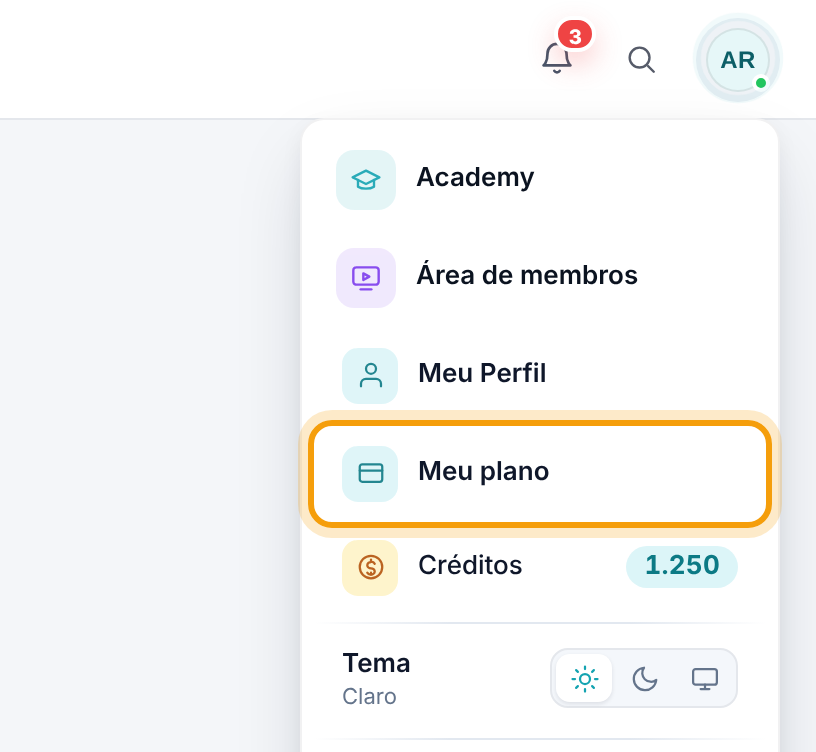
Clique na sua foto, no canto superior direito, escolha Meu plano e abra a aba Usuários. O quadro de vagas fica no alto, acima da lista.
Antes de começar
- Cada usuário ativo ocupa uma vaga. Desativados não ocupam.
- Todos da conta veem o quadro. Comprar e devolver vagas muda a mensalidade, por isso só aparece para quem tem a permissão de contratar e alterar o plano. Os demais veem: "Seu perfil não altera o plano da conta. Peça a quem administra a conta — em Meu plano."
- O quadro não aparece quando o plano da conta não tem limite de usuários.
1. Entenda o quadro de vagas
O número grande mostra quantas vagas estão em uso e quantas foram contratadas, por exemplo 8 / 10. Logo abaixo, a situação por escrito:
- 2 assentos livres — ainda cabe gente sem comprar nada.
- Todos os assentos em uso — a conta está no limite.
- 2 usuários acima do contratado — em âmbar: a conta usa mais vagas do que tem (veja o passo 5).
Quando a conta tem vagas além das do plano, aparece também a soma, como 5 do plano + 1 adicional. A barra fica âmbar quando a conta está no limite ou acima dele. O mesmo número aparece no indicador Usuários da Visão geral, que leva direto para esta aba.

2. Compre mais vagas
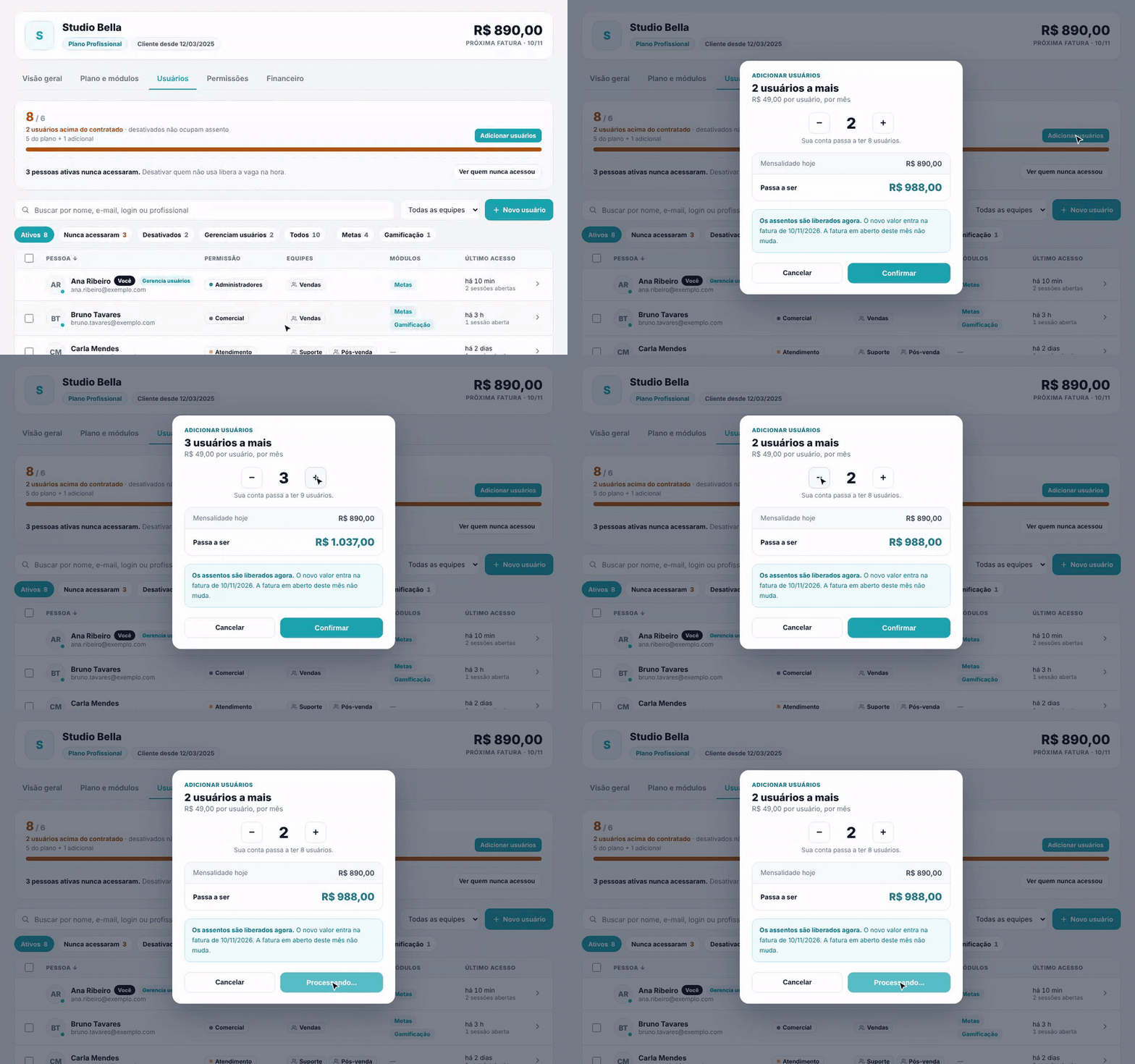
- No quadro, clique em Adicionar usuários.
- Use + e − para escolher quantos. Se a conta já está acima do contratado, a janela abre sugerindo exatamente a diferença. Dá para comprar até 50 de uma vez.
- Confira o quadro de valores: Mensalidade hoje e Passa a ser. O valor aparece na tela antes de você confirmar.
- Clique em Confirmar.
As vagas são liberadas na hora. O novo valor entra na próxima fatura, e a fatura em aberto do mês não muda. Ao terminar, você volta para a aba Usuários.
3. Confirme o cartão, se o sistema pedir
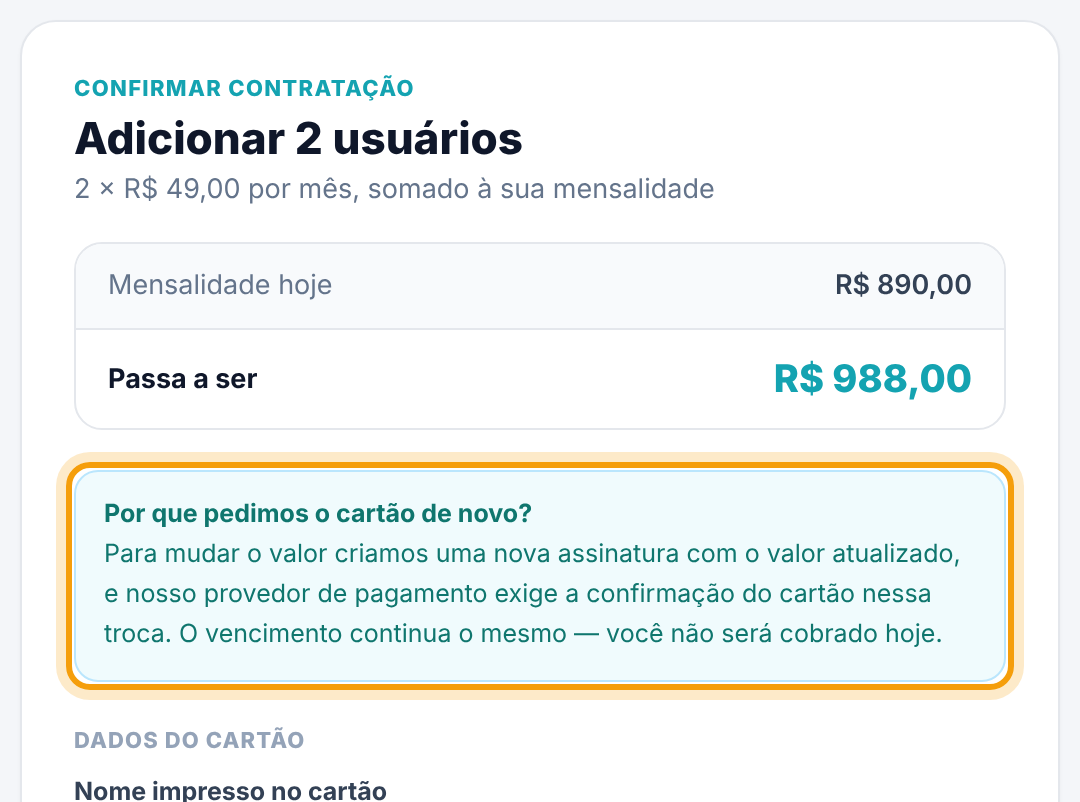
Em algumas contas, ao confirmar, o sistema abre a tela Confirmar contratação pedindo os dados do cartão. Não é erro nem cobrança extra. A própria tela explica: "Para mudar o valor criamos uma nova assinatura com o valor atualizado, e nosso provedor de pagamento exige a confirmação do cartão nessa troca. O vencimento continua o mesmo — você não será cobrado hoje."
- Preencha os Dados do cartão e os Dados do titular e clique em Confirmar e adicionar (ou Confirmar redução, se estiver devolvendo vagas).
- O cartão vai direto para o provedor de pagamento; o sistema não guarda os dados.
- Isso costuma acontecer uma vez só, em contas antigas. Depois da confirmação, as próximas alterações não precisam passar por aqui.
- Cancelar volta para a aba Usuários sem mudar nada.
4. Devolva vagas que sobram
Quando há vagas sobrando que podem ser devolvidas, o quadro mostra o botão Reduzir, ao lado de Adicionar usuários.
- Clique em Reduzir.
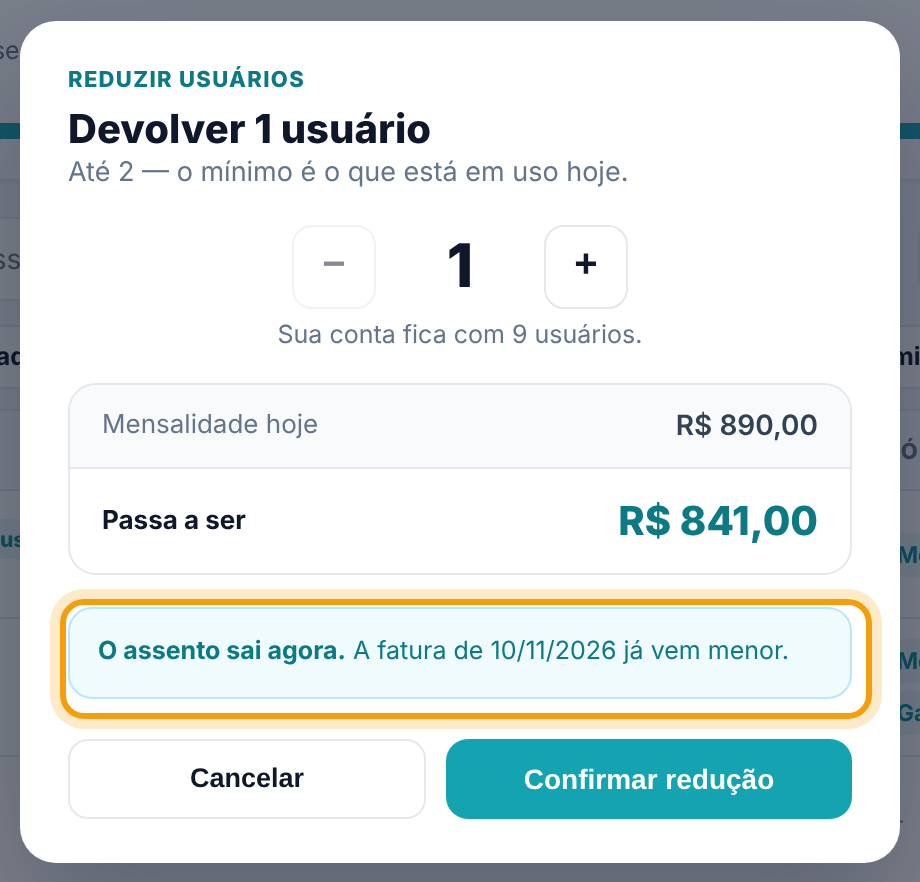
- Escolha quantas devolver. A janela diz o limite ("Até 2 — o mínimo é o que está em uso hoje.") e com quantos usuários a conta fica.
- Confira Passa a ser e clique em Confirmar redução.
A vaga sai na hora e a próxima fatura já vem menor.
Dica. Quer devolver mais do que a janela deixa? Desative antes quem não usa o sistema. Cada pessoa desativada deixa de ocupar vaga e aumenta o quanto dá para devolver.
5. Libere vagas sem comprar
Muitas vezes a vaga está com alguém que foi cadastrado e nunca entrou. Quando a conta está no limite ou acima dele, o quadro mostra quantas pessoas ativas nunca acessaram e o botão Ver quem nunca acessou. Esta parte não mexe na mensalidade: basta poder alterar usuários, não é preciso a permissão de contratar.
- Clique em Ver quem nunca acessou. A lista abaixo já vem filtrada.
- Marque as pessoas que não vão usar o sistema (a caixa do cabeçalho marca todas).
- Na barra escura do rodapé, clique em Desativar e confirme.
As vagas são liberadas na hora e o quadro se atualiza. Quem foi desativado continua no filtro Desativados e pode ser reativado depois. Para alguém que vai usar o sistema, prefira mandar o acesso: veja "Usuários: cadastre a equipe e envie o acesso".
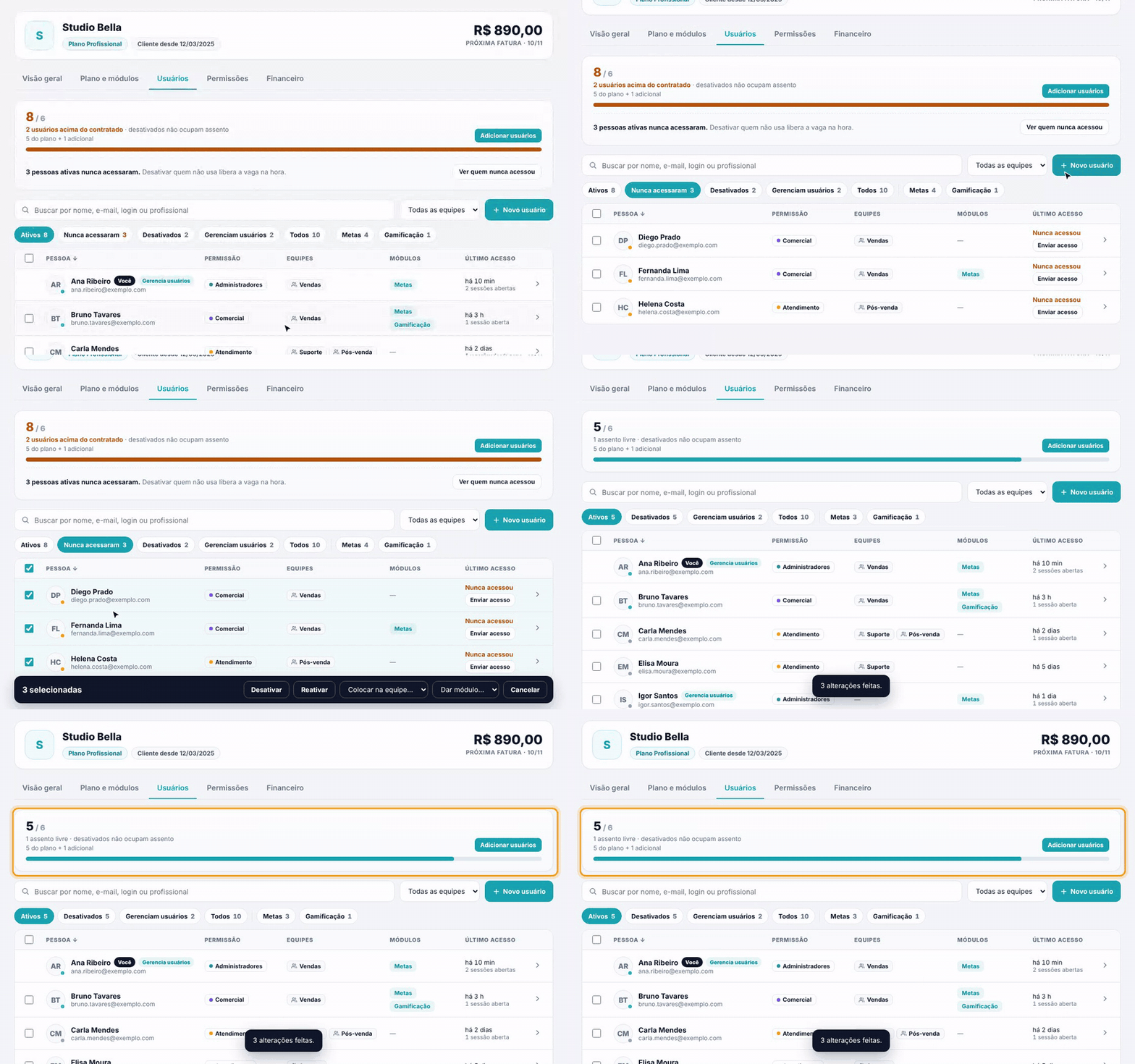
6. O que acontece acima do contratado
A conta pode passar a usar mais vagas do que contratou, por exemplo em contas antigas. Nesse caso:
- O quadro mostra o número em âmbar e quantos usuários passam, e o indicador Usuários da Visão geral fica em alerta.
- Em Financeiro, no resumo da mensalidade, aparece: "Uso acima do plano. O que passa do contratado aparece em Usuários e não entra no valor acima até ser regularizado." Ou seja, o excedente não é somado sozinho à mensalidade.
- Para regularizar, compre a diferença (passo 2) ou desative quem não usa (passo 5).
Conta antiga acima do contratado. Em algumas contas que já estavam acima do contratado antes da compra pelo Meu plano existir, o botão Adicionar usuários não aparece. No lugar dele está: "Desative quem não usa para liberar vagas. Para incluir mais, nosso time vai combinar a regularização com você." Desativar continua disponível; para comprar, aguarde o contato do time ou fale com seu consultor. Depois que o time libera, o botão passa a aparecer.
7. Outros avisos no lugar do botão
Quando a compra pelo Meu plano não está disponível, o quadro explica o motivo no lugar de Adicionar usuários:
- "Há uma cobrança em aberto. Depois de regularizar, a contratação online volta."
- "Esta conta ainda não tem assinatura ativa para incluir usuários online."
- "Para adicionar usuários, fale com seu consultor".
Em algumas contas, o botão Adicionar usuários abre uma conversa no WhatsApp com o time comercial, já com a mensagem dizendo quantos usuários a conta usa e quantos tem.
Perguntas frequentes
Não vejo os botões Adicionar usuários e Reduzir. Por quê?
Comprar e devolver vagas exige a permissão de contratar e alterar o plano. Sem ela, o quadro mostra "Seu perfil não altera o plano da conta. Peça a quem administra a conta — em Meu plano." Se você tem a permissão, confira o aviso que aparece no lugar do botão (passo 7). O Reduzir só aparece quando há vagas que podem ser devolvidas.
Por que o sistema pediu o cartão de novo, se eu já pago no cartão?
Para mudar o valor, o provedor de pagamento exige uma nova assinatura confirmada com o cartão. O vencimento continua o mesmo e nada é cobrado no dia. Costuma acontecer uma vez só.
Comprei hoje. Vou pagar a diferença na fatura deste mês?
Não. A fatura em aberto do mês não muda; o novo valor entra na próxima fatura.
Desativar alguém apaga o histórico dessa pessoa?
Não. Desativar só tira o acesso e libera a vaga. O histórico continua e a pessoa pode ser reativada.
Usuário desativado conta para a vaga?
Não. Só usuários ativos ocupam vaga.