

Precisar de um recurso novo e ter de esperar resposta do comercial atrasa o trabalho. Na aba Plano e módulos você vê tudo o que a conta tem, de onde veio cada módulo e quanto custa o que ainda não tem. Quem tem permissão contrata sozinho: confere o novo valor da mensalidade, confirma e o acesso é liberado na hora.
Antes de começar
- Contratar exige a permissão de alterar o plano da conta. Sem ela, você vê a lista e os preços, mas não os botões de contratar.
- Com uma cobrança em aberto, a contratação pela tela fica suspensa até o pagamento ser regularizado.
- Canais e telefonia não aparecem nesta lista: eles ficam no quadro Canais, no alto da mesma aba (veja o artigo "Franquias: contatos ativos, canais, créditos e pessoas por módulo").
1. Abra a aba Plano e módulos
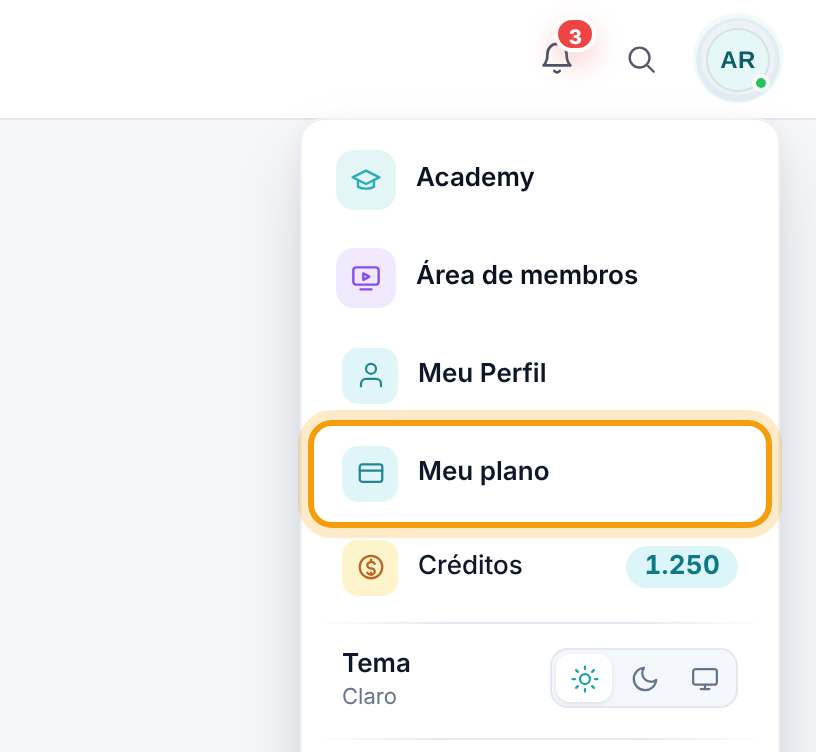
Clique na sua foto, no canto superior direito, e escolha Meu plano. Depois clique na aba Plano e módulos, ao lado de Visão geral.
No alto da aba ficam os limites do plano (contatos ativos, canais, créditos e pessoas por módulo). Role até O que está ativo na sua conta.
2. Veja de onde vem cada módulo
O quadro O que está ativo na sua conta agrupa os módulos pela origem, para responder de cara se algo vem no plano ou é pago à parte:
| Grupo | O que significa | O que o cartão mostra |
|---|---|---|
| Incluídos no plano | Vêm com o plano contratado. | "Vem no seu plano" e a etiqueta Incluído. |
| Contratados à parte | Somam na mensalidade, além do plano. | O valor por mês e a etiqueta Ativo. Quando há mais de um, mostra a quantidade vezes o valor. |
| Cortesias | Liberados sem cobrança. | "Cortesia até" a data de fim e o valor que passa a valer depois, ou "sem prazo definido". Etiqueta Sem cobrança. |
| Em teste | Liberados para experimentar. | "Em teste", a data final e a etiqueta Teste. |
| Liberados pelo suporte | Ativados pelo time em casos específicos. | "Liberado pelo suporte" e a etiqueta Incluído. |
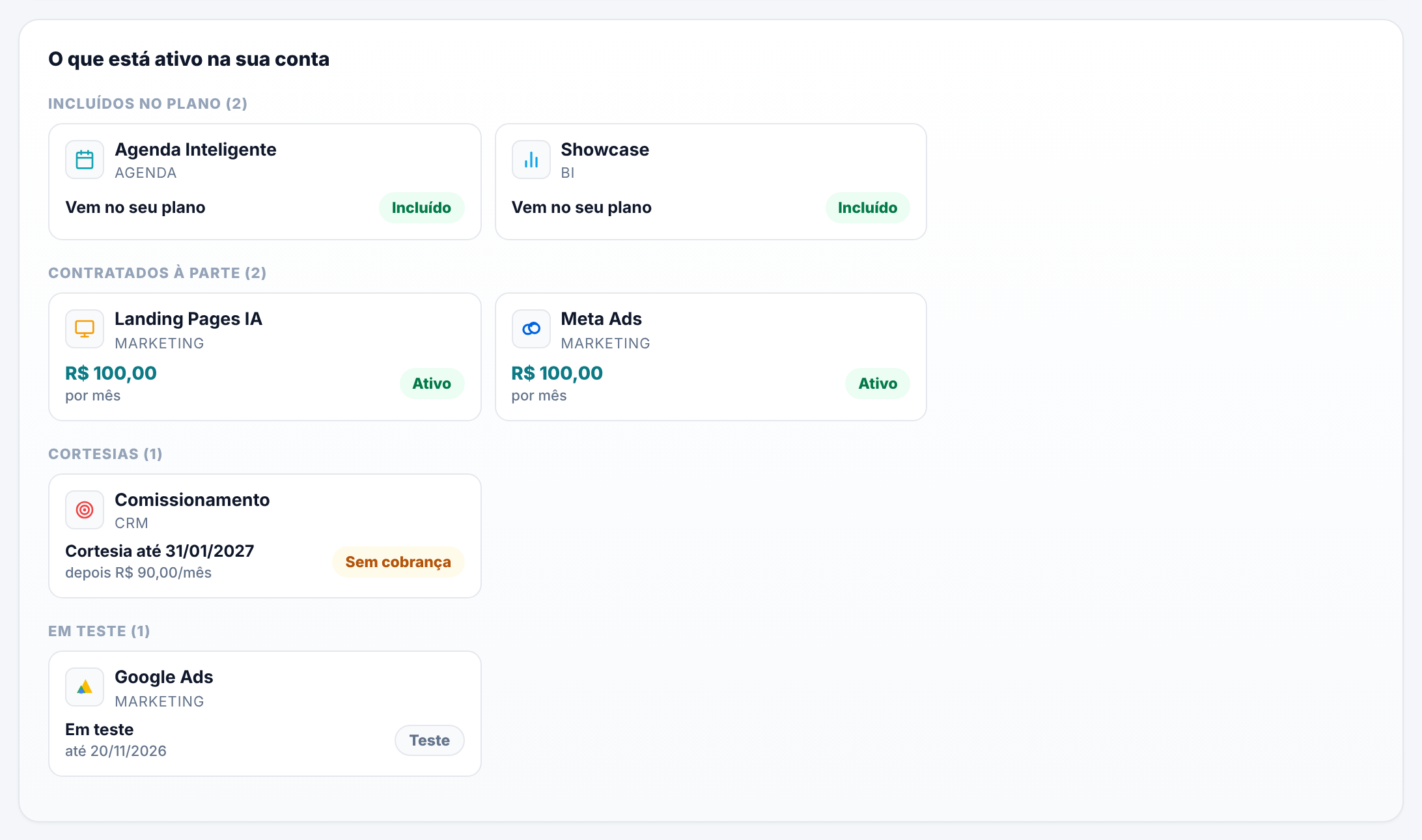
Dica. Fique de olho nas datas das cortesias e dos testes. O cartão já mostra o valor que passa a valer depois da cortesia.
3. Contrate um módulo
Logo abaixo fica Disponíveis para contratar, com os módulos que a conta ainda não tem. Cada cartão mostra o preço por mês (ou por pessoa, por mês, nos módulos vendidos por pessoa).
- No módulo que você quer, clique em Contratar agora.
- Na janela Contratar módulo, confira o nome, o preço e as duas linhas do quadro: Mensalidade hoje e Passa a ser.
- Nos módulos vendidos por pessoa, ajuste a quantidade com os botões − e +. Na telefonia, escolha quantas linhas e quantos ramais. O valor se atualiza na hora.
- Leia o aviso: O acesso é liberado agora. O novo valor entra na fatura da data indicada e a fatura em aberto deste mês não muda.
- Clique em Confirmar contratação. O botão muda para Processando... e não aceita um segundo clique, para não contratar duas vezes.
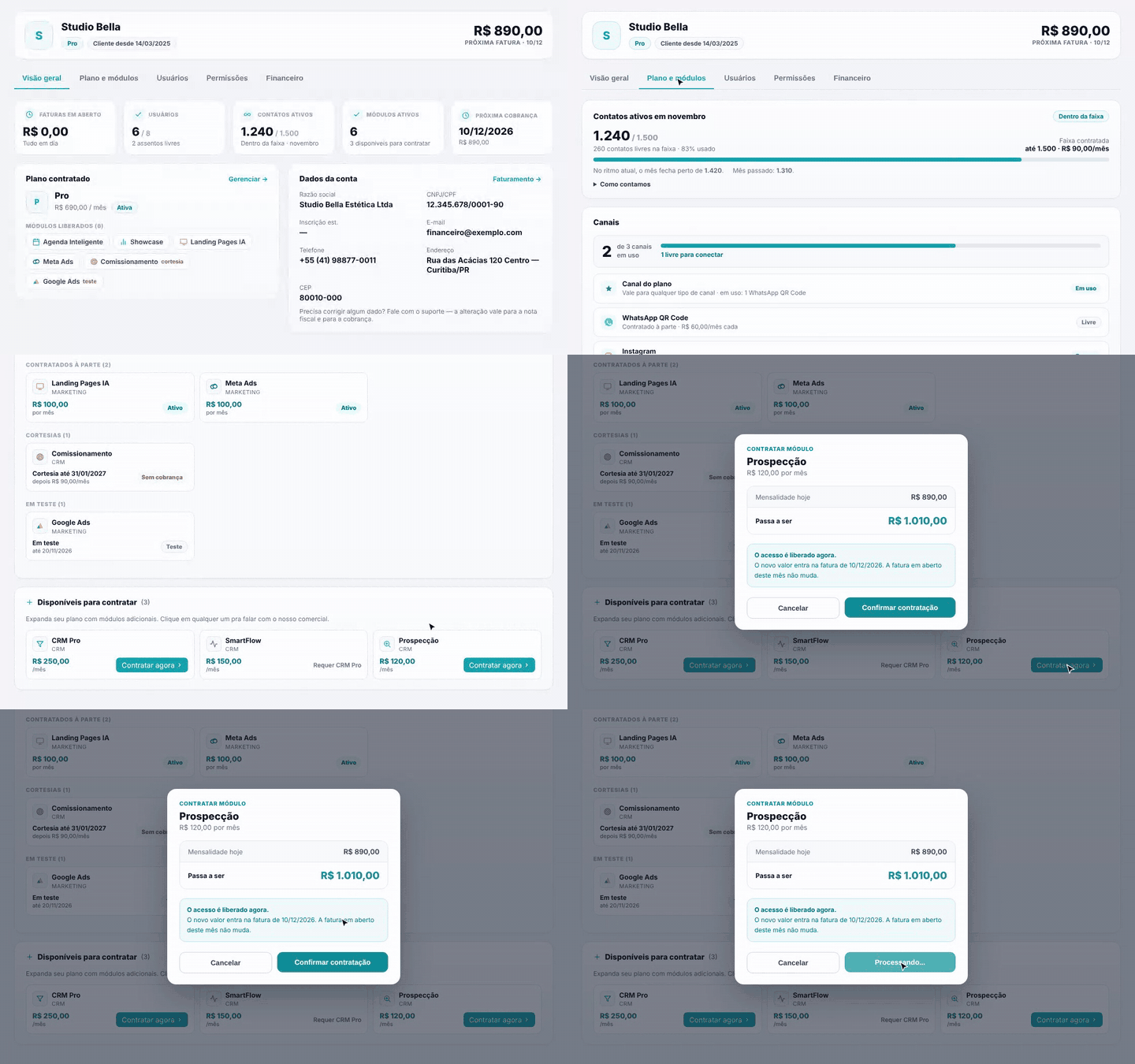
Ao terminar, a tela volta para o Meu plano com uma mensagem no topo. Se algo der errado, a mensagem diz o motivo. O módulo contratado passa a aparecer em O que está ativo na sua conta.
Se a conta ainda não tem o valor da mensalidade registrado, a linha Mensalidade hoje mostra "—" e Passa a ser mostra só o acréscimo por mês.
Em contas de teste grátis, o botão leva para a tela de montar o plano em vez de contratar o módulo sozinho.
4. Contrate o módulo que vai junto de outro
Alguns módulos só funcionam junto de outro. O SmartFlow, por exemplo, é vendido junto com o CRM Pro. No Meu plano, o cartão desse módulo mostra Requer e o nome do que falta, no lugar do botão de contratar. Contrate primeiro o módulo pedido. Em seguida o botão Contratar agora aparece no outro.
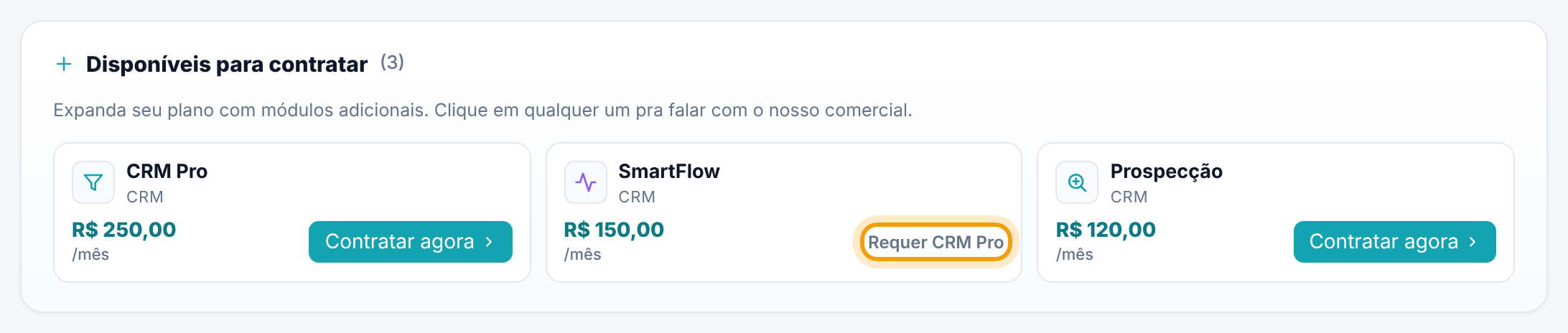
Quem abre o módulo pelo menu, fora do plano, recebe a oferta dos dois juntos numa compra só (passo 8). Nos módulos vendidos por pessoa, a mesma regra aparece em Pessoas por módulo: a Gamificação, por exemplo, mostra "acompanha Metas".
5. Confirme o cartão quando o sistema pedir
Algumas contas, ao contratar, são levadas para a tela Confirmar contratação, que pede os dados do cartão e do titular. Isso acontece porque mudar o valor exige uma nova assinatura com o valor atualizado, e o provedor de pagamento pede a confirmação do cartão nessa troca. A própria tela explica o motivo no quadro Por que pedimos o cartão de novo?
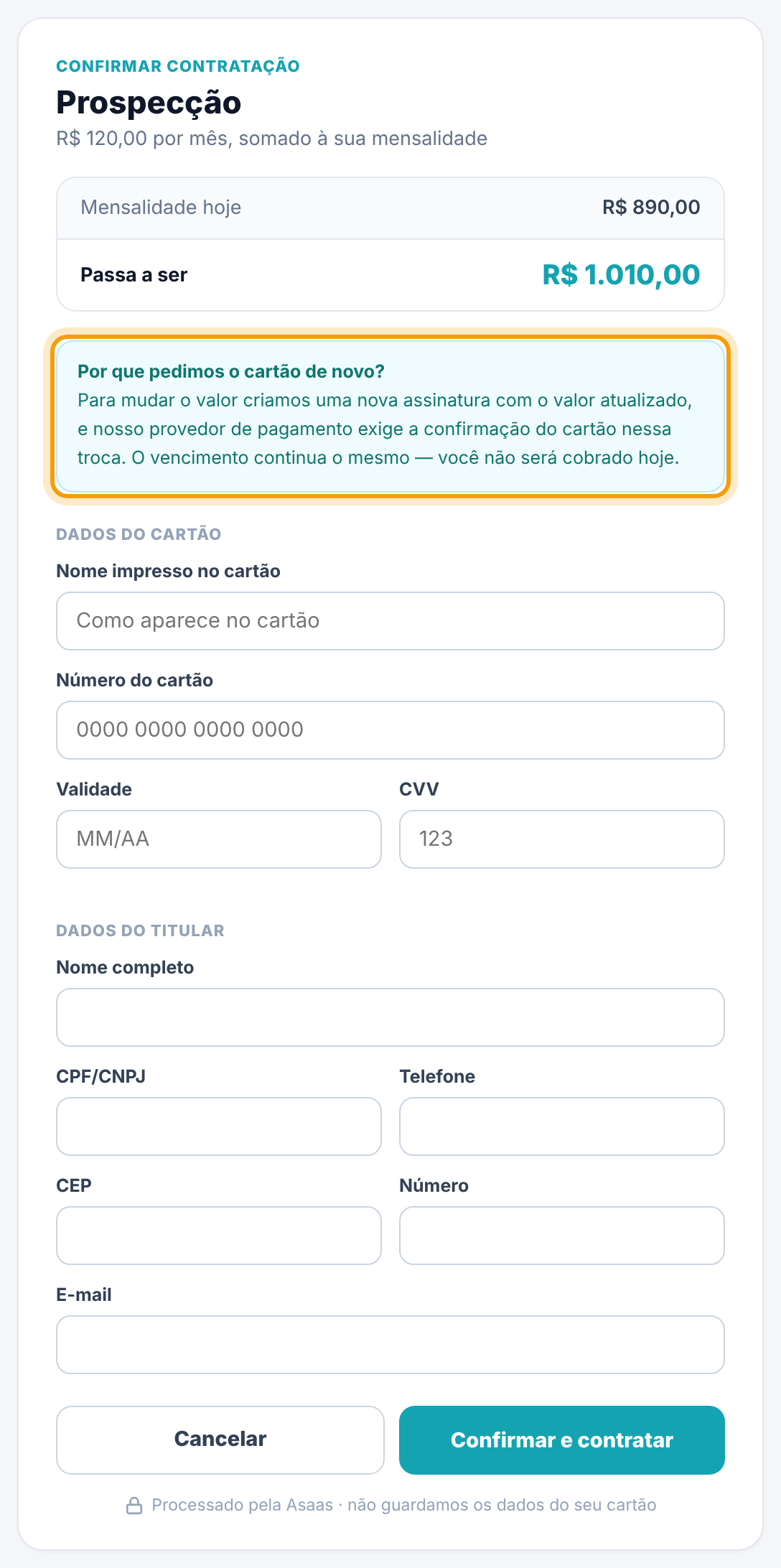
- O vencimento continua o mesmo e você não é cobrado hoje.
- Os dados do cartão vão direto para o provedor de pagamento. O sistema não guarda o número do cartão.
- Depois dessa confirmação, as próximas contratações não pedem o cartão de novo.
- Clique em Confirmar e contratar para concluir, ou em Cancelar para voltar ao Meu plano sem alterar nada.
6. Remova um módulo
A aba não tem botão para remover um módulo. Para tirar um módulo contratado à parte, fale com o time que atende a sua conta. Os módulos que vêm no plano saem só com a troca do plano.
A devolução pela própria tela existe para vagas de usuário: veja o artigo "Vagas de usuário: comprar, devolver e liberar".
7. Saiba o que aparece para quem não pode contratar
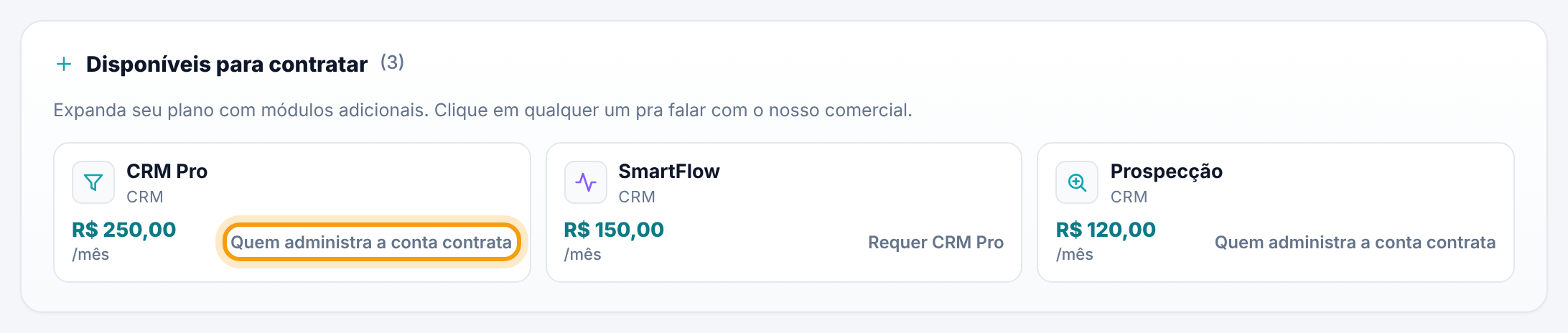
- Sem a permissão de alterar o plano, o cartão do módulo mostra Quem administra a conta contrata no lugar do botão. Se a pessoa chegar a tentar, recebe a mensagem: Seu perfil não altera o plano da conta. Peça a quem administra a conta — em Meu plano.
- Com uma cobrança em aberto, o topo do Meu plano mostra a etiqueta Cobrança em aberto e a lista avisa: "Há uma cobrança em aberto na conta. Assim que o pagamento for regularizado, a contratação online volta a ficar disponível." O botão vira Falar com o time.
- Módulo sem contratação pela tela mostra Quero contratar, que abre uma conversa com o comercial, ou Fale com seu consultor. Sem preço de tabela, o cartão mostra "Consulte valor".
Para dar a alguém a permissão de contratar, veja o artigo "Permissões: confira quem pode o quê".
8. Entenda a tela de módulo fora do plano
Quando alguém abre pelo menu um módulo que a conta não tem, aparece uma tela com o nome do módulo. O que ela oferece depende do caso:
| Caso | O que a tela mostra |
|---|---|
| Você pode contratar | "Ainda não está no seu plano — mas você pode ativar agora.", o preço por mês e o botão Contratar e liberar agora. A confirmação é a mesma janela do passo 3. Se o módulo vai junto de outro, o botão vira Contratar os dois e liberar agora, com a soma dos dois. |
| Seu perfil não pode contratar | "Este módulo não está incluído no seu plano atual.", o preço e o aviso para pedir a quem administra a conta. |
| Há uma cobrança em aberto | "Este módulo não está ativo na sua conta." e o aviso Há uma cobrança em aberto. O botão Ver minhas faturas leva ao Meu plano. |
| O módulo não tem contratação pela tela | "Este módulo não está incluído no seu plano atual." e o botão Ver planos e módulos, que leva ao Meu plano. |
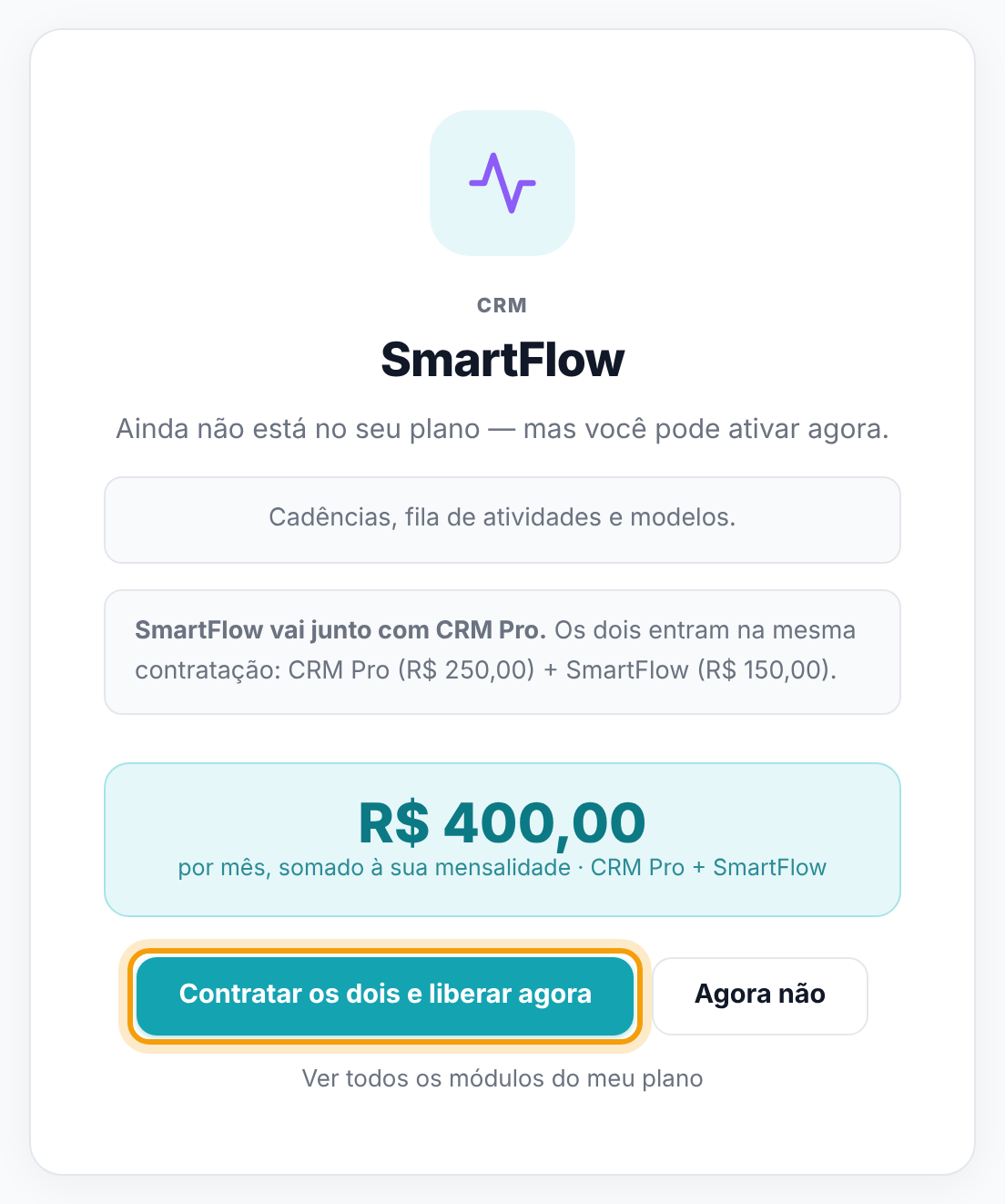
Em qualquer caso, Agora não ou Voltar ao início fecham a tela sem contratar.
Atenção. Na compra de dois módulos juntos, cada um é contratado em sequência. Se o segundo falhar, o primeiro continua contratado, e a mensagem diz exatamente o que entrou e o que não entrou.
Perguntas frequentes
Quando o módulo contratado começa a ser cobrado?
O acesso é liberado na hora. O valor entra na próxima fatura, na data mostrada na janela de confirmação. A fatura em aberto deste mês não muda.
Por que o botão Contratar agora não aparece para mim?
Três motivos comuns: seu perfil não tem a permissão de alterar o plano ("Quem administra a conta contrata"), há uma cobrança em aberto ("Falar com o time") ou o módulo depende de outro ("Requer…").
Já pago no cartão. Por que o sistema pediu o cartão de novo?
Para mudar o valor, o sistema cria uma nova assinatura, e o provedor de pagamento exige a confirmação do cartão nessa troca. Isso acontece uma vez só: depois, as contratações seguem sem pedir o cartão.
O que acontece quando a cortesia termina?
O cartão do módulo mostra até quando vale a cortesia e, quando definido, o valor que passa a valer depois. Em caso de dúvida, fale com o time antes da data.
Onde contrato mais um WhatsApp ou mais ramais?
No quadro Canais, no alto da mesma aba. Canais e telefonia não aparecem na lista de módulos.