

Cliente que manda mensagem e não recebe resposta não volta. Se o WhatsApp fica num celular, o Instagram em outro e o e-mail na caixa de cada um, sempre tem conversa esquecida. Os canais resolvem isso: cada número de WhatsApp, conta do Instagram ou caixa de e-mail que você conecta passa a cair no mesmo chat, onde a equipe e os agentes de IA atendem tudo num lugar só. Este guia mostra o que conectar primeiro, como escolher entre os dois jeitos de ligar o WhatsApp e como saber, num olhar, se alguma conexão caiu.
Antes de começar
- Tenha à mão o celular do número de WhatsApp que vai atender (para o QR Code) ou o acesso à conta Meta da empresa (para a API oficial).
- Para conectar, você precisa da permissão de conectar no canal. Quem administra as permissões da conta pode tudo em Canais (seção 6).
- Cada canal ocupa uma vaga do seu plano. A tela mostra quantas cabem e, quando falta, deixa adicionar ali mesmo (seção 7).
1. Abra a tela de Canais
Vá em Atendimento > Canais. A tela abre na Visão geral e, no alto, fica a faixa de abas: uma para cada canal e, no fim, separada, a aba Disparos, que mostra tudo o que saiu por todos eles.
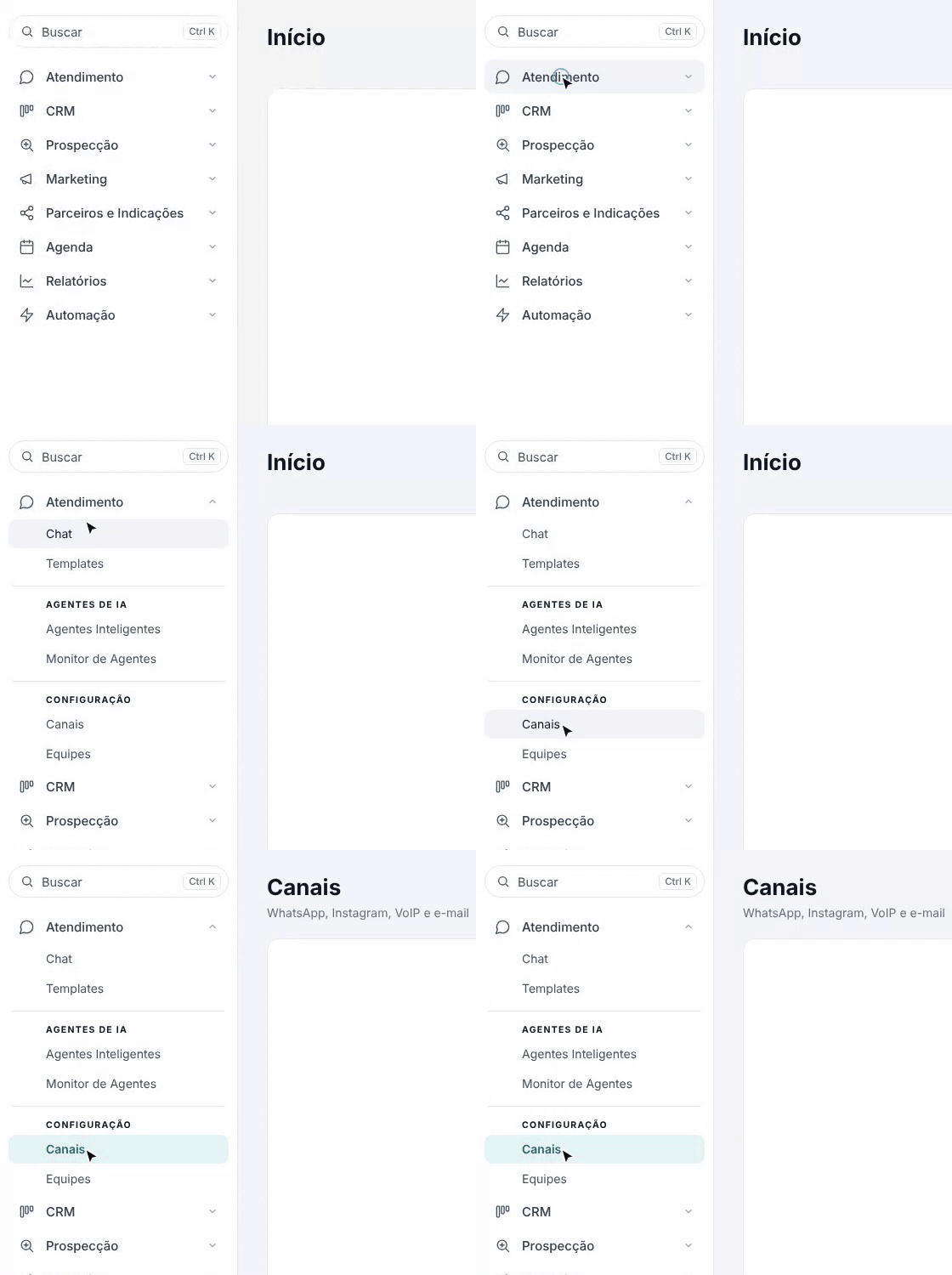
Em telas menores, as abas fechadas mostram só o ícone; pare o mouse em cima para ver o nome.
2. Entenda o que é um canal
Canal é cada porta por onde o cliente fala com a sua empresa. Todas desembocam no mesmo chat: a conversa do WhatsApp, a mensagem do Direct e a pergunta do Mercado Livre aparecem lado a lado, com o histórico no cadastro do contato. A resposta sai pelo mesmo canal por onde a pessoa escreveu.
Siga esta ordem. Ela coloca primeiro o que traz mais conversas:
| Ordem | Aba | O que faz | Quando conectar |
|---|---|---|---|
| 1 | Coloca os números da empresa no chat. Cada número atende de forma independente e pode ser vinculado a um agente de IA. | Sempre, primeiro. | |
| 2 | Traz o Direct para o mesmo chat. A conta precisa ser profissional (Empresa ou Criador de conteúdo) e só responde: o cliente é quem manda a primeira mensagem. | Se você recebe contatos pelo Instagram. | |
| 3 | Cada pessoa conecta a própria caixa do Google ou da Microsoft. Os e-mails da Fila de Atividades saem por ela, aparecem em "Enviados" e levam a assinatura criada ali. | Cada pessoa da equipe que manda e-mail, uma vez. | |
| 4 | Telefonia | Ligar e atender de dentro do CRM, pelo número fixo ou pelo WhatsApp, com gravação e resumo no card do contato. Tem três partes: Números, Pessoas (o ramal de cada um) e Transcrição. | Se a equipe liga para clientes. |
| 5 | SMS | Mensagens de texto nas automações: o nó Enviar SMS e a reserva "se o WhatsApp não sair, mandar por SMS". Sai pela plataforma, pago em créditos, ou pela sua conta Zenvia. | Se você usa automações de lembrete ou confirmação. |
| 6 | Conecta o perfil pessoal de quem vende: as mensagens chegam no chat e a resposta sai do perfil conectado. | Se o módulo LinkedIn estiver contratado. | |
| 7 | Mercado Livre | Conecta a conta de vendedor: perguntas dos anúncios e mensagens de pós-venda chegam no chat, e você ou o agente de IA responde por ali. | Se o módulo Mercado Livre estiver contratado. |
Cada canal tem o seu guia nesta trilha, do primeiro clique ao canal funcionando.
3. Escolha como conectar o WhatsApp
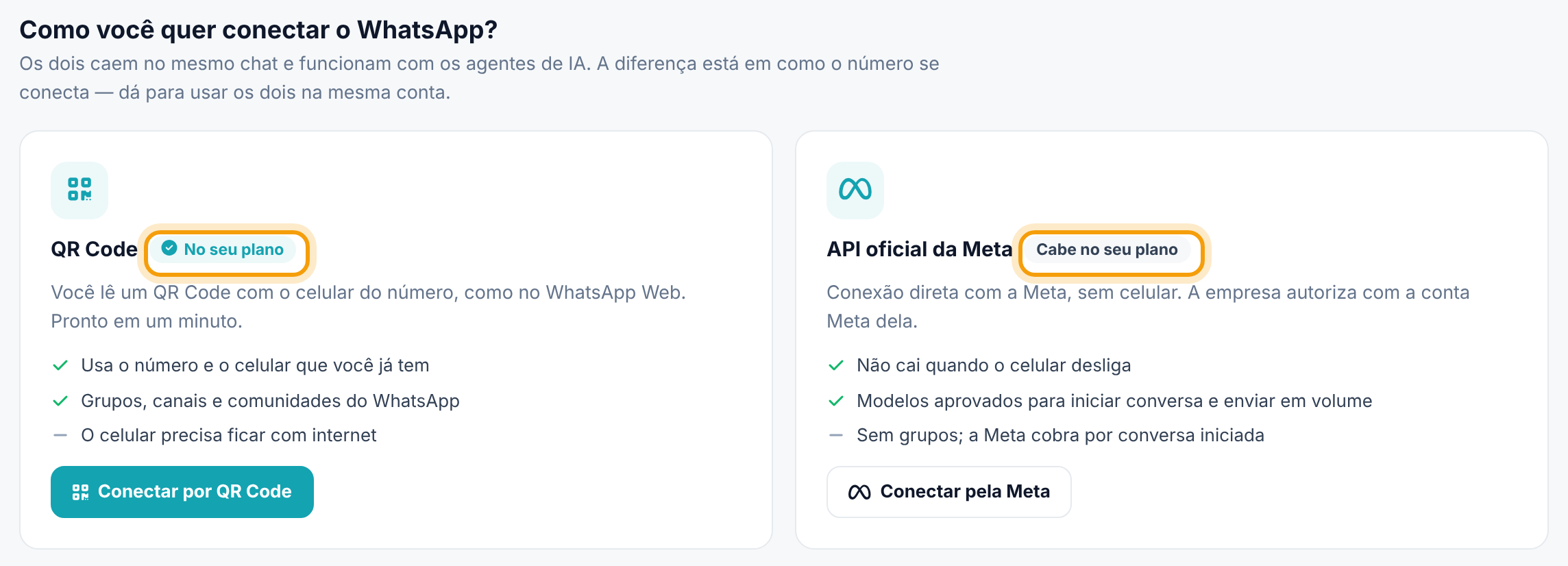
Clique na aba WhatsApp. Enquanto a conta não tem nenhum número, a tela pergunta Como você quer conectar o WhatsApp? e mostra as duas opções lado a lado. As duas caem no mesmo chat e funcionam com os agentes de IA; a diferença está em como o número se conecta. Dá para usar as duas na mesma conta.
| QR Code | API oficial da Meta | |
|---|---|---|
| Como conecta | Você lê um QR Code com o celular do número, como no WhatsApp Web. Pronto em um minuto. | Conexão direta com a Meta, sem celular. A empresa autoriza com a conta Meta dela. |
| Celular | Usa o número e o celular que você já tem. O celular precisa ficar com internet. | Não cai quando o celular desliga. |
| Grupos | Grupos, canais e comunidades do WhatsApp. | Sem grupos. |
| Iniciar conversa e volume | — | Modelos aprovados para iniciar conversa e enviar em volume. |
| Custo | Ocupa uma vaga de canal do plano. | Ocupa uma vaga de canal do plano, e a Meta cobra por conversa iniciada. |
| O que acompanhar | Se a conexão cai (aparece como Desconectado). | A qualidade do número na Meta e a autorização, que pode ter prazo para vencer. |
Na dúvida: escolha QR Code para começar hoje com o número que você já usa, ou se precisa de grupos. Escolha a API oficial se o atendimento não pode depender de um celular ligado ou se você vai mandar campanhas e lembretes em volume.
Os selos significam:
- No seu plano — você contratou esse tipo; é só conectar.
- Cabe no seu plano — você tem uma vaga de canal livre que serve para qualquer tipo.
- Adicionar ao plano — não há vaga; ao clicar, você adiciona o canal ali mesmo.
Depois do primeiro número, a aba WhatsApp abre direto no tipo que a conta mais usa e mostra um seletor QR Code / API oficial da Meta com quantos números cada um tem, para trocar de um para o outro.
Dica. Os passos de cada tipo estão nos guias "Conectar o WhatsApp por QR Code" e "Conectar o WhatsApp pela API oficial da Meta".
4. Conecte os outros canais
Com o WhatsApp funcionando, siga a ordem da tabela da seção 2: Instagram, o e-mail de cada pessoa, Telefonia e SMS. LinkedIn e Mercado Livre entram se o módulo estiver contratado (seção 7).
A aba Messenger, quando aparece, guarda conexões antigas pela central legada. Para contas novas não há nada a fazer nela.
5. Acompanhe tudo pela Visão geral
A Visão geral é a primeira aba: todas as conexões da conta numa tela, com o que precisa de atenção primeiro. Os números são das últimas 24 horas. Abra-a todo dia antes de começar o atendimento.
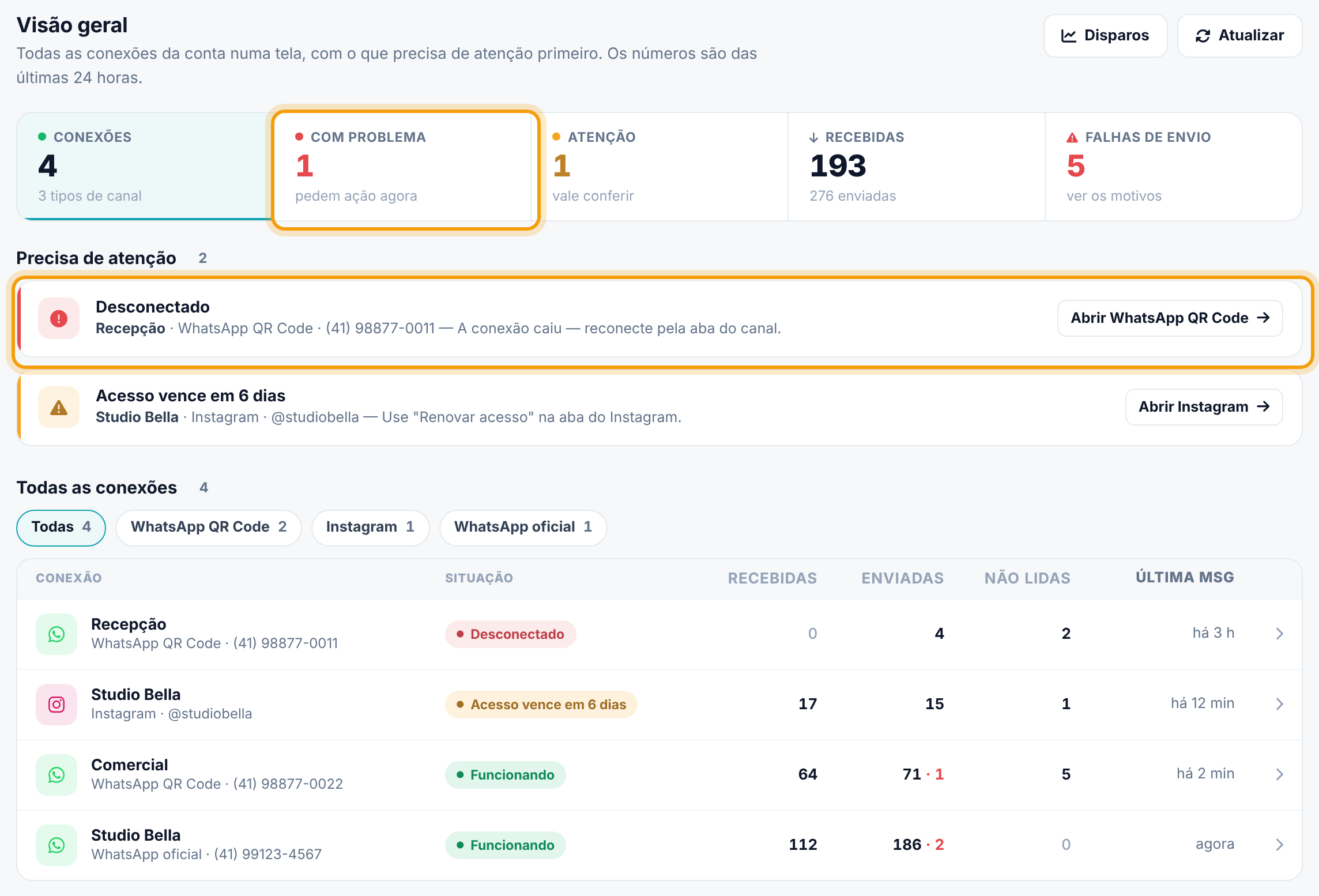
Os números do topo. Conexões, Com problema e Atenção também são filtros: clique para ver só aquelas conexões na lista e clique de novo para voltar a todas. Recebidas mostra as mensagens que chegaram e, embaixo, quantas foram enviadas. Falhas de envio leva direto à aba Disparos, já filtrada nas falhas, para você ver o motivo de cada uma.
Precisa de atenção. Um aviso para cada conexão que não está bem, com o que aconteceu, o nome da conexão e o que fazer. O botão Abrir … leva à aba do canal.
Todas as conexões. Cada linha mostra a situação, as mensagens recebidas e enviadas (as falhas aparecem em vermelho ao lado), as não lidas e a última mensagem. Clique na linha para abrir a aba do canal. Os botões acima da lista filtram por tipo de canal e, com mais de seis conexões, aparece a busca Buscar conexão. Embaixo, cartões resumem o SMS e o e-mail enviados em 24 horas e os ramais ativos da Telefonia.
O que cada situação quer dizer:
| Situação | Quando aparece | O que fazer |
|---|---|---|
| Com problema (vermelho) | A conexão caiu; a autorização venceu; a qualidade do número oficial está baixa na Meta; metade ou mais dos envios de 24 horas falharam; mensagens presas na fila há mais de 30 minutos. | Agir agora: abra o canal e reconecte ou renove. Enquanto isso, mensagens podem não estar entrando nem saindo. |
| Atenção (amarelo) | Autorização perto de vencer; qualidade em atenção na Meta; 20% ou mais de falhas; fila parada há mais de 10 minutos; conexão sem receber nada há mais tempo que o normal (48 horas no WhatsApp, 7 dias no Instagram, LinkedIn e Mercado Livre). | Conferir hoje, antes que vire problema. |
| Funcionando (verde) | Nenhum dos casos acima. | Nada. |
Atenção. "Nada recebido há …" é o caso que mais escapa: o número parece conectado, mas não entra mensagem. Se deveria estar chegando mensagem, mande um teste de outro celular. Se não chegar, reconecte.
Os pontos nas abas. Você não precisa abrir a Visão geral para saber que algo caiu: a aba do canal ganha um ponto vermelho (conexão com problema) ou amarelo (precisa de atenção), pela mesma regra. Dentro da aba WhatsApp, o ponto aparece também no QR Code ou na API oficial, para você saber qual dos dois tem o problema.

Nas abas dos canais, o botão com o ícone de gráfico, ao lado da faixa de abas, é o Ver relatório: abre o relatório daquele canal. Ele só aparece para quem pode ver o relatório.
6. Defina quem pode conectar
As permissões de Canais são por aba, em três níveis, e ficam nos grupos de permissão da conta:
- Ver — a aba aparece e a tela abre. Sem ver nenhuma aba, a pessoa recebe o aviso "Você não tem permissão para ver os canais desta conta".
- Conectar — conectar, reconectar, renovar o acesso e criar uma conexão nova.
- Remover — desconectar e tirar da lista.
QR Code e API oficial têm permissões separadas, assim como LinkedIn, Mercado Livre, Telefonia, E-mail, SMS e Disparos. A aba Disparos tem uma permissão só de ver, porque mostra o texto do que saiu. No LinkedIn, o grupo pode deixar a pessoa mexer só no próprio perfil.
Quem administra as permissões da conta pode tudo em Canais. Para quem não pode conectar, os botões de conectar somem no Instagram e no SMS; no WhatsApp o botão continua, e o clique responde que falta permissão e a quem pedir.
Dica. Deixe conectar e remover com quem responde pelos números da empresa. Uma desconexão sem querer para o atendimento daquele número.
7. Confira as vagas do plano e os módulos
Cada número de WhatsApp, conta do Instagram, perfil do LinkedIn ou conta do Mercado Livre ocupa uma vaga de canal. No alto de cada aba, a tela diz quantos estão em uso e quantos ainda cabem no plano. Quando todos os canais contratados estão em uso, o botão de conectar continua ativo: o clique mostra a opção de adicionar mais um canal ali mesmo, sem falar com o comercial.
Atenção. No QR Code, remover um número da lista não cancela a cobrança dele: ele continua ocupando a vaga. Antes de você adicionar outro canal, o sistema avisa e mostra como cancelar o antigo para liberar a vaga sem custo a mais.
LinkedIn e Mercado Livre são módulos à parte. Sem o módulo, a aba continua na faixa com um cadeado e, dentro dela, a apresentação do recurso com o botão Quero ativar o LinkedIn ou Quero ativar o Mercado Livre, que leva ao seu plano.
Seu atendimento está pronto quando…
- A Visão geral mostra 0 em Com problema e nada em Precisa de atenção.
- Cada número de WhatsApp aparece como Funcionando, e uma mensagem de teste mandada de outro celular chega no chat.
- Os números estão vinculados aos agentes de IA que vão atender por eles.
- O Instagram está conectado, se você atende pelo Direct.
- Cada pessoa que manda e-mail conectou a própria caixa e criou a assinatura.
- Quem liga tem ramal em Telefonia > Pessoas.
- Só as pessoas certas podem conectar e remover canais.
- A aba Disparos não mostra falhas que você não saiba explicar.
Perguntas frequentes
A tela não perguntou se eu queria QR Code ou API oficial. Por quê?
A pergunta só aparece enquanto a conta não tem nenhum número de WhatsApp. Depois do primeiro, a aba abre no tipo mais usado e o seletor no alto troca entre os dois.
Posso ter números por QR Code e pela API oficial ao mesmo tempo?
Sim. Os dois caem no mesmo chat. Cada número ocupa uma vaga de canal.
Não vejo a aba de um canal. O que houve?
Seu grupo de permissão não tem o "ver" daquela aba. Peça a quem administra a conta.
A aba do LinkedIn tem um cadeado. Consigo usar?
Não até ativar o módulo. Abra a aba e clique em Quero ativar o LinkedIn para ir ao seu plano. O mesmo vale para o Mercado Livre.
O ponto vermelho da aba sumiu sozinho. Preciso fazer algo?
Não. Os pontos e a Visão geral são recalculados toda vez que a tela abre; se a conexão voltou, o aviso some. Use Atualizar na Visão geral para ler de novo.