

E-mail mandado de um endereço genérico parece robô, não aparece na sua caixa e a resposta do cliente se perde. Aqui cada pessoa da equipe conecta a própria caixa do Google ou da Microsoft: os e-mails que você envia pela Fila de Atividades saem do seu endereço, aparecem na pasta Enviados e levam a sua assinatura. São dois minutos para conectar e mais dois para montar a assinatura.
Antes de começar
- A conexão é sua, não da empresa: cada pessoa faz o próprio passo a passo, entrando no sistema com o próprio usuário. Conectar a sua caixa não muda nada para os colegas.
- Serve Gmail ou Google Workspace, e Hotmail, Outlook ou Microsoft 365 corporativo.
- Tenha em mãos o login da caixa de e-mail que vai usar.
1. Abra a aba E-mail
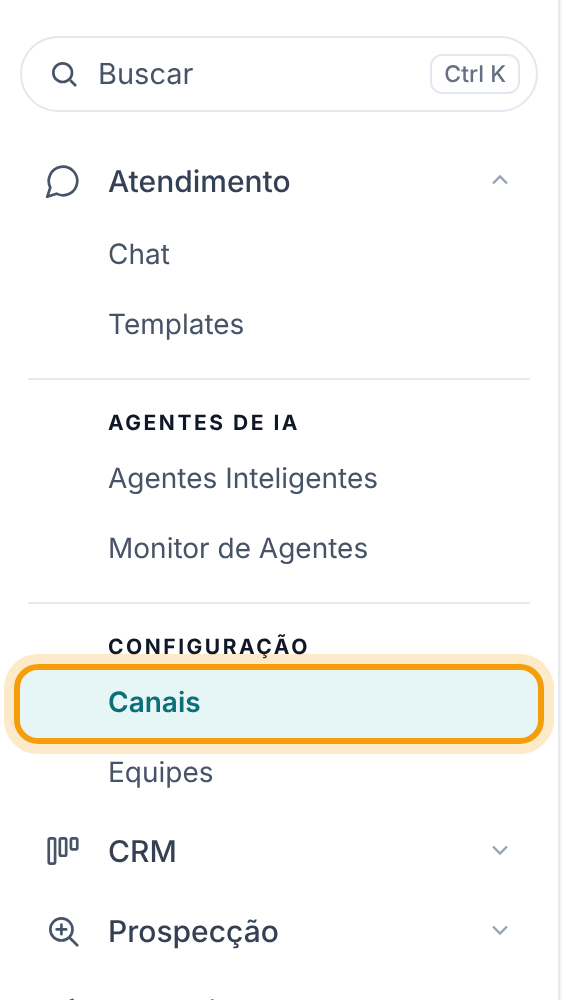
Vá em Atendimento > Canais e clique na aba E-mail.
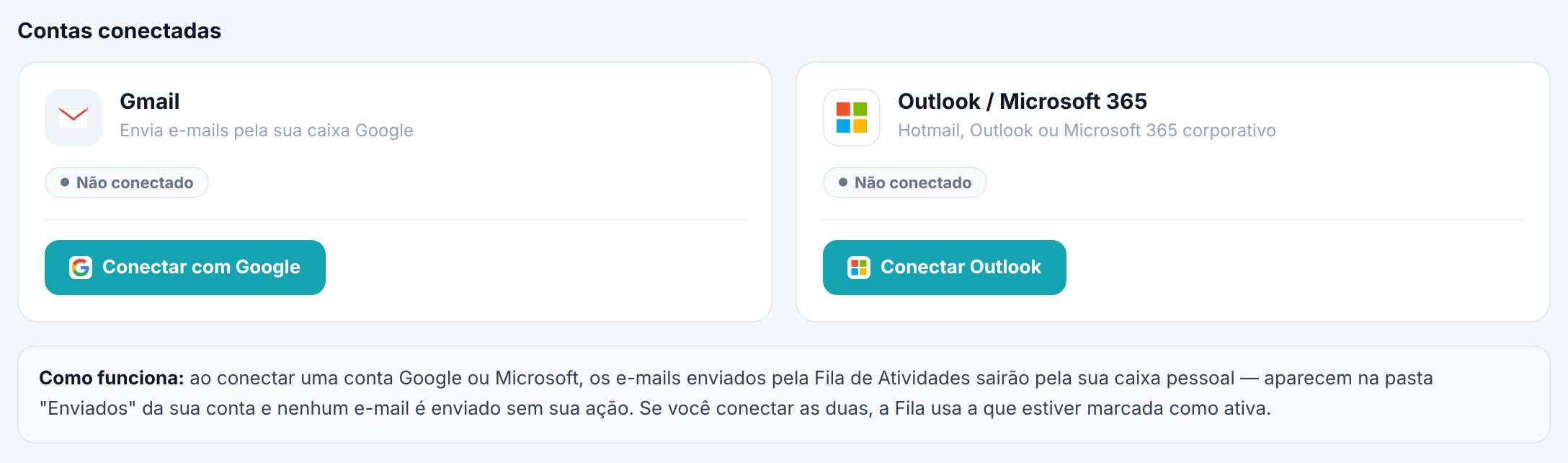
Em Contas conectadas há dois cartões: Gmail e Outlook / Microsoft 365. Enquanto nada está conectado, os dois mostram o selo Não conectado.
2. Conecte a sua caixa
Escolha o cartão do seu provedor:
- Gmail: clique em Conectar com Google, entre com a sua conta Google e autorize o acesso.
- Outlook ou Microsoft 365: clique em Conectar Outlook, entre com a sua conta Microsoft e autorize o acesso.
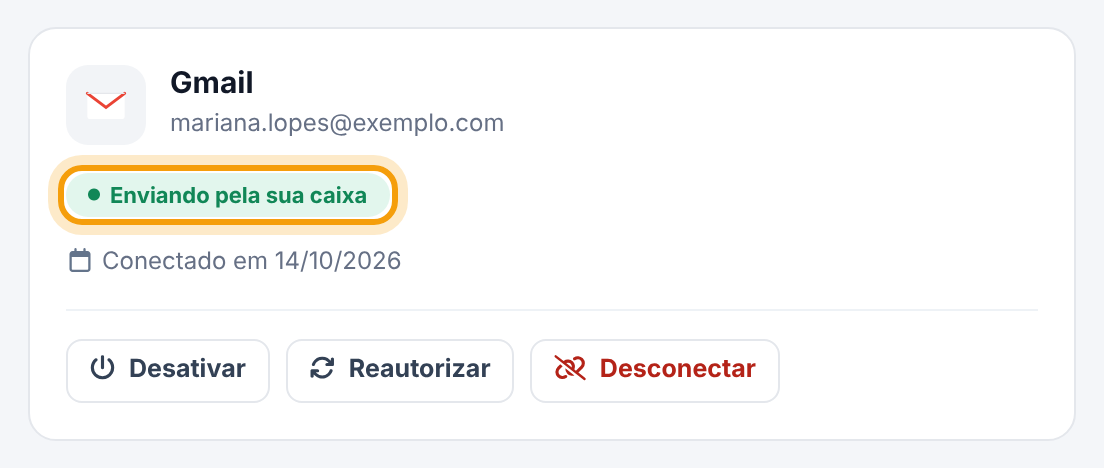
Ao terminar, você volta para a aba E-mail. O cartão passa a mostrar o seu endereço, a data em Conectado em e o selo verde Enviando pela sua caixa.
Dica. Nenhum e-mail sai sozinho por ter conectado a caixa. O sistema só envia quando você manda um e-mail pela Fila de Atividades.
3. Leia o selo do cartão
Cada cartão tem um selo só, que diz em que pé está a sua caixa:
- Enviando pela sua caixa (verde) — conectada e ativa. Os e-mails da Fila saem por ela.
- Conectado, mas desativado (amarelo) — a autorização existe, mas a caixa está desligada. Nesse estado os e-mails da Fila não são enviados por ela.
- Não conectado (cinza) — ainda não foi conectada, ou foi desconectada.
Quando uma caixa está conectada mas desativada, o topo da aba mostra um aviso, por exemplo Sua integração Gmail está desativada, para ninguém achar que está tudo certo.
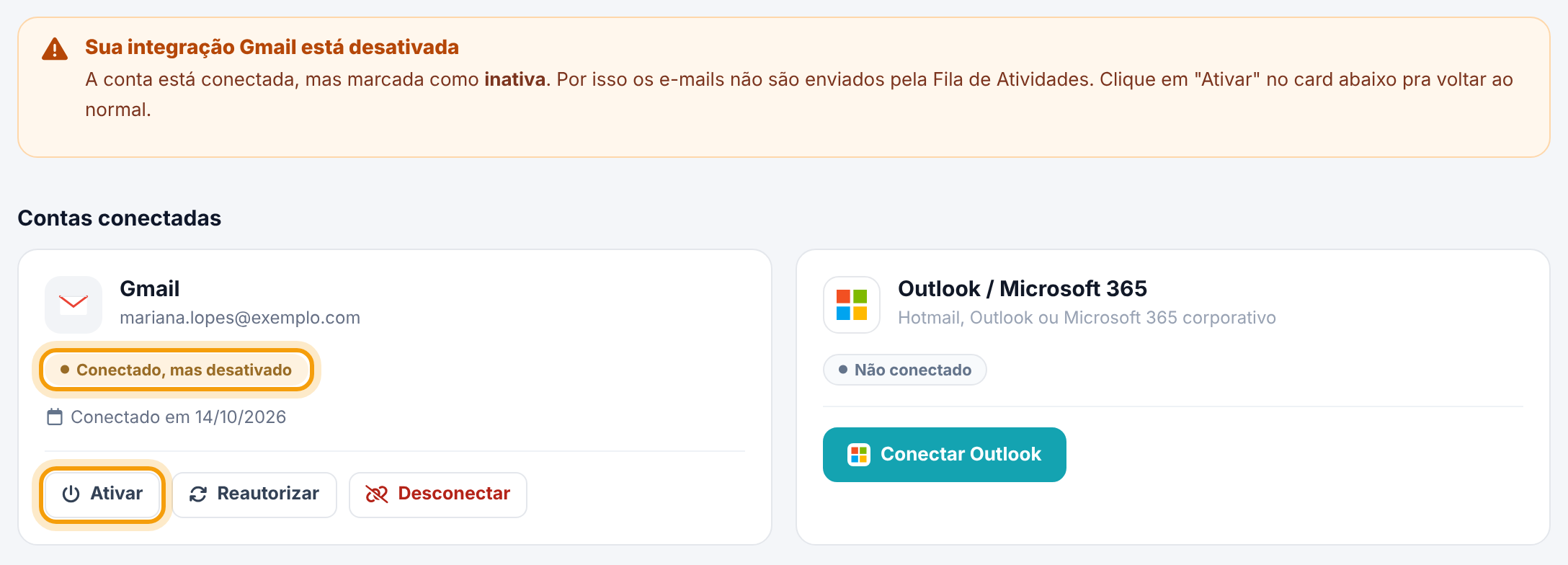
4. Use os botões da conta conectada
- Desativar / Ativar — liga e desliga o envio pela sua caixa sem perder a conexão. Ao desativar, o sistema pede confirmação e avisa que os e-mails da Fila deixam de sair por essa conta. Para religar, clique em Ativar.
- Reautorizar — refaz o login no Google ou na Microsoft. Use quando os envios começarem a falhar, por exemplo depois de trocar a senha do e-mail ou de remover o acesso pelo painel do provedor.
- Desconectar — remove a conexão. O sistema pede confirmação: a Fila de Atividades deixa de enviar pela sua conta até você conectar de novo.
5. Se tiver Gmail e Outlook
Dá para conectar as duas caixas. A Fila de Atividades usa a que estiver marcada como ativa. Para não ter dúvida de qual endereço o cliente vai ver, deixe só uma com o selo Enviando pela sua caixa e desative a outra.
6. Monte a assinatura
Logo abaixo, em Assinatura de e-mail, fica o editor. À esquerda você preenche; à direita, o Preview mostra a assinatura sozinha e em Como ficará no email, abaixo de uma mensagem de exemplo. A prévia muda na hora, a cada alteração.
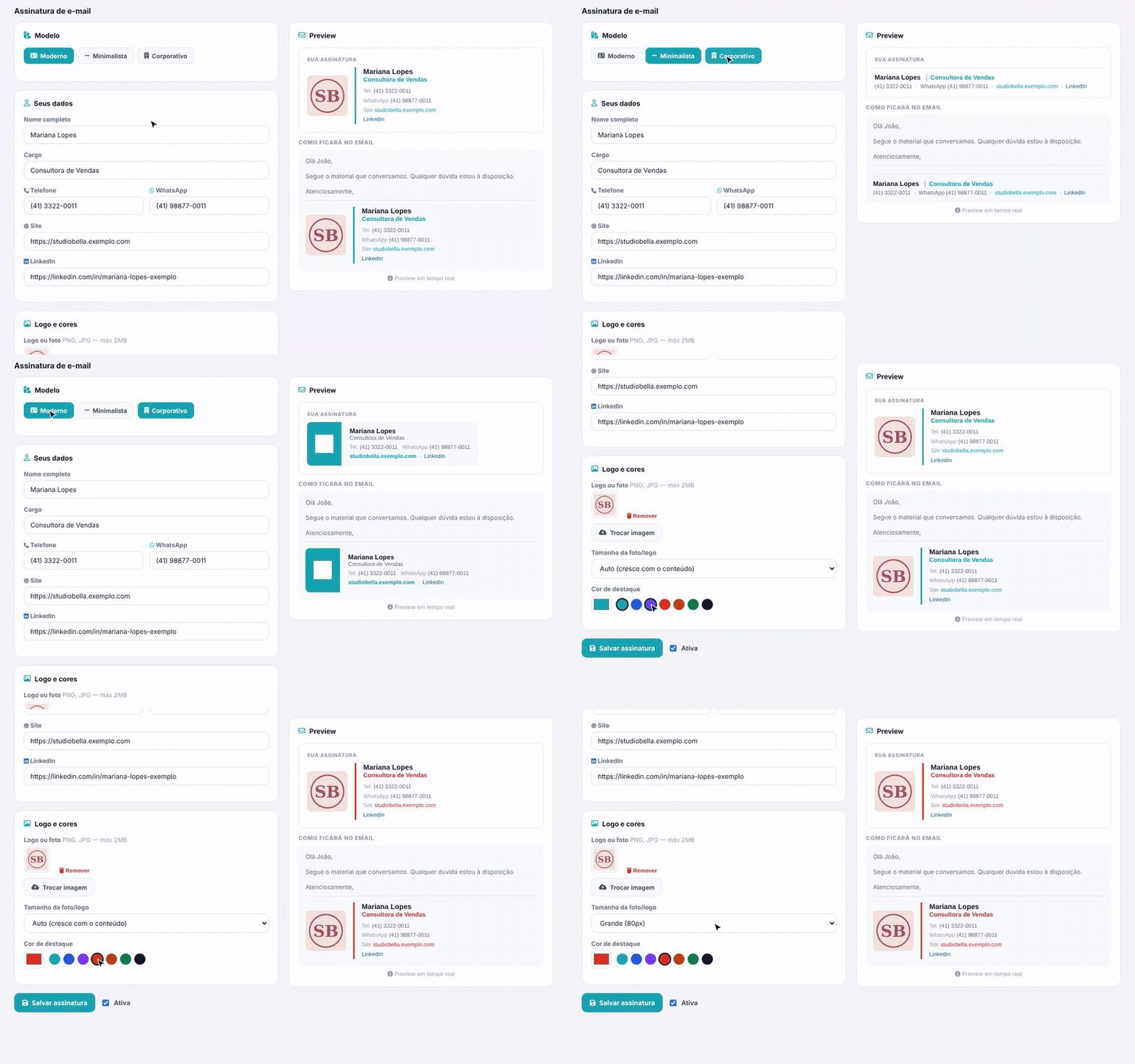
Modelo — escolha entre três:
- Moderno — logo ou foto à esquerda, uma barra na cor de destaque e os dados ao lado. Sem logo, usa a sua foto de perfil, se houver.
- Minimalista — só texto: nome e cargo numa linha, contatos na linha de baixo.
- Corporativo — uma faixa na cor de destaque com o logo em branco, ou com o seu primeiro nome quando não há logo, e os dados ao lado.
Seus dados — preencha Nome completo, Cargo, Telefone, WhatsApp, Site e LinkedIn. Campo vazio não aparece na assinatura. Site e LinkedIn sem "https://" ganham o https sozinhos.
Atenção. No campo WhatsApp, digite o número com DDD e sem o 55, por exemplo (41) 98877-0011. O link da assinatura já põe o código do Brasil na frente; com o 55 digitado, o número fica duplicado e o link não abre a conversa.
Logo e cores:
- Logo ou foto — clique em Carregar logo ou foto e escolha uma imagem PNG ou JPG de até 2 MB. Para trocar, Trocar imagem; para tirar, Remover.
- Tamanho da foto/logo — Auto (cresce com o conteúdo), Pequena (44px), Média (60px) ou Grande (80px). Vale para o modelo Moderno.
- Cor de destaque — clique numa das bolinhas ou abra o seletor de cor ao lado. A primeira bolinha é a cor da marca da sua conta, que já vem escolhida quando você ainda não salvou nenhuma cor.
Dica. No modelo Corporativo o logo é pintado de branco sobre a faixa colorida. Um logo com fundo vira um retângulo branco; use um PNG de fundo transparente ou prefira o Moderno.
7. Salve
Confira se Ativa está marcada e clique em Salvar assinatura. Aparece a confirmação Assinatura salva. A partir daí, os e-mails que você manda pela Fila de Atividades saem com essa assinatura.
Para mandar e-mails sem assinatura por um tempo, desmarque Ativa e salve. A assinatura fica guardada para quando você quiser religar.
Atenção. Ao reabrir a tela, o editor volta sempre no modelo Moderno e no tamanho Auto, mesmo que você tenha salvo outro. Se usa Minimalista, Corporativo ou um tamanho fixo, escolha de novo antes de salvar qualquer mudança; senão a assinatura é salva no Moderno.
Perguntas frequentes
Conectei, mas o e-mail não saiu. Por quê?
Veja o selo do cartão. Em Conectado, mas desativado, clique em Ativar. Se o selo está verde e mesmo assim falha, use Reautorizar para refazer o login.
Meu colega precisa conectar também?
Sim. A conexão e a assinatura são de cada pessoa. Cada um entra com o próprio usuário e faz o passo a passo.
O e-mail enviado aparece na minha caixa?
Sim, na pasta Enviados da conta conectada, como se você tivesse mandado pelo Gmail ou pelo Outlook.
Por que o preview diz "Preencha seus dados para ver a prévia…"?
A prévia só aparece quando pelo menos nome, cargo, telefone ou WhatsApp estão preenchidos.
A imagem do logo não carrega. O que fazer?
O limite é de 2 MB. Reduza a imagem ou salve em PNG ou JPG mais leve e tente de novo.