

Quem vende pelo LinkedIn costuma trabalhar em duas abas: o LinkedIn aberto de um lado e o CRM do outro, copiando conversa e esquecendo convite. Ao conectar o perfil de cada vendedor, as mensagens do LinkedIn chegam no chat junto com o WhatsApp, a resposta sai pelo próprio perfil e um agente de IA pode responder com atraso humano, só no horário que você definir. Este guia mostra como conectar, configurar a IA e os limites diários que protegem o perfil, e o que fazer quando algo dá errado.
Antes de começar
- O LinkedIn é um módulo contratado à parte, cobrado por perfil conectado. Sem ele, a aba aparece com um cadeado.
- Cada vendedor conecta o próprio perfil pessoal, com o login e a senha dele. Página de empresa não recebe mensagem.
- Para conectar, configurar ou mexer nos convites de um perfil é preciso a permissão de conectar do canal LinkedIn; para desconectar, a de remover. O vendedor costuma ter essas permissões só no perfil que ele mesmo conectou; o gestor, em todos os perfis da conta.
- Se você quer que a IA responda, tenha um agente de IA criado antes. De preferência, um pensado para o LinkedIn: mensagens curtas, tom de conversa entre profissionais.
O que dá e o que não dá para fazer
O LinkedIn não tem API oficial para perfis pessoais. A conexão usa a sessão do próprio perfil, como se a pessoa estivesse logada, e por isso respeita as regras do LinkedIn:
- Mensagem só para conexões. Para falar com quem ainda não é conexão, é preciso mandar um convite primeiro. A mensagem fica esperando o aceite e sai sozinha depois.
- Convite com nota de até 300 caracteres. Acima disso o LinkedIn recusa. Conta gratuita manda poucos convites com nota por mês; por isso, nela, o recomendado é convite sem nota e a mensagem depois do aceite.
- Ritmo humano. Responder sempre na hora, mandar dezenas de convites seguidos ou deixar centenas de convites pendentes é o padrão que o LinkedIn identifica como robô e pode restringir o perfil. Os limites diários e o atraso da IA existem para evitar isso.
- Prospecção automática. Convite, mensagem depois do aceite e reação ao post do contato podem sair pela automação e pela cadência do SmartFlow, sempre dentro dos limites do perfil.
1. Abra a aba LinkedIn
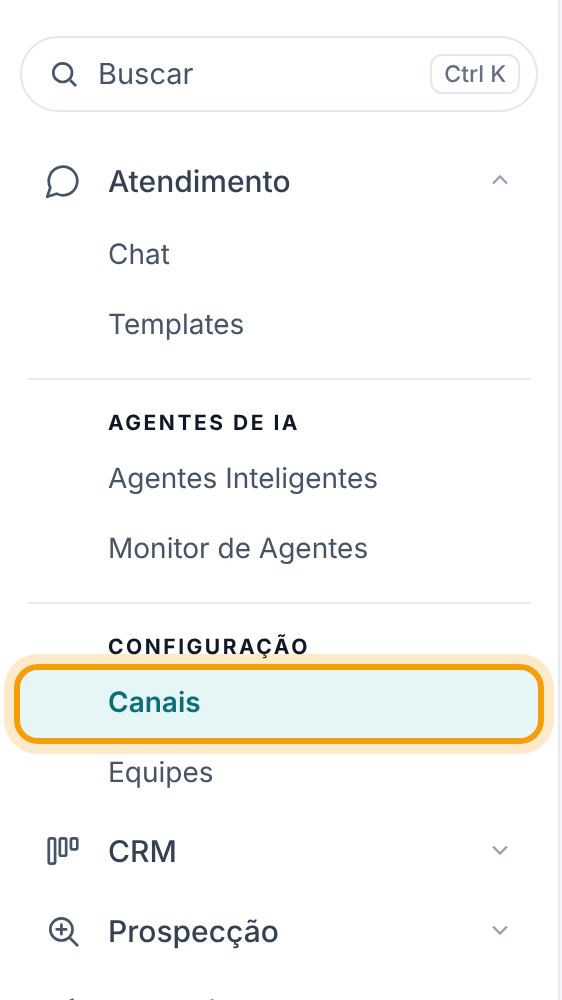
Vá em Atendimento > Canais e clique na aba LinkedIn.
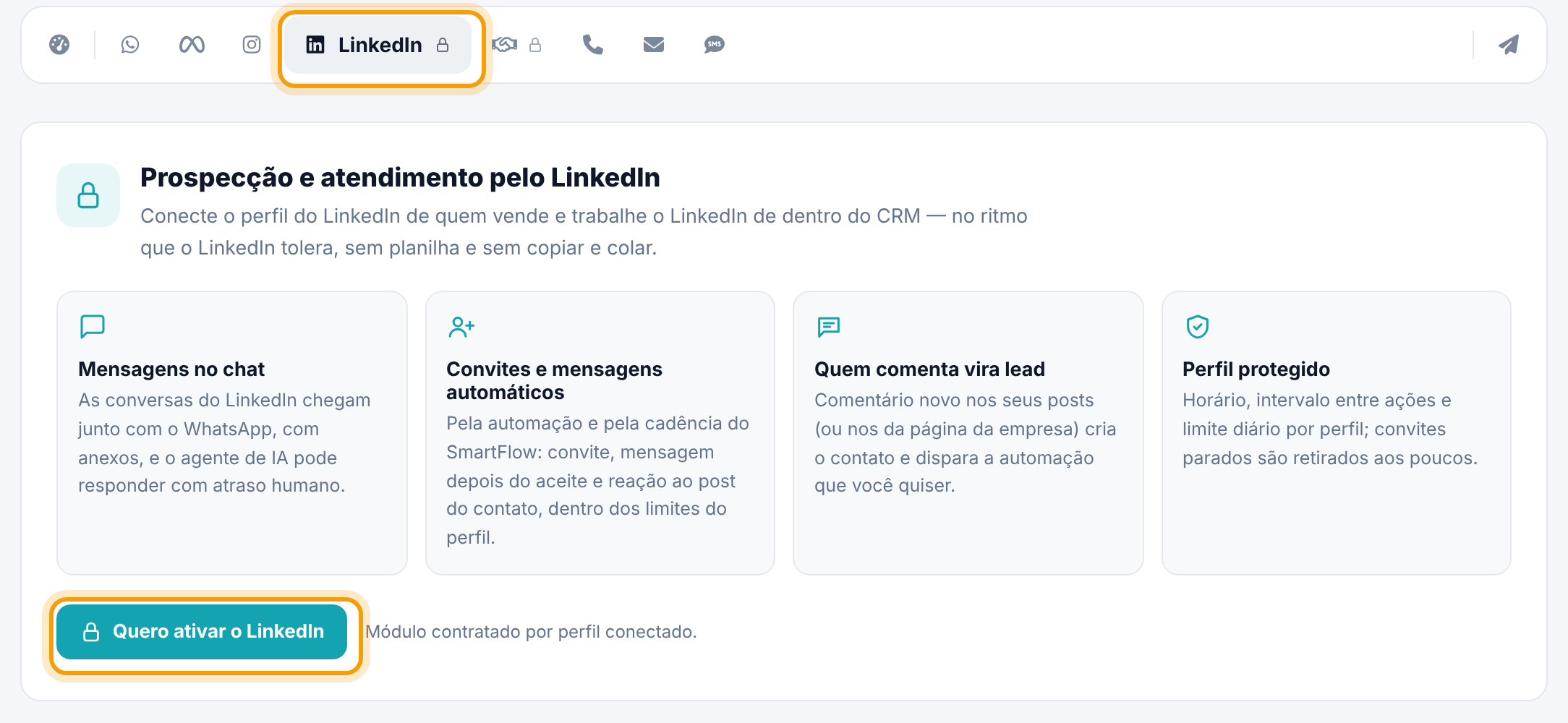
Se a sua conta ainda não tem o módulo, a aba mostra um cadeado e, dentro dela, a apresentação Prospecção e atendimento pelo LinkedIn. O botão Quero ativar o LinkedIn leva ao Meu plano, onde o módulo é contratado.
2. Conecte o seu perfil
Com o módulo ativo, a aba se chama Perfis conectados. Abaixo do botão aparece quantos perfis a conta já usa do que foi contratado, por exemplo 1 de 3 perfil(is) contratado(s).
- Clique em Conectar perfil do LinkedIn.
- O sistema abre a página de login do LinkedIn. Entre com o seu e-mail e senha e passe pela verificação do LinkedIn, se ela aparecer.
- Ao terminar, você volta para a aba com o aviso Login feito. O perfil leva alguns segundos para aparecer; a tela se atualiza sozinha.
Se o login for cancelado ou não passar na verificação, aparece A conexão não foi concluída. Clique em conectar de novo.
Atenção. Conecte o perfil logado como a pessoa dona dele. O perfil fica registrado em nome de quem clicou em conectar, e é desse perfil que saem as mensagens e convites dessa pessoa no chat.
Quando todos os perfis contratados já estão em uso, o clique em Conectar perfil do LinkedIn abre a contratação de mais um perfil (ou o botão fica desabilitado, com o motivo na própria tela, dependendo do plano).
3. Confira o cartão do perfil
Cada perfil conectado ganha um cartão com o nome, o link do perfil e quem conectou. A etiqueta ao lado do nome mostra o estado: Conectado quando está tudo certo.
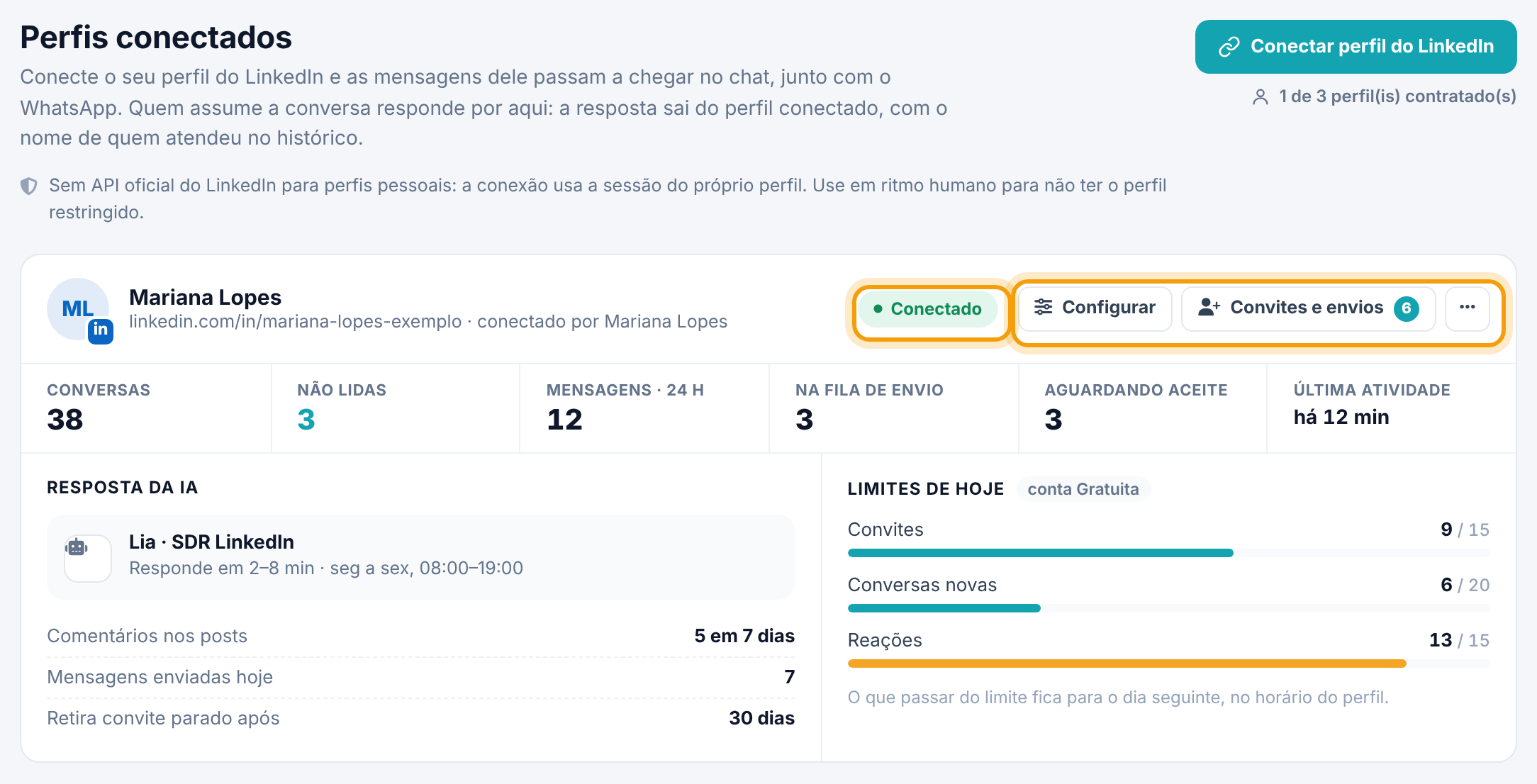
- Conversas, Não lidas e Mensagens · 24 h — o movimento do perfil.
- Na fila de envio e Aguardando aceite — o que a automação e a cadência pediram e ainda não saiu, e os convites esperando resposta.
- Resposta da IA — qual agente responde, em quanto tempo e em que horário. Sem agente, aparece A IA não responde neste perfil e o botão Escolher agente.
- Limites de hoje — quanto do limite diário de convites, conversas novas e reações já foi usado. A barra fica amarela perto do limite e vermelha quando ele acaba. O que passar do limite fica para o dia seguinte, no horário do perfil.
As mensagens desse perfil já entram no chat. Quem assume a conversa responde pelo próprio chat: a resposta sai do perfil conectado, com o nome de quem atendeu no histórico.
4. Escolha o agente, o atraso e o horário da IA
No cartão, clique em Configurar. A primeira parte da janela, Resposta da IA, decide quem responde e quando.
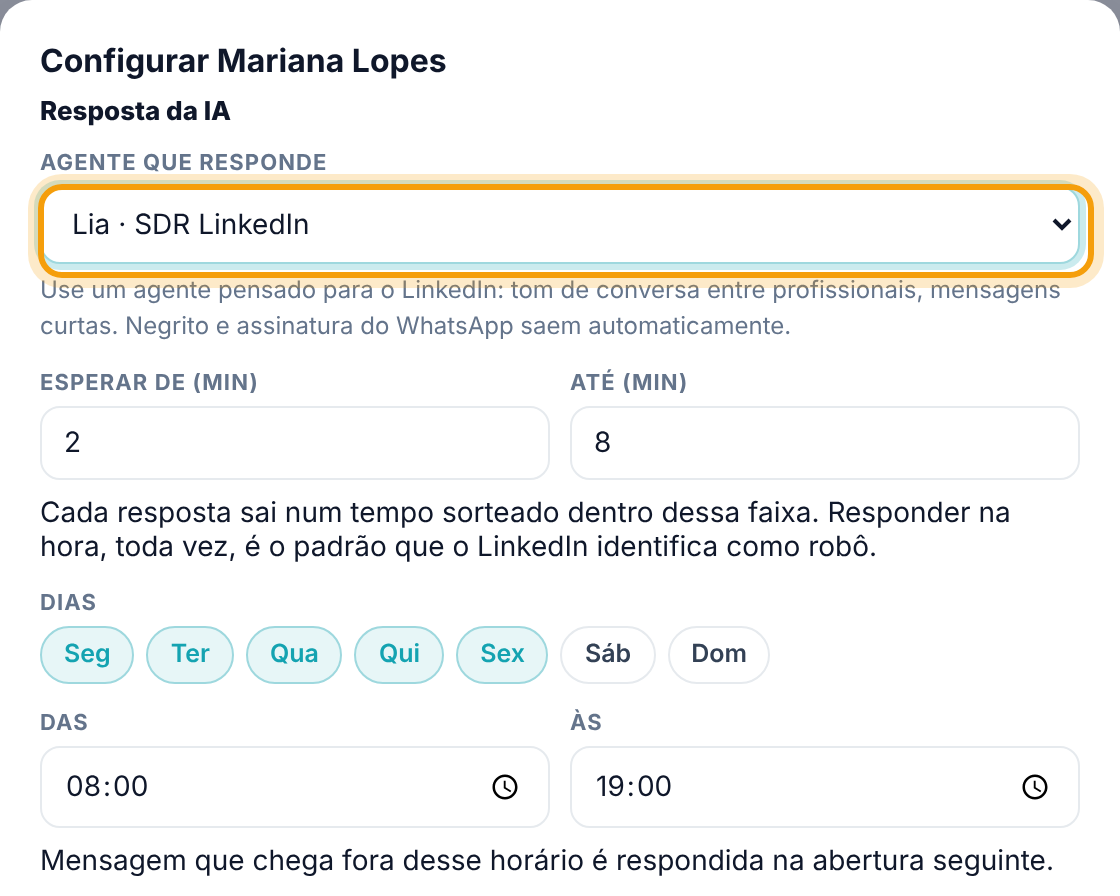
- Agente que responde — escolha o agente. Nenhum — a IA não responde neste perfil deixa só a equipe respondendo. Negrito e assinatura do WhatsApp saem automaticamente da resposta.
- Esperar de (min) e até (min) — cada resposta sai num tempo sorteado dentro dessa faixa (de 1 a 480 minutos). Responder na hora, toda vez, denuncia o robô.
- Dias, Das e às — a janela em que a IA trabalha. Mensagem que chega fora dela é respondida na abertura seguinte. O início precisa ser antes do fim e pelo menos um dia precisa estar marcado.
Dica. Uma boa partida é esperar de 2 a 8 minutos, de segunda a sexta, das 08:00 às 19:00 — o horário em que uma pessoa estaria respondendo. Ao salvar um horário novo, as respostas que já estavam agendadas passam a seguir a janela nova.
Escolher um agente pausado aqui volta a ativá-lo. Ligar o agente neste perfil não muda quem atende nos outros canais.
5. Ajuste os limites diários ao tipo de conta
Na mesma janela, a parte Limites por dia (proteção do perfil) segura o ritmo do que sai automaticamente.
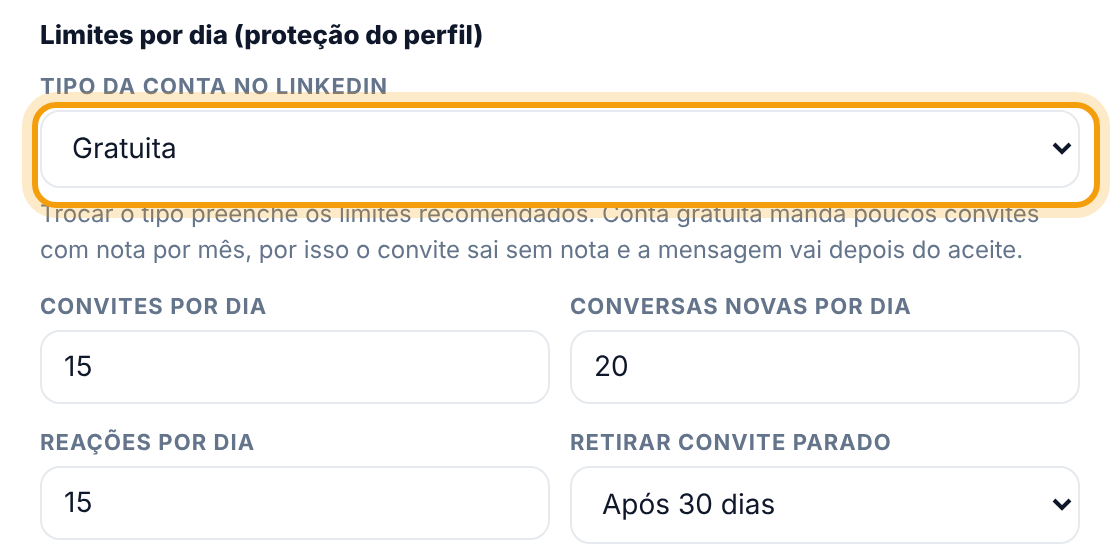
Em Tipo da conta no LinkedIn, escolha o plano do perfil. Trocar o tipo preenche os limites recomendados:
| Tipo da conta | Convites por dia | Conversas novas por dia | Reações por dia | Convite com nota |
|---|---|---|---|---|
| Gratuita | 15 | 20 | 15 | Não |
| Premium | 25 | 40 | 20 | Sim |
| Sales Navigator | 30 | 50 | 25 | Sim |
- Convites por dia, Conversas novas por dia e Reações por dia — dá para ajustar à mão, mas comece pelo recomendado. Perfil recém-criado ou pouco usado pede números ainda menores.
- Enviar convite com nota — manda uma mensagem junto do pedido de conexão. Deixe desmarcado em conta gratuita.
- Retirar convite parado — retira sozinho os convites que ninguém aceitou depois de 14, 21, 30, 45 ou 60 dias. Vale para todo convite pendente do perfil, inclusive os mandados direto no LinkedIn, e sai devagar, poucos por dia, no horário do perfil.
Atenção. Muito convite pendente pesa contra o perfil no LinkedIn. Por outro lado, quem teve o convite retirado só pode ser convidado de novo depois de algumas semanas. Um meio-termo comum é retirar após 30 dias.
6. Transforme comentários em contatos (opcional)
Ainda em Configurar, na parte Comentários nos posts:
- Marque Monitorar os posts deste perfil para acompanhar os seus posts.
- Em Página da empresa (opcional), cole o endereço da página, no formato linkedin.com/company/sua-empresa. O sistema confere a página ao salvar e avisa se não a encontrar.
Os posts dos últimos 30 dias são lidos 3 a 4 vezes por dia. Cada comentário novo cria (ou encontra) o contato e dispara o gatilho Comentou no post da automação. O que já estava comentado antes de ligar não dispara. Clique em Salvar para terminar a configuração.
7. Acompanhe convites e envios
No cartão, clique em Convites e envios. O número no botão soma os convites aguardando aceite e o que está na fila. A janela tem quatro abas e só lê o LinkedIn quando é aberta ou quando você clica em Atualizar.
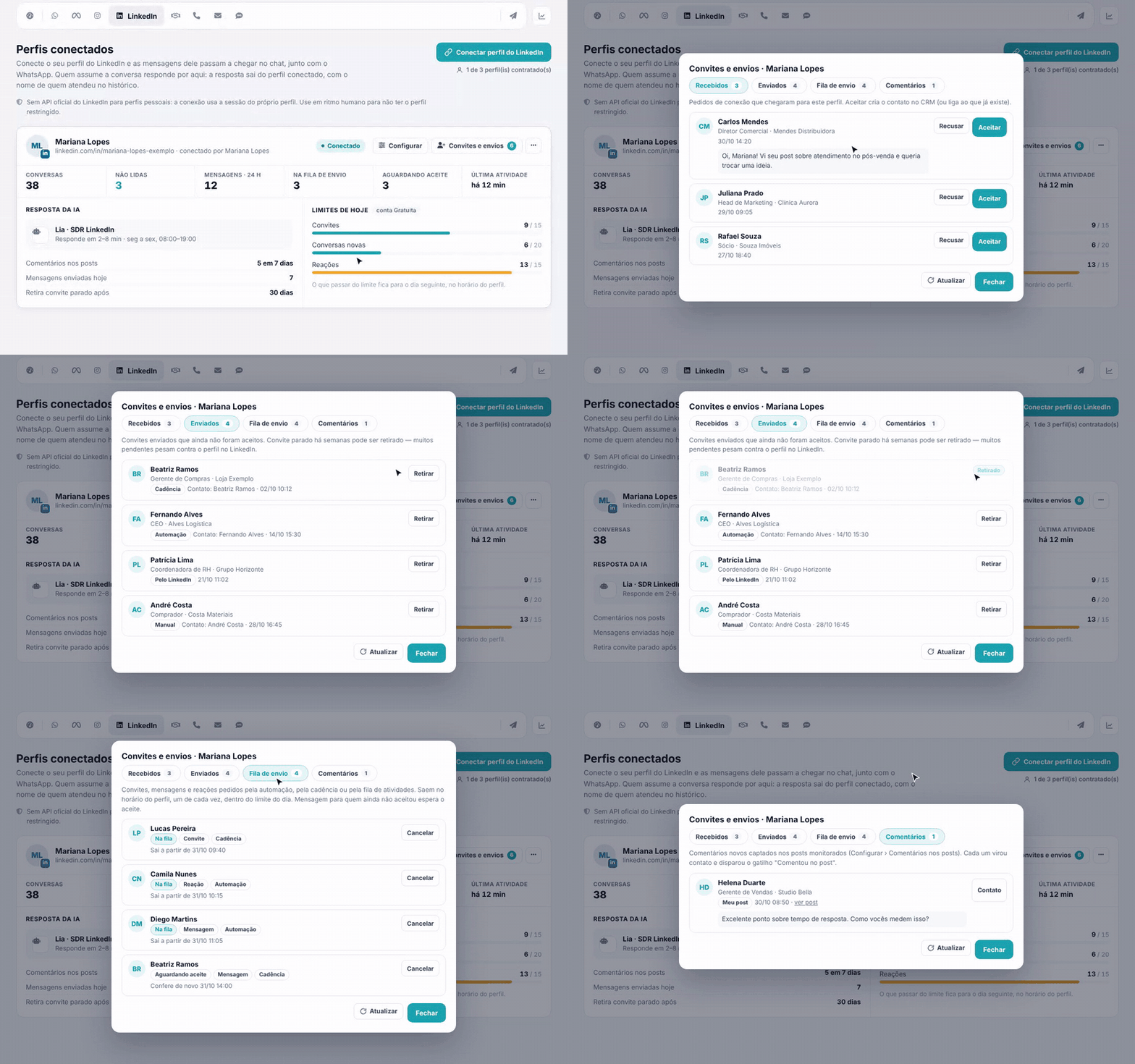
- Recebidos — pedidos de conexão que chegaram para o perfil. Aceitar cria o contato no CRM (ou liga ao que já existe); Recusar recusa o pedido.
- Enviados — convites que ainda não foram aceitos, com a origem (Automação, Cadência, Manual, Pelo LinkedIn). Para retirar um, clique em Retirar e depois em Confirmar retirada.
- Fila de envio — convites, mensagens e reações pedidos pela automação, pela cadência ou pela fila de atividades. Saem no horário do perfil, um de cada vez, dentro do limite do dia. Mensagem para quem ainda não aceitou fica como Aguardando aceite. Use Cancelar para tirar um item da fila; um passo de cadência cancelado volta a ser tarefa manual.
- Comentários — os comentários captados nos posts monitorados, com o link do post e do contato criado.
8. Converse pelo chat
- Começar uma conversa pelo link do perfil. No chat, ao abrir uma Nova conversa, cole o endereço do perfil pessoal da pessoa (linkedin.com/in/…). O sistema mostra o nome, o cargo e se ela já é sua conexão. Se for, a conversa abre na hora. Se não for, você manda o convite (com nota de até 300 caracteres, se quiser) e a conversa já aparece na lista; o que você escrever fica esperando e sai sozinho quando ela aceitar. O contato só é criado quando você confirma.
- Enviar pela fila de atividades. Nos passos de LinkedIn, o botão Enviar pelo LinkedIn manda a mensagem ou o convite na hora, pelo seu perfil. Por ser uma pessoa agindo, o horário do perfil não se aplica, mas os limites diários sim.
- Juntar com o mesmo contato do WhatsApp. Se a pessoa do LinkedIn já é um contato (por exemplo, do WhatsApp), use Vincular a outro contato na conversa para passar a conversa do LinkedIn para esse cadastro.
Dica. Mensagens e convites que você manda pelo chat ou pela fila de atividades saem sempre do seu perfil, nunca do perfil de um colega. Por isso cada vendedor precisa conectar o próprio perfil para usar o LinkedIn no dia a dia.
Quando algo dá errado
O cartão mostra "Precisa reconectar".
O LinkedIn derrubou o login, normalmente por senha trocada ou por uma verificação de segurança. No cartão, abra o menu … e clique em Reconectar, faça o login de novo e pronto: o perfil continua o mesmo, com a configuração e as conversas. Reconectar um perfil não ocupa uma vaga nova do plano.
Apareceu "mensagens não saíram nas últimas 24 h".
Clique em Ver e reenviar, marque as mensagens e clique em Reenviar; elas voltam para a fila, na ordem da conversa, e saem em até 1 minuto. As marcadas como pode ter chegado não podem ser reenviadas: o LinkedIn não confirmou o envio, e reenviar mandaria duas vezes. Confira na conversa.
Apareceu "envio(s) com erro nos últimos 3 dias".
Abra Convites e envios > Fila de envio: o motivo aparece em cada item com erro. Depois de entender o motivo, clique em Dispensar.
Faixa "LinkedIn fora do ar".
É um problema na ligação da plataforma com o LinkedIn, não no seu perfil: reconectar não resolve. As mensagens recebidas continuam chegando; o suporte já é avisado. Quando voltar, reenvie o que falhou.
"Este perfil do LinkedIn é de outra pessoa da equipe".
Você só pode mexer no perfil que você conectou. Peça ao administrador da conta.
Desconectar um perfil
No menu … do cartão, clique em Desconectar. As mensagens do perfil param de entrar no chat, e convites, envios e a IA dele param. As conversas que já estão no sistema continuam no histórico. Para voltar depois, é preciso fazer o login no LinkedIn de novo. Se o problema é só o login que caiu, use Reconectar em vez disso, na própria janela.
No mesmo menu fica o Relatório do perfil; o relatório de todos os perfis abre pelo botão Ver relatório (ícone de gráfico) ao lado das abas de Canais.
Perguntas frequentes
Posso mandar mensagem para quem não é minha conexão?
Não. O LinkedIn só deixa mandar mensagem para conexões. Mande um convite; a mensagem fica esperando o aceite e sai sozinha quando a pessoa aceitar.
O que acontece quando o limite do dia acaba?
Nada se perde: o que passar do limite fica na fila para o dia seguinte e sai no horário do perfil.
Por que a IA não respondeu na hora?
Ela espera um tempo sorteado entre o mínimo e o máximo configurados e só responde dentro dos dias e do horário do perfil. Fora do horário, responde na abertura seguinte. Confira também se há um agente escolhido e se ele não está pausado.
O módulo foi desativado, mas o perfil continua conectado. O que para?
As mensagens continuam chegando no chat, mas convites, mensagens automáticas, reações, comentários e retiradas param. Reative o módulo em Meu plano ou desconecte o perfil.
Posso conectar a página da empresa em vez do meu perfil?
Não. Página de empresa não recebe mensagem. Conecte o perfil pessoal de quem vende; a página da empresa pode ser usada só no monitor de comentários.