

Ligação feita do celular de cada um some do histórico: ninguém sabe quem ligou, o que foi combinado nem quanto tempo durou. Com a Telefonia, a equipe liga e atende de dentro do CRM, pelo número fixo da empresa (com ramais) ou pelos números de WhatsApp da conta. A ligação fica gravada e, se você quiser, transcrita e resumida no card do contato. Neste guia você liga a ligação por WhatsApp, cadastra os ramais, define o que cada pessoa pode fazer, ativa a transcrição e aprende a ligar pelo discador.
Antes de começar
- A Telefonia tem três partes que se contratam à parte: Número fixo (ramais pela central), Ligação por WhatsApp e Agente de IA por voz. O que a conta não tem aparece como Não contratado no topo da tela.
- Para ligar pelo WhatsApp, o número precisa estar conectado por QR Code ou pela API oficial. Se ainda não estiver, veja "Conectar o WhatsApp por QR Code" ou "Conectar o WhatsApp pela API oficial da Meta".
- Para cadastrar um ramal você precisa do número do ramal e da senha dele na central telefônica.
- Ligar, desligar e mudar configurações exige a permissão de gerenciar a telefonia da conta. Sem ela, você vê a tela, mas os botões somem e as chaves ficam travadas.
1. Abra a Telefonia
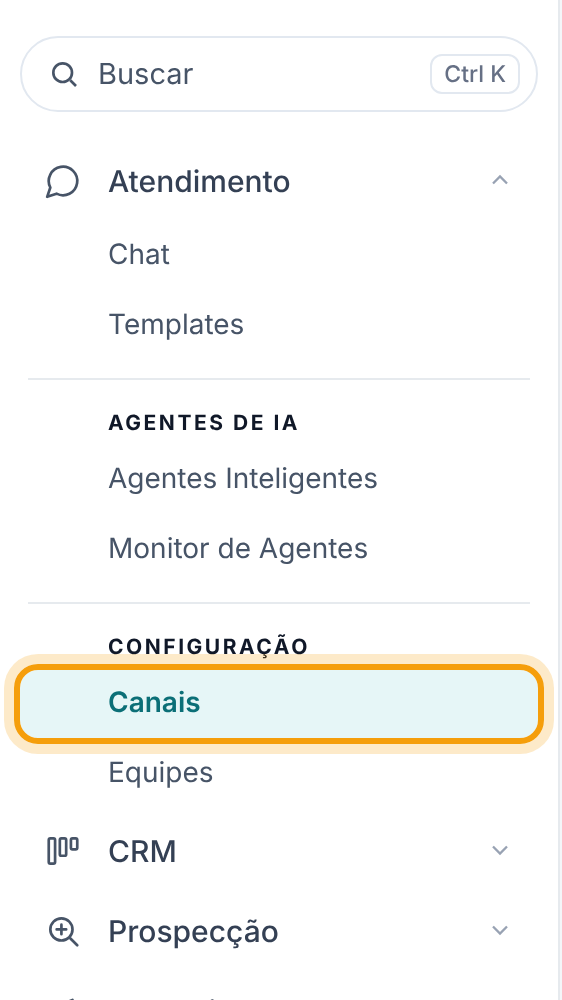
Vá em Atendimento > Canais e clique na aba Telefonia (ícone de telefone).
No topo, três cartões resumem o que a conta tem: Número fixo (quantos ramais ativos), Ligação por WhatsApp (quantos números estão No ar e quantos Em teste) e Agente de IA por voz. Logo abaixo ficam as três abas da tela: Números, Pessoas e Transcrição.
2. Confira os números da conta
A aba Números mostra, numa linha cada, os WhatsApps da conta e, embaixo, o número fixo.
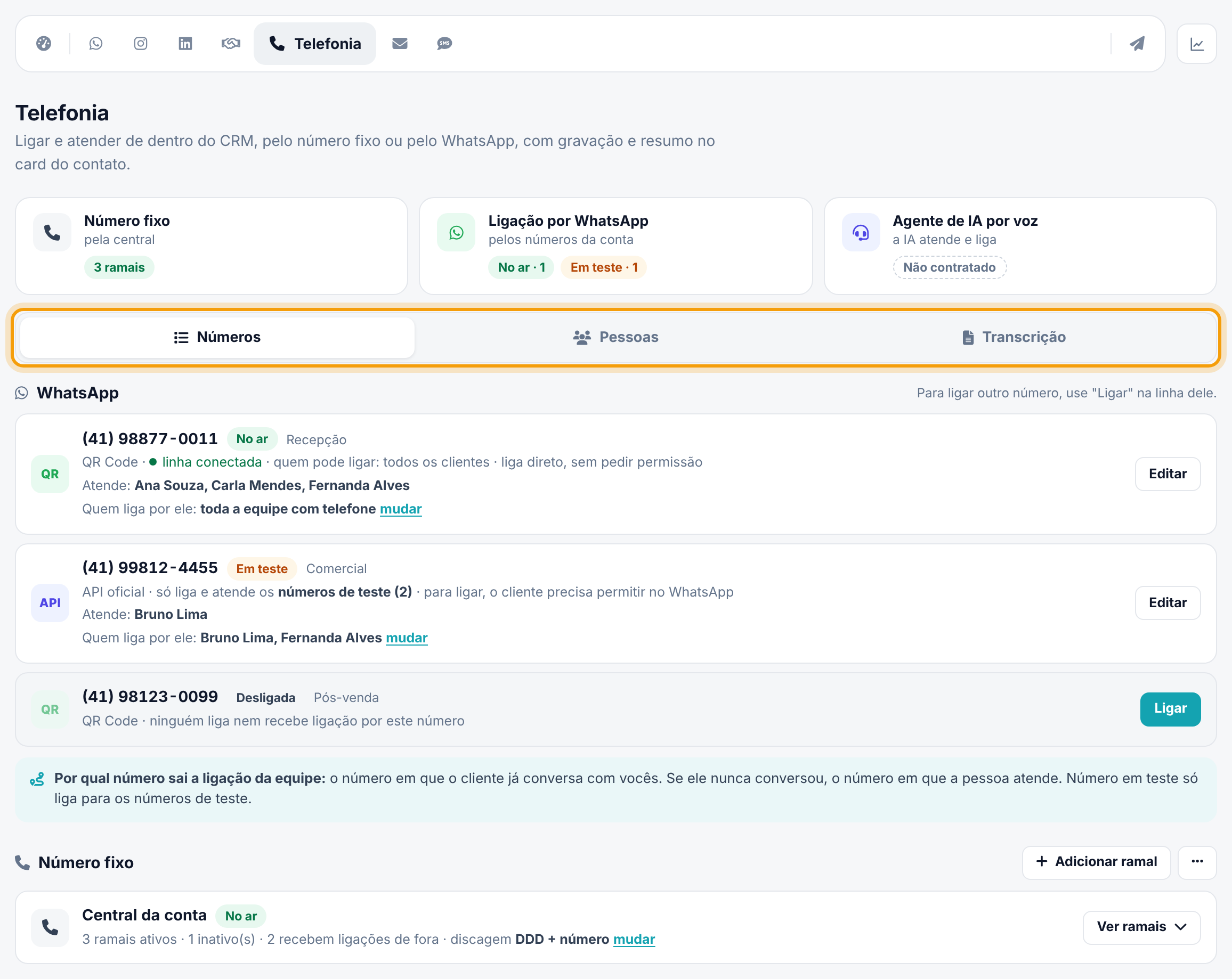
Em cada WhatsApp você vê:
- O estado: No ar (todos os clientes podem ligar), Em teste (só liga e atende os números de teste) ou Desligada (ninguém liga nem recebe ligação por ele).
- O tipo: no QR Code a ligação sai direto, sem pedir permissão, e aparece se a linha está conectada; na API oficial, para a empresa ligar, o cliente precisa permitir no WhatsApp.
- Atende: quem recebe as ligações desse número. Se aparecer ninguém marcado, a ligação não toca para ninguém.
- Quem liga por ele: toda a equipe com telefone ou só algumas pessoas. O link mudar abre a escolha.
Embaixo, a faixa Por qual número sai a ligação da equipe explica a regra: a ligação sai pelo número em que o cliente já conversa com vocês; se ele nunca conversou, pelo número em que a pessoa atende.
3. Ligue a ligação por WhatsApp
Na linha do número, clique em Ligar (número desligado) ou Editar (número já ligado). A janela de configuração abre:
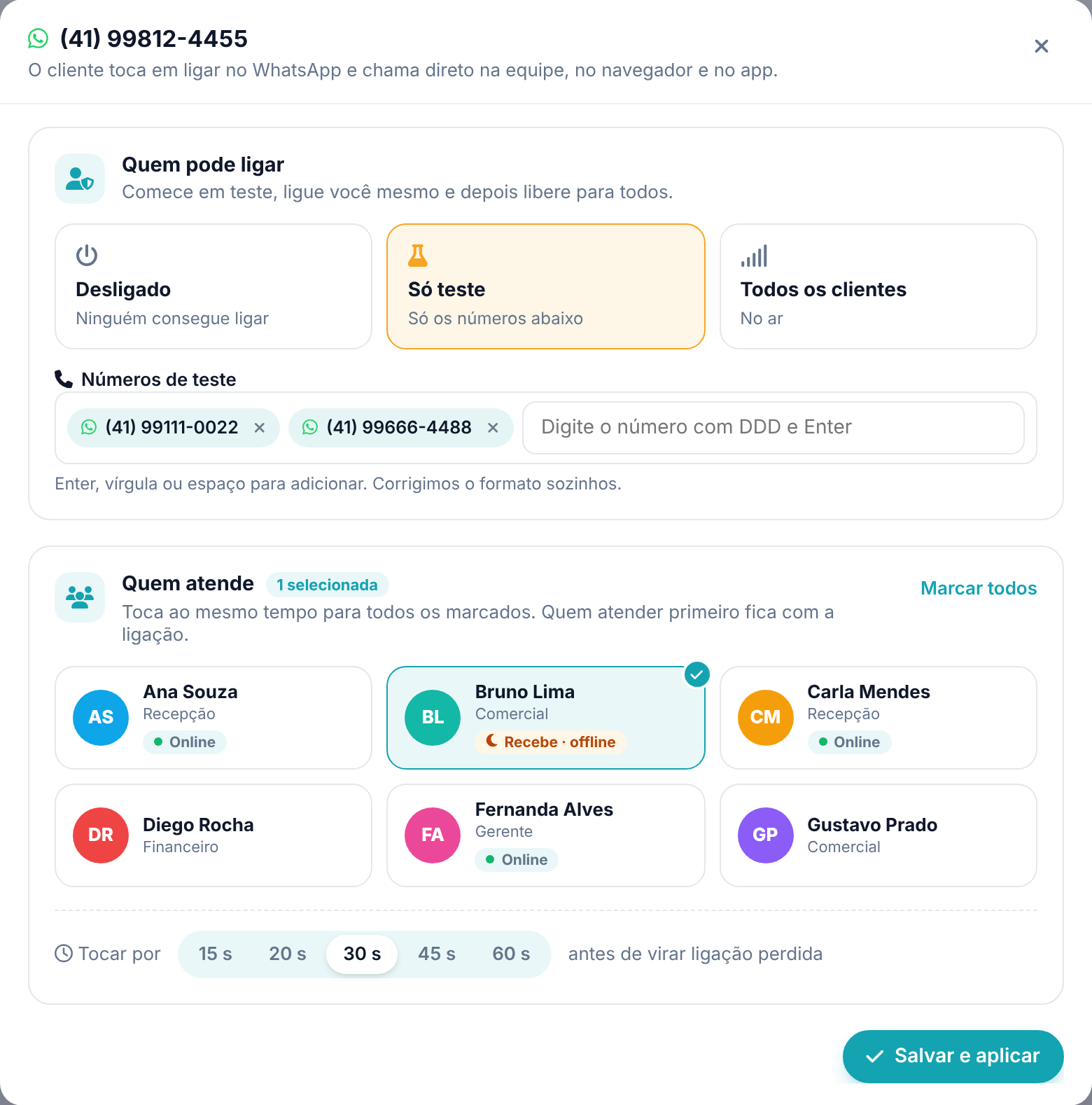
- Quem pode ligar: Desligado, Só teste (só os números de teste) ou Todos os clientes (no ar).
- Números de teste: digite o celular com DDD e tecle Enter, vírgula ou espaço. O sistema corrige o formato sozinho.
- Quem atende: marque as pessoas. A ligação toca ao mesmo tempo para todas; quem atender primeiro fica com ela. Cada pessoa mostra se está Online, ou Recebe · offline quando está marcada mas sem o sistema aberto.
- Tocar por: de 15 a 60 segundos antes de virar ligação perdida.
Clique em Salvar e aplicar. A linha do número passa a mostrar o novo estado.
Dica. Deixe o número em teste, ligue você mesmo e confira que toca para quem deve. Só depois troque para Todos os clientes.
Atenção. No número de QR Code, a primeira ativação pede confirmação: a ligação tem custo extra por número e não dá para desfazer depois de ativada. Leia a janela antes de clicar em Ativar.
Para escolher quem pode ligar por um número, clique em mudar ao lado de "Quem liga por ele" e escolha Toda a equipe com telefone ou Só estas pessoas. Quem liga por mais de um número escolhe por qual sai, no discador. A mudança vale a partir da próxima ligação.
Se a conta tem o Agente de IA por voz, o botão da linha leva ao cartão Ligação por WhatsApp com IA, no fim da aba, onde você escolhe o agente que atende.
4. Cadastre os ramais do número fixo
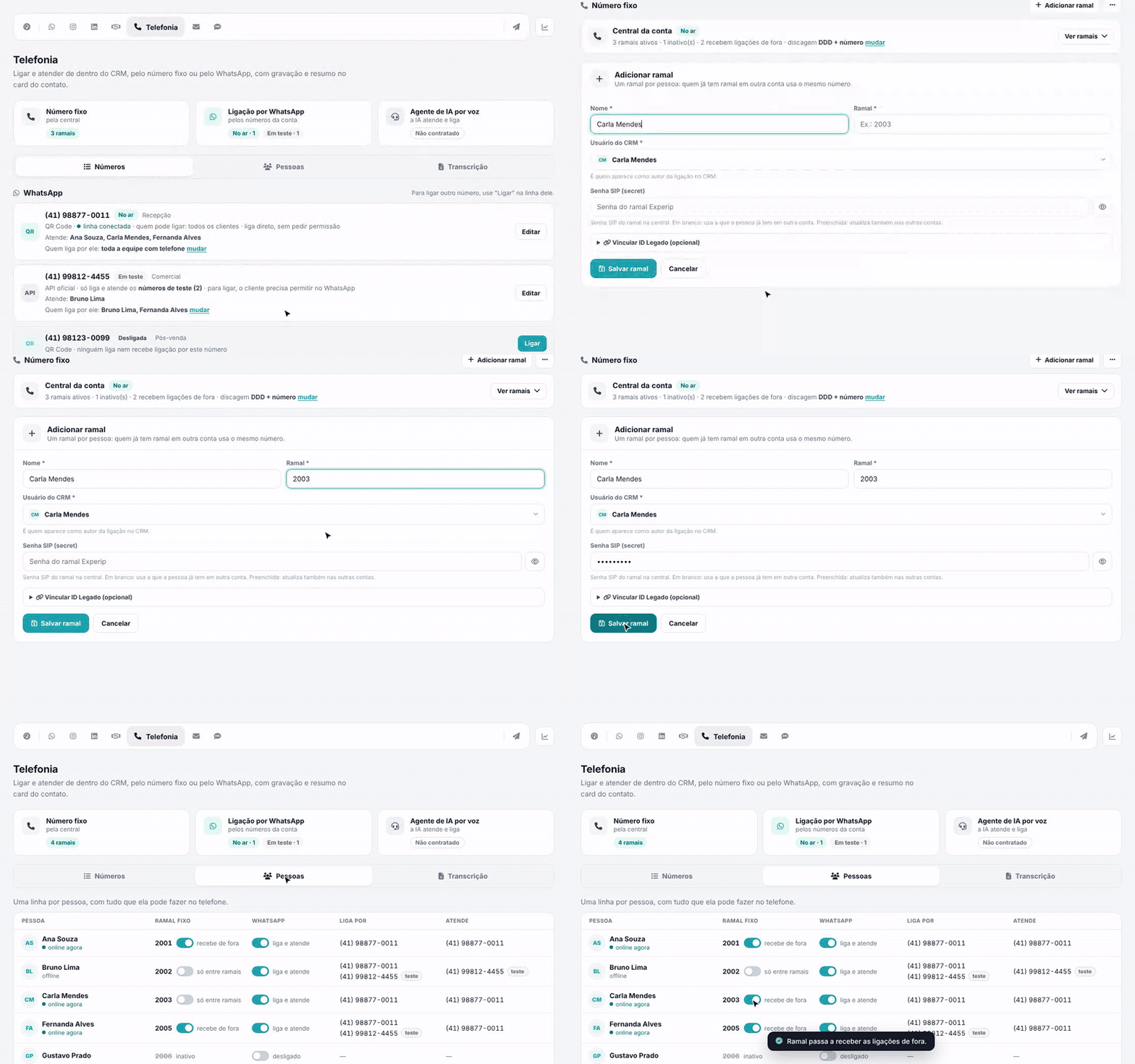
Ainda na aba Números, na parte Número fixo, clique em Adicionar ramal e preencha:
- Nome e Ramal (de 3 a 6 dígitos, por exemplo 2003).
- Usuário do CRM: a pessoa que usa o ramal. É ela que aparece como autora da ligação. A lista avisa quem já tem ramal e quem tem ramal em outra conta; nesse caso o número já vem preenchido, porque cada pessoa usa o mesmo ramal em todas as contas.
- Senha SIP: a senha do ramal na central. Em branco, usa a que a pessoa já tem em outra conta; preenchida, atualiza também nas outras contas.
Clique em Salvar ramal. Na linha Central da conta, clique em Ver ramais para ver a lista. Em cada ramal você pode clicar em Receber ligações, Editar, ou abrir o menu de três pontos para Desativar ramal ou Remover ramal. Remover tira o ramal da conta, mas as ligações já feitas continuam no histórico.
A mesma linha mostra o formato de discagem, ou seja, como o número é entregue à central. Se a central da sua empresa precisa do 0 de saída antes do DDD, clique em mudar e troque o formato. Ligação entre ramais não muda: disca só o número do ramal.
Atenção. Um ramal marcado como sem usuário do CRM funciona, mas as ligações dele não aparecem associadas a ninguém. Clique em Editar e escolha a pessoa.
5. Defina o que cada pessoa pode fazer
A aba Pessoas mostra uma linha por pessoa da equipe, com tudo o que ela pode fazer no telefone.
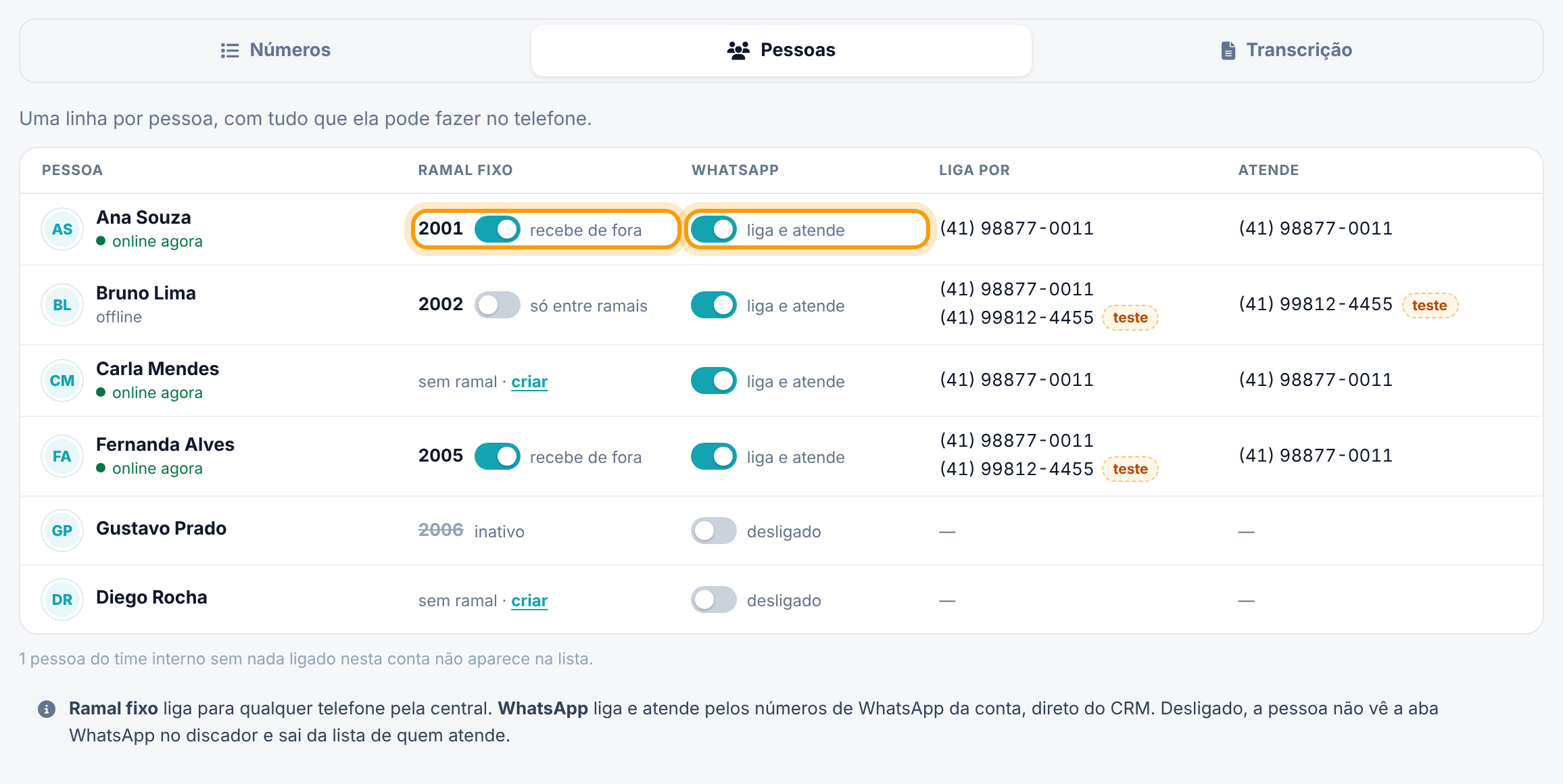
- Ramal fixo: o número do ramal e a chave recebe de fora / só entre ramais. Ligada, as ligações que chegam de fora tocam no CRM para essa pessoa. Desligada, ela continua ligando para qualquer número e recebendo ligações de outros ramais. Quem não tem ramal mostra sem ramal · criar.
- WhatsApp: a chave liga e atende deixa a pessoa ligar e atender pelos números de WhatsApp da conta. Desligada, ela não vê a aba WhatsApp no discador e sai da lista de quem atende.
- Liga por e Atende: os números de WhatsApp que valem para ela. A etiqueta teste marca número em teste.
- Embaixo do nome aparece online agora ou offline. A etiqueta nome repetido? indica outro usuário com o mesmo nome e nada ligado: provavelmente um login a mais, que vale desativar em Usuários.
Para dar um ramal a quem não tem, clique em criar na linha da pessoa. O sistema volta para a aba Números com o formulário aberto e a pessoa já escolhida: preencha o ramal e a senha e salve. Depois, na aba Pessoas, ligue recebe de fora se ela também deve atender as ligações que chegam.
Dica. As mudanças de ramal e de WhatsApp valem a partir da próxima tela que a pessoa abrir. Peça para ela atualizar a página.
6. Ative a transcrição e o resumo
Na aba Transcrição, marque Transcrever e resumir as ligações atendidas e escolha a duração mínima em "só quando a conversa durar pelo menos ... segundos" (de 0 a 600). Clique em Salvar. Vale para as ligações da equipe pelo número fixo e pelo WhatsApp.
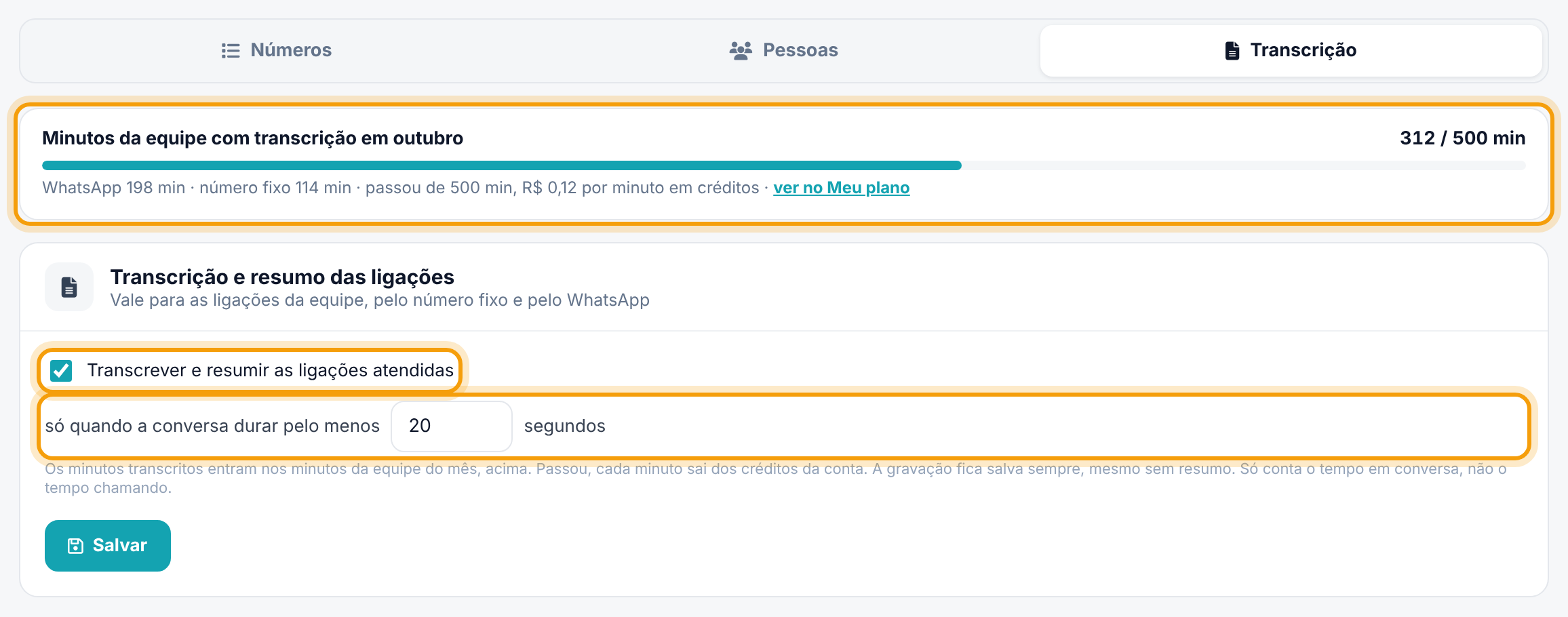
- A barra Minutos da equipe com transcrição mostra os minutos usados no mês, separados entre WhatsApp e número fixo, e a franquia do plano. São os mesmos números de Meu plano.
- Passou da franquia, cada minuto transcrito sai dos créditos da conta. A tela mostra o valor por minuto e, quando já passou, quantos minutos ficaram acima e quanto isso custou em créditos.
- Só conta o tempo em conversa, não o tempo chamando. A gravação fica salva sempre, mesmo sem resumo.
Dica. Um mínimo de 20 ou 30 segundos evita gastar minutos com ligações que caíram ou recados rápidos.
7. Ligue para um contato
Clique no ícone de fone de ouvido da barra do topo (Discador manual). Escolha Telefone (pelo ramal fixo) ou WhatsApp, digite o número com DDD e clique em Ligar. Para ligar para um colega, digite só o número do ramal.
Na lista de contatos, o botão Ligar do painel do contato também liga pelo seu ramal; sem ramal, ele abre o discador do aparelho (veja o guia "Atender sem sair da lista").
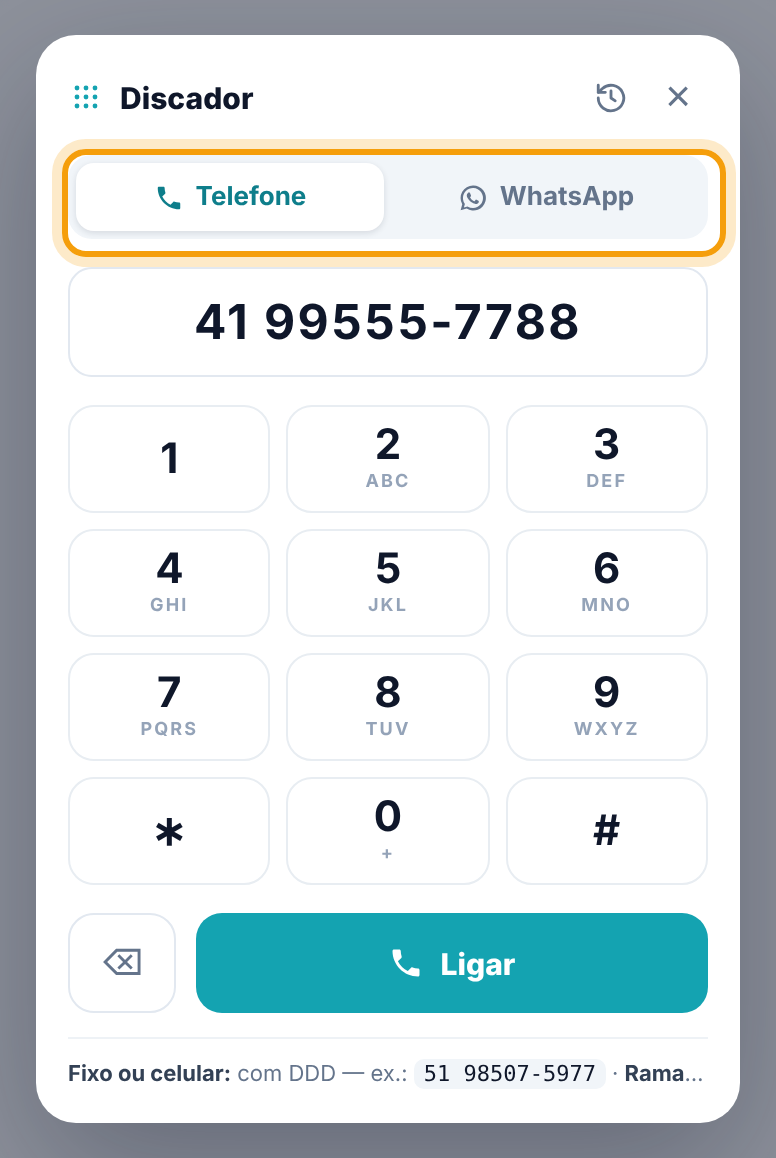
- O ícone de relógio mostra as chamadas recentes: clique numa linha para trazer o número de volta ao teclado.
- Durante a ligação, o botão de minimizar esconde o discador sem derrubar a chamada; uma pílula Em chamada fica na tela para voltar a ela.
- Quem não tem ramal fixo mas tem o WhatsApp ligado abre o discador direto na opção WhatsApp.
- Na primeira ligação, permita o uso do microfone se o navegador pedir.
Para receber: com recebe de fora ligado, a ligação toca no CRM enquanto a pessoa estiver Disponível no chat. Pelo WhatsApp, toca para quem estiver marcado em Quem atende e com o sistema aberto.
Quando a ligação não completa
- O cliente liga e não toca para ninguém: veja na aba Números se o número está No ar. Em teste, ele só atende os números de teste. Confira também se "Atende" não está como ninguém marcado.
- A linha mostra "conectando a linha…" (QR Code): a linha do número ainda está subindo. Espere alguns minutos e abra a tela de novo.
- "Seu telefone do WhatsApp não está ligado nesta conta": quem administra a conta precisa ligar a chave WhatsApp dessa pessoa na aba Pessoas.
- Pela API oficial a ligação para o cliente não sai: nesse tipo de número, o cliente precisa permitir a ligação no WhatsApp antes.
- Ligações de fora não tocam no ramal: confira se o ramal está ativo e com recebe de fora ligado, se a pessoa está Disponível no chat e se ela abriu uma tela nova depois da mudança.
- O número digitado treme em vermelho: faltou o DDD. Telefone precisa de DDD e número; ramal tem de 3 a 6 dígitos.
- "Você está numa ligação recebida": encerre a ligação em andamento antes de discar.
- A central recusa o número: confira o formato de discagem na linha Central da conta.
Perguntas frequentes
Quem pode mexer na Telefonia?
Ver a aba depende da permissão de Canais do grupo da pessoa. Ligar números, mudar quem liga e atende, ligar as chaves da aba Pessoas, mudar o formato de discagem e a transcrição exigem a permissão de gerenciar a telefonia. Sem ela, a aba Transcrição mostra "Só quem gerencia a telefonia da conta pode alterar."
Uma pessoa que atende várias contas precisa de um ramal para cada uma?
Não. Cada pessoa tem um ramal só, o mesmo em todas as contas. Ao escolher alguém que já tem ramal em outra conta, o número vem preenchido e a senha é reaproveitada.
Desativar e remover um ramal é a mesma coisa?
Não. Desativar deixa o ramal na lista, riscado, e você pode ativar de novo pelo mesmo menu. Remover tira o ramal da conta. Nos dois casos as ligações já feitas continuam no histórico.
Sem transcrição, a ligação fica gravada?
Sim. A gravação fica salva sempre; a transcrição e o resumo é que são opcionais.
Por que alguém do suporte não aparece na aba Pessoas?
Pessoas do time interno sem nada ligado na conta ficam de fora da lista. A tela avisa quantas são, logo abaixo da tabela.