

Lembrete que não chega vira falta na agenda, e ninguém fica sabendo até o cliente reclamar. Cada canal guarda o que mandou num lugar diferente, e uma falha em série — um número que caiu, SMS recusados pela operadora — pode passar horas sem ninguém ver. A aba Disparos junta tudo: cada mensagem que saiu da conta, por qualquer canal, com a situação dela e, quando falha, o motivo. Este guia mostra como achar um envio, filtrar as falhas e o que fazer com cada uma.
Antes de começar
- A aba tem permissão própria, só de ver, porque mostra o texto do que foi enviado. Sem ela, a aba não aparece; peça a quem administra a conta.
- A tela só mostra o que saiu pelo sistema: chat, automações, campanhas, cadências e agentes de IA. Mensagens mandadas direto do celular e reações não entram.
1. Abra a aba Disparos
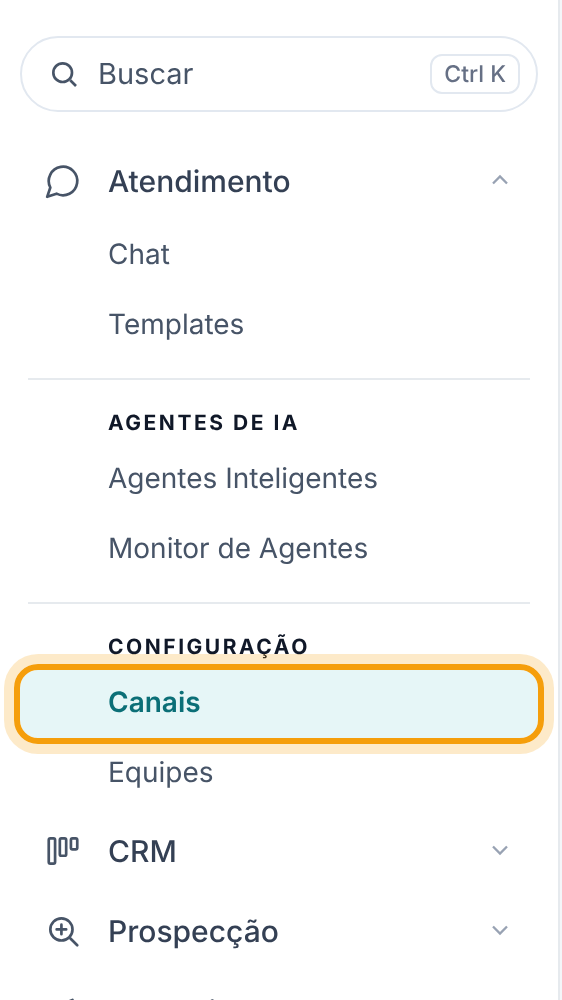
Vá em Atendimento > Canais e clique em Disparos, a última aba, separada das outras. Ela não é um canal: é a visão de todos eles.
Também chega aqui pela Visão geral: o botão Disparos, o número Falhas de envio (abre só as falhas das últimas 24 horas) e os cartões de SMS e e-mail. Na aba SMS, Ver todos nos últimos envios abre o monitor já filtrado no SMS.
2. Escolha o período
O monitor abre nos Últimos 7 dias. Clique no seletor de período para trocar: Hoje, Ontem, últimos 7, 15, 30 ou 90 dias, Este mês, Mês passado ou um intervalo personalizado. "Qualquer período" mostra os últimos 90 dias: o monitor não lista a vida inteira da conta.
3. Leia os números e filtre por eles
A faixa do topo resume o período. Cada número também é um filtro: clique para ver só aqueles envios na lista e clique de novo para tirar o filtro.
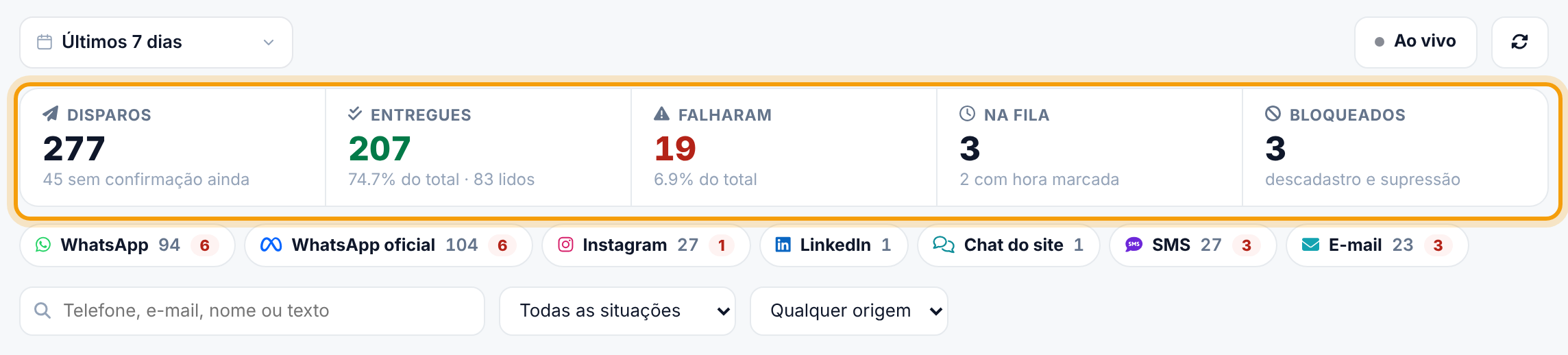
- Disparos — tudo o que saiu no período. Embaixo, quantos ainda estão sem confirmação de entrega. Clicar aqui mostra todos de novo.
- Entregues — entregues e lidos juntos, com a porcentagem do total e quantos foram lidos.
- Falharam — o que não saiu ou foi recusado, com a porcentagem do total.
- Na fila — esperando para sair, incluindo os agendados ("com hora marcada").
- Bloqueados — não foram enviados de propósito: descadastro e supressão.
Os números contam o período inteiro, mesmo com uma situação escolhida, mas acompanham o canal, a busca e a origem que você filtrar.
Logo abaixo, um botão por canal mostra quantos envios saíram por ele e, em vermelho, quantos falharam. Clique para ver só aquele canal e clique de novo para voltar. Só aparecem os canais que tiveram envio no período.
4. Encontre um envio específico
Na linha de baixo:
- Busca — digite telefone, e-mail, nome ou um trecho do texto. A lista se atualiza sozinha quando você para de digitar.
- Situação — Todas as situações, Só as falhas, Na fila ou agendados, Entregues ou lidos, ou uma situação específica.
- Origem — quem disparou: Automação, IA, Equipe, Campanha, Cadência ou Teste.
- Limpar filtros — aparece quando há algum filtro e volta tudo ao normal.
A lista mostra o mais recente primeiro, 50 por vez; role até o fim e clique em Carregar mais para ver os anteriores. Cada linha traz quando saiu, o canal, para quem, o começo da mensagem, a origem e a situação. Nas falhas e nos bloqueios, o motivo aparece em vermelho embaixo da mensagem.
Dica. Os filtros ficam no endereço da página. Recarregar ou mandar o link para alguém da equipe abre a lista do mesmo jeito.
5. Deixe a lista atualizando sozinha
Num dia de campanha, ligue Ao vivo, no canto direito: a lista se atualiza a cada 30 segundos enquanto a aba estiver aberta na tela. Clique de novo para desligar. O botão com as setas, ao lado, atualiza na hora.
6. Abra o detalhe de um envio
Clique numa linha. Uma gaveta abre à direita com o texto inteiro e tudo o que se sabe do envio. Os campos mudam com o canal:
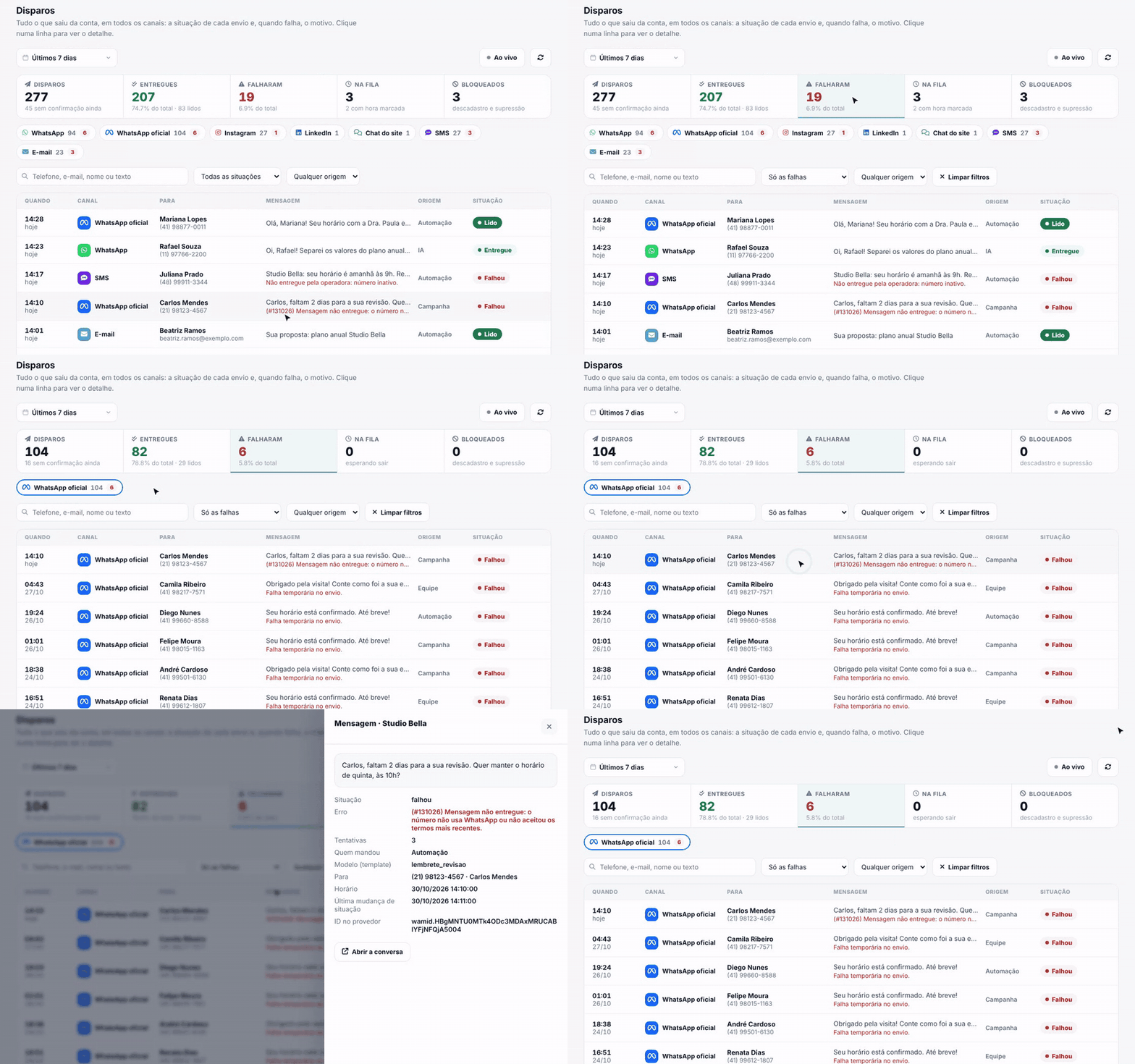
- WhatsApp, Instagram, LinkedIn, Mercado Livre e chat do site — o erro, as tentativas e quando será a próxima, quem mandou (IA, a pessoa da equipe ou a automação), o modelo usado, o horário e o botão Abrir a conversa.
- SMS — o motivo, em quantas partes saiu, se saiu pela plataforma (créditos) ou pela sua conta Zenvia, os créditos gastos, a origem (automação, reserva do WhatsApp ou teste), os horários de envio e entrega, as respostas da pessoa e o botão Procurar no chat.
- E-mail — o motivo, quem mandou, a campanha, quantas vezes foi aberto e clicado, e os horários.
- LinkedIn (convites e ações da cadência) — o resultado, a origem e quando está marcado para acontecer.
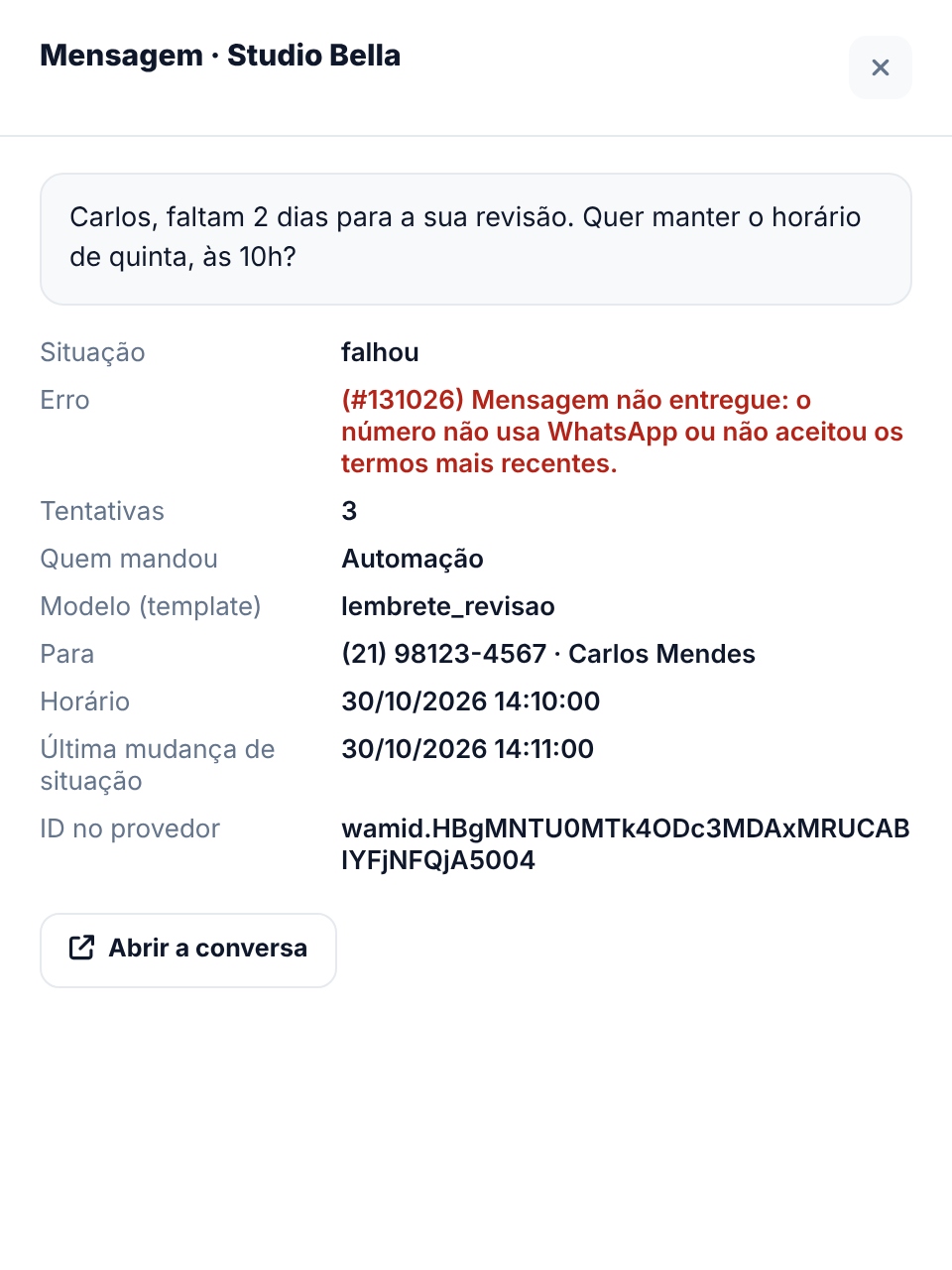
Para fechar, use o X no alto da gaveta.
7. Entenda cada situação
Cada canal fala uma língua; o monitor traduz todas para as mesmas sete situações. Pare o mouse sobre o selo da linha para ver a situação original que o canal informou.
| Situação | O que quer dizer |
|---|---|
| Na fila | Esperando a vez ou sendo enviado agora. |
| Agendado | Tem hora marcada para sair. No LinkedIn, é o convite esperando a pessoa aceitar. |
| Enviado | Saiu, mas o canal ainda não confirmou a entrega. No e-mail, enviado e ainda não aberto. |
| Entregue | Chegou ao aparelho da pessoa. |
| Lido | A pessoa leu (ou ouviu o áudio). No e-mail, abriu. |
| Falhou | Não saiu ou foi recusado. O motivo aparece na linha e no detalhe. |
| Bloqueado | Não foi enviado de propósito: a pessoa pediu para sair, o endereço está na lista de supressão ou a ação foi cancelada. |
Atenção. O e-mail não tem confirmação de entrega: ele passa de Enviado direto para Lido quando é aberto. Um e-mail parado em Enviado não quer dizer que falhou.
8. Resolva as falhas mais comuns
- Várias falhas seguidas no mesmo número de WhatsApp. Quase sempre a conexão caiu. Abra a Visão geral: se o número estiver Com problema, reconecte pela aba WhatsApp. No QR Code, confira se o celular está ligado e com internet.
- Mensagens paradas em Na fila. Na fila por mais de alguns minutos também indica conexão parada. A Visão geral avisa quando passa de 10 minutos (atenção) e de 30 minutos (problema).
- Falha no WhatsApp pela API oficial. Leia o erro no detalhe. Para iniciar conversa, a API oficial exige um modelo aprovado; a resposta livre só vale nas 24 horas depois que a pessoa escreve. Se a Visão geral mostrar autorização vencida, conecte de novo pela Meta. Com a qualidade baixa, reduza os envios e reveja os modelos.
- O número não tem WhatsApp. Corrija o telefone no cadastro do contato ou use outro canal. Nas automações, a reserva "se o WhatsApp não sair, mandar por SMS" cobre esse caso.
- SMS Bloqueado. A pessoa respondeu SAIR. Ela só volta a receber se você usar Liberar na aba SMS, em "Pediram para sair" — faça isso só se a própria pessoa pediu.
- SMS que falhou. Leia o motivo no detalhe; número inválido ou desligado se corrige no cadastro do contato.
- E-mail que falhou ou foi bloqueado. O endereço não existe, voltou ou está na lista de supressão. Corrija o e-mail no cadastro do contato antes do próximo envio.
- Instagram que falhou. O Instagram não deixa a empresa começar a conversa: o cliente precisa mandar a primeira mensagem. Se a conta estiver com o acesso vencido, use Renovar acesso na aba Instagram.
Perguntas frequentes
Mandei uma mensagem pelo celular e ela não aparece. Por quê?
O monitor só mostra o que saiu pelo sistema. Mensagens mandadas direto do aparelho, fora do sistema, e reações ficam de fora.
Os números do topo não mudam quando escolho uma situação. Está certo?
Sim. Eles mostram o quadro do período inteiro para você comparar. Canal, busca e origem mudam os números; a situação muda só a lista.
Consigo ver mais de 90 dias?
Não. Mesmo em "Qualquer período", o monitor mostra os últimos 90 dias.
Não vejo a aba Disparos.
Ela tem permissão própria. Peça a quem administra a conta para liberar o monitor de Disparos no seu grupo.