

É pelo WhatsApp que a maior parte dos seus clientes vai falar com você. Ligado ao sistema, o número que a sua equipe já usa passa a cair no chat do sistema: todo mundo atende do computador, os agentes de IA podem responder e nenhuma conversa fica presa num celular. A conexão por QR Code leva menos de um minuto: você lê um código com o celular, como no WhatsApp Web. Este guia mostra a conexão do começo ao fim e o que fazer quando ela cai.
Antes de começar
- Tenha à mão o celular do número que vai atender, com o WhatsApp instalado e com internet. Pode ser o WhatsApp ou o WhatsApp Business.
- O celular continua sendo necessário depois da conexão: ele precisa seguir com o WhatsApp instalado e com internet no dia a dia.
- Cada número ocupa uma vaga de canal do seu plano. O topo da tela mostra quantos números estão em uso e quantos ainda cabem.
- Para conectar, você precisa da permissão de conectar WhatsApp no seu grupo de permissões. Veja quem pode fazer o quê.
1. Abra a aba WhatsApp em Canais
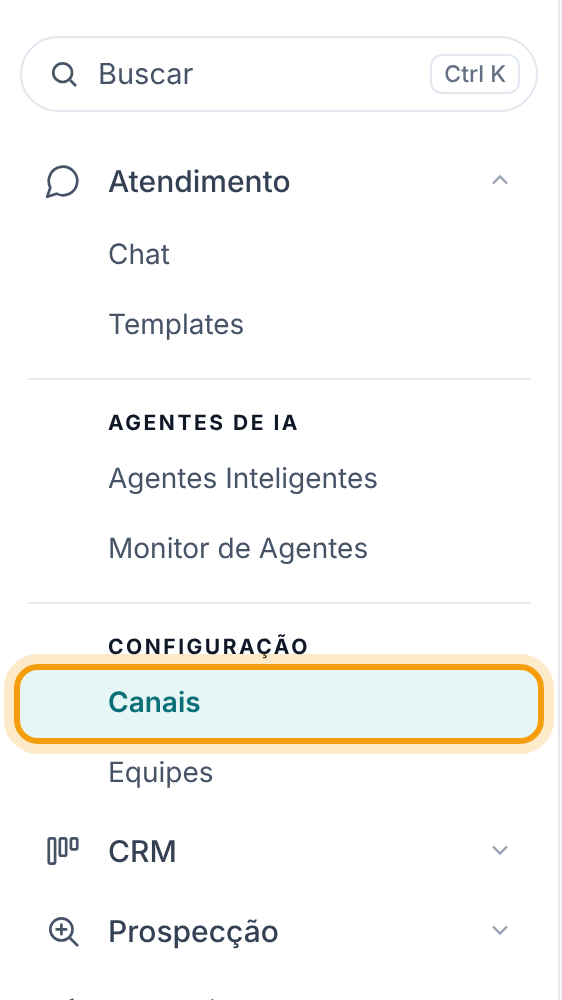
Vá em Atendimento > Canais e abra a aba WhatsApp.
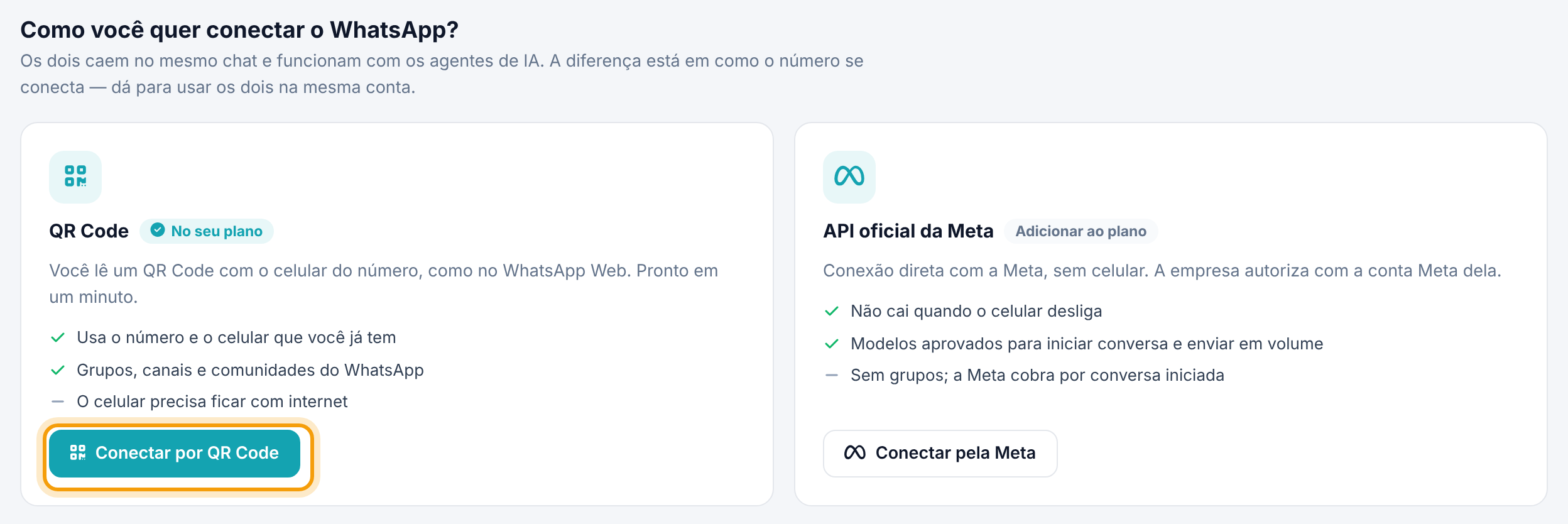
Se a conta ainda não tem nenhum WhatsApp, a aba pergunta Como você quer conectar o WhatsApp? e mostra as duas formas lado a lado. O selo No seu plano indica a que você já contratou. Clique em Conectar por QR Code.
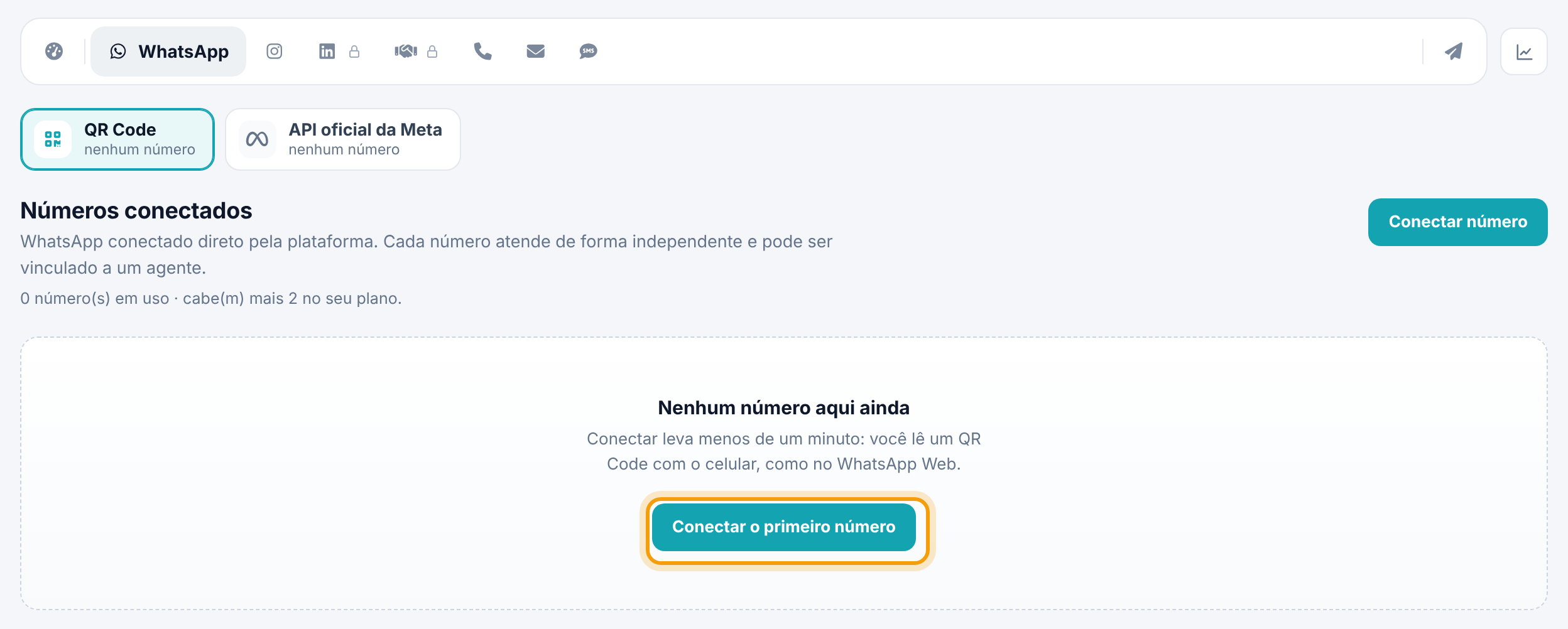
Quando a conta já tem números, a aba abre direto na lista. No alto, os botões QR Code e API oficial da Meta trocam o tipo de conexão e mostram quantos números cada um tem. Este guia é todo do QR Code; a outra forma está no artigo "Conectar o WhatsApp pela API oficial da Meta".
Dica. QR Code ou API oficial? O QR Code usa o número e o celular que você já tem e traz grupos, canais e comunidades. A API oficial não depende do celular, mas não tem grupos e a Meta cobra por conversa iniciada. Dá para usar as duas na mesma conta.
2. Clique em Conectar número
Na primeira conexão, clique em Conectar o primeiro número, no meio da tela. Depois disso, o botão fica no canto direito do topo, com o nome Conectar número.
Logo abaixo do título, a linha cinza diz quantos números estão em uso e quantos ainda cabem no seu plano. Se não couber mais nenhum:
- Na maioria dos planos, o próprio Conectar número abre a contratação de mais um canal, sem você sair da tela. Depois de contratar, a conexão segue de onde parou.
- Em alguns planos o botão fica apagado, e o aviso amarelo pede para falar com o seu gerente de contas.
3. Dê um nome ao número
Na janela Conectar número, escreva um nome para reconhecer o número na lista, como "Recepção", "Comercial" ou "Vendas" (de 2 a 60 letras). Clique em Continuar. A janela do QR Code abre em seguida.
Esse nome aparece no chat, nos filtros e nos relatórios. Ele não muda nada no WhatsApp do celular e pode ser trocado depois (passo 9).
4. Leia o QR Code com o celular
A janela Conectar pelo celular mostra o QR Code à esquerda e o passo a passo à direita. Escolha Android ou iPhone nas abas do alto para ver o caminho certo:
- Android: abra o WhatsApp, toque nos três pontos no canto superior direito, depois em Aparelhos conectados e em Conectar aparelho. O celular pede a sua digital ou senha.
- iPhone: abra o WhatsApp, vá na aba Configurações, no canto inferior direito, depois em Aparelhos conectados e em Conectar um aparelho. Confirme com o Face ID.
Aponte a câmera do celular para o código na tela. Não precisa clicar em nada: assim que o celular lê, a tela avança sozinha.
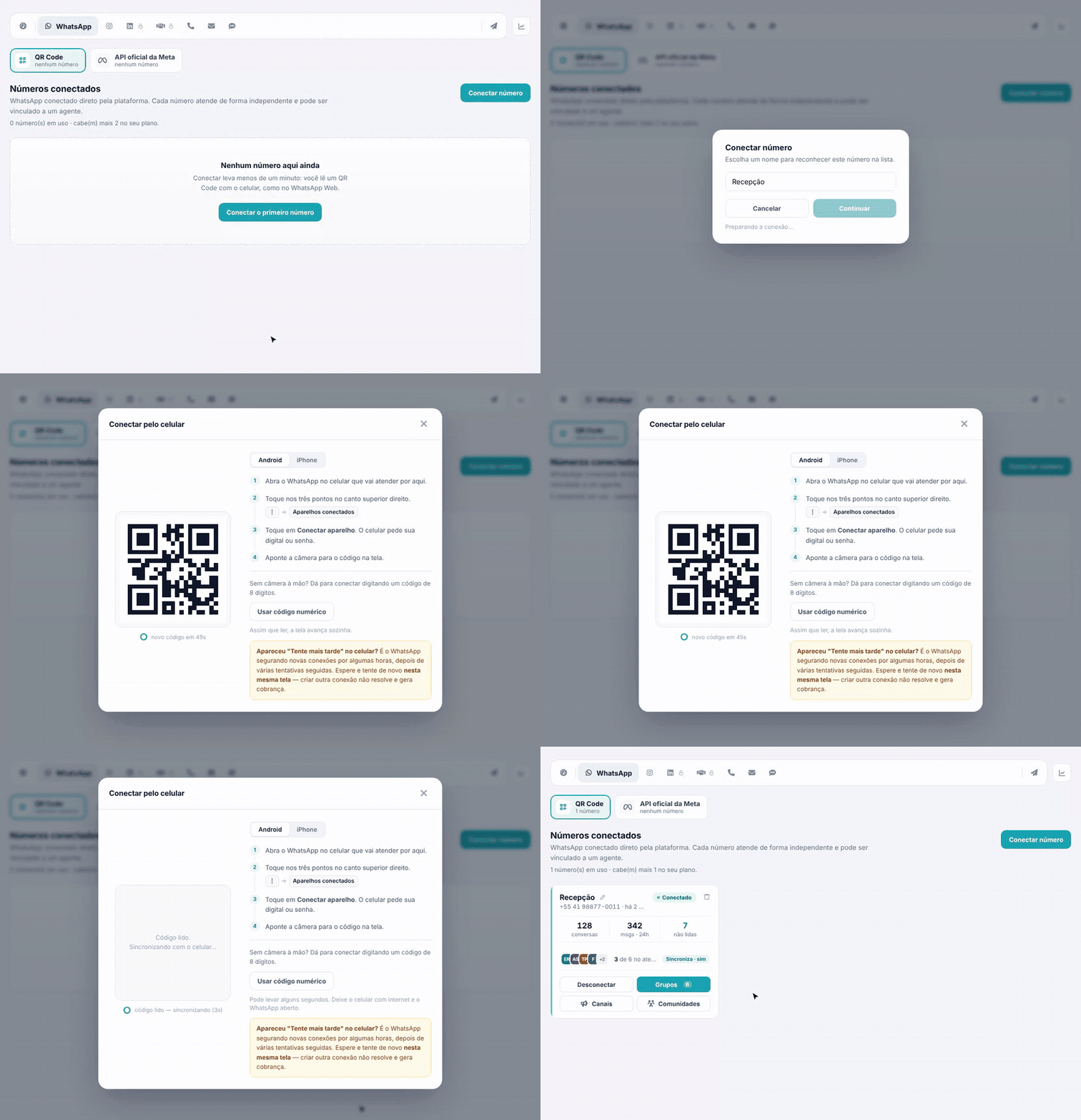
O código se renova sozinho: o contador embaixo dele mostra novo código em 50s e, quando zera, aparece outro. Se você demorou, é só apontar a câmera para o código novo.
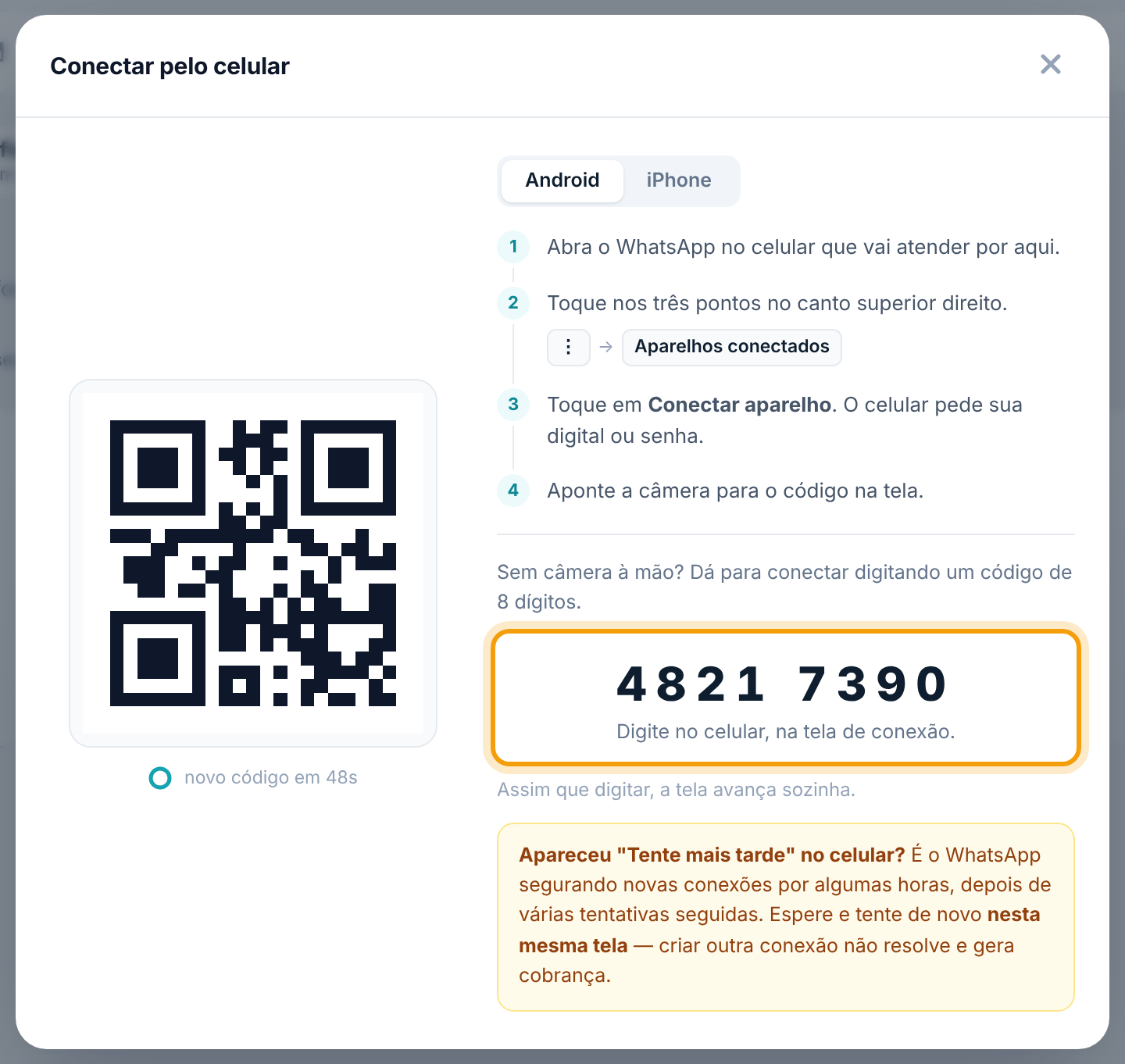
5. Sem câmera? Use o código numérico
Se a câmera do celular não estiver funcionando, dá para conectar digitando um código de 8 dígitos:
- Na janela do QR Code, clique em Usar código numérico.
- Digite o número do WhatsApp com DDI e DDD, por exemplo 55 41 98877-0011, e clique em Gerar código.
- O código aparece em dois blocos de quatro. No celular, abra Aparelhos conectados, toque para conectar um aparelho e escolha a opção de conectar com o número de telefone. Digite o código ali.
6. Espere a sincronização terminar
Depois da leitura, o QR Code dá lugar a Código lido. Sincronizando com o celular…, com um contador de segundos. Nessa hora o WhatsApp está passando os dados do celular para a conexão nova.
- Deixe o celular com internet e o WhatsApp aberto, sem bloquear a tela.
- Contas com muitas conversas levam alguns minutos. A tela espera até 4 minutos sem trocar o código, porque um código novo no meio da sincronização desfaz a leitura.
- Se você tentar fechar a janela nessa fase, o sistema pergunta Fechar agora?: fechar pode interromper a conexão no celular.
Quando termina, aparece Número conectado com o número, e a tela se atualiza sozinha mostrando o cartão do número na lista.
7. Confira o cartão do número
Cada número conectado vira um cartão na aba. A faixa colorida da esquerda e o selo do canto dizem o estado da conexão, conferido com o WhatsApp toda vez que você abre a tela:
- Conectado (verde): está tudo certo e as mensagens estão chegando.
- Desconectado (vermelho): a conexão caiu. Veja o passo 10.
- Não verificado (amarelo): o sistema não conseguiu confirmar o estado agora. Não quer dizer que caiu. Recarregue a tela em alguns instantes.
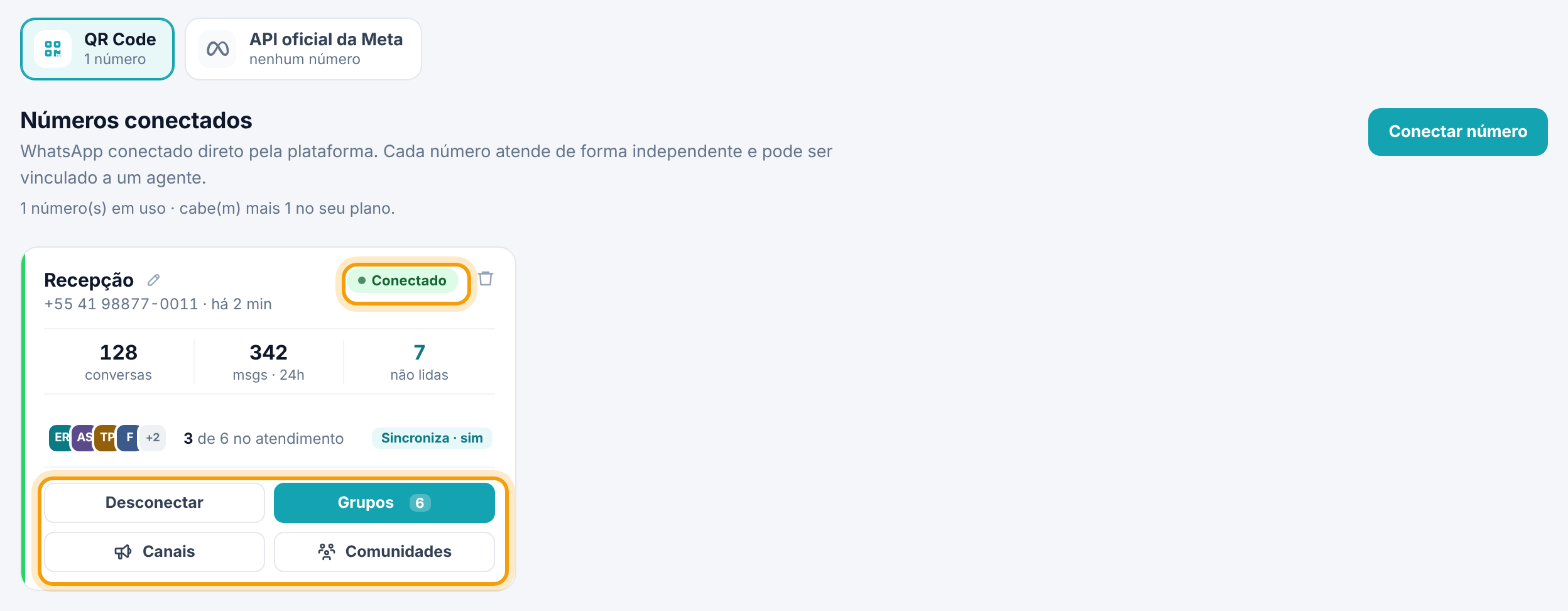
Abaixo do nome ficam o número e a última atividade. Os três números do meio são as conversas do número, as msgs · 24h (mensagens das últimas 24 horas) e as não lidas. Daqui em diante, as conversas desse número chegam no chat do sistema, e o que você responde pelo próprio celular também fica registrado lá.
A linha dos grupos mostra quantos grupos do número estão no atendimento, e os botões de baixo abrem Grupos, Canais e Comunidades (passo 8). Esses botões só aparecem com o número conectado.
Dica. Esta tela cuida só da conexão. O agente de IA que vai responder por esse número é configurado no próprio agente, em Atendimento > Agentes Inteligentes: abra o agente e, nas configurações dele, a parte Canais, onde você escolhe os números em que ele atende. Cada número tem o seu agente; ligar um agente num número não muda os outros.
8. Escolha os grupos, canais e comunidades que entram no atendimento
Grupos
Clique em Grupos no cartão. Na primeira vez a lista está vazia: clique em Sincronizar para trazer os grupos de que o número participa.
- Ligue a chave dos grupos que devem aparecer no chat (No chat). Os desligados (Fora) continuam funcionando normalmente no WhatsApp: só não entram no sistema.
- Desligar um grupo não apaga o que já foi conversado. Religado, ele volta com o histórico.
- A chave Grupos novos entram no atendimento, no rodapé, decide se os grupos em que o número for adicionado daqui em diante já entram ligados. Ela não muda os grupos que já estão na lista.
- Com muitos grupos, o Sincronizar trabalha em partes e avisa quantos faltam. Se sobrar algum, clique de novo.
Canais do WhatsApp
Canais são murais de avisos: só vocês publicam e as pessoas seguem pelo link. No botão Canais, use Sincronizar para trazer os canais do número ou Novo canal para criar um de verdade no WhatsApp. Para publicar pelo chat do sistema, ligue No chat no canal. Só canais de que o número é dono podem ir para o chat; os que ele apenas segue aparecem como Só leitura.
Atenção. Com um canal no chat, quem tem acesso ao chat pode publicar nele, e cada publicação chega a todos os seguidores. Ligue só os canais que a equipe deve usar.
O lápis de cada canal abre a edição: foto, nome, descrição, link de convite, a lista de seguidores e o botão Excluir canal, que apaga o canal no WhatsApp para todos e não tem volta.
Comunidades
Uma comunidade junta vários grupos com um grupo de avisos que fala com todo mundo. No botão Comunidades, clique em Nova comunidade para criar uma (o WhatsApp cria junto um grupo de avisos e um grupo "Geral"). Em cada comunidade você tem:
- Adicionar pessoas: busque na sua base por nome, telefone ou etiqueta, ou cole uma lista de números com DDD. O envio vai em lotes de até 50, com uma pausa entre eles. Quem não puder ser adicionado direto recebe o convite no privado.
- Membros: a lista de quem participa, com o botão para remover alguém da comunidade e de todos os grupos dela.
- Gerenciar grupos: marque os grupos do número que fazem parte da comunidade. Um grupo só pode estar em uma comunidade.
- Editar: foto, nome, descrição, link de convite e o botão Desativar, que desvincula os grupos e não tem volta.
9. Renomeie o número quando precisar
Para trocar o nome de um número, clique no lápis ao lado do nome, no cartão. O nome muda no chat, nos filtros e nos relatórios, e nada muda no WhatsApp do celular. O lápis aparece só para quem tem a permissão de conectar.
10. Reconecte quando a conexão cair
Quando um número cai, o sistema avisa de três jeitos:
- Uma faixa vermelha no topo de todas as telas, para todos da conta, dizendo qual número está desconectado e desde quando. O botão Reconectar leva direto para a aba do WhatsApp. A faixa some sozinha quando o número volta.
- Um ponto vermelho na aba WhatsApp e no botão QR Code de Canais.
- O cartão do número fica vermelho, com o selo Desconectado e um quadro com o motivo da queda, o dia e a hora.
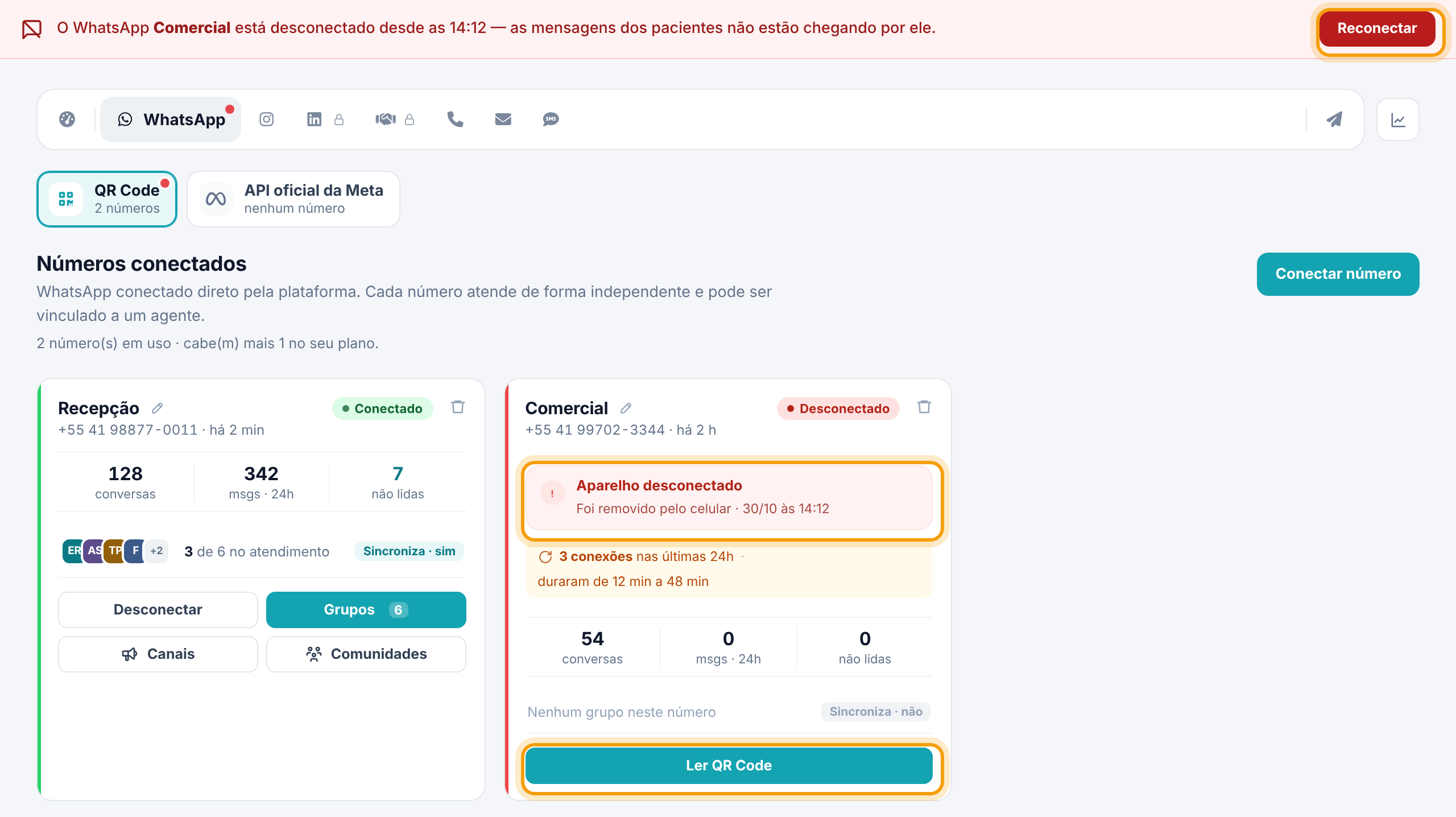
Para reconectar, clique em Ler QR Code no próprio cartão do número e leia o código como no passo 4. Isso reaproveita a mesma conexão, sem custo novo.
Atenção. Nunca use Conectar número para religar um número que caiu. Criar outra conexão para o mesmo número gera outra cobrança e faz o WhatsApp derrubar a antiga, e a conexão fica cada vez mais instável. O sistema recusa a tentativa e manda você para o Ler QR Code do cartão.
O quadro vermelho do cartão diz por que o número caiu:
| O cartão diz | O que costuma ser | O que fazer |
|---|---|---|
| Aparelho desconectado Foi removido pelo celular | Alguém tirou a conexão em Aparelhos conectados, no celular, ou saiu da conta do WhatsApp nele. | Clique em Ler QR Code e conecte de novo. Combine com a equipe para não remover o aparelho pelo celular. |
| Sessão encerrada pelo WhatsApp O celular não confirmou o aparelho | A sincronização não terminou: o celular ficou sem internet, bloqueou a tela ou fechou o WhatsApp no meio. | Leia o QR Code de novo com o celular desbloqueado, com internet e o WhatsApp aberto até aparecer Número conectado. |
| Conexão encerrada pelo WhatsApp Motivo técnico no detalhe | O WhatsApp encerrou a conexão por outro motivo. Pare o mouse sobre o quadro para ver o detalhe. | Clique em Ler QR Code. Se voltar a cair, confira se o WhatsApp do celular está funcionando normalmente. |
| Conexão encerrada Sem motivo informado pelo WhatsApp | O WhatsApp não disse o motivo. | Clique em Ler QR Code. |
Quando o número conecta e cai várias vezes num dia, aparece uma segunda linha no cartão, por exemplo 3 conexões nas últimas 24h, com quanto tempo elas duraram. Em amarelo, ela indica quedas seguidas e curtas: em vez de reconectar mais uma vez na hora, confira o celular (internet, WhatsApp atualizado, aparelho removido por alguém) e só então leia o código.
Ficar alguns momentos sem sinal no celular não derruba um número já conectado. Mas, para o número continuar de pé, o celular precisa seguir com o WhatsApp e com internet no dia a dia.
11. Desconecte ou remova um número
Desconectar para de receber as mensagens do número, mas ele continua na lista e pode ser reconectado a qualquer momento com Ler QR Code. Clique em Desconectar no cartão e confirme.
Remover tira o número da lista. Clique no ícone de lixeira, no canto do cartão. Antes de confirmar:
- O histórico de conversas não é apagado: ele continua no sistema.
- Se você não vai mais usar o número, marque a caixa de cancelar também a assinatura. Sem ela, a conexão removida continua sendo cobrada e ocupando uma vaga do seu plano. Ao cancelar, a conexão fica ativa até o fim do período já pago.
Se ficou alguma conexão removida e ainda cobrando, um aviso laranja aparece no topo da aba, por exemplo Uma conexão está sendo cobrada sem estar em uso. Clique em Cancelar cobrança ao lado dela para encerrar a cobrança e liberar a vaga. Não tem desfazer.
Atenção. Remover e criar a conexão de novo não resolve uma queda. Depois de duas conexões criadas e removidas na mesma hora, o sistema bloqueia novas por um tempo, porque cada tentativa gera cobrança e o WhatsApp passa a recusar novos aparelhos.
12. Conecte mais de um número
Para ligar outro número, clique em Conectar número e repita os passos 3 a 6 com o celular desse outro número. Cada número atende de forma independente e ganha o próprio cartão.
- Termine um número antes de começar outro. Enquanto houver um número esperando a leitura do QR Code ou desconectado, o sistema não cria um novo: ele indica qual é e pede para usar o Ler QR Code dele ou removê-lo antes.
- Cada número ocupa uma vaga do plano. Removido sem cancelar a assinatura, ele continua ocupando.
Se o mesmo número estiver conectado em mais de uma conta do sistema, o cartão avisa em amarelo Este número também está conectado em… e mostra a escolha Esta conta recebe: Todas as conversas novas ou Só contatos desta conta. Pelo menos uma das contas precisa ficar com "Todas as conversas novas", senão os contatos novos não entrariam em conta nenhuma.
Quem pode fazer o quê
O administrador da conta define, por grupo de permissões, o que cada pessoa pode fazer no WhatsApp:
- Ver: enxerga a aba WhatsApp e usa grupos, canais e comunidades no dia a dia. Quem não tem nem essa permissão não vê a aba.
- Conectar: cria conexões, lê o QR Code, gera o código numérico, renomeia e escolhe o que a conta recebe de um número compartilhado.
- Remover: desconecta, remove números e cancela cobranças.
Quem não tem a permissão ainda vê alguns botões, mas o sistema recusa a ação e mostra o aviso na tela. A faixa vermelha de número caído aparece para todos: quem atende não reconecta, mas precisa saber que as mensagens não estão chegando.
Problemas comuns
| A tela diz | O que fazer |
|---|---|
| Apareceu "Tente mais tarde" no celular | É o WhatsApp segurando novas conexões por algumas horas, depois de várias tentativas seguidas. Espere e tente de novo na mesma tela. Criar outra conexão não resolve e gera cobrança. |
| O código ainda não está pronto. Tentando de novo… | Espere alguns segundos: o QR Code aparece sozinho. |
| A sincronização não concluiu em 4 minutos. | Veja se o celular mostrou algum erro. Clique em Gerar novo código e leia de novo com o celular desbloqueado e o WhatsApp aberto. |
| A leitura não completou. Gerando um código novo… | A sincronização caiu no meio. Leia o código novo que aparece. |
| A conexão "…" está desconectada. Use o botão "Ler QR Code" no card dela… | Você tentou criar uma conexão com outra caída na lista. Feche a janela e use Ler QR Code no cartão do número caído. Se ele não for mais usado, remova-o cancelando a assinatura. |
| Já existe uma conexão aguardando leitura do QR Code… | Há um número criado e ainda não conectado. Use o Ler QR Code dele ou remova-o antes de criar outro. |
| Já existe uma conexão sendo criada agora… | Outra aba ou outra pessoa está conectando um número neste momento. Espere alguns segundos e recarregue a tela. |
| Na última hora, … conexões foram criadas e removidas. | Pare de criar conexões. Espere algumas horas e reconecte pelo Ler QR Code de um número da lista. |
| Informe o número com DDI e DDD. | No código numérico, digite o número completo, começando pelo 55, por exemplo 5541988770011. |
| Todos os canais contratados estão em uso. | Clique em Conectar número para adicionar um canal ao plano, ou remova um número que não usa mais cancelando a assinatura. |
| Conecte o número antes de sincronizar os grupos. | Grupos, canais e comunidades só funcionam com o número conectado. Reconecte primeiro (passo 10). |
| Selo Não verificado | O sistema não conseguiu confirmar a conexão agora. Recarregue a tela em alguns instantes antes de reconectar. |
| O WhatsApp do celular avisa que o número foi banido ou bloqueado | Nenhuma reconexão aqui resolve. Regularize o número no próprio WhatsApp e só depois leia o QR Code de novo. |
Perguntas frequentes
O celular precisa ficar ligado?
Precisa continuar com o WhatsApp e com internet. Uma queda rápida de sinal não derruba um número conectado, mas se alguém remover o aparelho em Aparelhos conectados, ou sair do WhatsApp no celular, a conexão cai e é preciso ler o QR Code de novo.
As mensagens que eu mando pelo celular aparecem no sistema?
Sim. O que é enviado pelo próprio celular também fica registrado na conversa do sistema.
Por que os grupos não aparecem no chat?
Os grupos entram desligados. Abra Grupos no cartão, clique em Sincronizar e ligue a chave dos que devem entrar no atendimento.
Removi um número e o plano continua dizendo que não cabe outro. Por quê?
Remover sem cancelar a assinatura mantém a conexão cobrando e ocupando a vaga. Use Cancelar cobrança no aviso laranja do topo da aba e a vaga volta.
Posso conectar o mesmo número de novo para resolver uma queda?
Não crie outra conexão: use Ler QR Code no cartão do próprio número. Uma conexão nova gera outra cobrança e faz o WhatsApp derrubar a anterior.