

Tem cliente que não usa WhatsApp, tem número que não recebe e tem lembrete que não pode deixar de chegar. O SMS cobre esses casos: as automações mandam mensagem de texto pelo nó Enviar SMS ou usam o SMS como reserva quando o WhatsApp não sai. Neste guia você entende por onde o SMS sai e quanto custa, envia um teste, acompanha as entregas e as respostas e cuida de quem pediu para não receber mais.
Antes de começar
- Na conta da plataforma, cada SMS é pago em créditos da conta. Tenha créditos antes de ligar as automações.
- Enviar teste, conectar a sua conta Zenvia e liberar um número exigem a permissão de configurar o SMS. Desconectar a conta Zenvia exige a permissão de remover. Sem a permissão de ver, a aba SMS nem aparece.
1. Abra a aba SMS
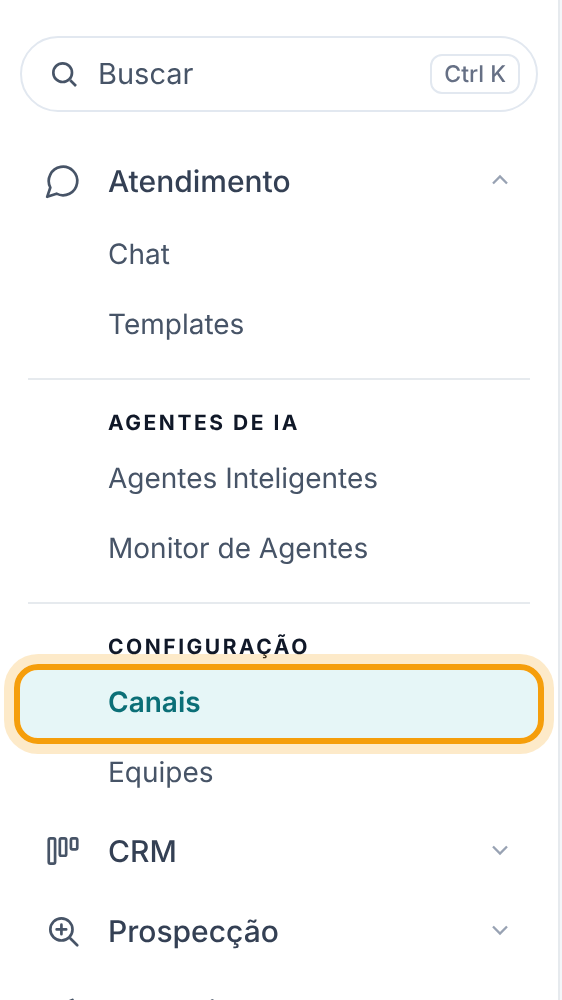
Vá em Atendimento > Canais e clique na aba SMS.
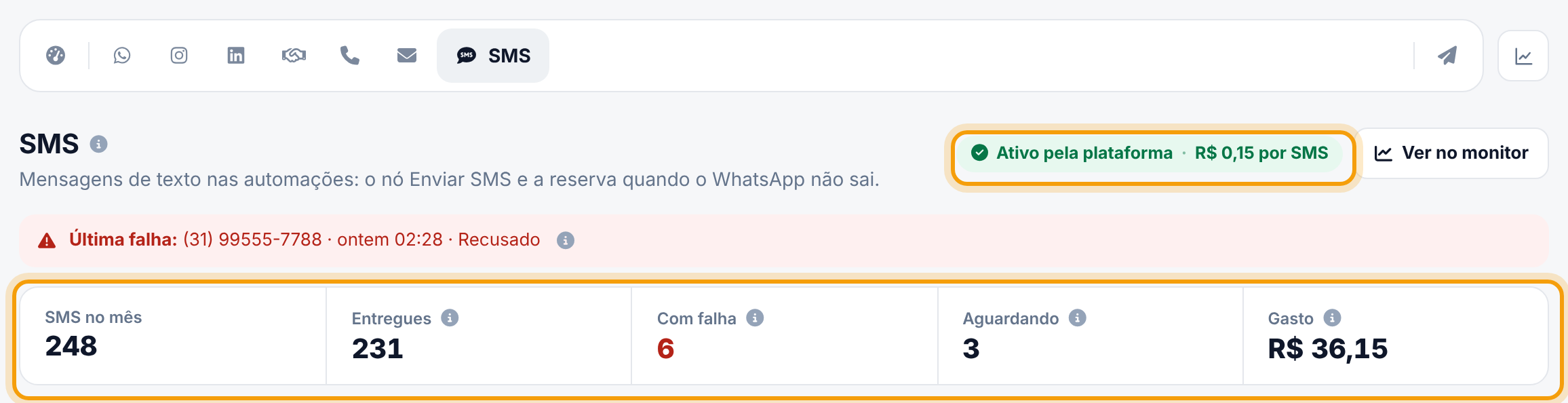
No canto direito do título, uma etiqueta diz se o SMS está funcionando: Ativo pela plataforma (com o valor por SMS), Ativo pela sua conta Zenvia ou Indisponível. Quando está indisponível, um aviso logo abaixo diz o motivo.
2. Acompanhe os números do mês
A faixa logo abaixo resume o mês. Passe o mouse no ícone de informação de cada número para ver a explicação.
- SMS no mês: tudo o que saiu.
- Entregues: o que chegou ao celular, com o percentual do mês.
- Com falha: recusados pela operadora, não entregues ou que não saíram por falta de crédito ou limite do dia.
- Aguardando: SMS segurados para o horário comercial. Eles saem de segunda a sábado, das 8h às 20h.
- Gasto: quanto o mês custou em créditos. Na conta Zenvia própria, a Zenvia cobra à parte.
Quando um envio falha, a faixa vermelha Última falha mostra o número, quando foi e a situação; o ícone de informação traz o motivo dado pela operadora.
3. Entenda como o SMS sai
O cartão Como sai resume três coisas:
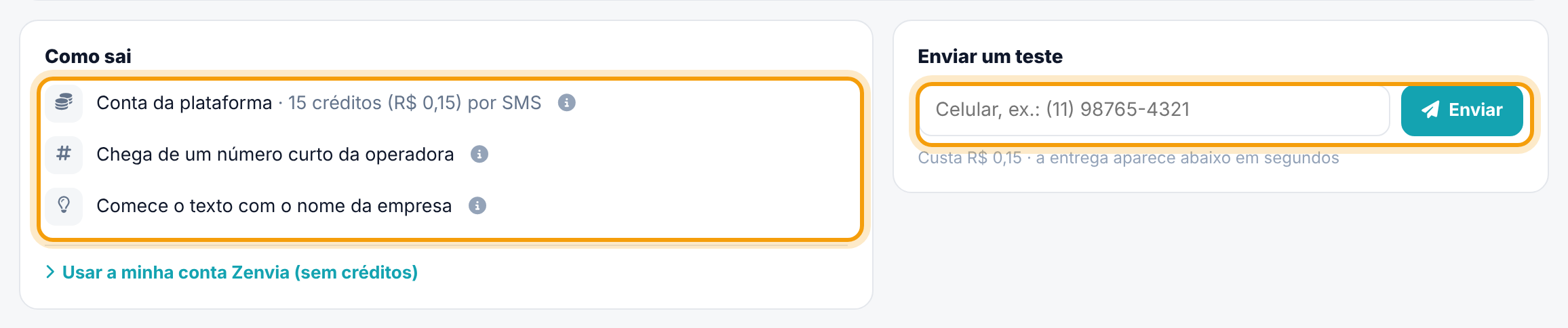
- Por onde sai: pela conta da plataforma, paga em créditos (a linha mostra quantos créditos e quanto em reais custa cada SMS), ou pela sua conta Zenvia, sem créditos, quando você conecta uma (passo 8).
- De que número chega: pela plataforma, o SMS chega de um número curto da operadora, o mesmo para todas as empresas que enviam pela plataforma, e ele pode variar entre operadoras. No Brasil as operadoras não aceitam nome como remetente: é sempre um número. Número exclusivo só com contrato direto com a Zenvia.
- Comece o texto com o nome da empresa: como o número não diz quem mandou, SMS sem nome parece golpe e acaba denunciado.
Dica. Um modelo que funciona: "Studio Bella: seu horário é amanhã às 14h. Responda SAIR para não receber mais."
4. Saiba quanto custa
- Até 160 caracteres sem acento é 1 SMS. Texto maior conta cada parte como um SMS.
- O crédito só sai quando a operadora aceita o SMS. SMS recusado devolve o crédito.
- O valor por SMS aparece na etiqueta do topo, no cartão Como sai e embaixo do teste.
Atenção. Acento conta. Um texto curto com acentos pode virar mais de um SMS. Quando o custo importa, escreva os lembretes de forma enxuta.
5. Envie um teste
No cartão Enviar um teste, digite um celular com DDD e clique em Enviar. A tela se atualiza e o teste aparece no alto de Últimos envios, com a origem "teste". Pela plataforma, o teste custa o mesmo que um SMS normal; a nota embaixo do campo mostra o valor.
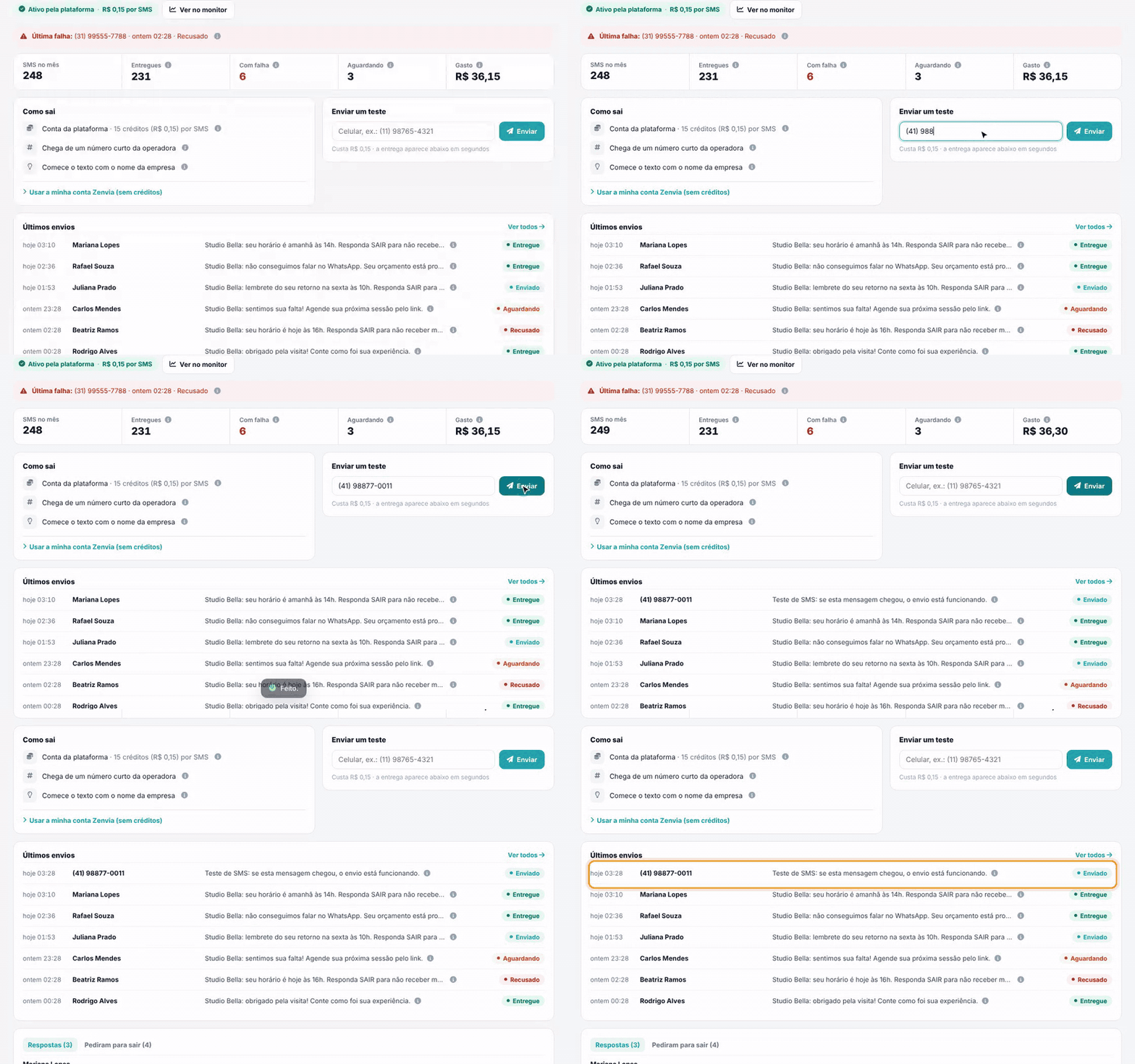
Sem o celular, a tela avisa "Informe o celular que vai receber o teste." Sem a permissão de configurar o SMS, o cartão mostra "O teste gasta crédito: só quem pode configurar o SMS envia."
6. Confira os últimos envios e as respostas
Últimos envios lista os 15 SMS mais recentes: quando saiu, para quem, o texto e a situação. A etiqueta verde indica entregue; a verde-água, enviado e ainda sem confirmação de entrega; a amarela, aguardando o horário comercial; a vermelha, falha; a cinza-escura, bloqueado. Passe o mouse no ícone de informação de cada linha para ver o telefone, a origem (automação, reserva do WhatsApp, chat ou teste), o custo, quando sai (se estiver aguardando), o motivo da falha e o texto inteiro.
Para ver tudo, clique em Ver todos ou em Ver no monitor, no topo: os dois abrem a aba Disparos já filtrada em SMS (veja "Disparos: acompanhe tudo o que saiu").
Quando alguém responde, aparece o cartão com a aba Respostas: nome ou telefone, o texto e quando chegou. A resposta de quem pediu para sair ganha a etiqueta SAIR.
7. Cuide de quem pediu para sair
Quem responde SAIR não recebe mais SMS desta conta. A aba Pediram para sair lista esses números, com a data e o motivo no ícone de informação.
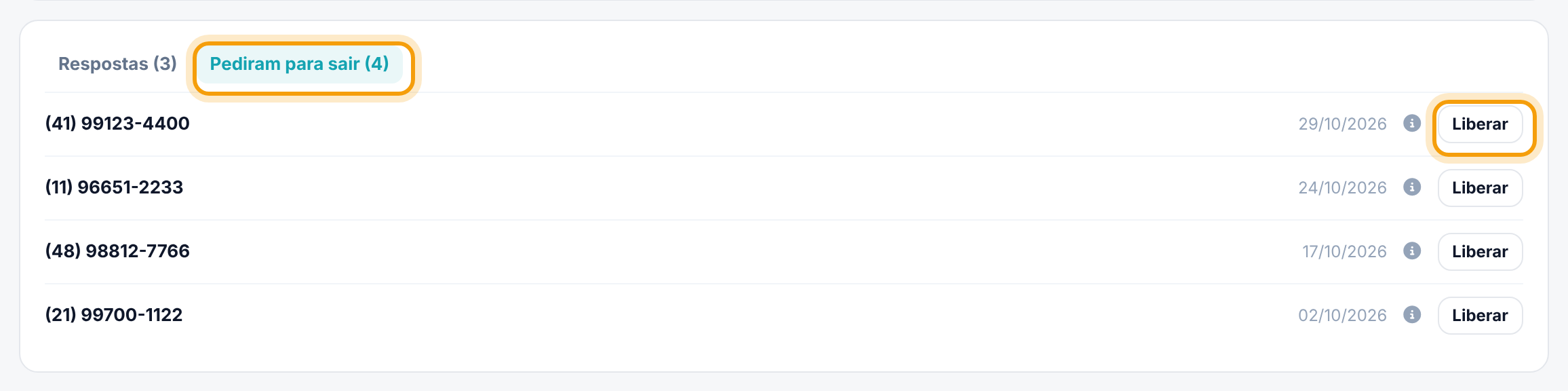
Se a própria pessoa pedir para voltar a receber, clique em Liberar na linha dela e confirme. O número sai da lista na hora.
Atenção. Não libere números por conta própria. Mandar SMS para quem pediu para sair gera denúncia, e a confirmação da tela lembra: faça isso só se a própria pessoa pediu.
8. Conecte a sua conta Zenvia (opcional)
Se a sua empresa já tem conta na Zenvia, os SMS podem sair por ela, sem créditos: a Zenvia cobra direto de você. No cartão Como sai, abra Usar a minha conta Zenvia (sem créditos) e preencha:
- Token de API: no painel da Zenvia, em Desenvolvedores > Tokens e webhooks, crie um token e cole aqui. Ele é testado antes de salvar.
- Remetente: o identificador da conta de SMS, que fica em Integrações no painel da Zenvia.
- Limite/dia: um freio contra automação em laço. Passou do limite, os SMS do dia param.
Clique em Conectar. Depois de conectada, a mesma área (agora Sua conta Zenvia) mostra:
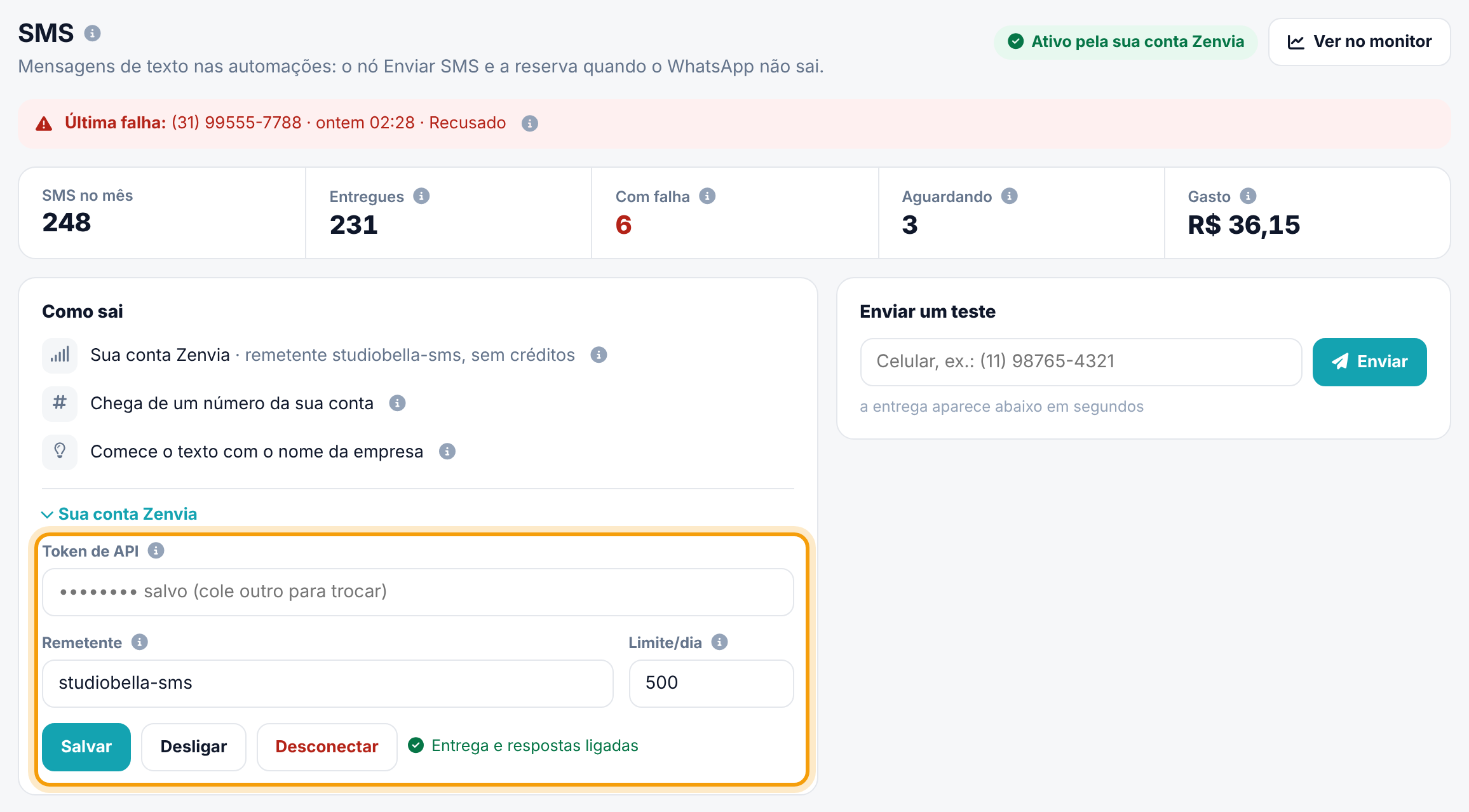
- Salvar: grava as mudanças. Para trocar o token, cole o novo no campo.
- Desligar / Ligar: pausa ou volta a usar a sua conta. Desligada ou removida, os SMS voltam a sair pela plataforma, pagos em créditos.
- Desconectar: remove a sua conta, depois de uma confirmação.
- Entrega e respostas ligadas: a confirmação de entrega e as respostas estão chegando. Se aparecer Entrega e respostas desligadas, passe o mouse no ícone para ver o motivo e clique em Salvar de novo para tentar.
Na conta própria, o SMS chega de um número da sua conta Zenvia, também sem nome como remetente.
Perguntas frequentes
Mandei às 21h e o SMS não saiu. Por quê?
Os SMS são segurados para o horário comercial e saem de segunda a sábado, das 8h às 20h. Enquanto esperam, contam em Aguardando.
O SMS falhou. Perdi o crédito?
Não. O crédito só sai quando a operadora aceita, e SMS recusado devolve o crédito. O motivo da falha fica no ícone de informação da linha em Últimos envios.
Dá para aparecer o nome da empresa no lugar do número?
Não. No Brasil as operadoras não aceitam nome como remetente. Por isso o texto deve começar com o nome da empresa.
Não vejo a opção de usar a minha conta Zenvia.
Ela só aparece quando o uso de conta própria está liberado na plataforma. Sem permissão para configurar o SMS, a área mostra "Só quem pode configurar o SMS mexe na conta Zenvia."
Onde ligo o SMS nas automações?
Nas automações, use o nó Enviar SMS, ou marque no nó Enviar WhatsApp a reserva "se o WhatsApp não sair, mandar por SMS".