

Com a conexão por QR Code, o número depende de um celular ligado e com internet; sem modelo aprovado, não dá para iniciar conversa em volume. A API oficial liga o número direto na Meta: não cai quando o celular desliga, envia modelos aprovados e mostra a qualidade do número antes que a Meta o restrinja. Este guia leva do zero ao canal funcionando e mostra o que fazer quando algo dá errado.
Antes de começar
- Conta Meta da empresa. Quem conecta faz login na conta Meta (Facebook) que administra a empresa. Se a empresa ainda não tem conta do WhatsApp Business na Meta, ela é criada durante a conexão.
- O número. Pode ser novo ou já usado. Se ele já está na API oficial com outro fornecedor, use a conexão por parceria (passo 3): a janela da Meta não aceita a conta enquanto o fornecedor antigo estiver nela.
- Vaga no plano. Cada número oficial novo ocupa uma vaga de canal. Sem vaga, os botões de conectar abrem a contratação antes de seguir. Reconectar um número que já está na conta não ocupa vaga nova.
- Permissão. Conectar, editar o perfil, renomear, mexer no freio e usar "Não enviar mais" exigem a permissão de conectar canais da API oficial; desconectar exige a de remover. Quem só tem a de ver enxerga os números, testa o canal e consulta o painel de Envios.
- Custo. A Meta cobra por conversa iniciada pela empresa, direto na conta Meta de vocês.
1. Escolha a API oficial
Abra Atendimento > Canais e entre na aba WhatsApp.
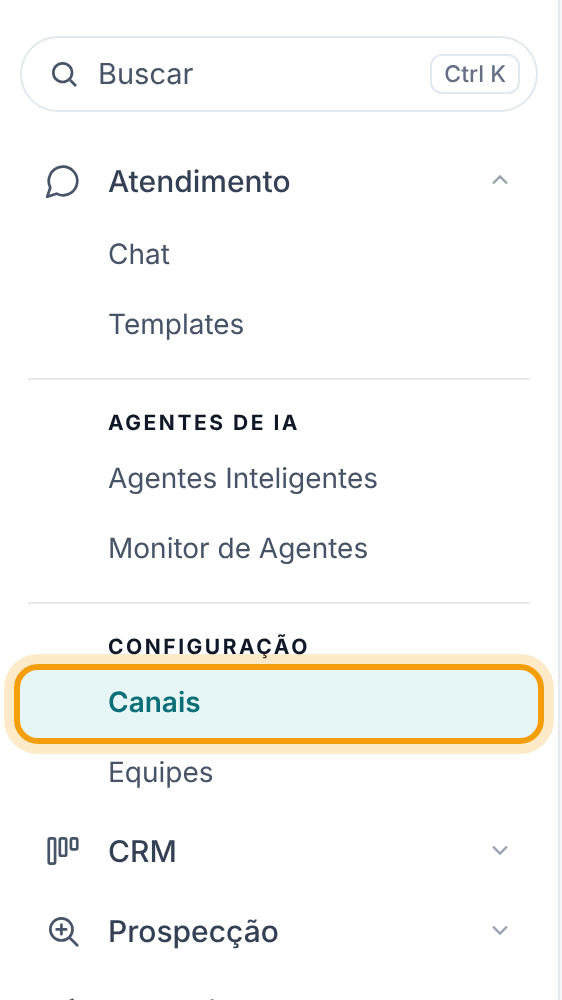
Se a conta ainda não tem nenhum WhatsApp, a tela pergunta Como você quer conectar o WhatsApp? e mostra os dois tipos lado a lado, com um selo dizendo o que o plano inclui (No seu plano, Cabe no seu plano ou Adicionar ao plano). Clique em Conectar pela Meta. Se a conta já tem números, escolha API oficial da Meta no seletor logo abaixo das abas.
- Escolha a API oficial quando o atendimento não pode depender de um celular, quando você precisa iniciar conversas com modelos aprovados ou enviar em volume.
- Fique com o QR Code se você precisa de grupos, canais ou comunidades: a API oficial não tem grupos. Veja o artigo "Conectar o WhatsApp por QR Code".
- Dá para ter os dois tipos na mesma conta. Os dois caem no mesmo chat e funcionam com os agentes de IA.
Sem número oficial, a aba mostra os dois caminhos de conexão:
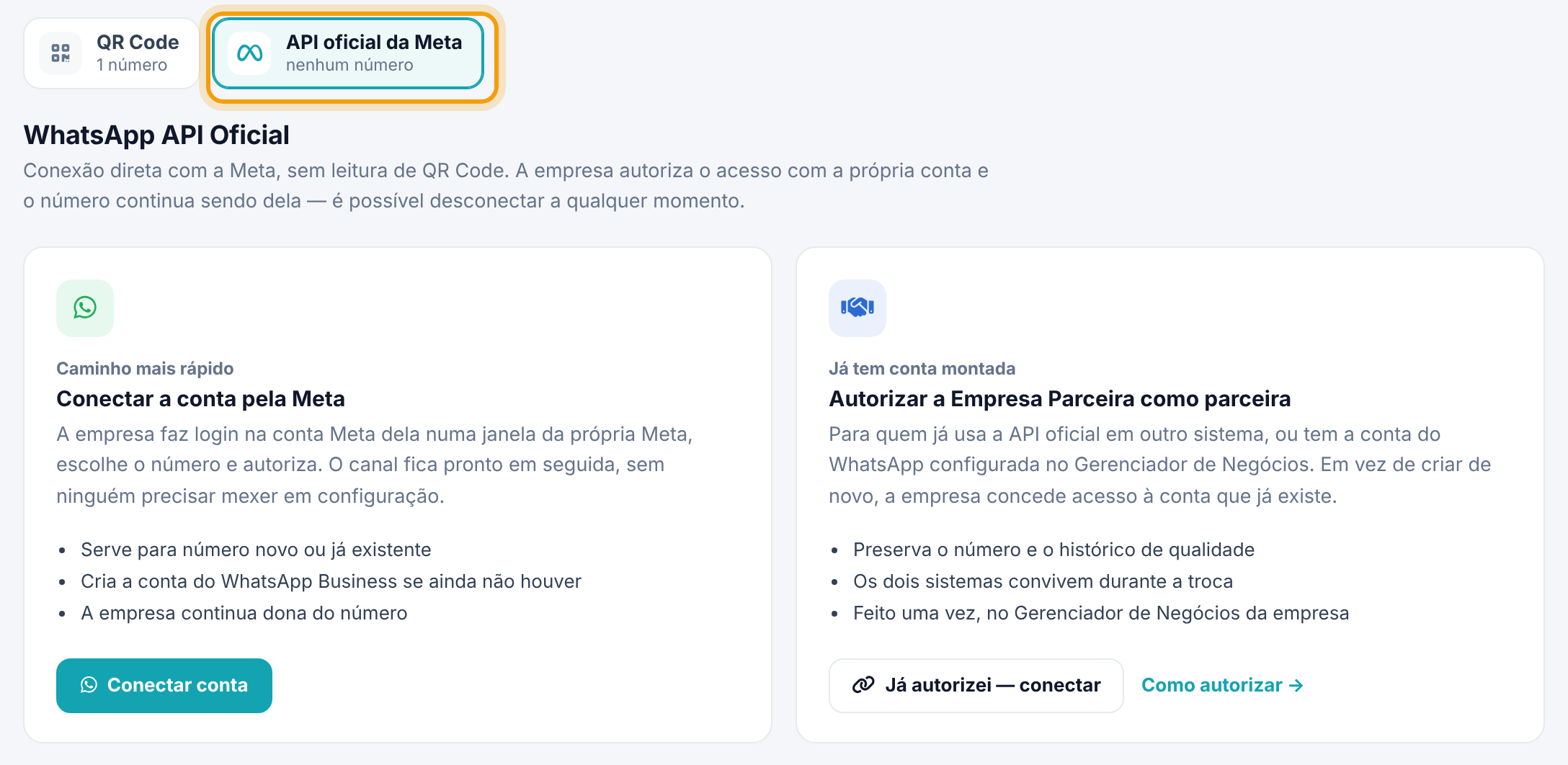
- Conectar a conta pela Meta (caminho mais rápido) — para número novo ou existente que não está com outro fornecedor. Siga o passo 2.
- Autorizar … como parceira — para quem já usa a API oficial em outro sistema ou já tem a conta do WhatsApp montada no Gerenciador de Negócios. O título traz o nome da empresa parceira indicada na tela. Siga o passo 3.
2. Conecte pelo botão da Meta
Clique em Conectar conta. Antes da janela da Meta, o sistema pergunta Como esse número vai funcionar?. A escolha muda o que a Meta pede em seguida e não dá para trocar depois.
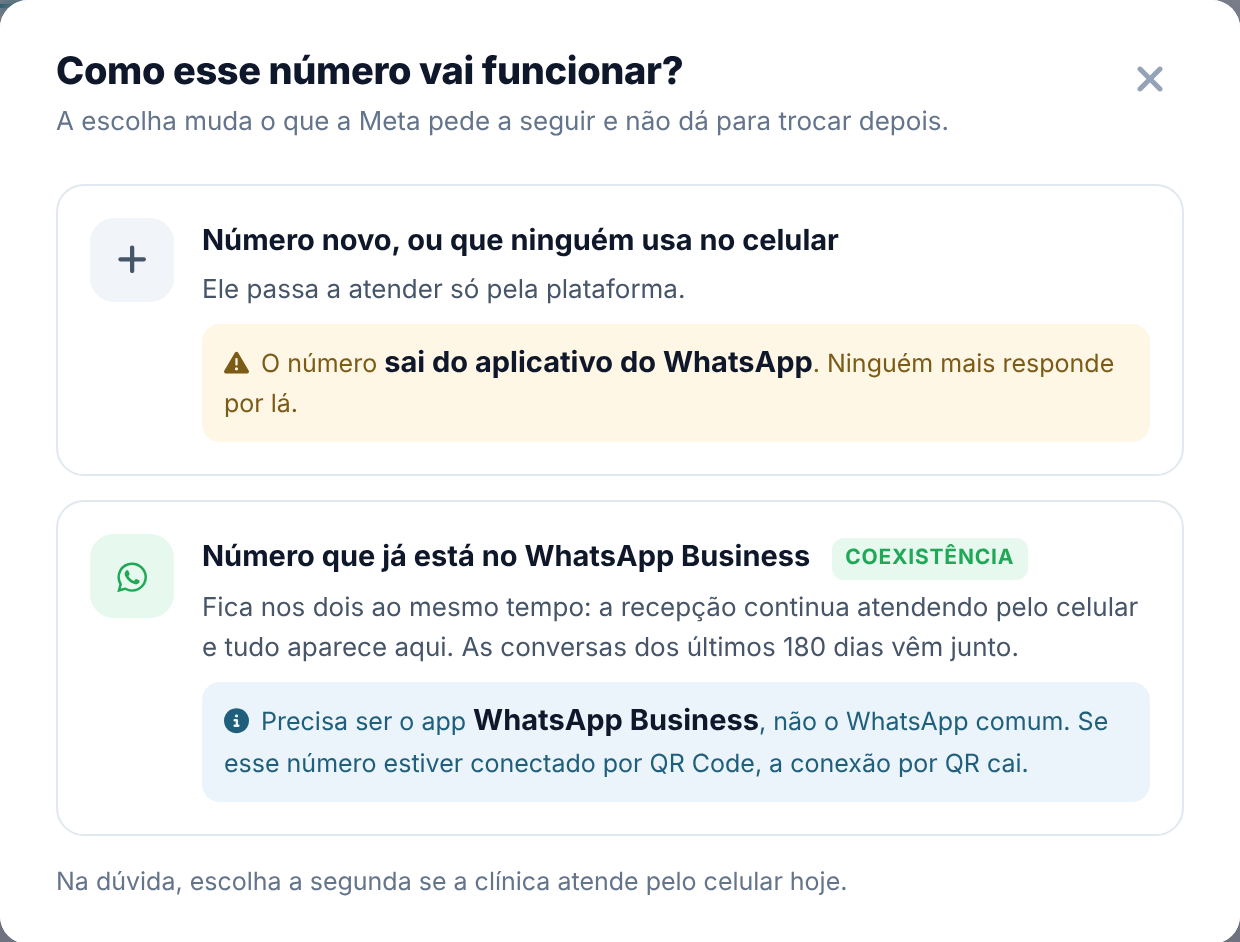
- Número novo, ou que ninguém usa no celular — o número passa a atender só pelo sistema e sai do aplicativo do WhatsApp. Ninguém mais responde por lá.
- Número que já está no WhatsApp Business (coexistência) — o número fica nos dois ao mesmo tempo: a recepção continua atendendo pelo celular e tudo aparece no chat do sistema. Os contatos e as conversas dos últimos 180 dias vêm junto.
Atenção. A coexistência só funciona com o aplicativo WhatsApp Business, não com o WhatsApp comum. Se esse número estiver conectado no sistema por QR Code, a conexão por QR cai. A importação dos 180 dias é pedida uma única vez, na primeira conexão: refazer a conexão depois não traz o histórico de novo.
Depois da escolha, abre a janela da própria Meta. Nela:
- Faça login com a conta Meta da empresa.
- Escolha a empresa e a conta do WhatsApp Business (ou crie uma, se ainda não houver).
- Escolha o número e autorize o acesso.
Ao fechar a janela, o botão mostra Configurando o canal… e, em seguida, a tela recarrega com o cartão do número. O sistema já ativa o recebimento de mensagens: não é preciso configurar nada na Meta.
Dica. Se você fechar a janela da Meta sem terminar, nada muda: o botão volta ao normal e você pode tentar de novo. Se o plano não tinha vaga e você contratou no meio do caminho, o botão passa a dizer Canal liberado — conectar agora: clique nele mais uma vez para abrir a janela da Meta.
3. Ou conecte por parceria
Use este caminho quando o número já está na API oficial em outro sistema. Em vez de criar tudo de novo, a empresa dá acesso à conta que já existe e preserva o número e o histórico de qualidade. Os dois sistemas convivem durante a troca.
No Gerenciador de Negócios da Meta (feito uma vez):
- Adicione a empresa parceira indicada na tela como parceira da conta do WhatsApp, com Controle total. O link Como autorizar →, no cartão da parceria, abre o passo a passo.
- Pegue o ID da Conta do WhatsApp: em business.facebook.com, clique na engrenagem de Configurações, abra Contas > Contas do WhatsApp, clique na conta que tem a parceira e copie o número ao lado de Identificação. Ele tem 15 ou 16 dígitos.
Atenção. Não confunda com o ID da empresa, que fica em Informações da empresa. Com o ID errado, o sistema responde que ainda não tem acesso à conta.
No sistema:
- Clique em Já autorizei — conectar (ou em Conectar por parceria, no topo da aba, quando já houver números).
- Cole o ID em ID da Conta do WhatsApp e clique em Verificar acesso.
- A lista mostra os números da conta, com a qualidade de cada um na Meta. Marque o número que vai usar (ou vários; com mais de um disponível aparece Selecionar todos, e com mais de seis aparece a busca).
- Clique em Conectar 1 número (o texto acompanha a quantidade marcada).
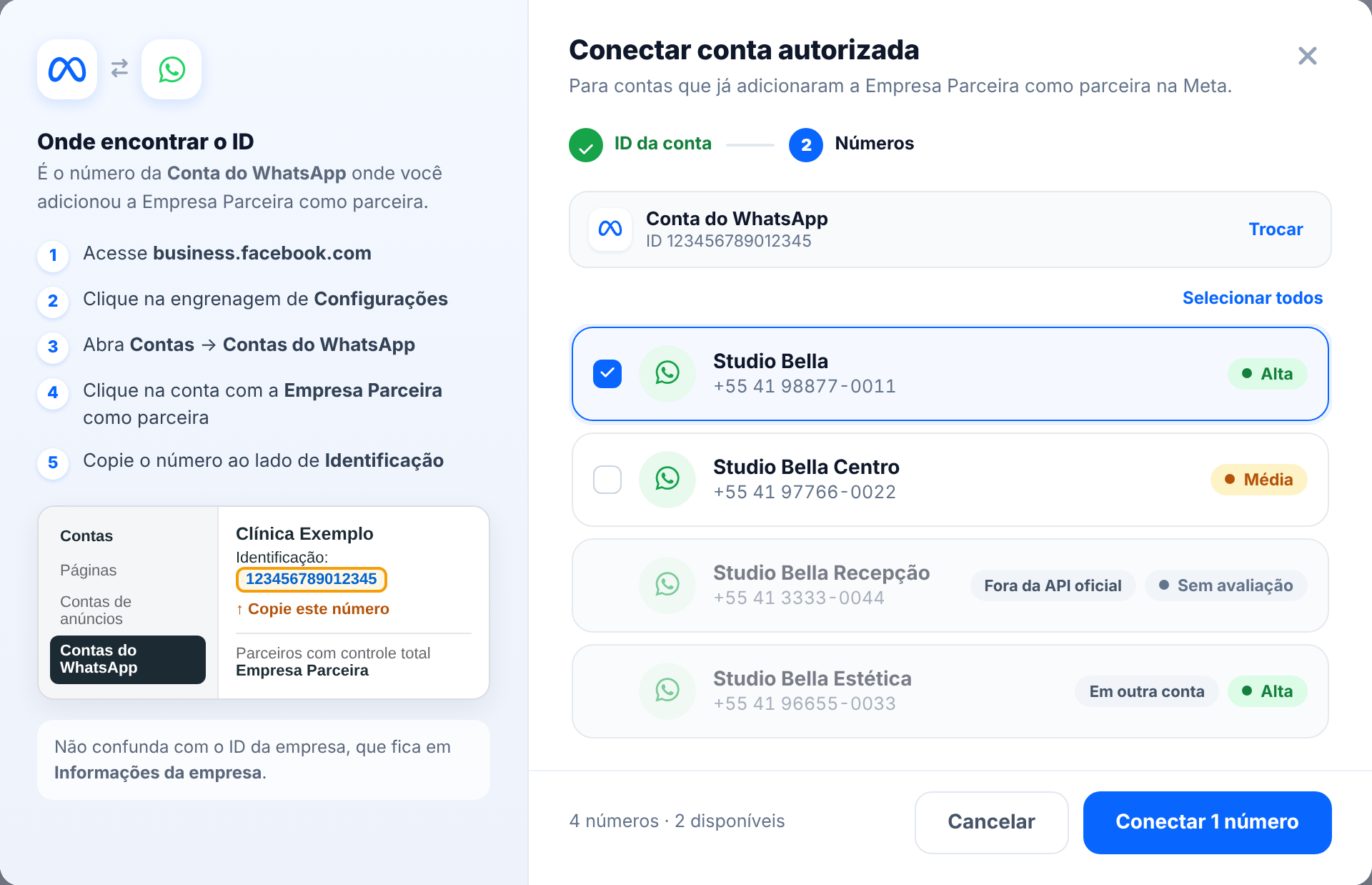
Números que não podem ser marcados aparecem apagados, com o motivo:
- Já conectado aqui — o número já está nesta conta.
- Em outra conta — o número está conectado em outra conta do sistema.
- Fora da API oficial — o número ainda não está registrado na API oficial (Cloud API) da Meta. Registre-o lá antes de conectar.
Ao terminar, aparece Número conectado: as mensagens já começam a chegar no chat e os modelos da conta aparecem em Templates. Clique em Testar o canal agora para ir direto ao passo 4.
4. Teste o canal
No cartão do número, clique em Testar. O teste confere os dois sentidos, nesta ordem:
- Recebimento — mande qualquer mensagem, de qualquer celular, para o número conectado. Quando ela chega, a tela mostra de quem veio e o texto. Se nada chegar em 5 minutos, confira o número e clique em tente de novo.
- Envio — clique em Responder com mensagem de teste. A resposta vai para o celular que acabou de escrever. Com tudo certo, o rodapé diz Canal funcionando nos dois sentidos.
A ordem existe por causa da janela de 24 horas (passo 7): a sua mensagem abre a janela, e a resposta de teste pode sair como texto livre, mesmo numa conta nova sem nenhum modelo aprovado.
5. Entenda o cartão do número
Cada número conectado vira um cartão. A faixa colorida à esquerda e a etiqueta no canto mostram a qualidade que a Meta dá ao número:
- Boa (verde) — a entrega está normal.
- Atenção (amarelo) — alguns contatos bloquearam ou denunciaram; o alcance pode cair.
- Ruim (vermelho) — o número corre risco de ser restringido pela Meta.
- — — ainda sem avaliação.
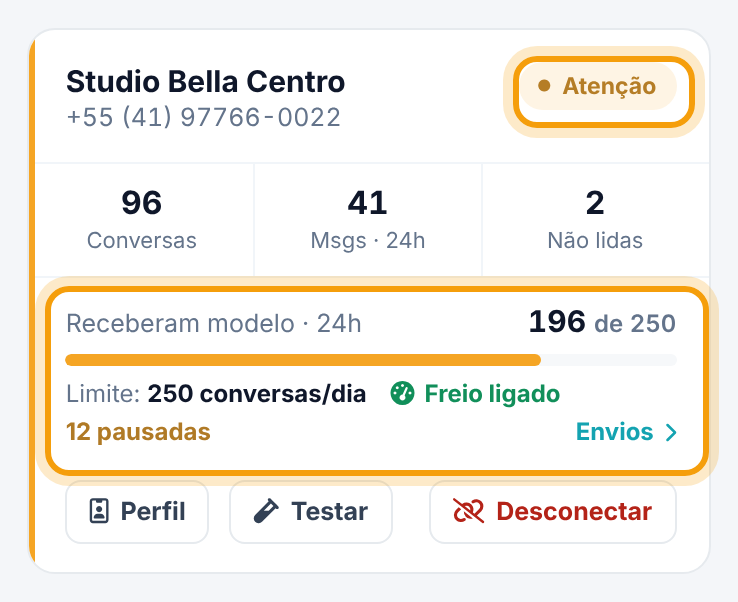
No meio ficam Conversas, Msgs · 24h e Não lidas. Embaixo, Receberam modelo · 24h mostra quantas pessoas receberam modelo nas últimas 24 horas contra o limite da Meta. A barra fica amarela a partir de 70% do limite e vermelha a partir de 90%. Na mesma linha aparecem o limite, se o freio está ligado e quantas mensagens estão pausadas. Clique no bloco para abrir o painel de Envios (passo 8).
Os botões do rodapé são Perfil, Testar e Desconectar.
6. Ajuste o perfil e o nome
Clique em Perfil para editar o que os contatos veem no WhatsApp. A janela lê os dados direto da Meta ao abrir e grava na Meta ao clicar em Salvar na Meta.
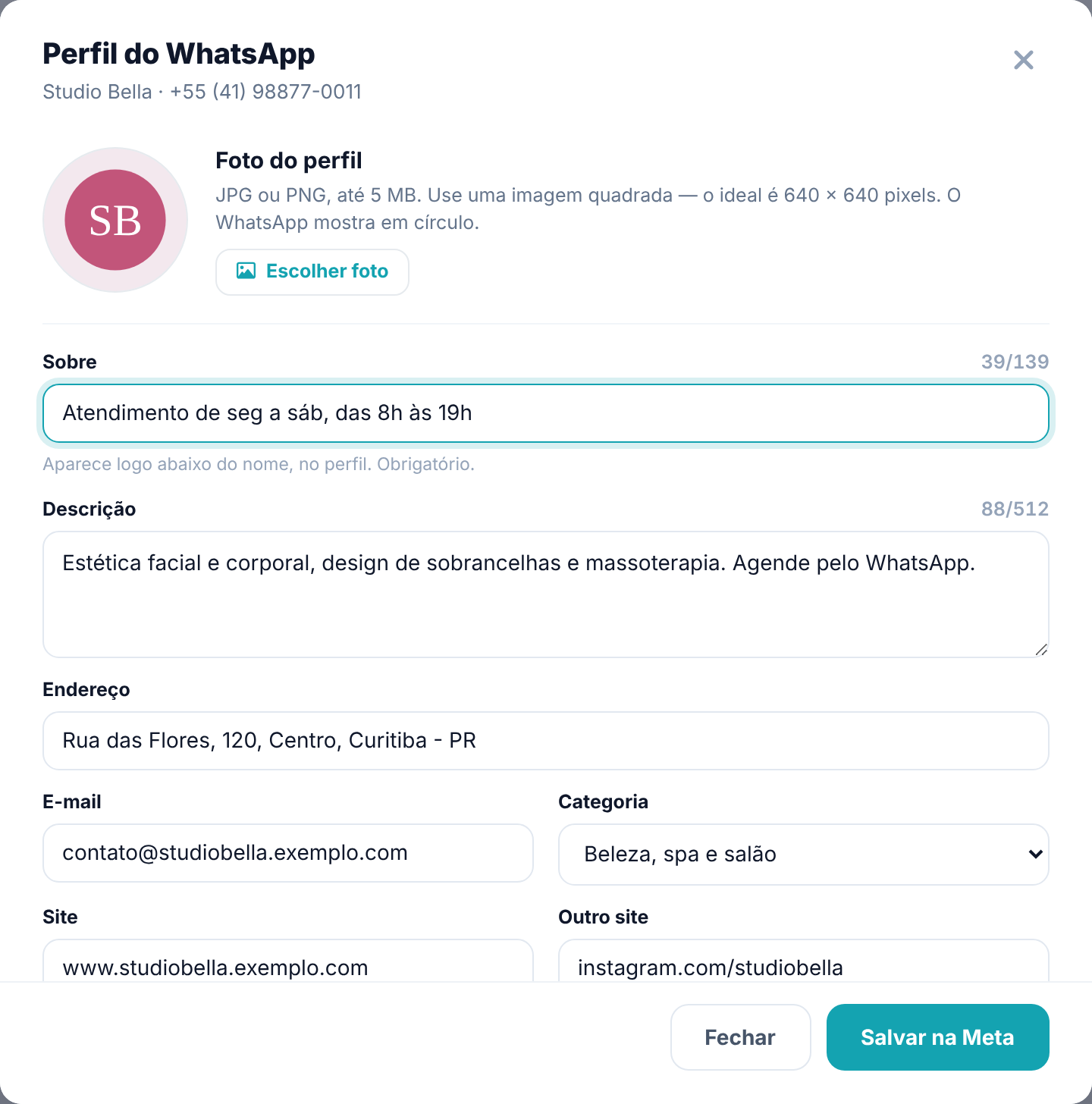
- Foto do perfil — JPG ou PNG, até 5 MB. Use uma imagem quadrada, de preferência 640 × 640 pixels: o WhatsApp mostra em círculo. A foto nova pode levar alguns minutos para aparecer no celular dos contatos.
- Sobre — obrigatório, até 139 caracteres. Aparece logo abaixo do nome.
- Descrição (até 512 caracteres), Endereço, E-mail, Categoria, Site e Outro site — opcionais.
O nome que aparece no WhatsApp não muda por aqui. Ele é o nome verificado pela Meta, e a troca passa por análise da Meta.
O que dá para mudar no sistema é o nome da conexão: o nome interno que aparece no chat, nos filtros e nos relatórios. Renomeie pelo nome do número, no topo do cartão. O nome precisa ter de 2 a 60 caracteres e continua o mesmo se você reconectar o número.
7. Modelos e a janela de 24 horas
Quando um contato manda mensagem, abre uma janela de 24 horas. Dentro dela, você responde com qualquer texto. Fora dela, a Meta só aceita modelos aprovados (templates): é assim que se inicia uma conversa ou se retoma um contato que ficou em silêncio.
- Os modelos da conta Meta aparecem em Atendimento > Templates.
- A Meta dá a cada modelo uma nota de qualidade (alta, média ou baixa) pela reação de quem recebe. Modelo que cai para baixa é pausado pela Meta sem aviso. Acompanhe a nota de cada modelo na tela de Templates para agir quando ela ficar média, antes de a automação parar.
- Cada modelo tem uma categoria: Marketing, Utilidade (lembretes, confirmações) ou Autenticação (código de acesso). O freio do passo 8 trata cada uma de um jeito.
8. Acompanhe os envios e ligue o freio
Clique no bloco Receberam modelo · 24h do cartão para abrir Envios de modelos.
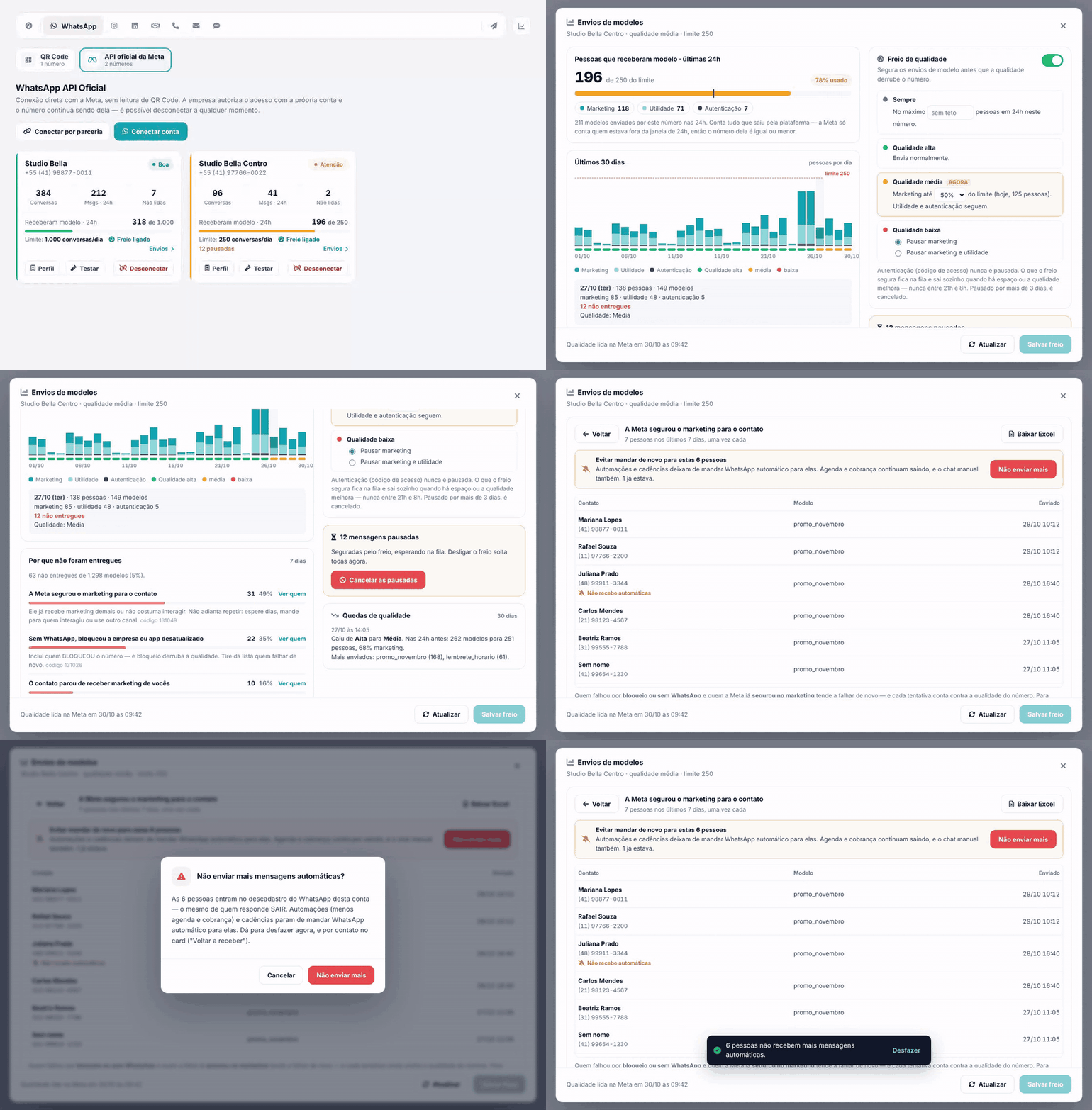
Limite e uso. A Meta limita quantas pessoas diferentes recebem modelo em 24 horas corridas, não quantas mensagens. O limite é da conta na Meta e soma todos os números dela; quando a conta tem mais de um número, o cartão avisa (conta na Meta). O painel conta tudo o que saiu pelo sistema; a Meta só conta quem estava fora da janela de 24 horas, então o número dela é igual ou menor.
Últimos 30 dias. Uma coluna por dia, separada por categoria, com a linha do limite. A faixa embaixo das colunas é a qualidade do número naquele dia. Clique num dia para ver o detalhe, inclusive quantos modelos não foram entregues.
Por que não foram entregues (7 dias). Os motivos da Meta agrupados, cada um com o que fazer. Os mais comuns:
- A Meta segurou o marketing para o contato — a pessoa já recebe marketing demais ou não costuma interagir. Repetir não adianta.
- Sem WhatsApp, bloqueou a empresa ou app desatualizado — inclui quem bloqueou o número, e bloqueio derruba a qualidade.
- O contato parou de receber marketing de vocês — tire da lista de marketing.
- Janela de 24h fechada — fora da janela só sai modelo aprovado.
Modelos mais enviados (7 dias). Envios, pessoas, lidas, falhas e Resposta: das pessoas que receberam, quantas escreveram de volta em até 3 dias. Modelo de marketing com pouca leitura e pouca resposta é o que mais derruba a qualidade.
Quedas de qualidade (30 dias). Cada queda, com o que foi enviado nas 24 horas anteriores e os modelos mais enviados. Ajuda a achar o disparo que causou o problema.
Quem não recebeu e quem não respondeu. Clique em Ver quem, ao lado de um motivo, ou em N sem resposta, na tabela de modelos. A lista mostra as pessoas dos últimos 7 dias, com link para a ficha do contato, e o botão Baixar Excel traz todas, para você tirar essas pessoas da próxima lista de disparo.
Não enviar mais. Na mesma lista, o botão Não enviar mais coloca as pessoas no descadastro do WhatsApp da conta, o mesmo de quem responde SAIR. Automações e cadências deixam de mandar WhatsApp automático para elas; mensagens de agenda e cobrança continuam saindo, e o chat manual também. Logo depois aparece Desfazer; depois disso, desfaça por contato, no card ("Voltar a receber").
Freio de qualidade
O freio segura os envios de modelo antes que a qualidade derrube o número. Ele vem desligado: ligue a chave, ajuste e clique em Salvar freio.
- Sempre — um teto opcional de pessoas em 24 horas neste número.
- Qualidade alta — envia normalmente.
- Qualidade média — marketing até 25%, 50% ou 75% do limite. Utilidade e autenticação seguem.
- Qualidade baixa — Pausar marketing ou Pausar marketing e utilidade.
Autenticação (código de acesso) nunca é pausada. O que o freio segura não falha: fica na fila e sai sozinho quando há espaço ou a qualidade melhora, nunca entre 21h e 8h. Pausado por mais de 3 dias, é cancelado. Desligar o freio solta todas as pausadas na hora; Cancelar as pausadas descarta essas mensagens, que aparecem como não enviadas na conversa, e não dá para desfazer.
Dica. Ao abrir, o painel relê a qualidade e o limite na Meta se a última leitura tiver mais de 30 minutos (o rodapé mostra quando foi). Para ler agora, clique em Atualizar, no rodapé. A mesma janela abre pelo relatório de WhatsApp, no botão Ver relatório da aba.
9. Desconecte, se precisar
No cartão, clique em Desconectar e confirme.
- O que acontece: o número deixa de receber e enviar mensagens pelo sistema. O histórico das conversas continua guardado.
- O que não acontece: o número não sai da conta da Meta de vocês nem da API oficial, e pode ser usado em outro sistema. A parceria também não é desfeita: para tirar de vez o acesso, remova a empresa parceira no Gerenciador de Negócios.
- Para voltar: conecte o mesmo número de novo pela tela de Canais. As conversas reaparecem no mesmo canal, e o nome que você deu à conexão é mantido.
Quando o último número sai, a aba volta a mostrar os dois caminhos de conexão.
Problemas comuns
| Mensagem na tela | O que fazer |
|---|---|
| A autorização deste número vence em N dias (ou "venceu e ele pode ter parado de enviar") | Clique em Conectar conta e refaça a conexão com o mesmo número. Isso renova a autorização e não ocupa vaga nova. |
| Não consegui carregar o componente da Meta | Recarregue a página. Se continuar, libere janelas pop-up e bloqueadores de anúncio para o sistema. |
| Ainda não temos acesso a essa conta | Confira se a empresa parceira foi adicionada com Controle total e se o ID é o da Conta do WhatsApp, não o da empresa. Se acabou de adicionar, espere um minuto e tente de novo. |
| Informe o ID da Conta do WhatsApp — um número de 15 ou 16 dígitos. | Cole só o número que aparece ao lado de Identificação. |
| Temos acesso a essa conta, mas ela não tem nenhum número. | Cadastre o número na conta do WhatsApp, no Gerenciador de Negócios, ou confira se o ID é da conta certa. |
| Este número ainda não está ativo na API oficial do WhatsApp | O número precisa estar registrado na Cloud API da Meta antes de conectar. Conclua o registro com o fornecedor atual ou pela Meta. |
| Este número já está conectado a outra conta | Ele está em uso em outra conta do sistema. Desconecte lá antes. |
| Temos acesso, mas não consegui ativar o recebimento de mensagens | Fale com o suporte. |
| A conexão por parceria está indisponível no momento | Fale com o suporte. Enquanto isso, use Conectar conta, se o número não estiver com outro fornecedor. |
| Nenhuma mensagem chegou em 5 minutos (no teste) | Confira se mandou para o número do cartão e tente de novo. Se persistir, refaça a conexão. |
| Só dá para responder a quem mandou mensagem para este número nas últimas 24 horas | Mande uma mensagem nova para o número e repita o teste. |
| A Meta recusou o envio / A Meta recusou (no perfil) | A mensagem traz o motivo dado pela Meta. Corrija o que ela indicar e tente de novo. |
| Qualidade Atenção ou Ruim no cartão | Abra Envios, veja as quedas e os motivos de não entrega, tire da lista quem bloqueou ou não interage e ligue o freio. |
Perguntas frequentes
Posso conectar mais de um número?
Sim. Cada número novo ocupa uma vaga do plano. Na conexão por parceria dá para marcar vários números da mesma conta de uma vez.
Os modelos que eu já tinha na Meta aparecem?
Sim. Os modelos da conta do WhatsApp aparecem em Atendimento > Templates assim que o número é conectado.
Por que o limite do cartão é diferente do número da Meta?
O sistema conta todos os modelos que saíram; a Meta só conta quem estava fora da janela de 24 horas. Por isso o número da Meta é igual ou menor.
Cliquei em Perfil, no freio ou em Desconectar e apareceu um aviso de permissão. Por quê?
Os botões aparecem para todos que veem a aba, mas salvar o perfil, mexer no freio, renomear e "Não enviar mais" exigem a permissão de conectar canais da API oficial, e desconectar exige a de remover. No painel de Envios, quem não tem a permissão vê o freio travado e o aviso "Só quem pode conectar números altera o freio". Peça a quem administra a conta.
Posso manter o mesmo número no QR Code e na API oficial?
Não ao mesmo tempo no sistema. Ao conectar pela coexistência um número que estava no QR Code, a conexão por QR cai; o número continua no aplicativo WhatsApp Business do celular.