

Etiquetar 80 contatos de um evento, trocar o responsável de uma carteira inteira ou colocar todos os indecisos numa automação, um por um, leva a tarde toda. Na lista de contatos você marca quem quer, ou todos os do filtro, e faz a mesma ação em todos de uma vez.
Antes de começar
- Filtre a lista primeiro (veja "Encontrar quem você procura na lista de contatos"). Selecionar todos os do filtro é o jeito mais rápido de agir num grupo grande.
- Cada ação só aparece quando faz sentido na sua conta e no seu perfil. As condições estão em cada passo e no resumo do fim.
1. Marque os contatos
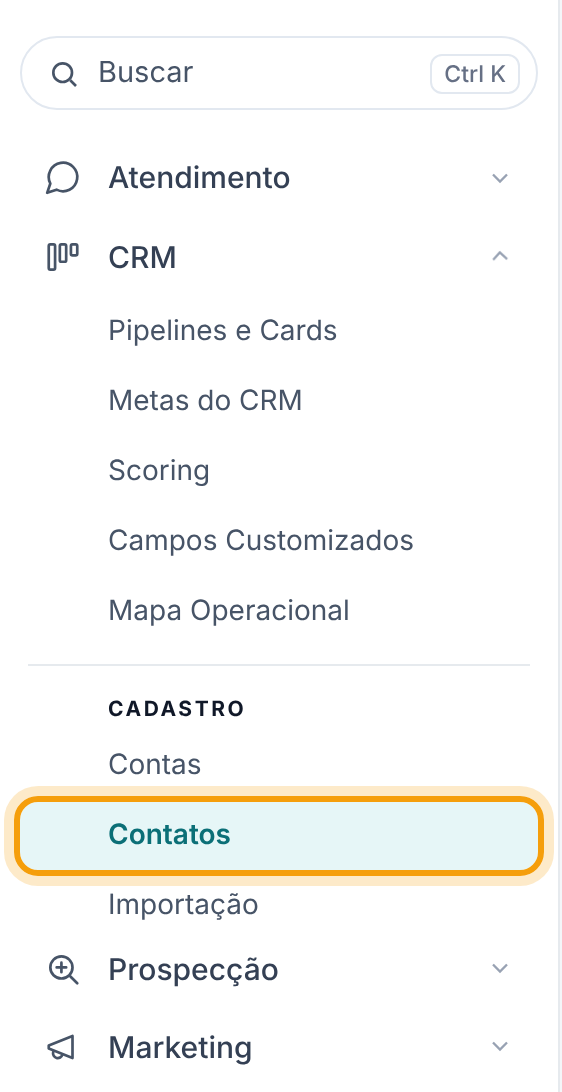
Em CRM > Contatos, marque a caixa no começo de cada linha. Assim que o primeiro é marcado, aparece a barra escura logo acima da tabela, com quantos estão selecionados e as ações. Ao rolar a lista, ela fica presa no alto da tela.
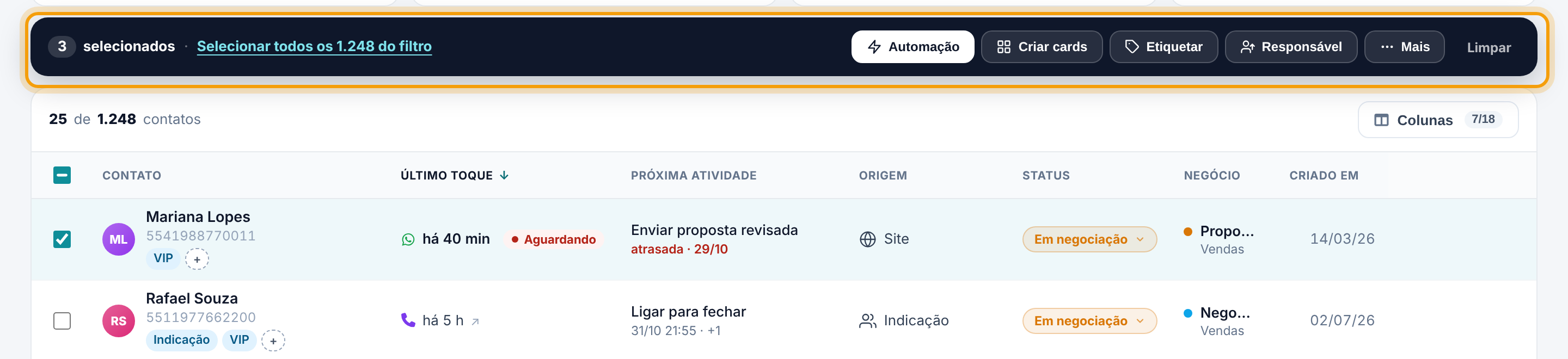
- A caixa no cabeçalho da tabela marca ou desmarca todos os da página.
- A seleção continua quando você troca de página ou de ordem. A barra avisa quantos estão nesta página, por exemplo "32 selecionados · 7 nesta página".
- Se você mudar o filtro, a seleção recomeça do zero. Depois de uma ação, ela também é limpa.
- Limpar, no fim da barra, desmarca tudo.
2. Selecione todos os do filtro
Quando o filtro tem mais contatos do que os marcados, a barra mostra Selecionar todos os N do filtro. Clique para selecionar todos, inclusive os das outras páginas.
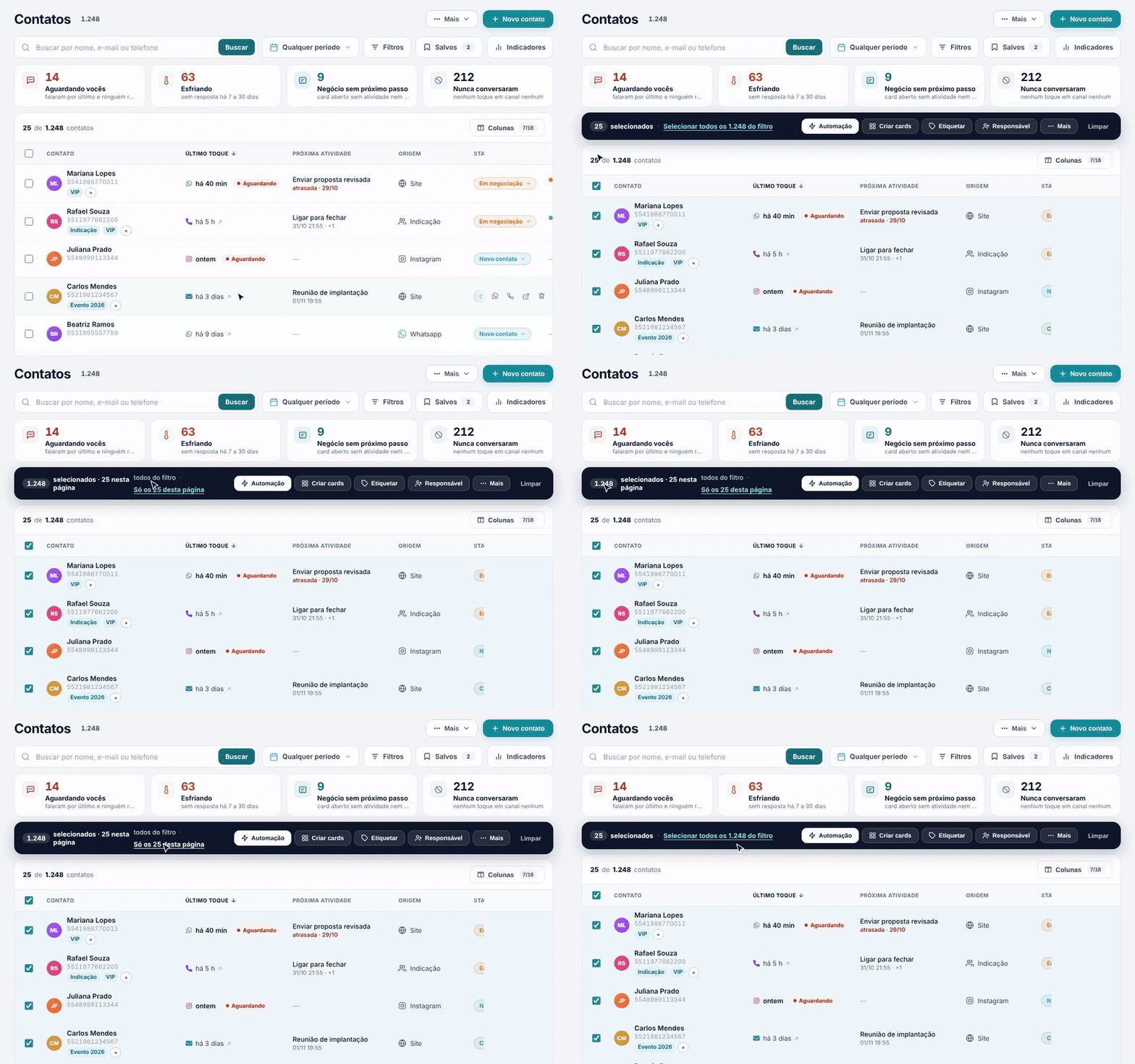
- O limite é de 5.000 contatos por vez. Com mais que isso no filtro, o link vira Selecionar os primeiros 5.000 de N.
- Com todos do filtro selecionados, desmarcar uma linha tira só aquele contato da seleção.
3. Escolha a ação
Os botões principais ficam na barra: Automação, Criar cards, Etiquetar e Responsável. O resto está em Mais, que abre uma lista logo abaixo do botão.
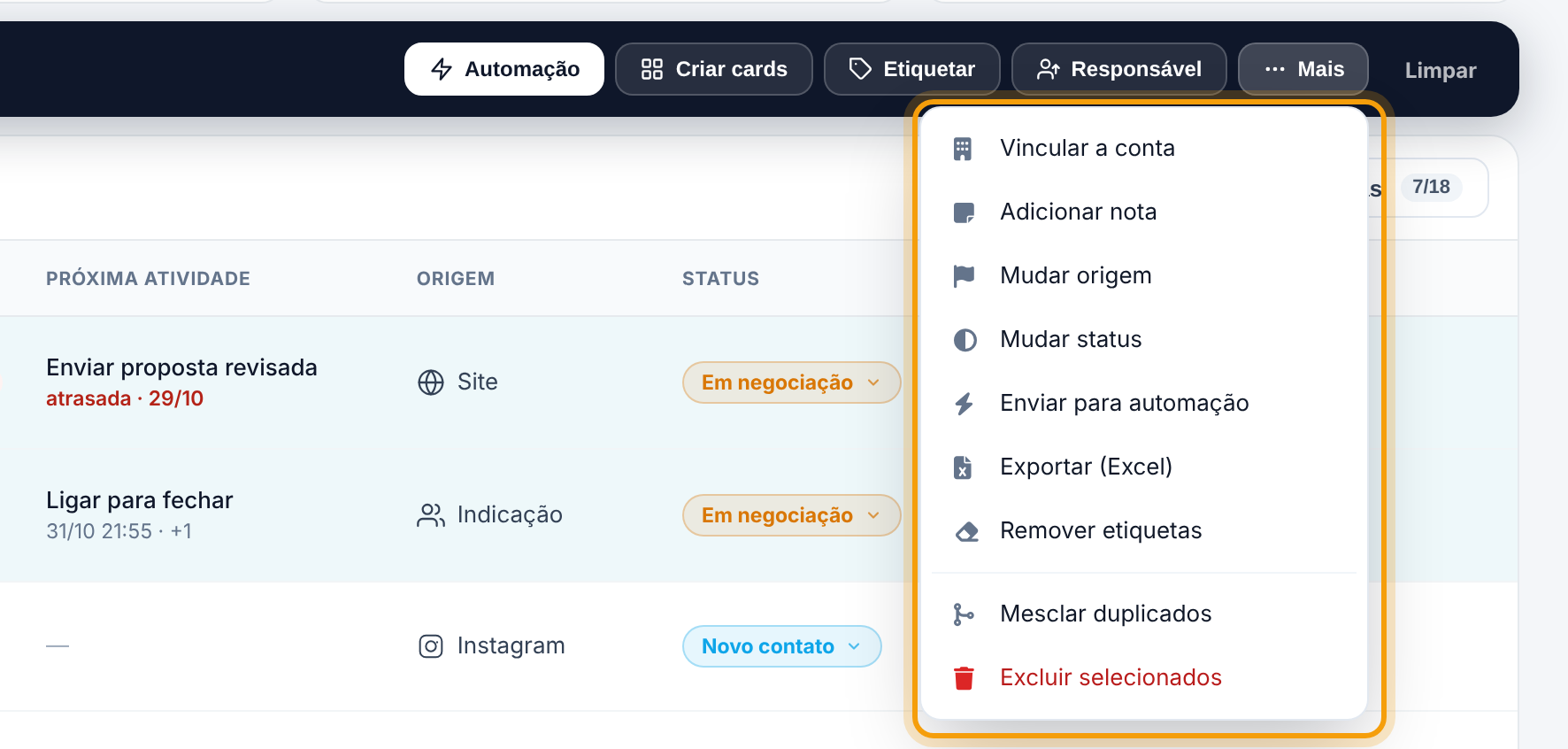
Cada ação abre uma janela que diz quantos contatos serão afetados. Ao confirmar, a lista volta com um aviso no topo dizendo o que foi feito, por exemplo "Responsável atualizado em 12 contato(s)". O aviso fica até você fechar ou marcar outro contato.
4. Etiquete ou tire etiquetas
Clique em Etiquetar, escolha uma ou mais etiquetas na janela Aplicar etiquetas e clique em Aplicar. Quem já tinha a etiqueta não fica com ela repetida.
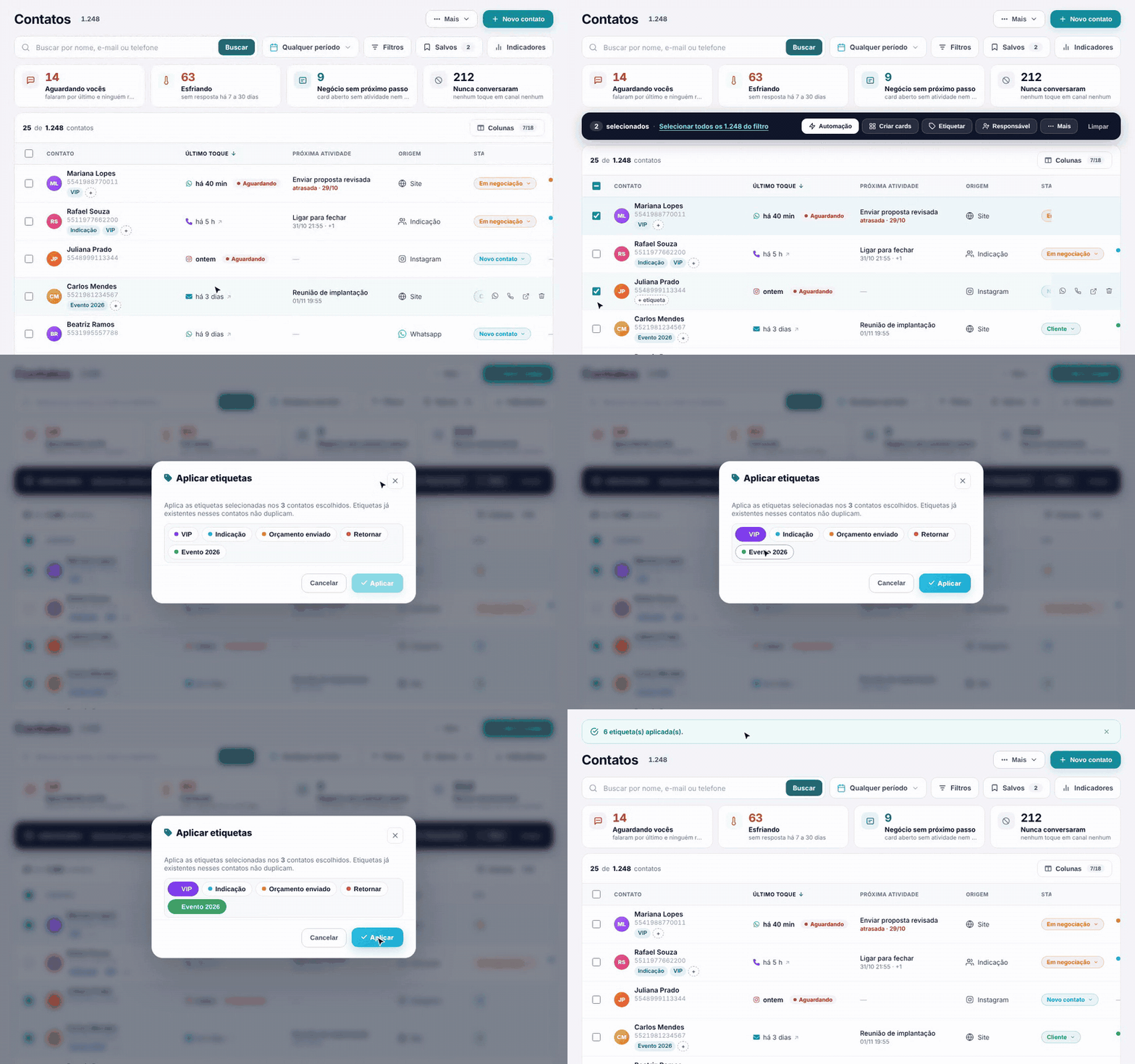
- Para tirar, use Mais > Remover etiquetas: as etiquetas escolhidas ficam vermelhas e saem de todos os selecionados ao clicar em Remover.
- As duas opções só aparecem quando a conta tem etiquetas ativas. Para criar e organizar etiquetas, veja "Etiquetas inteligentes".
5. Coloque numa automação
Clique em Automação (ou Mais > Enviar para automação), escolha a automação na lista e clique em Adicionar à automação.
- Só aparecem automações ativas com o gatilho Sem gatilho, que são as feitas para receber contatos à mão. Sem nenhuma assim na conta, o botão não aparece.
- Quem já está naquela automação, rodando ou na fila, fica de fora. O aviso diz quantos entraram e quantos já estavam nela, com o link Ver nas automações.
6. Crie cards no CRM
Clique em Criar cards. A janela Criar cards em massa cria um card para cada contato selecionado.
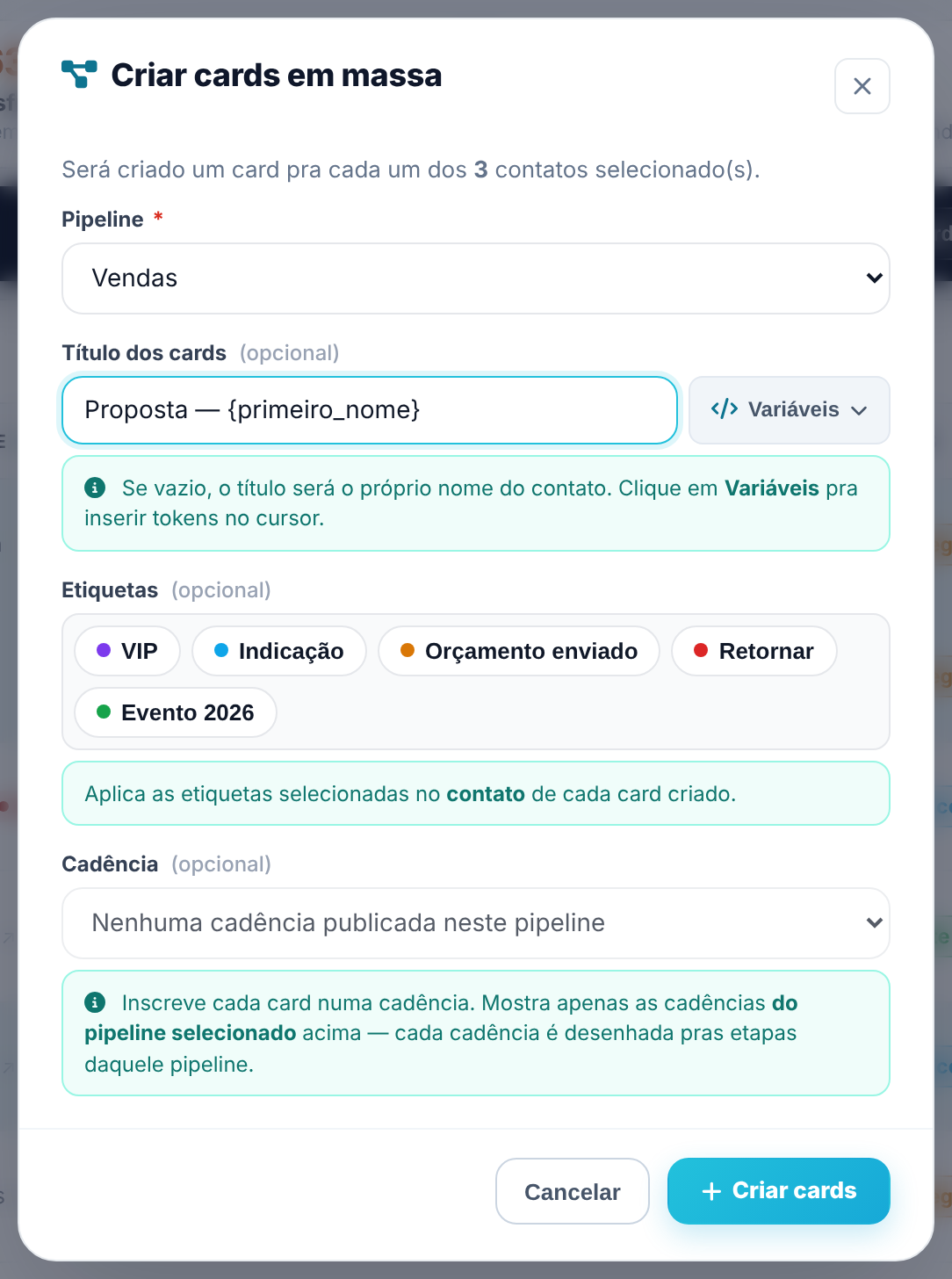
- Pipeline — o funil onde os cards nascem, sempre na primeira etapa ativa dele. Você fica como responsável pelos cards.
- Título dos cards — vazio, o título é o nome do contato. Em Variáveis você insere dados de cada contato, como o primeiro nome, o telefone ou a origem.
- Etiquetas — vão para o contato de cada card, não para o card.
- Cadência — lista só as cadências publicadas do pipeline escolhido.
O aviso no fim traz o link Abrir o board, direto no funil escolhido. A opção só aparece quando a conta tem pelo menos um pipeline ativo.
Atenção. O card é criado mesmo que o contato já tenha um negócio aberto. Para não duplicar, filtre antes pela pílula CRM Pro: Sem card no CRM.
7. Troque o responsável
Clique em Responsável, escolha a pessoa da equipe e clique em Atribuir. Para deixar os contatos sem ninguém, escolha — Desatribuir (sem responsável) —. A lista mostra os usuários ativos da conta. No celular, esse botão fica dentro de Mais.
8. Use as outras ações do menu Mais
- Vincular a conta — liga os contatos a uma empresa já cadastrada em Contas, com um Cargo destes contatos opcional. Aparece quando a conta tem empresas cadastradas (veja "Contas: empresas e seus contatos").
- Adicionar nota — a mesma nota, de até 5.000 caracteres, entra em cada contato, assinada por você.
- Mudar origem — digite uma origem nova ou escolha uma já usada. A origem anterior é substituída.
- Mudar status — escolha um dos status da conta ou Sem status. A troca para um status entra no histórico de cada contato, como a troca feita na ficha. Aparece quando a conta tem status configurados (veja "Campos personalizados e status").
- Exportar (Excel) — baixa na hora uma planilha só com os selecionados: ID, nome, telefone, e-mail, situação, origem e data de criação. Só para administrador e gestor da conta.
- Mesclar duplicados — com 2 a 10 contatos marcados, abre a janela de mesclagem com eles. O passo a passo está em "Encontrar e mesclar contatos duplicados".
9. Exclua com cuidado
Mais > Excluir selecionados abre a confirmação com quantos contatos serão apagados. Clique em Confirmar exclusão para concluir.
Atenção. A exclusão não pode ser desfeita. Excluir e Mesclar duplicados só aparecem para quem tem permissão de excluir contatos. Se algum contato não puder ser apagado por estar ligado a outros registros, o aviso diz quantos ficaram.
Quem vê cada ação
| Ação | Aparece quando |
|---|---|
| Automação / Enviar para automação | A conta tem automação ativa com o gatilho "Sem gatilho" |
| Criar cards | A conta tem pelo menos um pipeline ativo |
| Etiquetar / Remover etiquetas | A conta tem etiquetas ativas |
| Responsável | A conta tem usuários ativos |
| Vincular a conta | A conta tem empresas cadastradas em Contas |
| Adicionar nota, Mudar origem | Sempre |
| Mudar status | A conta tem status de contato configurados |
| Exportar (Excel) | Perfil administrador ou gestor da conta |
| Mesclar duplicados, Excluir selecionados | Perfil com permissão de excluir contatos |
Perguntas frequentes
Marquei contatos, fui para a página 2 e eles continuam marcados. É normal?
Sim. A seleção vale para o filtro atual, em todas as páginas. A barra mostra o total e quantos estão na página que você vê.
O botão Automação não aparece. Por quê?
Ele só aparece quando existe automação ativa com o gatilho "Sem gatilho". Crie ou ative uma assim no módulo de automações.
Coloquei contatos numa automação e o aviso disse que "já estavam nela".
Quem já está rodando naquela automação, ou esperando na fila dela, não é colocado de novo, para não receber a mesma sequência duas vezes.
Mudei o status e o aviso disse que nenhum contato mudou.
Todos os selecionados já estavam naquele status. Só quem muda de verdade é contado e entra no histórico.
Dá para selecionar mais de 5.000 contatos?
Não de uma vez. Divida o grupo com um filtro a mais (por exemplo, período ou origem) e faça a ação em partes.