


Cadastrar centenas de clientes um por um toma o dia inteiro, e copiar e colar sempre termina com gente duplicada. Pela importação você sobe a planilha que já tem, diz qual coluna é qual e o sistema faz o resto. Quem já está cadastrado é reconhecido e não vira um segundo cadastro. Os contatos já entram ligados às empresas deles.
Antes de começar
- A planilha precisa estar em .xlsx ou .csv, com os títulos das colunas na primeira linha e um registro por linha. Arquivo .xls (Excel antigo) não é aceito: no Excel, use Salvar como e escolha .xlsx ou CSV.
- Se você vai importar empresas e pessoas, importe as contas primeiro. Na hora de importar os contatos, o sistema só consegue ligar cada pessoa a uma conta que já exista.
- Para importar contas, seu perfil precisa poder criar contas. Se a tela mostrar Acesso restrito, peça a quem administra a conta.
1. Abra a tela Importação
Vá em CRM > Importação. A tela mostra três cartões: Importar Contas, Importar Contatos e Importar Cards. Cards são importados direto num funil e têm um guia próprio na trilha de CRM. Abaixo dos cartões fica a lista Importações recentes.
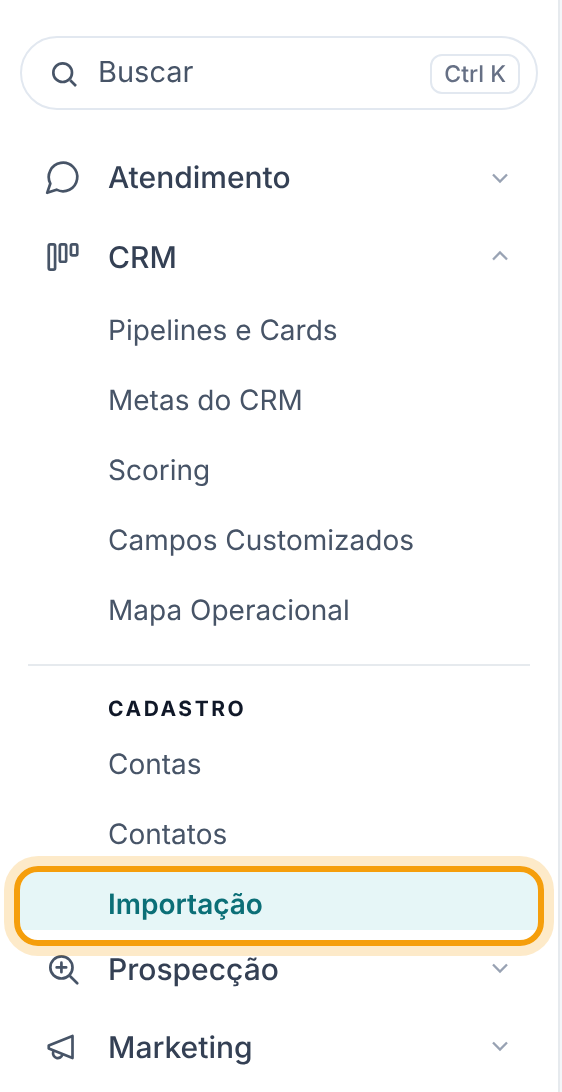
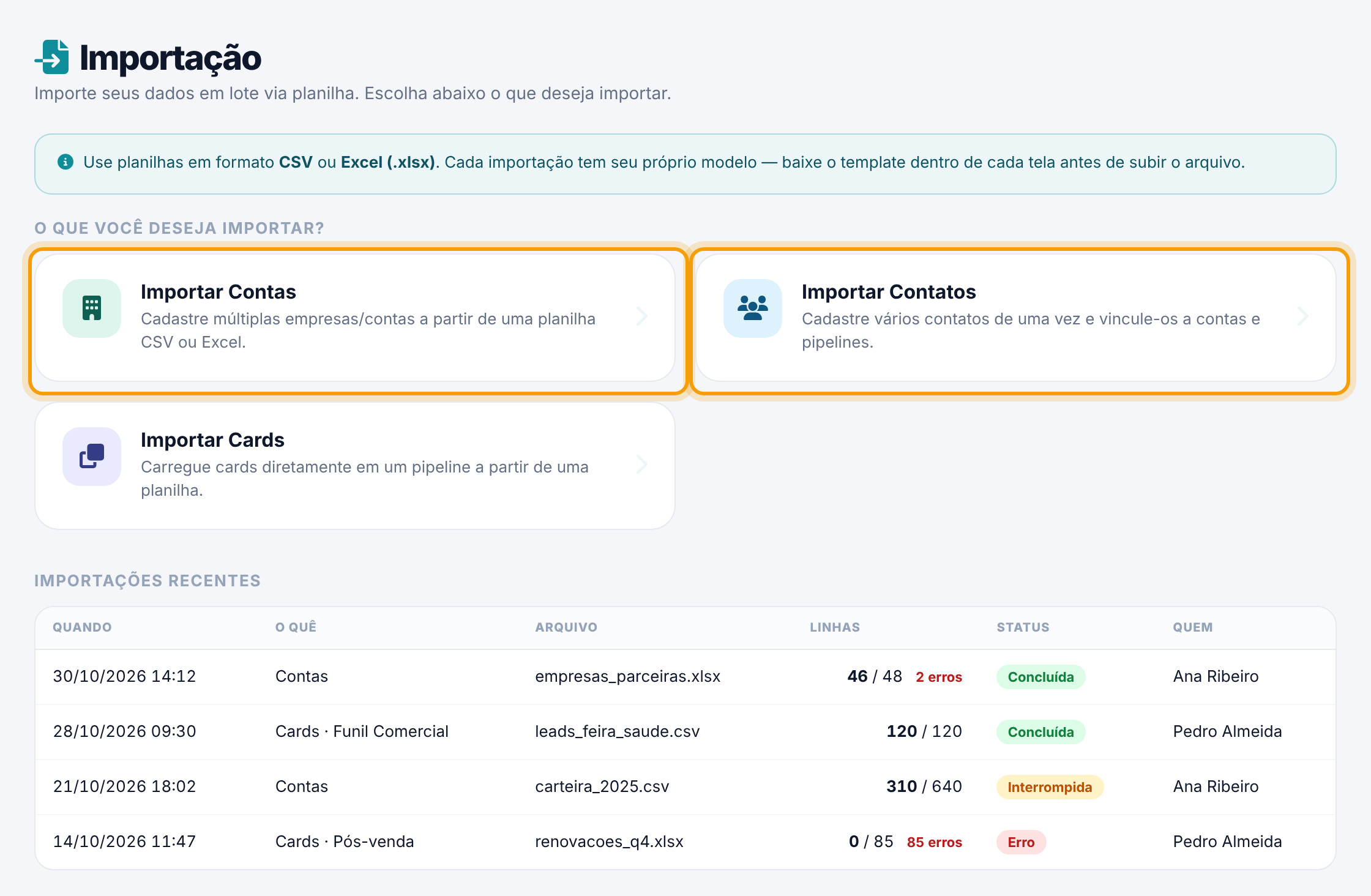
Os mesmos importadores também abrem de outros lugares: em Contas, pelo botão Importar planilha, e em Contatos, por Mais > Importar contatos.
2. Baixe a planilha-modelo
Cada importador tem o seu modelo, com os títulos das colunas que o sistema reconhece sozinho. Em Importar Contas, o botão é Baixar planilha-modelo, logo abaixo da área de envio. Em Importar Contatos, é Planilha-modelo, no canto direito do topo. O modelo vem só com os títulos, sem nenhuma linha de exemplo, então não entra nenhum cadastro falso por engano.
Dica. Você não precisa refazer sua planilha no formato do modelo. Os títulos que você já usa podem ser ligados aos campos certos na etapa de colunas. O modelo serve para quem está montando a lista do zero.
3. Importe as contas
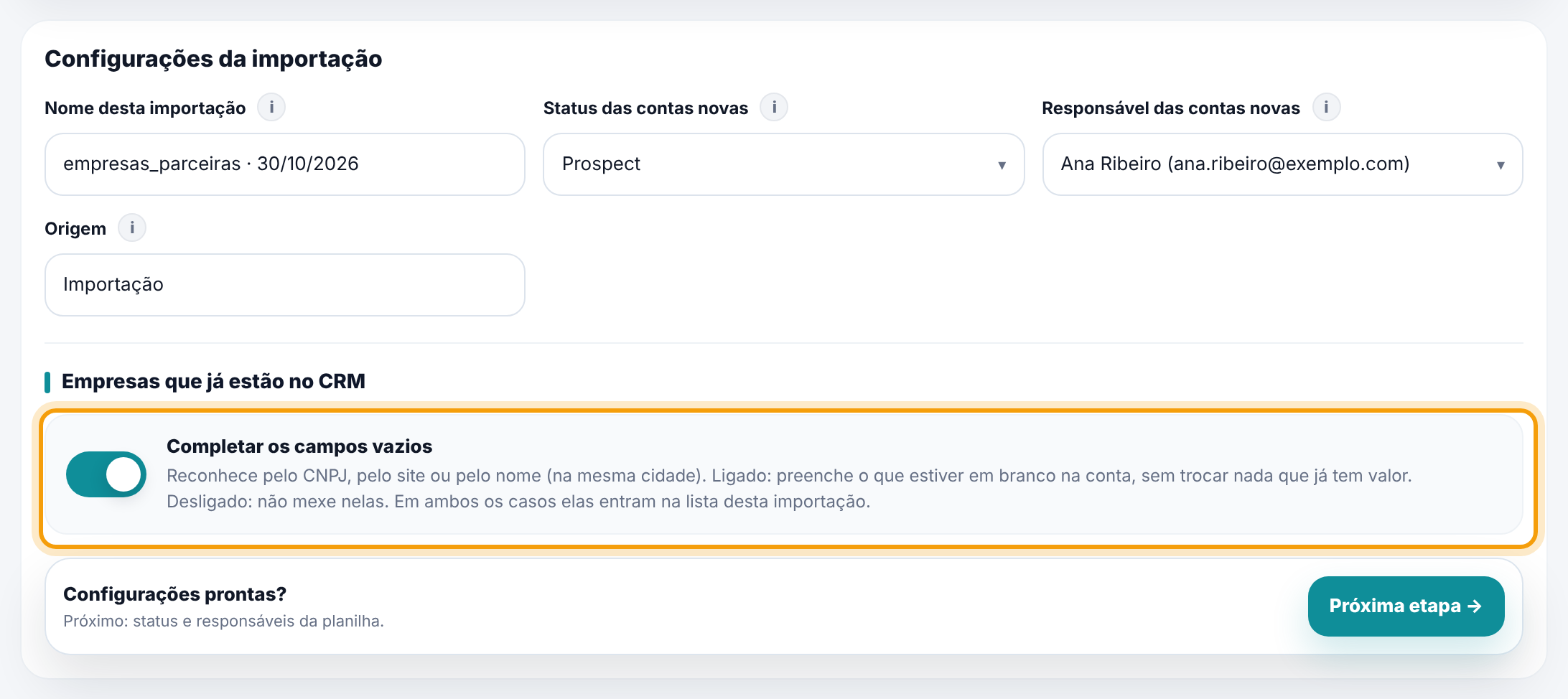
Em Importar Contas, clique na área tracejada (ou arraste o arquivo até ela) e depois em Próximo: conferir colunas. Só a primeira aba da planilha é lida, e o tamanho máximo aparece na própria área de envio. A importação passa por quatro etapas: Configurações, Status e responsáveis, Colunas e Revisar e importar. Nada é gravado antes do botão final.
Configurações.
- Nome desta importação já vem com o nome do arquivo e a data. Depois, em Contas, esse nome aparece no filtro Importação, e assim você vê só as empresas desta planilha.
- Status das contas novas, Responsável das contas novas e Origem valem para as contas criadas quando a planilha não traz essa informação.
- Completar os campos vazios diz o que fazer com as empresas que já estão no sistema. Ligado: só os campos em branco da conta são preenchidos, e nada que já tem valor é trocado. Desligado: a conta não é alterada. Nos dois casos, o status e o responsável dela continuam os mesmos, e ela entra na lista desta importação.
Status e responsáveis. Se a planilha tem uma coluna de status ou de responsável, escolha essa coluna. Aparece cada valor diferente que está nela, e você liga cada um a um status do sistema ou a um usuário. O sistema já sugere o usuário quando o nome ou o e-mail batem. Isso vale só para as contas novas.
Colunas. Para cada coluna da planilha, escolha o campo da conta. Coluna sem campo é ignorada. Os campos personalizados de conta também aparecem na lista. A única coluna obrigatória é a da razão social ou do nome da empresa: sem ela, o botão de importar não libera. Se você ligar duas colunas ao mesmo campo, a tela avisa Duas colunas no mesmo campo., e em cada linha vale a primeira coluna que tiver valor. Um valor que não confere, como CNPJ com dígito errado, e-mail sem @ ou UF que não existe, não é gravado e vai para o relatório do fim.
Revisar e importar. Confira o resumo e as primeiras linhas e clique em Importar N linha(s).
4. Confira o resumo das contas
A importação roda em lotes e mostra o andamento. No fim, os quadros mostram quantas empresas foram Criadas, quantas foram Completadas, quantas Já existiam e quantas Não entraram.
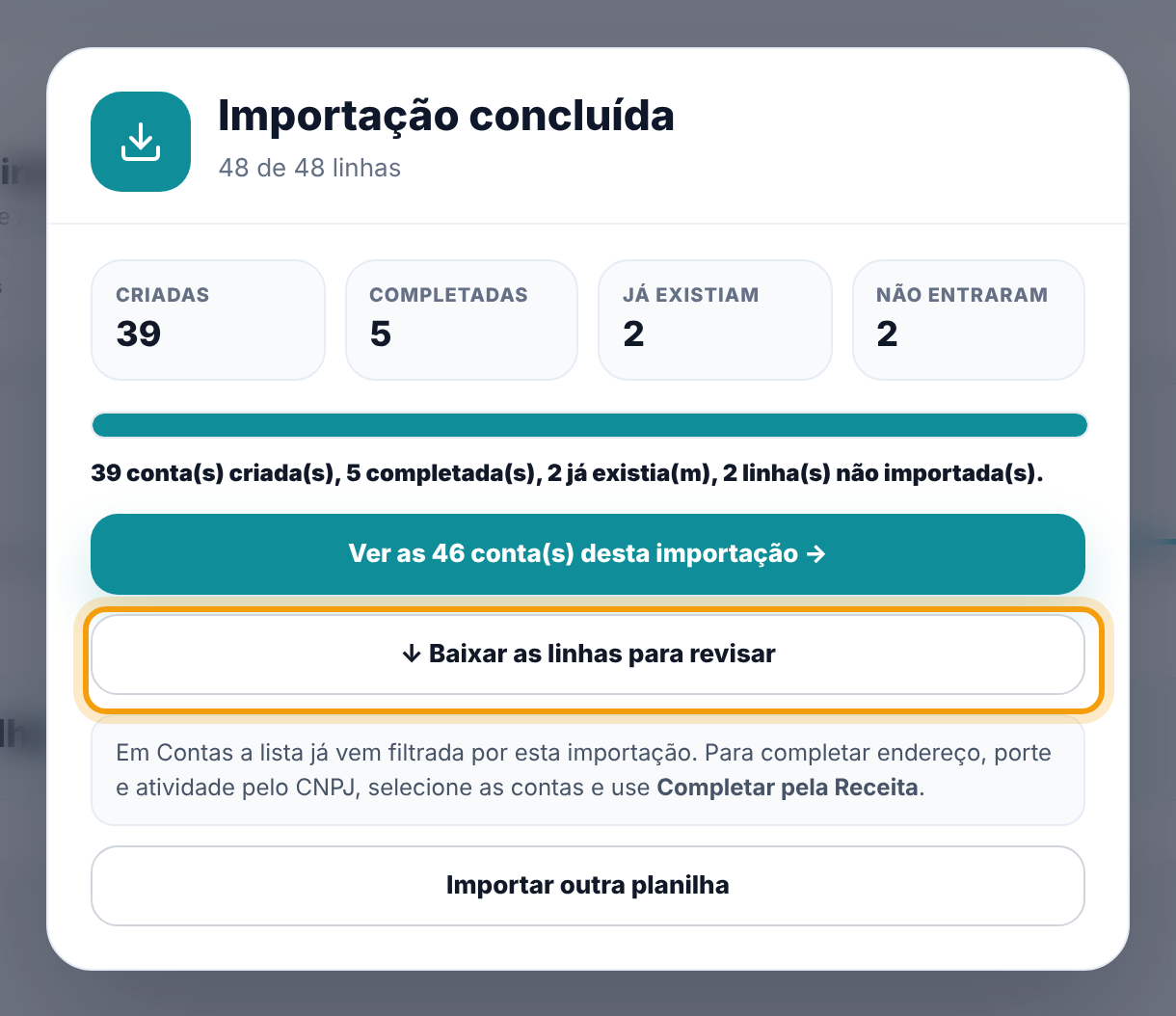
- Ver as N conta(s) desta importação abre Contas já filtrada por esta planilha. Por lá dá para selecionar as contas e usar Completar pela Receita para preencher endereço, porte e atividade pelo CNPJ.
- Baixar as linhas para revisar traz uma planilha com o número de cada linha, o motivo em O que houve e os dados originais. Corrija e importe de novo: o que já entrou é reconhecido e não duplica. Baixe logo, porque o relatório não fica guardado para sempre.
Atenção. Não feche a janela enquanto as contas importam. Se a conexão cair no meio, o que entrou nos lotes anteriores fica salvo. Para terminar, envie a mesma planilha de novo: as empresas que já entraram aparecem como "Já existiam".
5. Envie a planilha de contatos
Volte em Importação e abra Importar Contatos. Envie o arquivo e clique em Próximo: Mapear colunas. Os passos seguintes são Configurações, Conta CRM, Campos e Preview. Você pode clicar em qualquer um deles para ir e voltar.
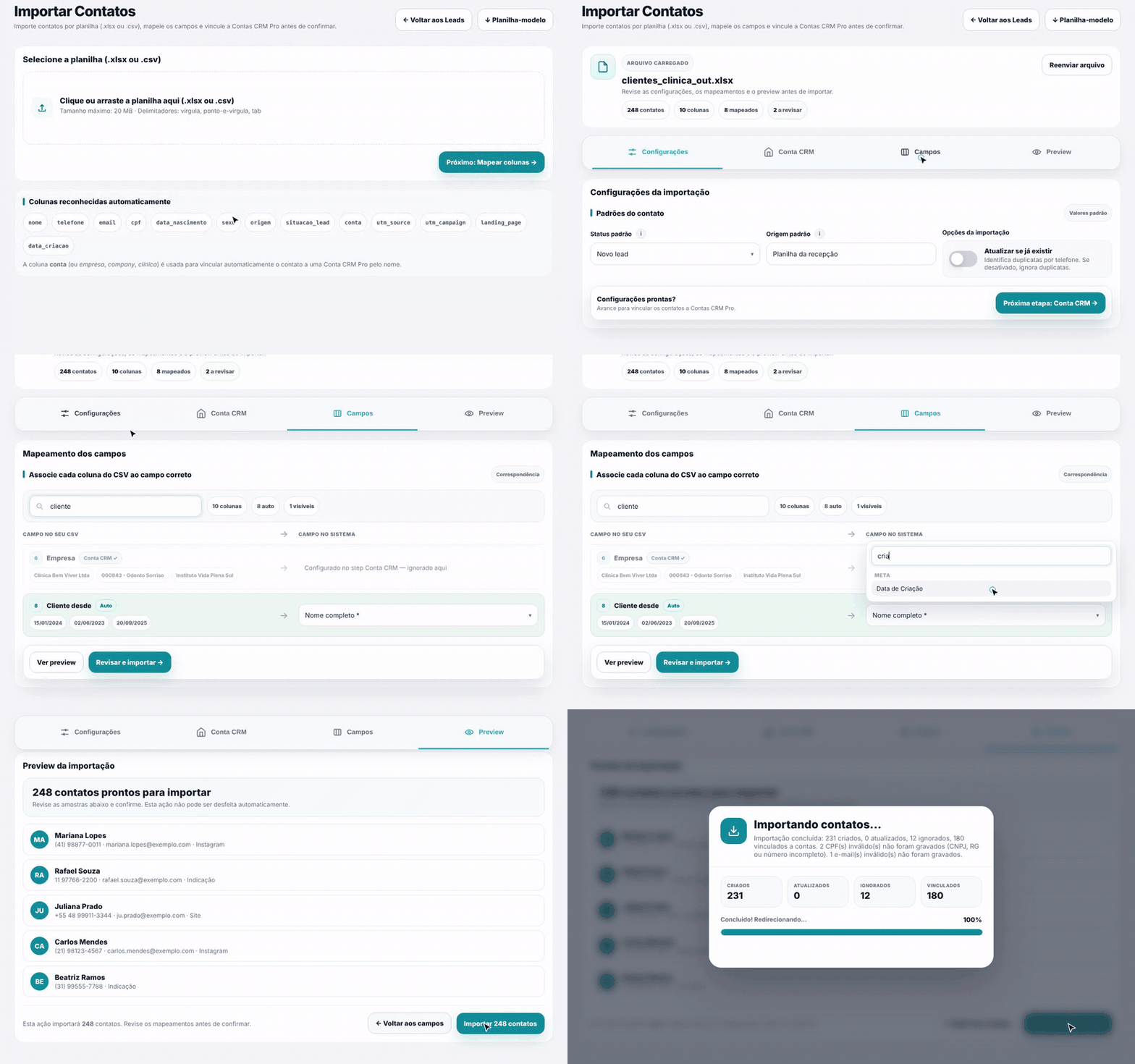
6. Defina os padrões do contato
Na etapa Configurações:
- Status padrão: aplicado aos contatos desta importação. Em quem já existe, ele só muda se você ligar a opção abaixo, e só quando o status é diferente. Um status que já estava lá nunca é apagado. O campo só aparece se a conta tiver status de contato cadastrados.
- Origem padrão: usada quando a planilha não tem coluna de origem ou quando a célula está vazia.
- Atualizar se já existir: ligada, os contatos que já existem recebem os dados da planilha. Só as células preenchidas mudam o cadastro, e uma célula vazia não apaga nada. O telefone do cadastro não muda. Desligada, os dados desses contatos não são alterados, e eles aparecem como Ignorados no resumo.
7. Ligue os contatos às contas
Na etapa Conta CRM, escolha a coluna que tem o nome da empresa. Colunas chamadas Conta, Empresa, Company ou Clínica já vêm escolhidas. Antes de comparar, o sistema ignora prefixos numéricos (como "000843 - "), etiquetas entre colchetes (como "[EX-CLIENTE]"), sufixos como Ltda, ME e S.A., acentos e pontuação. Ele também compara com o nome fantasia da conta.
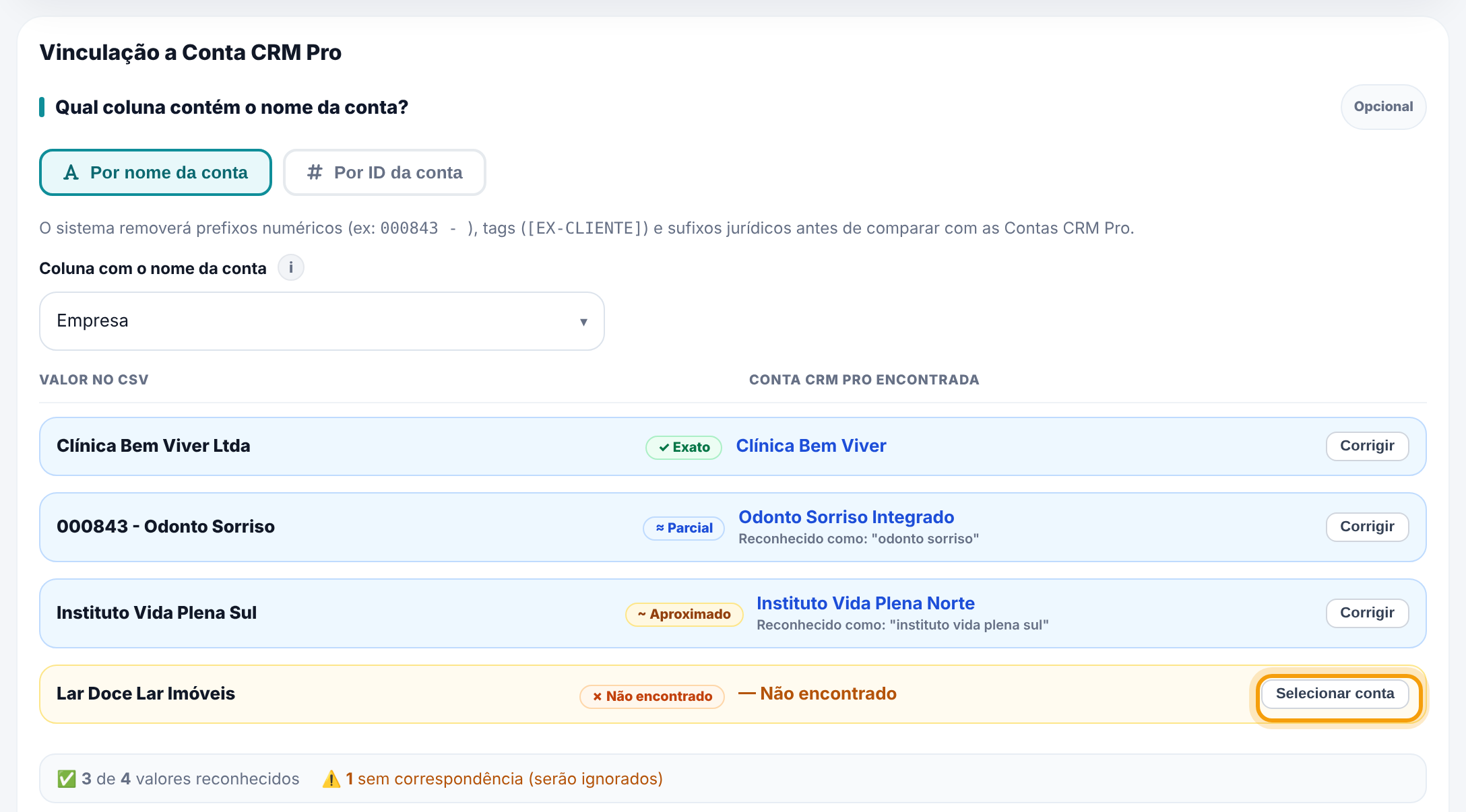
- Exato: o mesmo nome depois da limpeza.
- Parcial: um nome está contido no outro.
- Aproximado: a maior parte das palavras coincide. Confira com atenção.
- Não encontrado: nenhuma conta parecida o bastante. O contato é importado mesmo assim, só que sem vínculo.
Para trocar a conta sugerida, clique em Corrigir. Onde nada foi encontrado, clique em Selecionar conta, busque e escolha. A linha passa a mostrar Manual. A lista mostra até 30 nomes diferentes, e os demais seguem a mesma regra na importação. Se a planilha traz o número da conta no sistema, use Por ID da conta: a ligação fica exata, sem comparar nomes.
8. Confira o mapeamento das colunas
Na etapa Campos, cada linha mostra uma coluna da planilha, com até três exemplos, e o campo do sistema para onde ela vai. As linhas com a etiqueta Auto foram reconhecidas pelo título. Confira mesmo assim: o palpite olha só o título da coluna.
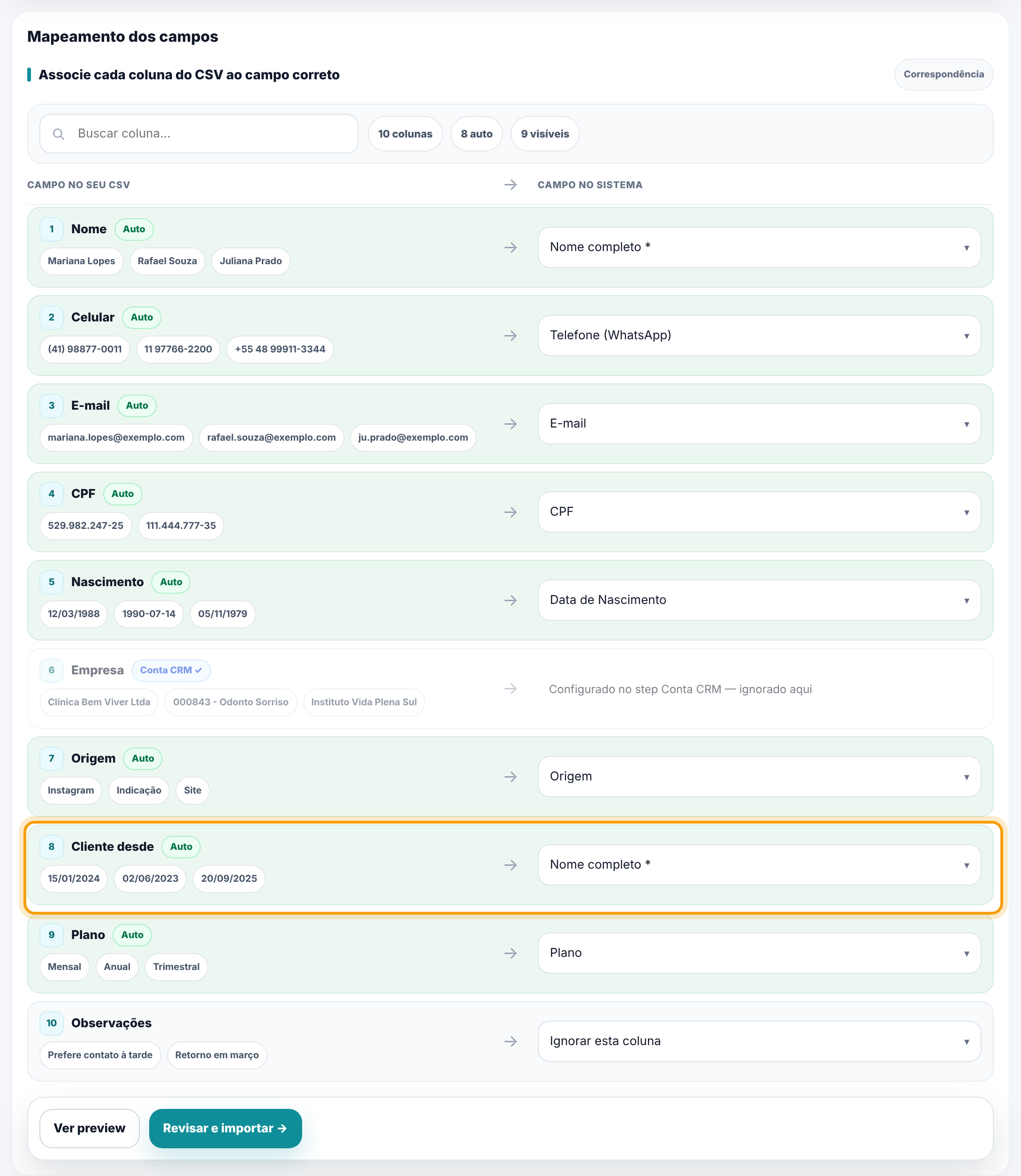
- Para trocar, clique no campo à direita, digite parte do nome na busca e escolha. Os campos já usados por outra coluna aparecem no fim da lista, marcados como já mapeado.
- Com muitas colunas, use Buscar coluna… para achar uma pelo título ou por um valor de exemplo.
- Os campos personalizados de contato aparecem nos grupos marcados com ✦. Uma coluna com o mesmo nome de um campo personalizado já vem ligada a ele. O valor é convertido conforme o tipo do campo, e um valor que não combina com o tipo é pulado sem derrubar a linha. Para criar campos, veja "Campos personalizados e status".
- Se o nome e o sobrenome estão em colunas separadas, ligue a segunda a Sobrenome ↳ concatenar com Nome, e o cadastro fica com o nome completo.
- Ignorar esta coluna deixa a coluna de fora.
- A coluna escolhida na etapa Conta CRM aparece apagada aqui, com a etiqueta Conta CRM ✓.
Alguns formatos que o sistema espera:
- Datas (nascimento e criação): DD/MM/AAAA ou AAAA-MM-DD.
- Sexo: M, F, Masculino, Feminino, Homem ou Mulher. Qualquer outro valor entra como Outro.
- Situação do Lead: novo, em_andamento, qualificado ou desqualificado, escrito assim. Qualquer outro valor entra como novo.
9. Revise e importe os contatos
Clique em Revisar e importar. O Preview mostra quantos contatos estão prontos e as primeiras linhas. Clique em Importar N contatos.
A janela de progresso mostra quatro quadros: Criados, Atualizados, Ignorados (já existiam e a opção de atualizar estava desligada) e Vinculados (ligados a uma conta). No fim aparece a frase de resumo, que também diz quantos CPFs e e-mails inválidos não foram gravados. Depois de alguns segundos, o sistema leva você para a lista de contatos.
A importação de contatos também roda em lotes, e o ponto em que ela parou fica salvo:
- Pausar para depois do lote atual, e Retomar continua de onde parou.
- Se a conexão cair, a tela tenta continuar sozinha.
- Se você fechar o navegador no meio, ao abrir Importar Contatos de novo aparece o aviso Importação não finalizada, com o quanto já foi feito. Retomar continua de onde parou. Descartar encerra a importação: os contatos já criados permanecem, e o restante não entra.
Como o sistema reconhece quem já existe
Contatos: a busca vai nesta ordem e para no primeiro que encontrar.
- Telefone: o mesmo número, com ou sem o 9 depois do DDD, com ou sem o 55, e também do jeito que foi digitado.
- CPF, já sem pontos e traço.
- E-mail, mas só quando a linha não tem telefone. Com telefone, o e-mail não é usado, porque o mesmo e-mail costuma ser de um escritório que atende várias pessoas.
- Nome e data de nascimento juntos.
Contas: pelo CNPJ, depois pelo site e por último pelo nome, desde que a cidade não seja diferente.
Alguns cuidados com os dados:
- Telefone: o sistema padroniza o número, mas não inventa o nono dígito. Um celular salvo com 8 dígitos entra assim. A busca acima garante que ele não vire um segundo cadastro. Números de fora do Brasil entram com os dígitos como vieram.
- CPF e e-mail: CPF com máscara e CPF que perdeu o zero à esquerda no Excel são corrigidos. Um CPF que não é CPF (CNPJ, RG, número incompleto) e um e-mail sem forma de e-mail não são gravados, e a quantidade aparece no resumo do fim. O resto da linha entra normalmente.
- Linhas sem telefone só entram se tiverem um CPF válido ou nome e data de nascimento. Sem nenhum desses, a linha não é importada.
Acompanhe o histórico
Em Importação, a lista Importações recentes mostra as últimas importações registradas da conta: quando, o quê, o arquivo, quantas linhas entraram do total (com os erros em vermelho), o status e quem fez. Uma importação iniciada há mais de 30 minutos que nunca terminou aparece como Interrompida.
As importações de contas também ficam listadas na própria tela Importar Contas, antes de enviar um arquivo, com as colunas Criadas, Completadas, Já existiam e Não entraram e o link Ver N conta(s). Em Contas, o filtro Importação (em Mais filtros) mostra só as empresas de uma planilha.
Perguntas frequentes
Somei Criados, Atualizados e Ignorados e não bate com o total de linhas. Por quê?
As linhas recusadas não aparecem nos quadros: as que não têm nome nem telefone, e as que não têm telefone nem CPF válido nem nome com data de nascimento. Complete esses dados e importe de novo. Quem já entrou é reconhecido.
Se eu importar a mesma planilha duas vezes, duplica?
Não. Contatos são reconhecidos pelo telefone, CPF, e-mail ou nome com nascimento. Contas são reconhecidas pelo CNPJ, site ou nome. Na segunda vez, os contatos aparecem como Ignorados ou Atualizados, e as contas como Já existiam ou Completadas.
Meus contatos não ficaram ligados às empresas. O que aconteceu?
Quase sempre as contas ainda não existiam quando os contatos foram importados, ou o nome na planilha era diferente demais do nome da conta (etiqueta Não encontrado). Importe as contas antes e, na etapa Conta CRM, use Selecionar conta para os nomes que não bateram.
Posso subir um arquivo .xls?
Não. Abra no Excel e salve como .xlsx (Pasta de Trabalho do Excel) ou CSV.
O sistema vai acrescentar o 9 nos celulares antigos da planilha?
Não. O número entra como veio, já padronizado. Se a mesma pessoa já existe com o 9, ela é encontrada mesmo assim e não ganha um cadastro novo. Para juntar cadastros que já estão duplicados, veja "Encontrar e mesclar contatos duplicados".