


Em venda para empresas, quem compra raramente é uma pessoa sozinha: tem quem decide, quem paga e quem usa. Quando cada contato fica solto, ninguém enxerga a empresa inteira: quantas pessoas você conhece lá, quais negócios estão abertos e quanto ela já comprou. A conta resolve isso. Ela representa a empresa (ou organização) e reúne num lugar só as pessoas, os cards de negócio, o status do relacionamento e quem cuida dela.
Antes de começar
- Criar, editar e vincular depende do seu perfil. Administrador, funcionário, parceiro, gestor e atendimento criam e editam contas. Os perfis profissional e marketing só consultam: para eles não aparecem os botões Nova conta e Importar planilha, nem as caixas de seleção da lista.
- Use conta quando você vende para uma empresa. Se o seu cliente é sempre a própria pessoa, o contato sozinho basta.
1. Abra a lista de contas
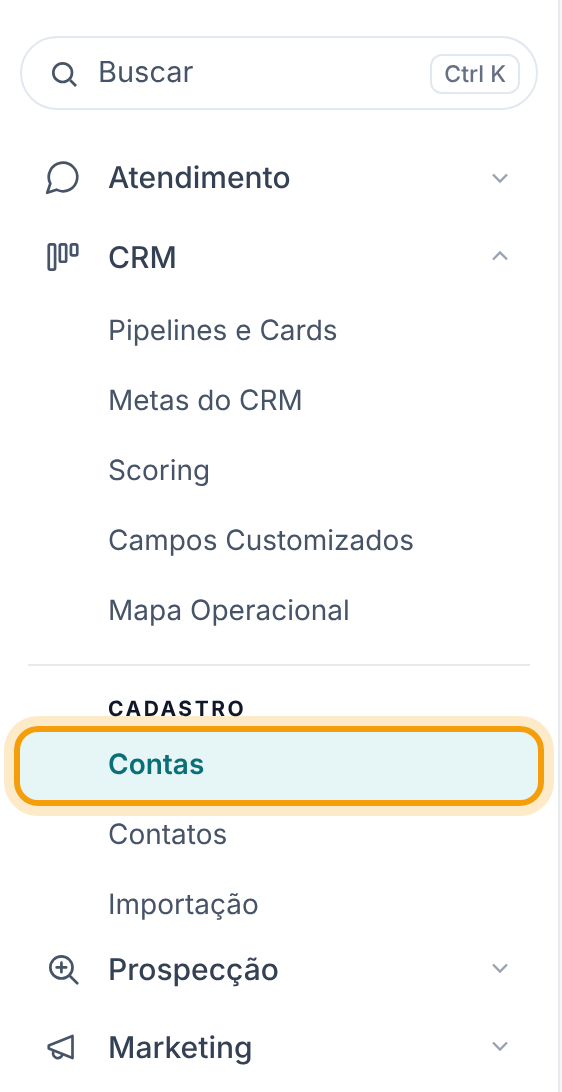
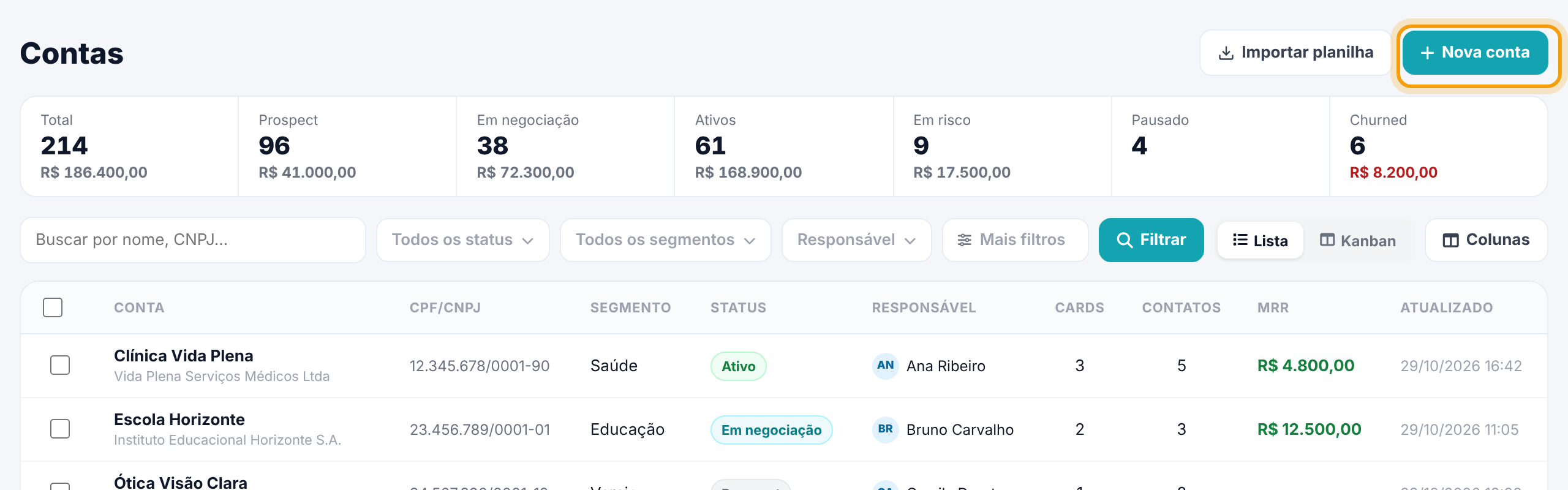
Vá em CRM > Contas. No topo, uma faixa mostra quantas contas você tem em cada status (Prospect, Em negociação, Ativos, Em risco, Pausado, Churned), com o valor mensal de cada grupo embaixo. O valor do Total soma só as contas Ativas e Em risco, que são as que pagam hoje. Clique num status da faixa para ver só as contas dele. Status sem nenhuma conta não aparece na faixa.
2. Crie uma conta
Clique em Nova conta. Preencha o que tiver:
- Nome da empresa (a razão social) e Nome fantasia (como ela é conhecida). Na lista e na ficha aparece o nome fantasia quando existe.
- CNPJ / CPF e Site.
- Telefone e Email comercial da empresa.
- Status (começa em Prospect), Segmento, Porte (começa em Pequeno) e Responsável.
Clique em Criar conta. A ficha da conta nova abre em seguida.
Atenção. Enquanto você digita, o sistema confere se a empresa já existe. CNPJ repetido trava o botão e mostra Já existe uma conta com este CNPJ, com o link para a conta que já existe. Site repetido só avisa, porque filiais costumam dividir o mesmo site: Se for filial, pode criar.
3. Crie a conta já preenchida pelo CNPJ ou pelo site
Quando o CNPJ está completo ou o site está preenchido, aparece o quadro Enriquecer ao criar. Ele busca os dados da empresa em fontes externas e preenche a conta para você. Marque as fontes que quiser:
- Site e Google — redes, telefone, e-mail, nota e avaliações.
- Receita Federal — razão social, endereço, porte e atividade. Só fica disponível com o CNPJ completo. Com ela marcada, o nome da empresa pode ficar em branco: a razão social vem da Receita.
- Apollo — setor, funcionários, faturamento e ferramentas. Precisa do site da empresa.
As fontes são pagas, e o custo aparece ao lado de cada uma: em créditos para Site e Google e para a Receita, e 1 crédito do Apollo para o Apollo. O botão troca para Criar e enriquecer e mostra o total, por exemplo Criar e enriquecer · ≈ 6 créditos + 1 Apollo. Desmarque tudo se quiser criar sem gastar nada.
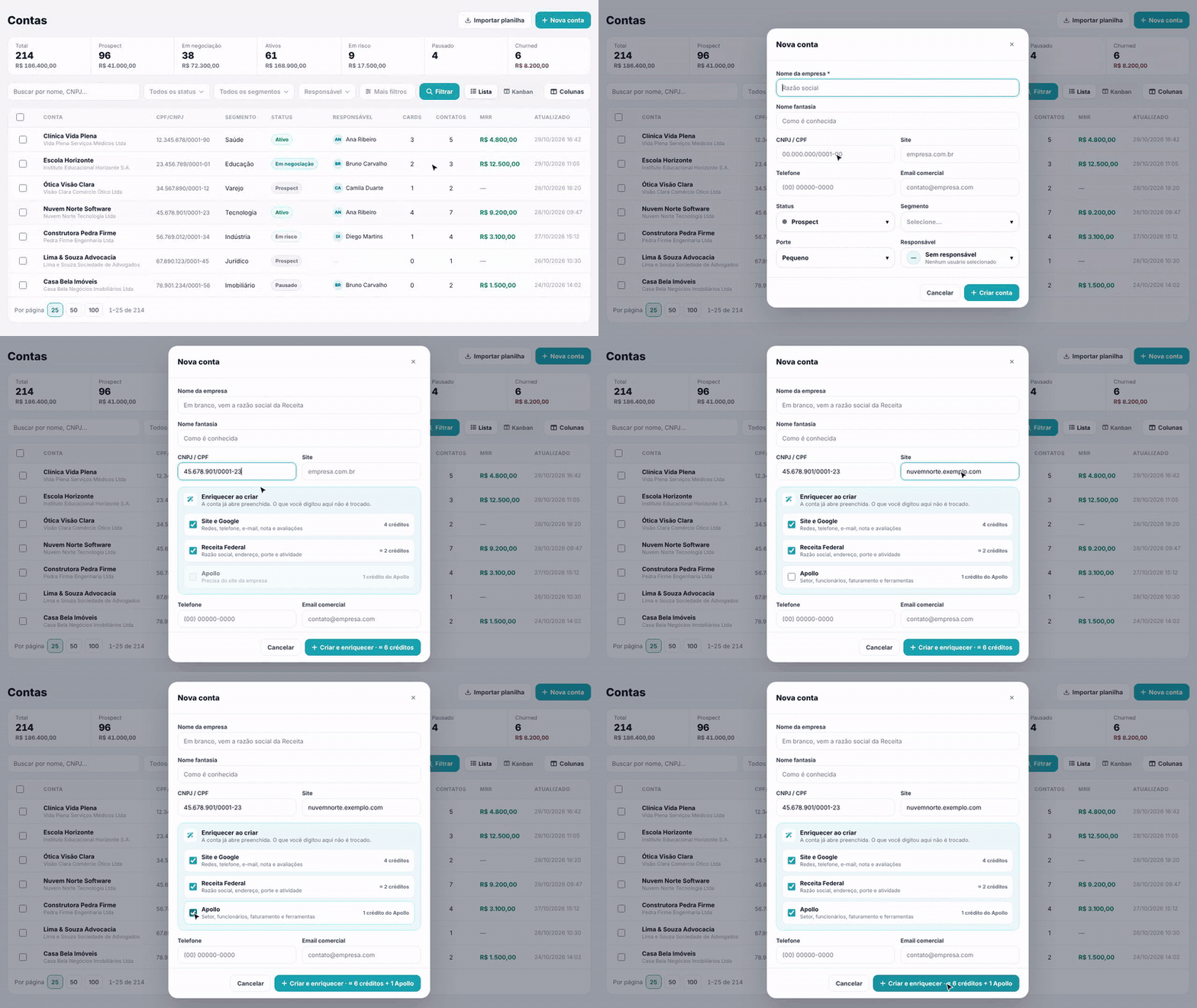
A conta abre e as leituras rodam ali mesmo, com o andamento na tela. O enriquecimento preenche só os campos vazios: o que você digitou não é trocado. No fim aparece o resumo, por exemplo Conta criada e enriquecida com os campos que entraram.
Dica. Se o enriquecimento parar no meio, use o botão Enriquecer no topo da conta para terminar. O que já foi lido não é cobrado de novo.
As fontes que aparecem dependem do que está ativo na sua conta do sistema. Sem nenhuma fonte ativa, o quadro não aparece e a conta é criada só com o que você digitou. Para trazer muitas empresas de uma vez, use Importar planilha, explicado no artigo "Importar contatos e contas por planilha".
4. Conheça a ficha da conta
Clique numa conta da lista para abrir a ficha. No topo ficam o nome, o número da conta (ID), o CNPJ, o status e o segmento. Os botões ao lado são Voltar, Buscar decisores, Enriquecer, Compartilhar e Editar dados. Os de busca e enriquecimento só aparecem quando esses recursos estão ativos e seu perfil pode editar.
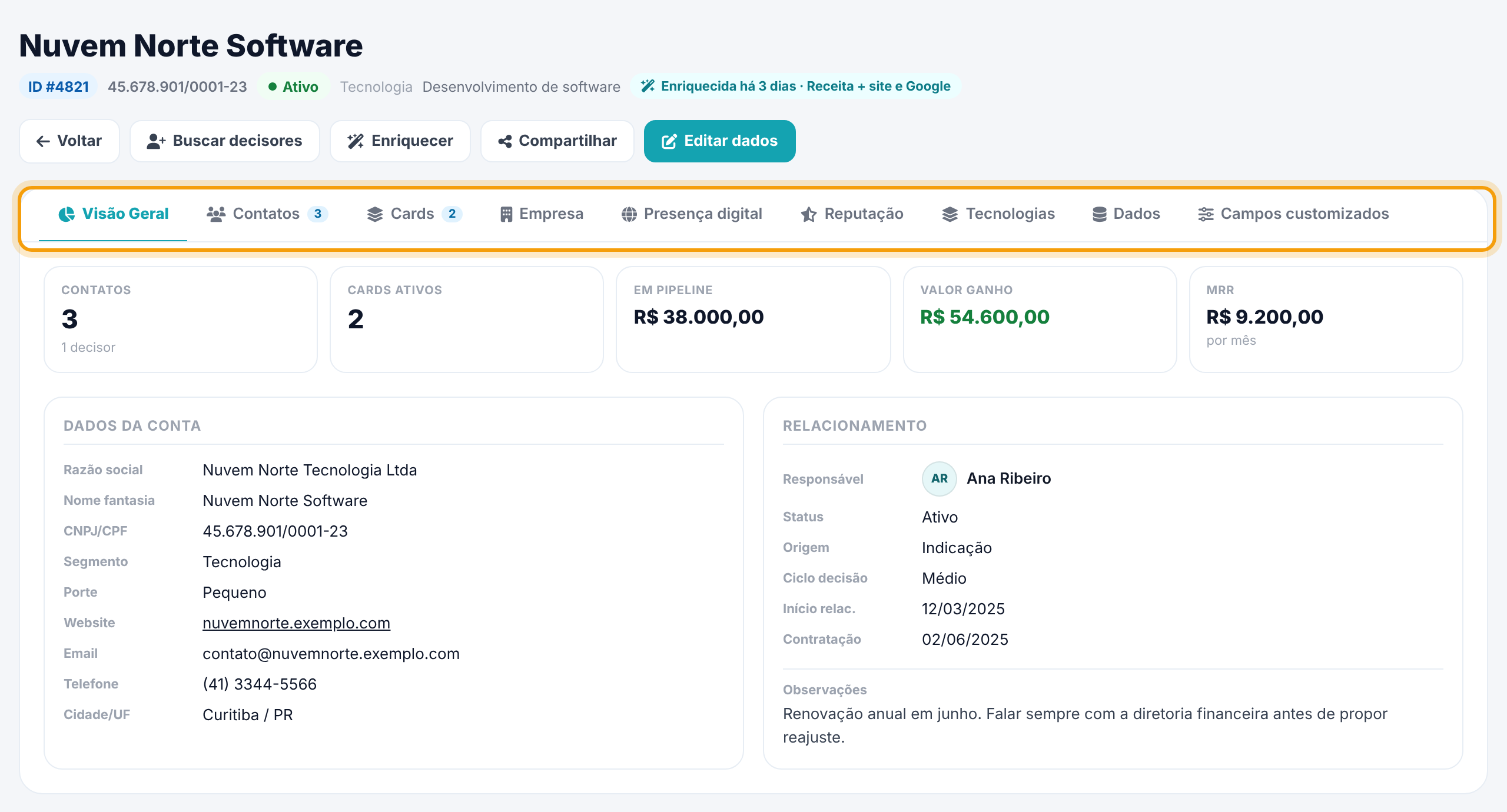
- Visão Geral — os números da conta (contatos, cards ativos, valor em pipeline, valor ganho e MRR), os blocos Dados da conta e Relacionamento, os destaques da empresa e os últimos cards.
- Contatos — as pessoas da empresa (veja o passo 5).
- Cards — os negócios ligados à conta, com pipeline, etapa, status, responsável e valor. Para ligar um card que já existe, clique em Vincular card e busque pelo título.
- Empresa, Presença digital, Reputação e Tecnologias — o que o enriquecimento descobriu sobre a empresa. Só aparecem quando o recurso está ativo ou a conta já tem esses dados.
- Dados — o formulário completo da conta, com status e responsável.
- Campos customizados — os campos que a sua empresa criou para contas. A aba só aparece quando existe pelo menos um campo.
Quando a sua conta tem o módulo de propostas, aparecem também as abas Propostas e, se houver venda fechada, Contratos.
5. Vincule e desvincule contatos pela conta
Na aba Contatos, o quadro Mapa de decisão mostra quantas pessoas a conta tem em cada papel, e Dá para alcançar mostra quantas têm e-mail, telefone e LinkedIn. Para incluir alguém:
- Clique em Adicionar contato.
- Digite pelo menos duas letras do nome ou parte do telefone.
- Clique na pessoa na lista. Ela entra na conta na hora.
Se a pessoa ainda não está cadastrada, clique em + Criar contato, no fim da lista. Abre a janela Criar contato com nome, telefone e e-mail (e, em Mais informações, CPF, nascimento e cargo). Criar e vincular cadastra a pessoa e já a liga a esta conta.
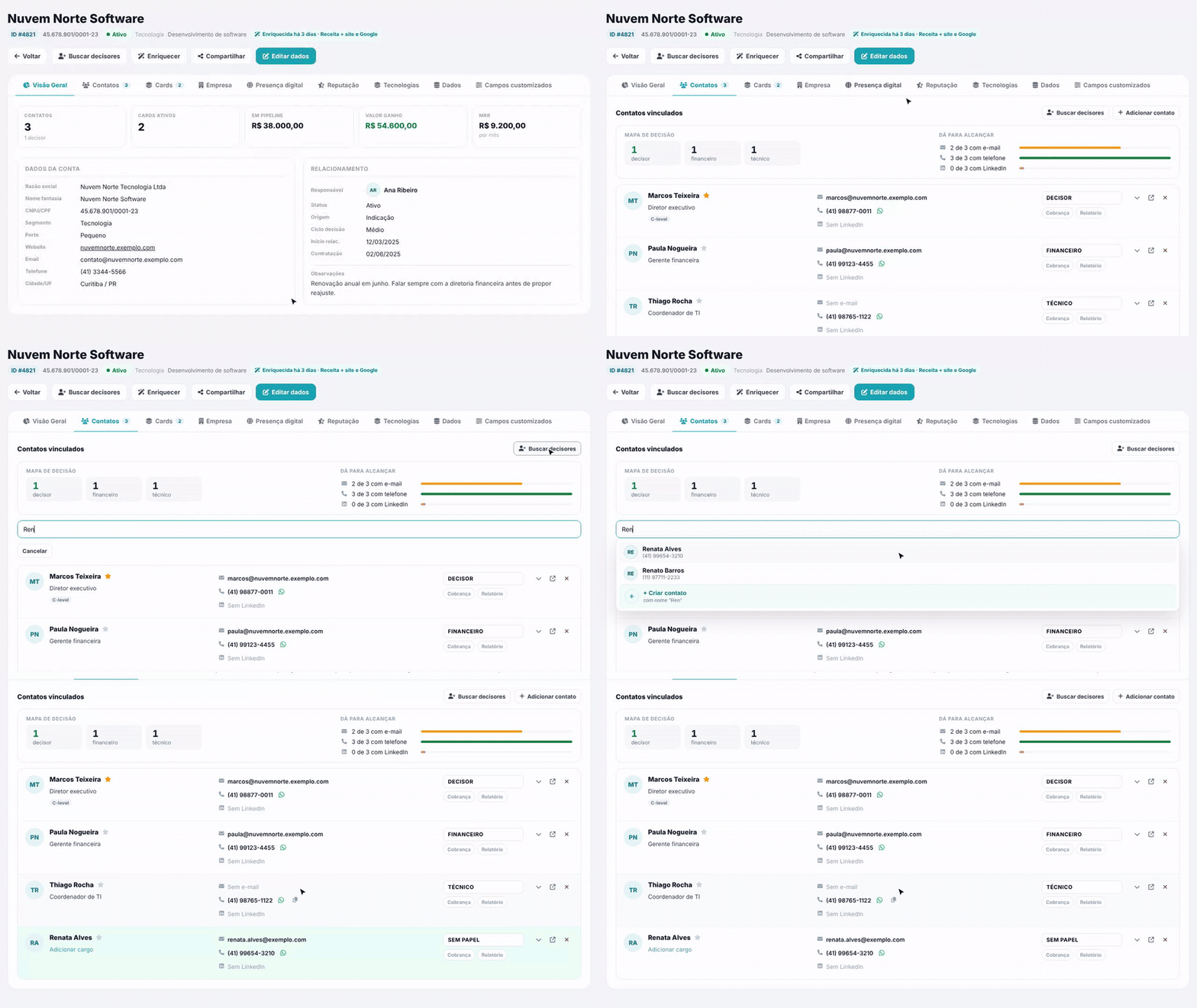
Em cada pessoa da lista você ajusta, sem precisar salvar:
- Estrela ao lado do nome — marca o contato principal da conta. Só existe um principal por conta.
- Cargo — clique em Adicionar cargo e digite; salva ao sair do campo.
- Papel — Sem papel, Decisor, Influenciador, Financeiro, Técnico ou Usuário. É o que monta o Mapa de decisão.
- Cobrança e Relatório — marque quem recebe cobrança e nota fiscal e quem recebe relatórios.
Para tirar alguém da conta, clique no × vermelho da linha (Remover desta conta) e confirme. O contato não é apagado: só deixa de estar ligado à empresa, e o histórico e o papel ficam guardados.
Dica. Também dá para fazer pelo lado do contato. Na ficha do contato, o painel Contas vinculadas tem Nova conta e Vincular existente. Mais detalhes em "A ficha do contato".
6. Vincule vários contatos de uma vez
Quando você já tem as pessoas cadastradas e quer ligar todas à mesma empresa, faça pela lista de contatos:
- Em CRM > Contatos, marque as pessoas na caixa de seleção de cada linha.
- Na barra escura que aparece, abra Mais e clique em Vincular a conta.
- Escolha a Conta. Se quiser, preencha Cargo destes contatos, que vale para todos os marcados.
- Clique em Vincular. A lista mostra quantos contatos foram vinculados.
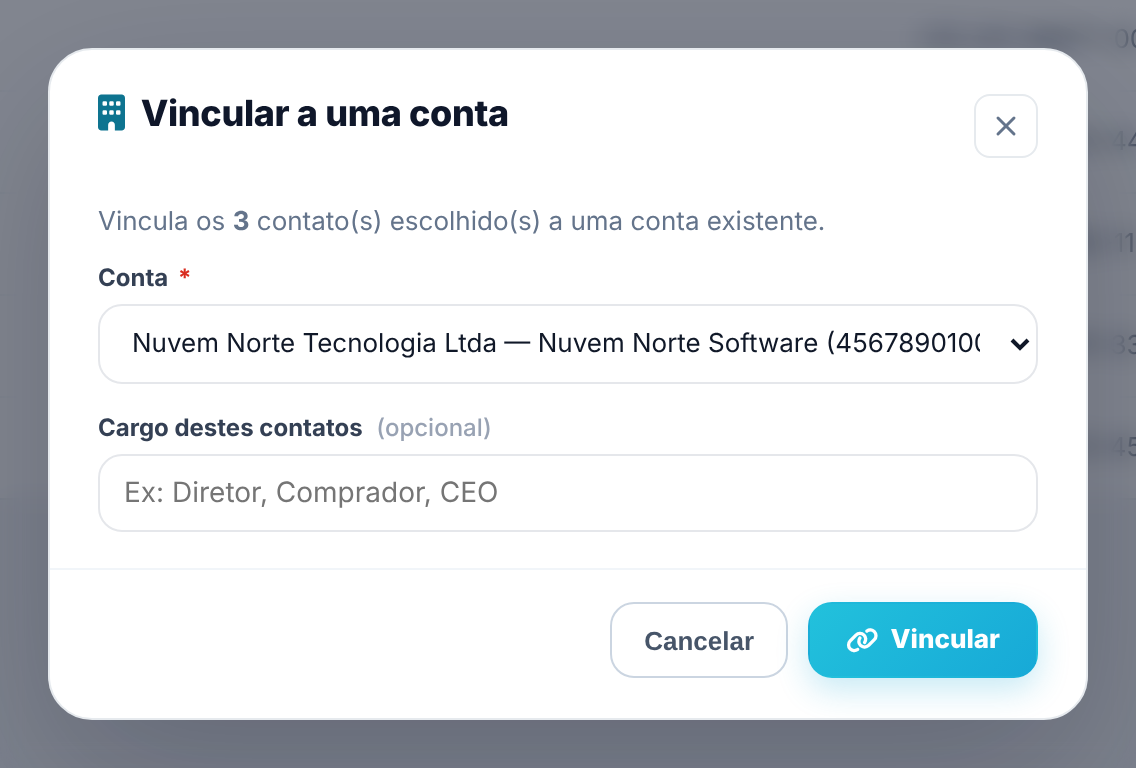
A opção só aparece quando já existe pelo menos uma conta cadastrada. Para os outros jeitos de marcar contatos em lote, veja "Ações em massa na lista de contatos".
7. Mude o status e o responsável
Abra a aba Dados da conta (o botão Editar dados leva direto para ela). Na seção Relacionamento ficam Status da conta, Responsável, Origem, Ciclo de decisão, MRR, as datas de início do relacionamento, contratação e cancelamento, e Observações. A barra do rodapé conta o que você mudou: clique em Salvar alterações (ou Descartar). Se tentar sair com alteração pendente, o sistema avisa.
Os status vêm da lista da sua empresa. Se faltar algum, use Gerenciar status, no fim da lista de status: ele abre a configuração em outra aba. Depois de criar, recarregue a ficha. Como criar status está em "Campos personalizados e status".
Na visão Kanban da lista, as contas ficam em colunas por status. Arraste uma conta para outra coluna para mudar o status dela.
Os campos da aba Campos customizados são editados um a um: clique no campo, preencha e clique em Salvar.
8. Encontre as contas que você procura
Na barra acima da lista:
- Buscar por nome, CNPJ... — digite e clique em Filtrar.
- Todos os status, Todos os segmentos e Responsável — escolha um valor em cada um.
- Mais filtros — monta condições com as informações da conta, em grupos de E e OU, e mostra quantas contas sobram antes de aplicar. As condições aplicadas aparecem acima da lista, cada uma com um × para tirar só ela.
- Quando os recursos estão ativos, aparecem também os filtros de Tecnologia, Score e Monitoramento.
- Limpar — aparece quando há filtro aplicado e volta à lista inteira.
Para organizar a tabela, clique em Colunas: marque o que aparece e arraste para mudar a ordem. A escolha é sua e vale em qualquer computador; Voltar ao padrão desfaz. Clique no título de uma coluna para ordenar por ela e, embaixo, escolha 25, 50 ou 100 contas por página.
Para ver as contas trazidas por uma importação de planilha, clique em Importar planilha, no topo da lista, e em Importações recentes clique em Ver N conta(s) na linha da importação. Ao terminar uma importação, o botão Ver as contas desta importação leva ao mesmo lugar. A lista de contas abre só com elas e uma faixa no topo diz de qual importação vieram, quantas foram criadas, completadas ou já existiam. Clique em Ver todas as contas para sair desse filtro.
9. Aja em várias contas de uma vez
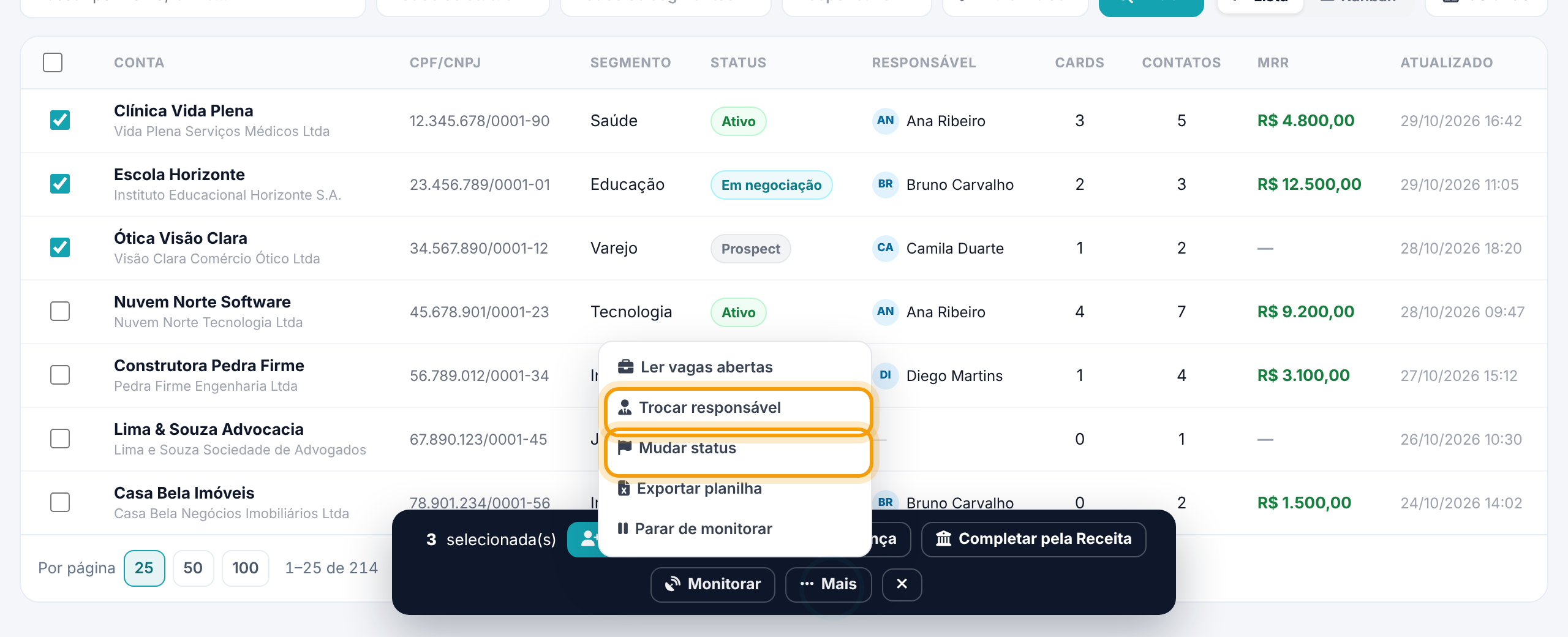
Na visão Lista, marque as contas na caixa de seleção de cada linha. A caixa do cabeçalho marca a página inteira; com a página marcada, aparece a opção de selecionar todas as contas do filtro. Uma barra escura abre no rodapé com as ações:
- Buscar decisores — procura as pessoas de cada empresa no Apollo, de graça (sem revelar e-mail nem celular). Quem aparece vai para a Fila da prospecção, para você revisar. Conta sem site próprio fica de fora.
- Ler presença — site e Google, busca orgânica e lojas de app. Pago em créditos por conta lida; leitura recente é aproveitada sem cobrar.
- Completar pela Receita — preenche só os campos vazios (endereço, telefone, porte, atividade...). Pago por consulta; consulta dos últimos dias é reaproveitada sem custo. Conta sem CNPJ só entra quando o sistema acha o CNPJ com muita certeza.
- Monitorar — quando o monitoramento está ativo, a conta passa a ser relida sozinha e avisa o que mudou.
- Em Mais: Ler vagas abertas (1 crédito do Apollo por conta), Trocar responsável, Mudar status, Exportar planilha e Parar de monitorar.
As ações pagas mostram o custo na janela antes de você clicar em Começar, e o gasto aparece enquanto rodam. Elas rodam conta por conta, na própria aba: dá para clicar em Parar no meio, e o que já foi feito fica feito. Trocar responsável e mudar status usam o botão Aplicar.
Atenção. Exportar planilha só aparece para administrador e gestor. As caixas de seleção não aparecem na visão Kanban nem para os perfis de consulta.
Perguntas frequentes
Um contato pode estar em mais de uma conta?
Sim. Uma pessoa que trabalha em duas empresas, ou um consultor que atende várias, pode ser vinculada a cada uma delas. Na ficha do contato, o painel Contas vinculadas mostra todas.
Remover um contato da conta apaga o contato?
Não. Só desfaz o vínculo com a empresa. O cadastro, as conversas e os negócios da pessoa continuam, e o papel que ela tinha fica guardado.
A conta que eu quero não aparece em "Vincular a conta". Por quê?
A lista dessa janela mostra as primeiras 200 contas em ordem alfabética. Se você tem mais que isso, abra a conta e use Adicionar contato na aba Contatos.
O quadro "Enriquecer ao criar" não apareceu.
Ele só aparece com o CNPJ completo (14 dígitos) ou um site válido, e quando há alguma fonte ativa na sua conta do sistema. A Receita pede o CNPJ completo e o Apollo pede o site; sem eles, a opção fica cinza com o motivo.
Não vejo o botão Nova conta.
Seu perfil é de consulta (profissional ou marketing). Peça a quem administra a conta para mudar o perfil, ou para criar a conta por você.