

A mesma pessoa cadastrada duas vezes divide o histórico em dois: a conversa fica num cadastro, o agendamento no outro, e quem atende não enxerga tudo. A mesclagem junta os cadastros num só, sem perder nada do histórico. O sistema encontra os duplicados sozinho por telefone, e-mail ou nome; você confere quem fica, escolhe o que manter quando os dados divergem e confirma.
Antes de começar
- Mesclar apaga os cadastros que saem, por isso só quem tem permissão para excluir contatos consegue mesclar. Sem ela, a janela abre só para consulta: o botão Mesclar não aparece e o rodapé avisa o motivo.
- A mesclagem não pode ser desfeita. Confira quem fica antes de confirmar.
1. Abra a revisão de duplicados
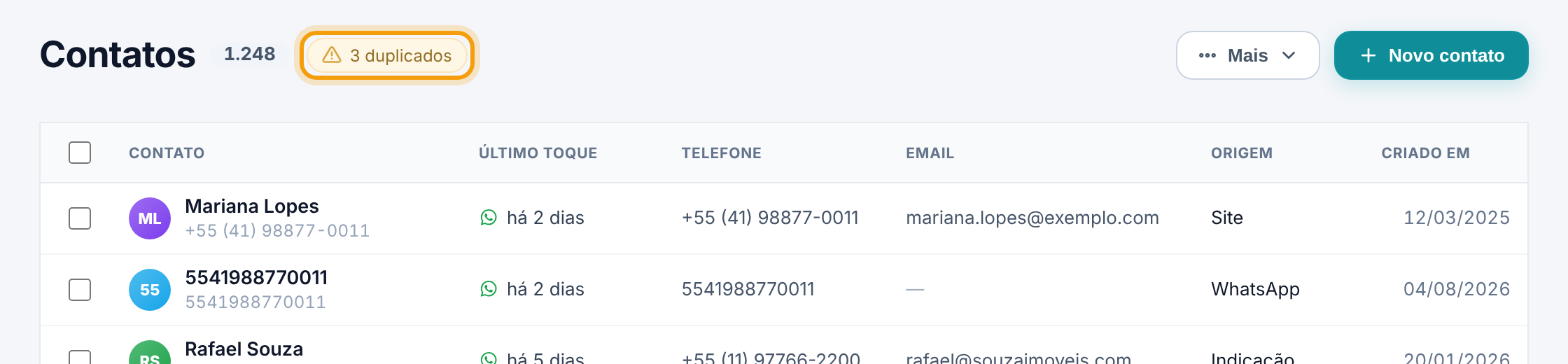
Em Contatos, quando existem cadastros com o mesmo telefone, aparece ao lado do título uma pílula amarela com a quantidade, por exemplo 3 duplicados. Clique nela. O mesmo atalho fica em Mais > Revisar duplicados, no canto direito do topo da tela, e funciona mesmo quando a pílula não aparece (por exemplo, para procurar duplicados por e-mail).
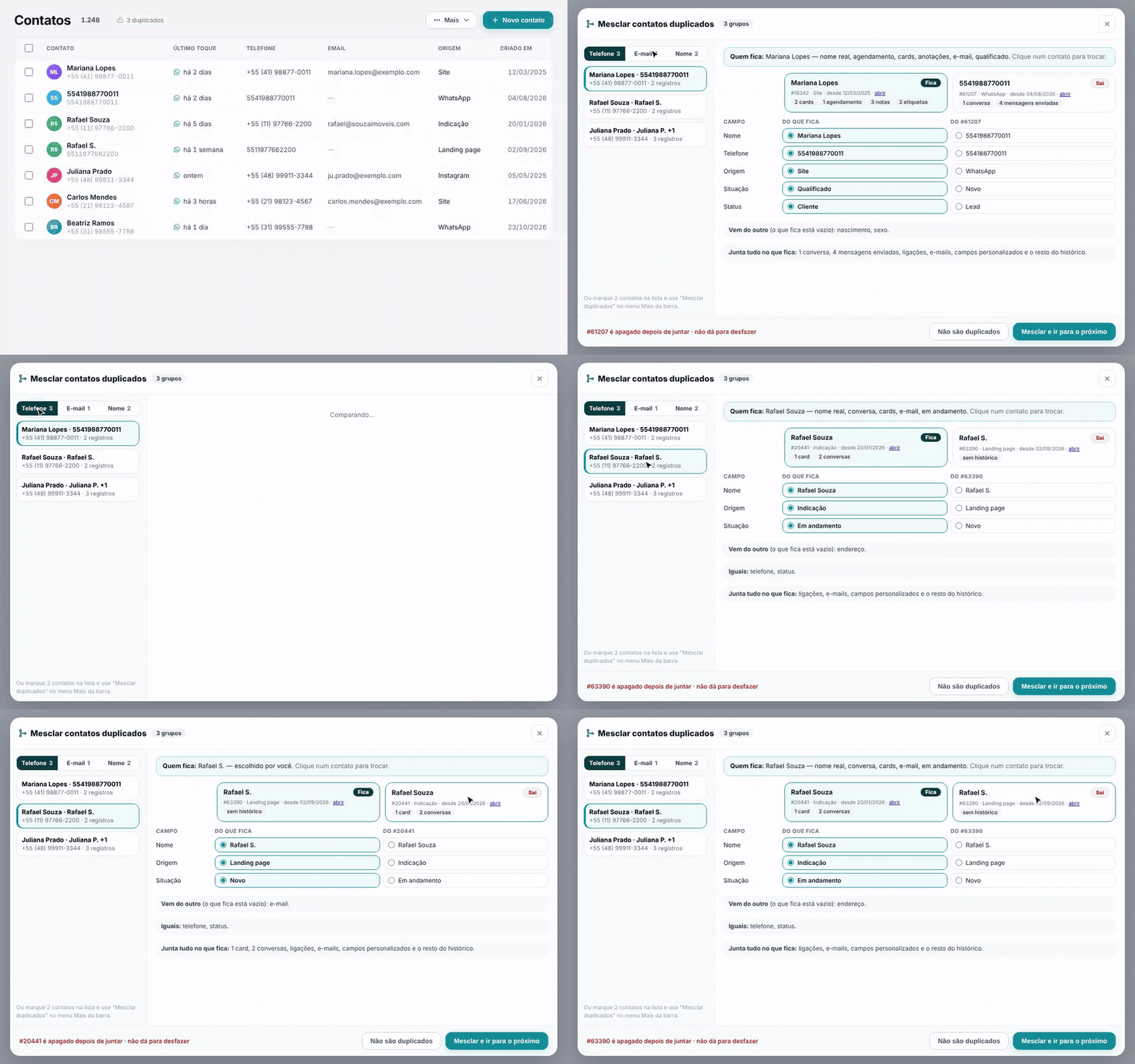
A janela Mesclar contatos duplicados abre por cima da lista: à esquerda, os grupos encontrados; à direita, a comparação do grupo escolhido.
2. Escolha como procurar
No alto da coluna da esquerda há três abas. O número em cada uma é a quantidade de grupos encontrados por aquele critério.
- Telefone — o mesmo número, mesmo escrito de jeitos diferentes: com ou sem o 55, com ou sem o nono dígito, com ou sem parênteses e traço. É onde estão quase todos os duplicados, porque o WhatsApp entrega o número num formato e a pessoa costuma digitar em outro.
- E-mail — o mesmo endereço em mais de um cadastro.
- Nome — mesmo nome e sobrenome, mas só quando algum dos cadastros não tem telefone ou repete o telefone ou o e-mail de outro. Duas pessoas com o mesmo nome e telefones diferentes não aparecem aqui: são homônimos, não duplicados.
Clique num grupo da lista para abrir a comparação. Os grupos que você já resolveu ficam riscados.
Dica. Comece pela aba Telefone. Ela concentra os casos mais comuns e os mais seguros de juntar.
3. Confira quem fica
No topo da comparação, a faixa Quem fica mostra o cadastro que o sistema sugere manter e o motivo da escolha. A sugestão favorece o cadastro mais completo e mais usado, pesando nesta ordem de importância: nome de verdade (e não o número no lugar do nome), agendamentos, foto, conversas, presença no CRM, situação qualificada, cards, anotações, e-mail e CPF. Em empate, fica o cadastro mais antigo.
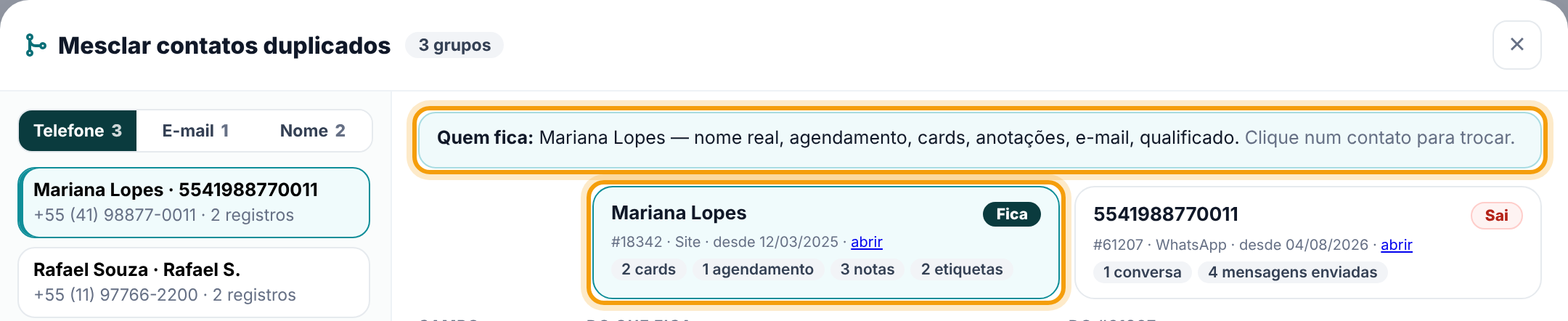
Cada cadastro aparece num cartão, marcado como Fica ou Sai, com o que ele tem de histórico: cards, agendamentos, conversas, mensagens enviadas, notas e etiquetas. Um cartão com "sem histórico" quase sempre é o que deve sair.
- Para trocar quem fica, clique no outro cartão. A faixa passa a dizer "escolhido por você".
- Grupos com três ou mais cadastros mostram todos lado a lado; quando não cabem na tela, deslize para o lado para ver os outros.
- Cada cartão mostra o número do cadastro, a origem e desde quando ele existe. O link abrir leva à ficha completa em outra aba, para conferir com calma.
4. Escolha o que manter quando os dados divergem
Logo abaixo dos cartões, a tabela Campo / Do que fica / Do #… lista só os campos em que os cadastros discordam — nome, telefone, e-mail, CPF, nascimento, sexo, endereço, origem, situação e status. Em cada linha, marque o valor que deve ficar. O que você não mudar continua com o valor do cadastro que fica.
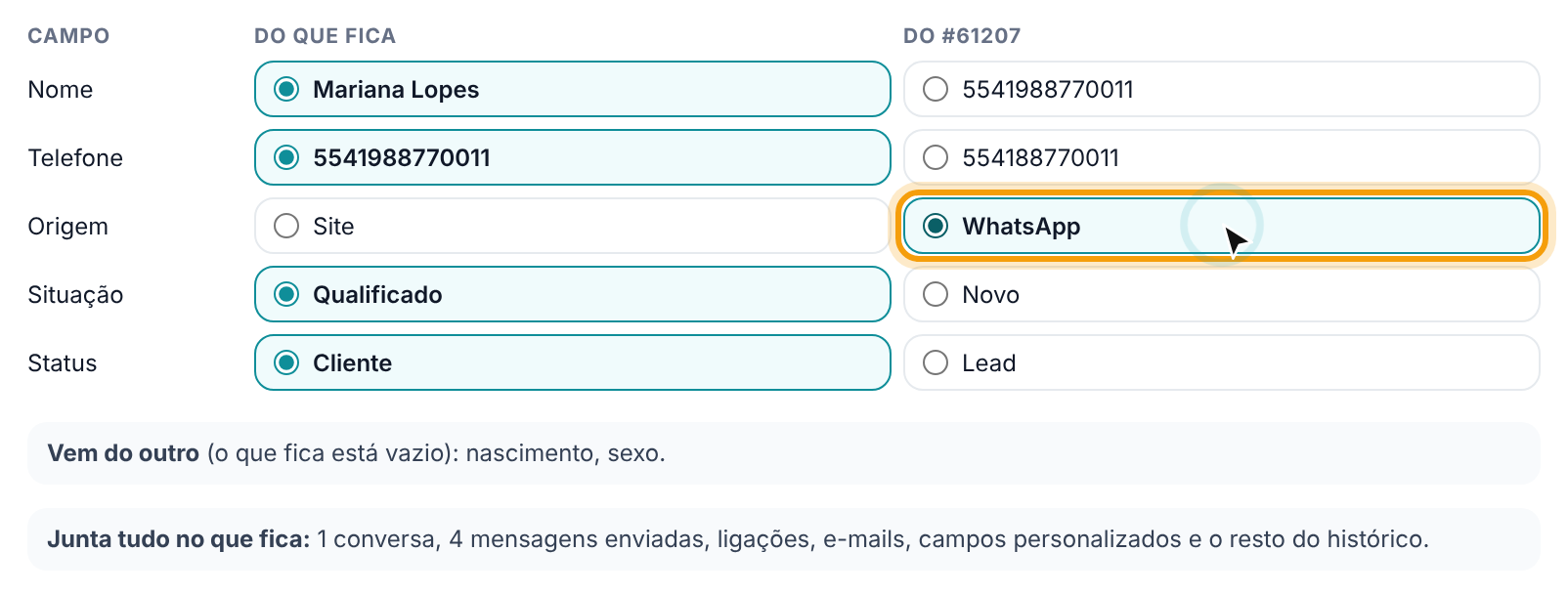
- Vem do outro — campos em que o cadastro que fica está vazio e o outro tem valor. Eles são copiados sozinhos, sem você precisar marcar.
- Os campos não discordam — nada para escolher — os cadastros têm os mesmos dados; é só mesclar.
- Junta tudo no que fica — o resumo do que vai ser levado: cards, agendamentos, conversas, notas, etiquetas, ligações, e-mails, campos personalizados e o resto do histórico.
5. Confirme a mesclagem
No rodapé, o aviso em vermelho diz quais cadastros serão apagados depois de juntar. Clique em Mesclar: o botão fica vermelho e muda para Confirmar mesclagem. Clique de novo para concluir. O segundo clique existe para que um toque sem querer não apague nada.
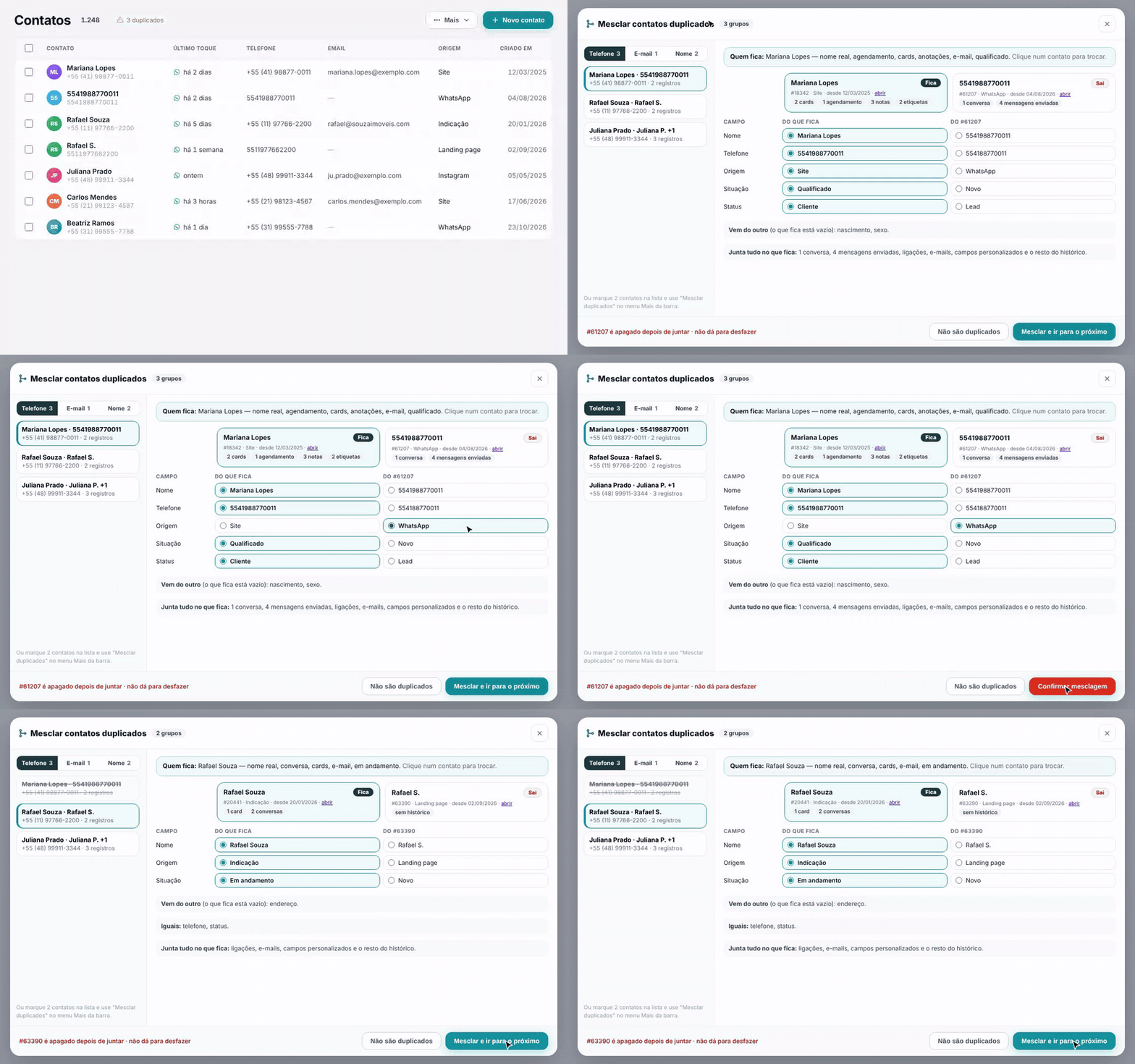
Quando ainda há grupos na aba, o botão se chama Mesclar e ir para o próximo: ao terminar, a janela já abre o grupo seguinte. Quando a aba acaba, aparece Pronto. Não sobrou grupo nesta aba. Ao fechar a janela, a lista de Contatos se atualiza.
Atenção. Não existe desfazer. Se ficar em dúvida se duas fichas são mesmo a mesma pessoa, use o link abrir de cada cartão e confira as conversas antes de confirmar.
6. Marque quando não forem duplicados
Dois cadastros parecidos podem ser pessoas diferentes — por exemplo, mãe e filho que usam o mesmo celular. Nesse caso, clique no botão Não são duplicados, localizado no rodapé da janela de comparação. O grupo sai da lista e não volta a ser sugerido.
7. Mescle contatos que o sistema não agrupou
Quando você sabe que dois cadastros são a mesma pessoa mas eles não aparecem como duplicados (telefones diferentes, por exemplo), faça a mesclagem a partir da lista:
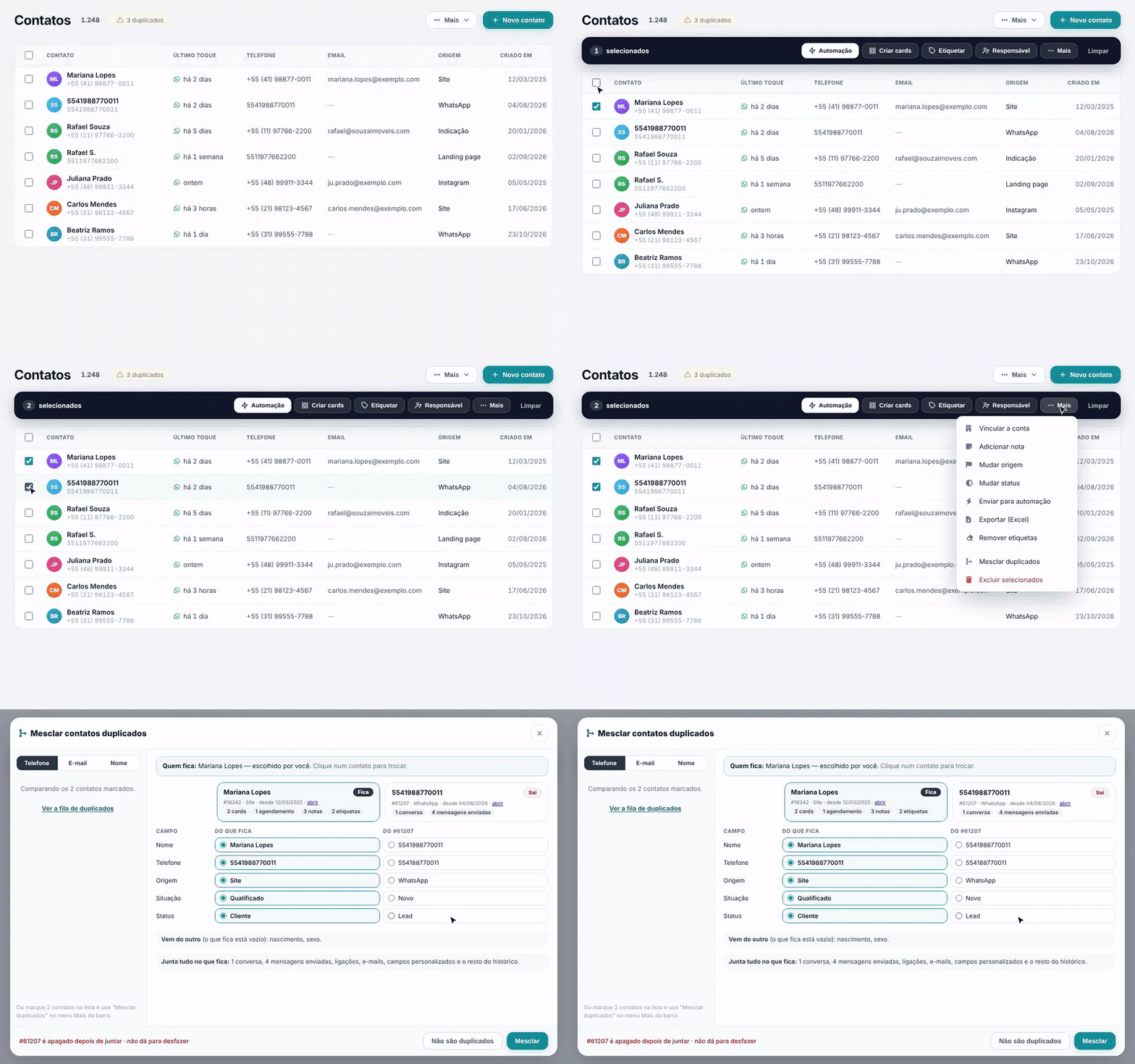
- Em Contatos, marque os cadastros na caixa de seleção de cada linha.
- Na barra escura que aparece com os selecionados, abra Mais e clique em Mesclar duplicados.
- A mesma janela abre comparando só os cadastros marcados, e a faixa já mostra “escolhido por você”. A partir daí os passos 3 a 5 são iguais. Para voltar à lista completa, use Ver a fila de duplicados, na coluna da esquerda.
Como evitar novos duplicados
- Ao cadastrar um contato à mão, se o telefone já existir, o sistema avisa logo abaixo do campo e mostra o link para a ficha existente. Abra a ficha existente em vez de criar outra.
- Quem chega pelo WhatsApp é ligado ao cadastro que já existe, mesmo que o número tenha sido salvo sem o 55, sem o nono dígito ou com parênteses e traço.
Perguntas frequentes
As conversas do WhatsApp vão junto?
Sim. Conversas, agendamentos, cards, negócios, notas, etiquetas e o restante do histórico passam para o cadastro que fica.
O que acontece com as etiquetas após a mesclagem?
As etiquetas dos cadastros unidos são somadas no contato que fica, sem perder nenhuma marcação que estava em uso.
Por que um par que eu sei que é duplicado não aparece?
Três motivos comuns: os telefones e e-mails são diferentes; alguém já marcou o par como "Não são duplicados"; ou, na aba Nome, os dois têm telefones diferentes. Use a mesclagem pela lista (passo 7).
O botão Mesclar não aparece. Por quê?
Mesclar apaga cadastros e exige a permissão de excluir contatos. Peça para quem administra a conta.