

Toda segunda-feira alguém monta de novo a mesma lista: "quem está sem contato há um mês e não tem negócio aberto". Com um filtro personalizado você monta essa lista uma vez, confere quantos contatos ela traz, salva com um nome e, nas próximas vezes, abre com um clique. Dá para salvar só para você ou para a equipe inteira.
Antes de começar
- Os filtros rápidos (Origem, Status, Agendamento etc.) estão explicados em "Encontrar quem você procura na lista de contatos". Este guia trata de Mais filtros e dos filtros salvos.
- Os campos disponíveis em Mais filtros dependem do que a sua conta usa: sem agenda, não há campos de agendamento; sem contas cadastradas, não há campos de conta.
1. Abra Mais filtros
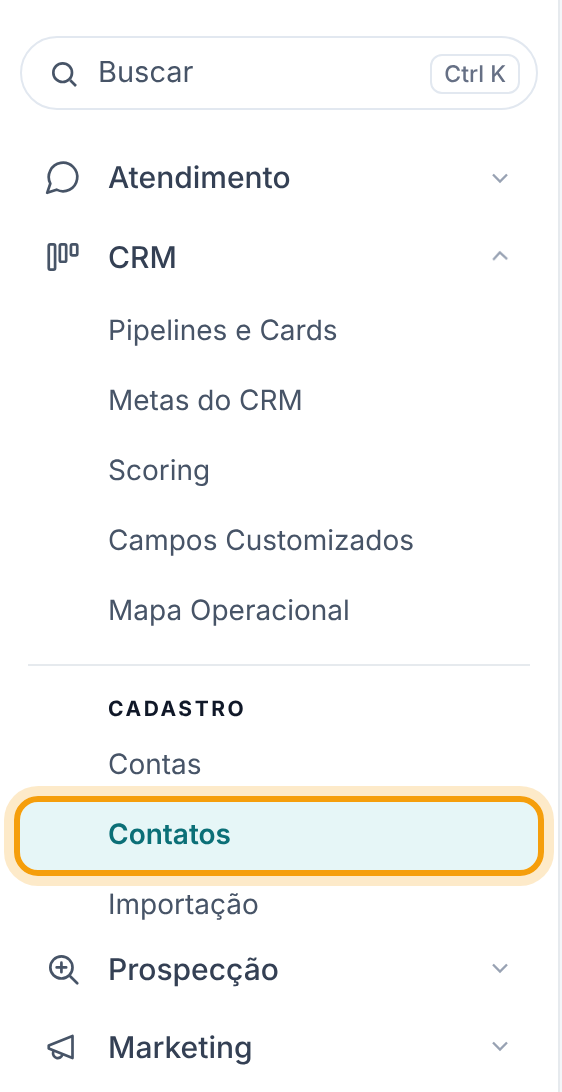
Vá em CRM > Contatos, clique em Filtros e, na linha de pílulas, em Mais filtros.
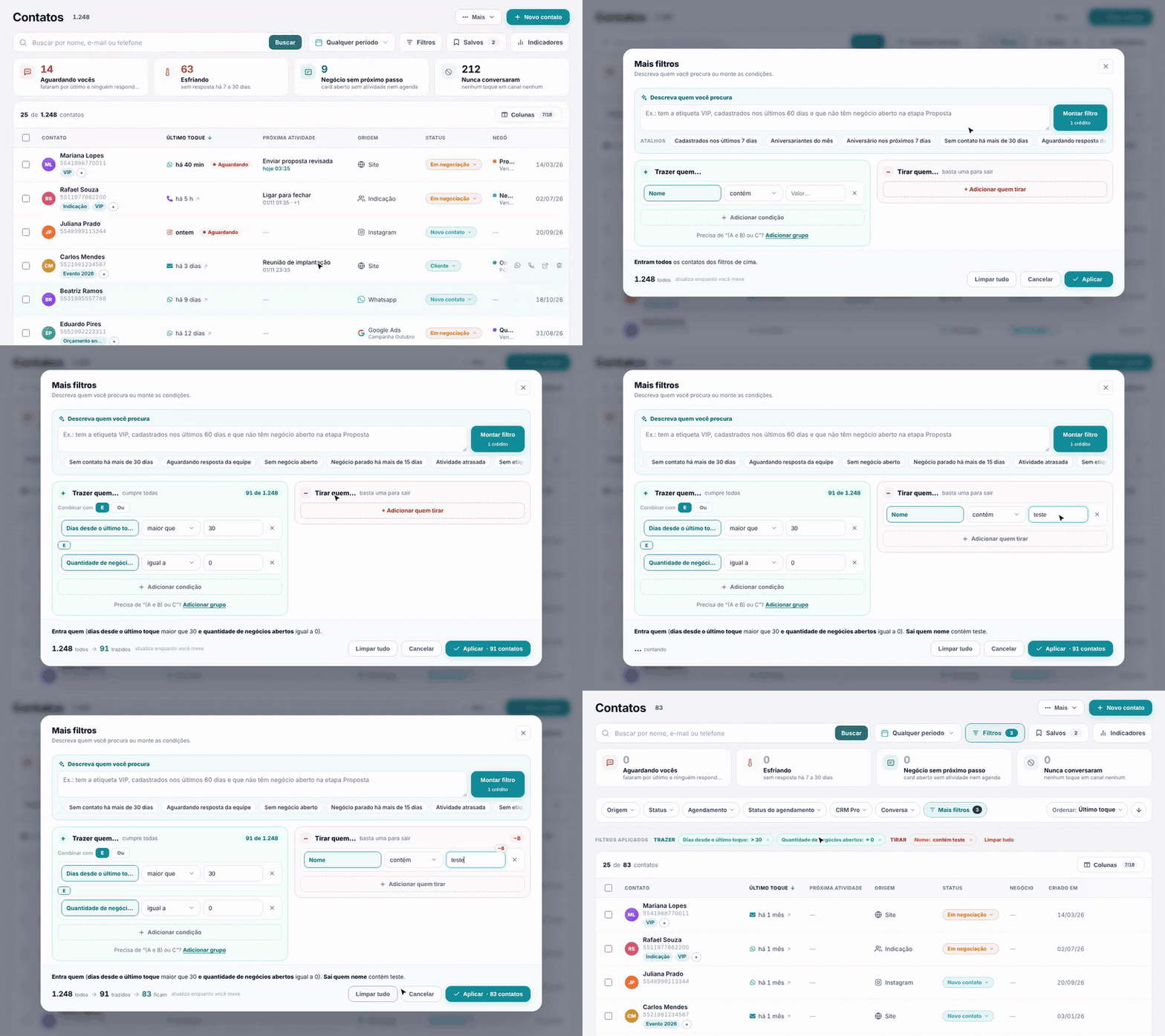
A janela tem três partes: no alto, Descreva quem você procura e os atalhos; no meio, as áreas Trazer quem… e Tirar quem…; no rodapé, a frase do filtro e a contagem.
2. Diga quem entra em "Trazer quem…"
Cada linha é uma condição com três partes: o campo, a comparação e o valor. Para montar uma:
- Clique no nome do campo (a primeira linha já vem com Nome). Abre o seletor de campos, com as categorias à esquerda e os campos à direita. A busca Buscar em todos os campos procura em todas as categorias de uma vez.
- Escolha a comparação (por exemplo, maior que, é algum de, nos últimos… dias).
- Preencha ou escolha o valor.
Para somar outra condição, clique em Adicionar condição. Com duas ou mais, aparece Combinar com:
- E — o contato precisa cumprir todas (a área mostra "cumpre todas").
- Ou — basta cumprir uma (a área mostra "cumpre pelo menos uma").
Precisa misturar os dois, como "(A e B) ou C"? Clique em Adicionar grupo. Cada grupo tem o seu E/Ou por dentro, e o selo entre os grupos (E ou OU) troca com um clique.
Dica. Os atalhos acima das áreas, como Sem contato há mais de 30 dias, Sem negócio aberto e Atividade atrasada, já entram como condição pronta. Só aparecem os que a sua conta pode usar.
3. Diga quem sai em "Tirar quem…"
Clique em + Adicionar quem tirar e escreva a condição na forma positiva: em vez de "não é cliente", escreva "Status do contato é algum de Cliente". Para tirar mais de um tipo de contato, use Adicionar quem tirar de novo.
- As linhas de Tirar são ligadas por OU: basta o contato bater em uma delas para sair da lista.
- Tirar vale sempre sobre o resultado de Trazer, qualquer que seja o E/OU usado lá.
4. Confira pela frase e pela contagem
Antes de aplicar, olhe o rodapé. A frase descreve o filtro por extenso, por exemplo "Entra quem (dias desde o último toque maior que 30 e quantidade de negócios abertos igual a 0). Sai quem nome contém teste." Se a frase não disser o que você quis, ajuste antes de aplicar.
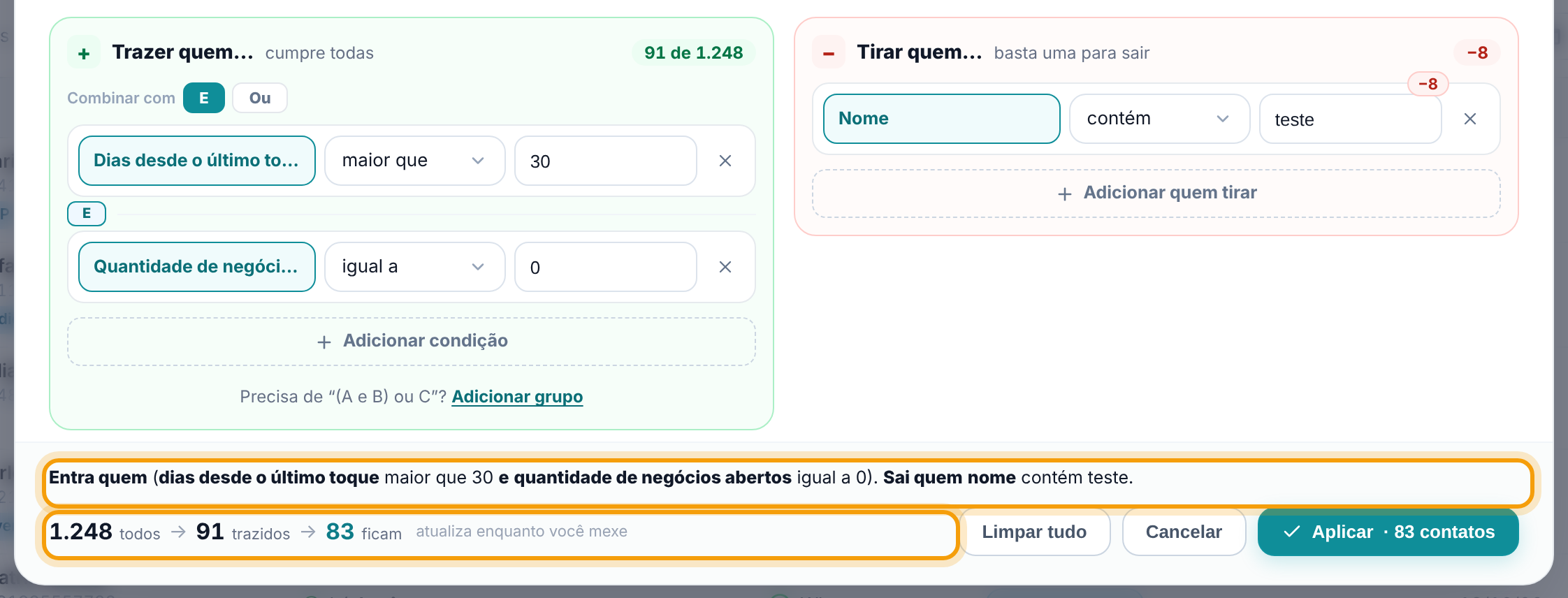
- todos → trazidos → ficam — quantos contatos há nos filtros de cima, quantos Trazer seleciona e quantos sobram depois de Tirar.
- No topo de Trazer aparece "91 de 1.248"; no de Tirar, quantos saem no total. Cada linha de Tirar mostra quantos ela tira sozinha.
- Com dois grupos ou mais, cada grupo mostra quantos traz sozinho; num grupo em Ou, cada linha também.
Clique em Aplicar (o botão já diz quantos contatos vão ficar). Cancelar fecha sem mudar a lista; Limpar tudo apaga as condições da janela.
Atenção. Mais filtros soma com o que já está ligado fora dele: busca, período, pílulas e lista de trabalho. Com "Origem: Instagram" ligada na pílula, por exemplo, Mais filtros procura só entre os contatos do Instagram.
Se preferir escrever, digite em Descreva quem você procura e clique em Montar filtro. A IA preenche as condições para você conferir; nada muda na lista antes do Aplicar, e Desfazer volta ao que estava. Esse recurso consome créditos de IA, e o custo aparece no botão.
5. Salve o filtro
Com o filtro aplicado na lista, clique em Salvos e em + Salvar filtro atual.
- Nome do filtro — obrigatório, até 120 caracteres. Use um nome que diga para que serve, como "Reativar: 30 dias sem contato".
- Compartilhar com a equipe (todos da conta veem) — sem marcar, o filtro é só seu. A opção aparece conforme o seu perfil.
- Definir como meu filtro padrão — veja o passo 7.
Clique em Salvar filtro.
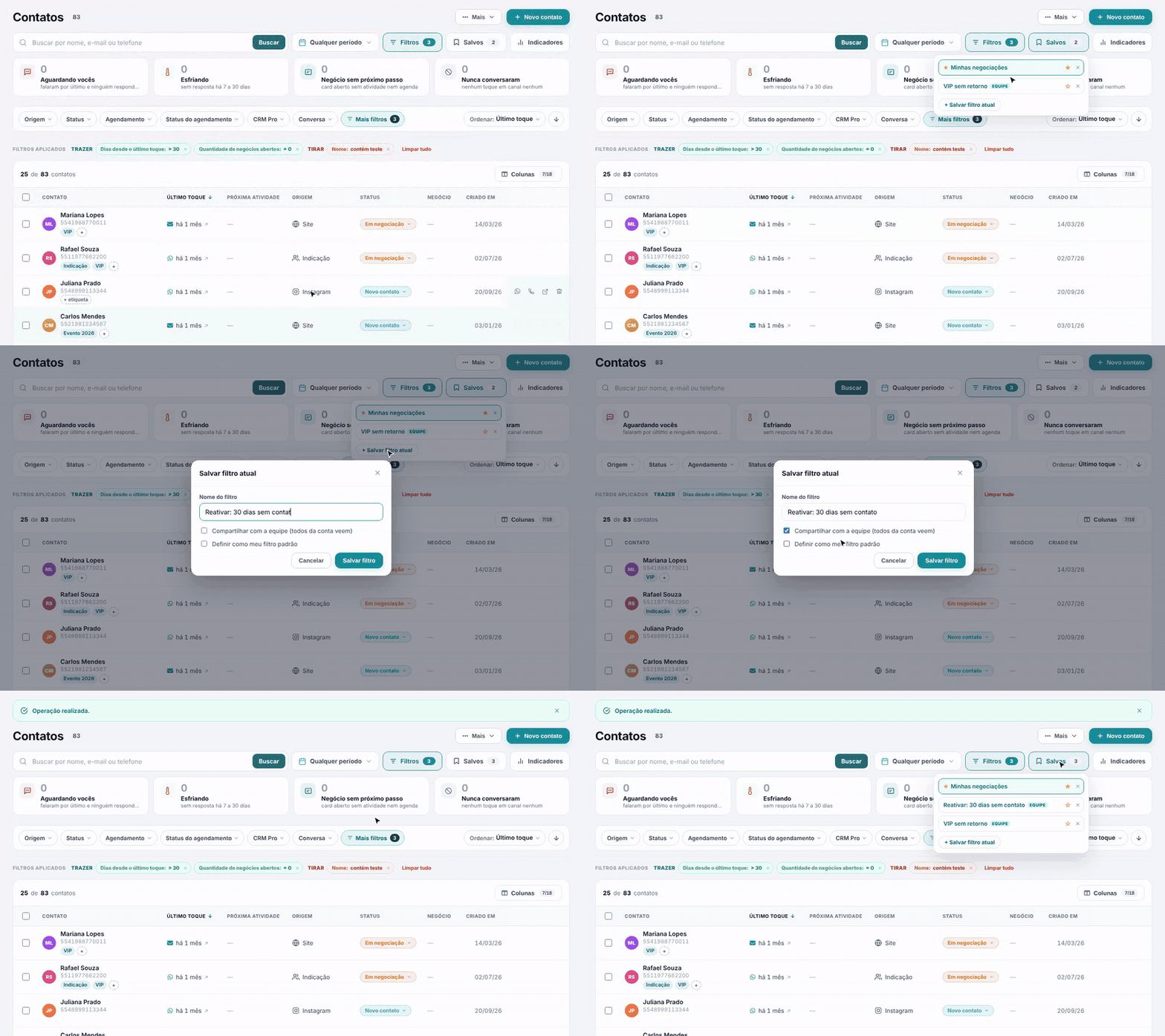
Atenção. Salvar guarda o que está aplicado na lista, não o que está aberto na janela de Mais filtros. Clique em Aplicar antes de salvar.
O filtro salvo guarda o período, a busca, as pílulas, a lista de trabalho, as condições de Mais filtros e a ordenação. Não guarda a quantidade por página nem os indicadores. Um período como "Últimos 30 dias" é recalculado toda vez que você abre o filtro.
6. Use, ajuste e exclua os filtros salvos
Clique em Salvos: a lista mostra primeiro os seus filtros pessoais e depois os compartilhados, cada grupo em ordem alfabética. O número no botão é quantos filtros você vê.
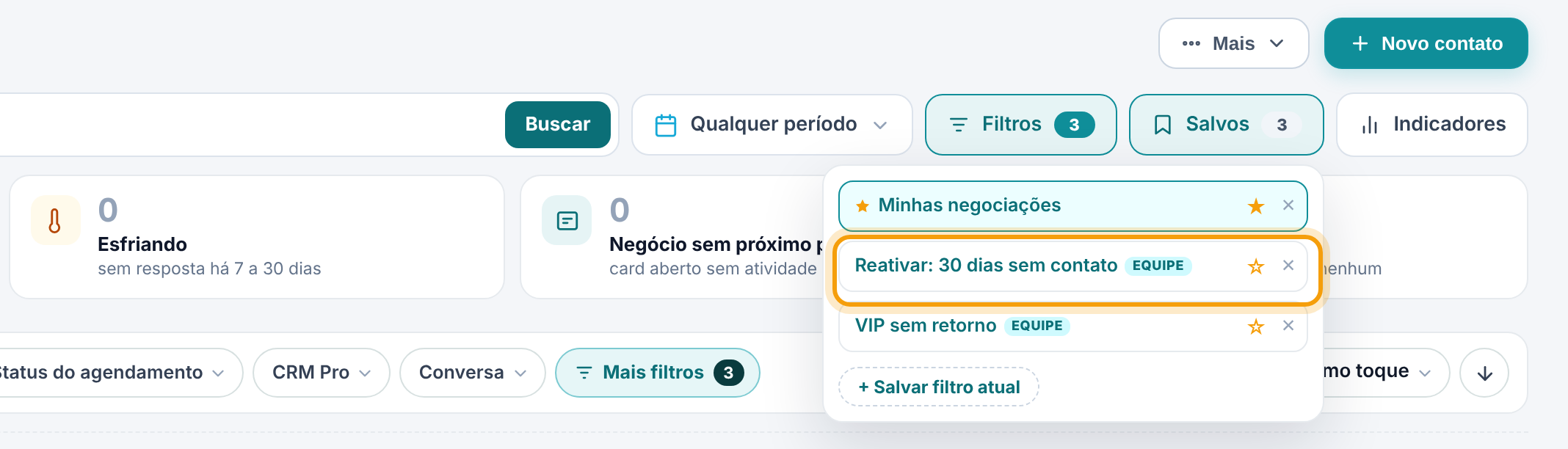
- Aplicar — clique no nome do filtro. A lista abre com tudo o que ele guarda.
- Mudar um filtro — não há como editar ou renomear um filtro salvo. Aplique o filtro, ajuste o que quiser, salve com o nome certo e exclua o antigo.
- Excluir — clique no × e confirme. Você pode excluir os filtros que criou. Os compartilhados também podem ser excluídos por quem tem permissão de compartilhar.
- Pessoal ou da equipe — os pessoais só você vê. Os compartilhados aparecem para todos da conta, com o selo equipe.
7. Deixe um filtro como padrão
Clique na estrela ☆ ao lado do nome. O filtro padrão fica destacado, com ★, e é aplicado sozinho sempre que você abre a tela de Contatos sem nenhum filtro ligado. Cada pessoa tem o seu padrão, e ele pode ser um filtro seu ou um compartilhado.
- Para deixar de usar, clique na estrela cheia ★.
- Para ver a lista sem o padrão naquele momento, use Limpar tudo na linha Filtros aplicados.
8. Exemplos prontos
Clientes sem contato há 30 dias — para o pós-venda ligar antes que o cliente esfrie.
- Trazer quem… (E): Status do contato é algum de Cliente; Dias desde o último toque maior que 30.
- Salve como "Clientes sem contato 30 dias", compartilhado com a equipe.
Leads do Instagram com a etiqueta VIP que ainda não têm card — para virar negócio no CRM.
- Na pílula Origem, escolha Instagram.
- Trazer quem…: Etiqueta tem alguma destas: VIP.
- Tirar quem…: Tem negócio no CRM sim; ou Status do contato é algum de Cliente.

Campanha de reativação, tirando quem já é cliente — para não mandar oferta de primeira compra a quem já comprou.
- Trazer quem…: Data de cadastro há mais de… 90 dias; Quantidade de negócios abertos igual a 0.
- Tirar quem…: Status do contato é algum de Cliente; ou Já teve negócio no funil (qualquer situação): Pós-venda.
9. Aja em todos os contatos do filtro
Com o filtro aplicado, marque a caixa no cabeçalho da tabela e clique em Selecionar todos os N do filtro na barra escura. A partir daí, qualquer ação vale para todos: etiquetar, colocar numa automação, criar cards, trocar o responsável. O passo a passo está em "Ações em massa na lista de contatos".
Que campos posso usar
O seletor de campos organiza tudo em categorias. A lista abaixo mostra os principais; os que dependem de um recurso só aparecem quando a conta usa esse recurso. Campos novos trazem o selo "novo".
| Categoria | Campos |
|---|---|
| Contato | Nome, E-mail, Telefone, CPF, Endereço, Data de nascimento, Data de cadastro, Atualizado em, Etiqueta, Status do contato, Reengajado, Cidade, Estado (UF), Sexo, Mês de aniversário, Faz aniversário nos próximos dias e os campos personalizados do contato |
| Negócio | Tem negócio no CRM, Tem negócio aberto no funil, Tem negócio aberto na etapa, Já teve negócio no funil (qualquer situação), Tem negócio com situação, Quantidade de negócios abertos, Negócio aberto criado em, Responsável do negócio, Prazo do negócio, Dias na etapa atual, Funil, Etapa, Situação do negócio, Título do negócio |
| Conversa e atendimento | Tem conversa, Conversa ativa, Última mensagem, Dias desde o último toque, Quem falou por último, Temperatura (IA), Sentimento (IA), Nota da conversa (IA), Envios pela plataforma (WhatsApp), Envios respondidos, Atendente da conversa |
| Atividades | Próxima atividade, Tem atividade pendente do tipo, Responsável de atividade pendente |
| Cadência e automação | Está na cadência, Já passou pela cadência, Está na automação, Já passou pela automação |
| Agendamento | Tem agendamento, Status do agendamento, Quantidade de agendamentos, Data do agendamento, Origem do agendamento, Profissional, Serviço, Dias desde o último agendamento |
| Anúncio e origem | Origem, Veio de anúncio, Campanha, Conjunto de anúncios, Nome do anúncio, ID do anúncio, Link do anúncio, UTM Source, UTM Medium, UTM Campaign, UTM Term, UTM Content, Landing page, HTTP Referrer |
| Indicação, Pesquisa e proposta | Veio por indicação, Quem indicou, Última nota da pesquisa, Promotor, neutro ou detrator, Tem proposta com status, Valor de proposta |
| Conta | Nome da conta, Status da conta, Vinculado a uma conta, Papel do contato na conta, É o contato principal da conta, Segmento, Porte, Cidade e UF da conta, Responsável da conta, MRR da conta e os campos personalizados da conta |
As comparações mudam conforme o campo. Texto: contém, não contém, igual a, diferente de, começa com, termina com, em branco, não está em branco. Datas: nos últimos… dias, há mais de… dias, nos próximos… dias, hoje, este mês, no dia, antes de, depois de. Números: igual a, maior que, menor que. Listas: é algum de, não é nenhum de. Etiqueta: tem alguma destas, tem todas estas, não tem nenhuma destas, tem qualquer etiqueta, não tem etiqueta nenhuma.
Perguntas frequentes
Salvei o filtro, mas ao abrir ele não tinha as condições que eu montei.
Salvar guarda o que está aplicado na lista. Se você montou as condições e não clicou em Aplicar antes de salvar, elas não entraram. Aplique, salve de novo e exclua o salvo errado.
Como renomeio um filtro salvo?
Não há opção de renomear. Aplique o filtro, salve com o novo nome e exclua o antigo.
Um colega excluiu um filtro que eu tinha compartilhado. Pode?
Sim. Os filtros compartilhados podem ser excluídos por quem tem permissão de compartilhar. Para que só você mexa, mantenha o filtro pessoal.
Toda vez que abro Contatos, a lista já vem filtrada.
Você tem um filtro padrão. Abra Salvos e clique na estrela cheia ★ para desligar, ou use Limpar tudo para ver tudo naquele momento.
A contagem do rodapé mostra "não consegui contar".
A contagem não chegou do servidor naquele momento (o motivo aparece ao passar o mouse no aviso). O filtro continua funcionando: clique em Aplicar e confira o número ao lado do título Contatos.