

Cada empresa precisa guardar coisas diferentes sobre os clientes: o segmento, a profissão, como a pessoa conheceu a marca. Quando esse dado não tem lugar próprio, ele vai parar em anotações soltas e ninguém consegue filtrar nem importar. Os campos personalizados resolvem isso: você cria o campo uma vez e ele passa a aparecer na ficha, na importação e nos filtros. Na mesma tela você mantém a lista de status de contatos e de contas, que diz em que ponto da jornada cada um está.
Antes de começar
- Tudo o que você muda nesta tela vale para a conta inteira: todos os usuários passam a ver o campo ou o status novo.
- A tela tem três abas: Contatos, Negócios (cards) e Contas. Este guia trata de contatos e contas. Os campos dos cards ficam para a trilha de CRM.
1. Abra a tela de campos
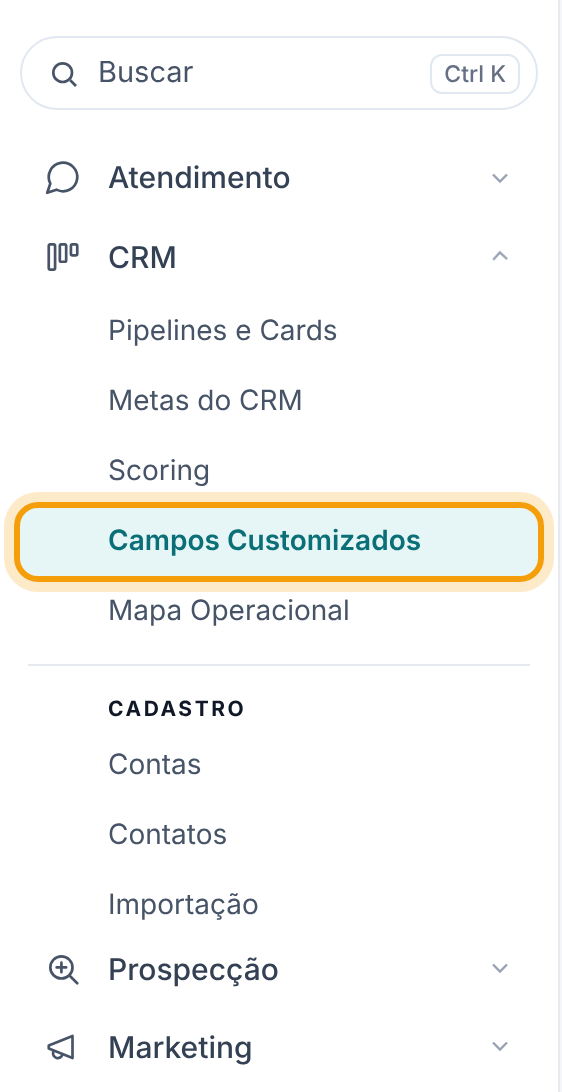
Vá em CRM > Campos Customizados. A tela se chama Campos e mostra, em cada aba, a lista de campos com o tipo, o quanto cada um está preenchido e onde ele aparece.
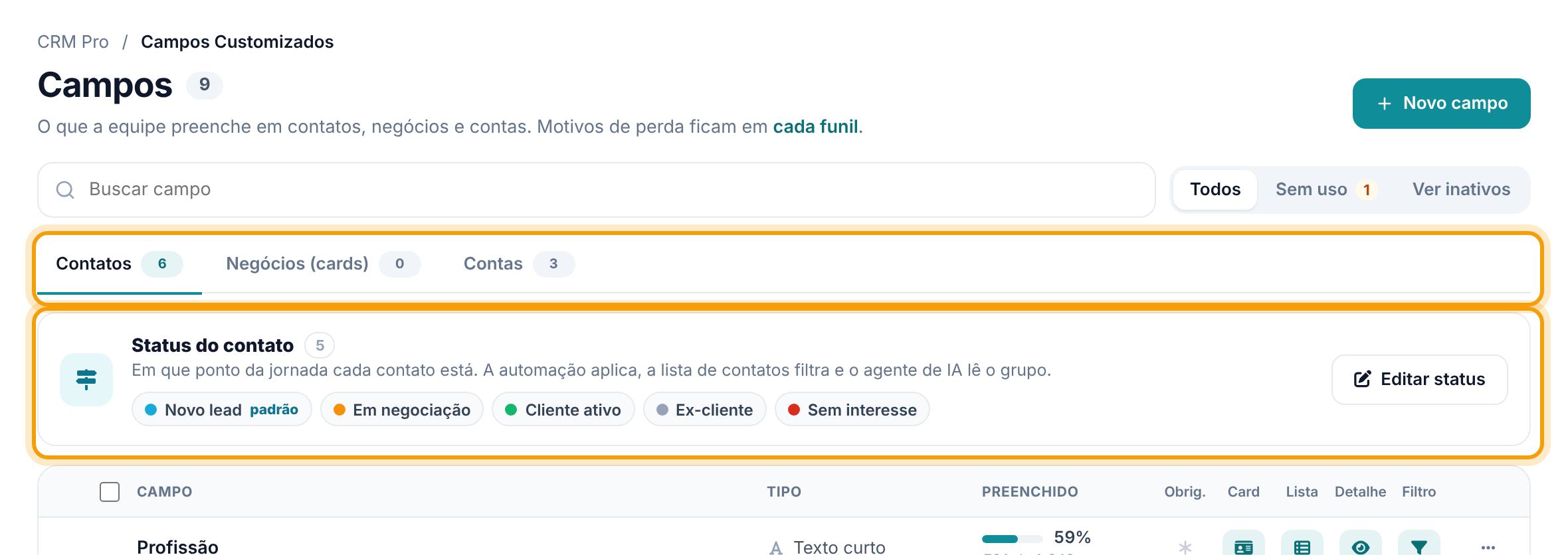
A coluna Preenchido mostra em quantos contatos (ou contas) o campo tem valor. Um campo marcado como Sem uso ninguém preencheu até agora; o filtro Sem uso, ao lado da busca, mostra só esses.
2. Crie um campo
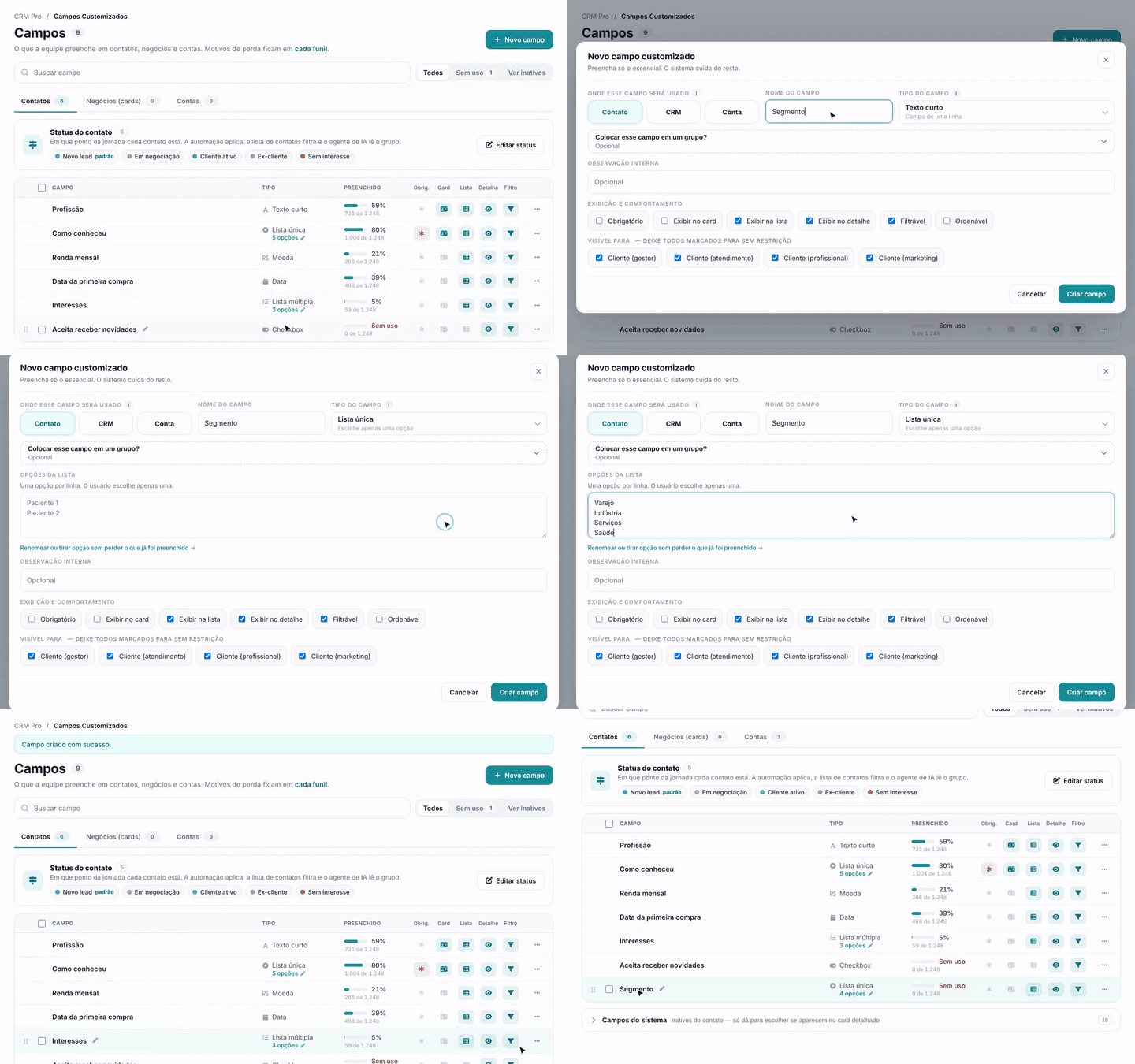
Clique em Novo campo, no canto superior direito. Na janela Novo campo customizado:
- Onde esse campo será usado — escolha Contato ou Conta. Na aba Contas também existe o botão + Novo campo de conta, que abre a mesma janela já com Conta marcada.
- Nome do campo — o nome que a equipe vai ler, por exemplo "Segmento" ou "Renda mensal".
- Tipo do campo — clique e escolha como o campo será preenchido. Dá para digitar na caixa Buscar tipo para achar mais rápido. Entre os tipos estão Texto curto, Texto longo, Número, Moeda, Data, Data e hora, E-mail, Telefone, URL, Lista única, Lista múltipla e Checkbox.
Se o tipo for Lista única (a pessoa escolhe uma opção) ou Lista múltipla (pode marcar várias), aparece a caixa Opções da lista: escreva uma opção por linha. Num campo de contato, a lista precisa de pelo menos uma opção para ser criada.
Os outros blocos da janela são opcionais:
- Colocar esse campo em um grupo? — junte campos parecidos sob um título (Escolher grupo ou Criar grupo). Na ficha do contato, os campos aparecem separados por grupo.
- Observação interna — uma nota para quem administra os campos.
- Exibição e comportamento — Obrigatório, Exibir na lista, Exibir no detalhe, Filtrável e outras. Exibir no detalhe é o que faz o campo aparecer na ficha do contato. Num campo de contato, deixe-a marcada (ela já vem assim).
- Visível para — deixe todos marcados para o campo não ter restrição por perfil de usuário.
Clique em Criar campo. O aviso Campo criado com sucesso. aparece no topo e o campo entra na lista.
Atenção. Não dá para criar um campo com o nome de um campo que o sistema já tem, como Telefone, E-mail, CPF, Endereço ou Instagram. Aparece o aviso "Esse nome conflita com um campo nativo já existente." Para ver esses campos, abra Campos do sistema, abaixo da lista.
Dica. Nos campos de conta, o que vale da janela é o nome, o tipo, as opções da lista, o grupo e o Obrigatório. As outras opções de exibição são dos campos de contato e de card.
3. Veja onde o campo aparece
Depois de criado e ativo, o campo de contato aparece:
- Na ficha do contato, no painel Campos personalizados, agrupado pelo grupo que você escolheu (os sem grupo ficam em "Gerais"). Veja o artigo "A ficha do contato".
- Na janela de novo contato, na seção Campos personalizados (artigo "Criar um contato").
- No mapeamento da importação por planilha, para você ligar uma coluna ao campo (artigo "Importar contatos e contas por planilha"). Campos sem grupo aparecem em "Outros campos".
- Nos filtros da lista de contatos, na seção Customizados (artigo "Encontrar quem você procura na lista de contatos"). Num campo de lista, o filtro mostra as opções para você marcar, em vez de pedir o texto exato.
O campo de conta aparece na ficha da conta, na aba Campos customizados, na importação de contas e como coluna opcional na lista de contas. Na lista de contatos, dá para filtrar por ele na seção Customizados da conta.
4. Edite, ordene ou desative um campo
Quase tudo dá para fazer direto na linha do campo, sem abrir janela. As mudanças são salvas na hora. Ao renomear, ligar ou desligar uma opção e desativar, o aviso que aparece traz um botão Desfazer.
- Renomear — clique no lápis ao lado do nome, digite e aperte Enter.
- Onde aparece — os botões Obrig., Card, Lista, Detalhe e Filtro ligam e desligam cada opção com um clique.
- Opções da lista — clique em "5 opções" (o número muda conforme o campo). Na janela, você renomeia, reordena arrastando, tira opções e inclui novas. Mostra quantos registros usam cada opção. Ao renomear, os valores já preenchidos mudam junto. Ao tirar uma opção em uso, você escolhe se esses registros trocam por outra opção ou ficam em branco. Conclua com Salvar opções.
- Ordem — passe o mouse na linha e arraste pela alça de pontinhos à esquerda. A ficha do contato mostra os campos nessa ordem.
O botão ⋯ no fim da linha reúne o resto: Editar tudo… (abre a janela completa para trocar tipo, grupo e visibilidade), Mover para agrupamento…, Desativar e Excluir campo e valores…. Clicar no nome do campo também abre a janela completa.
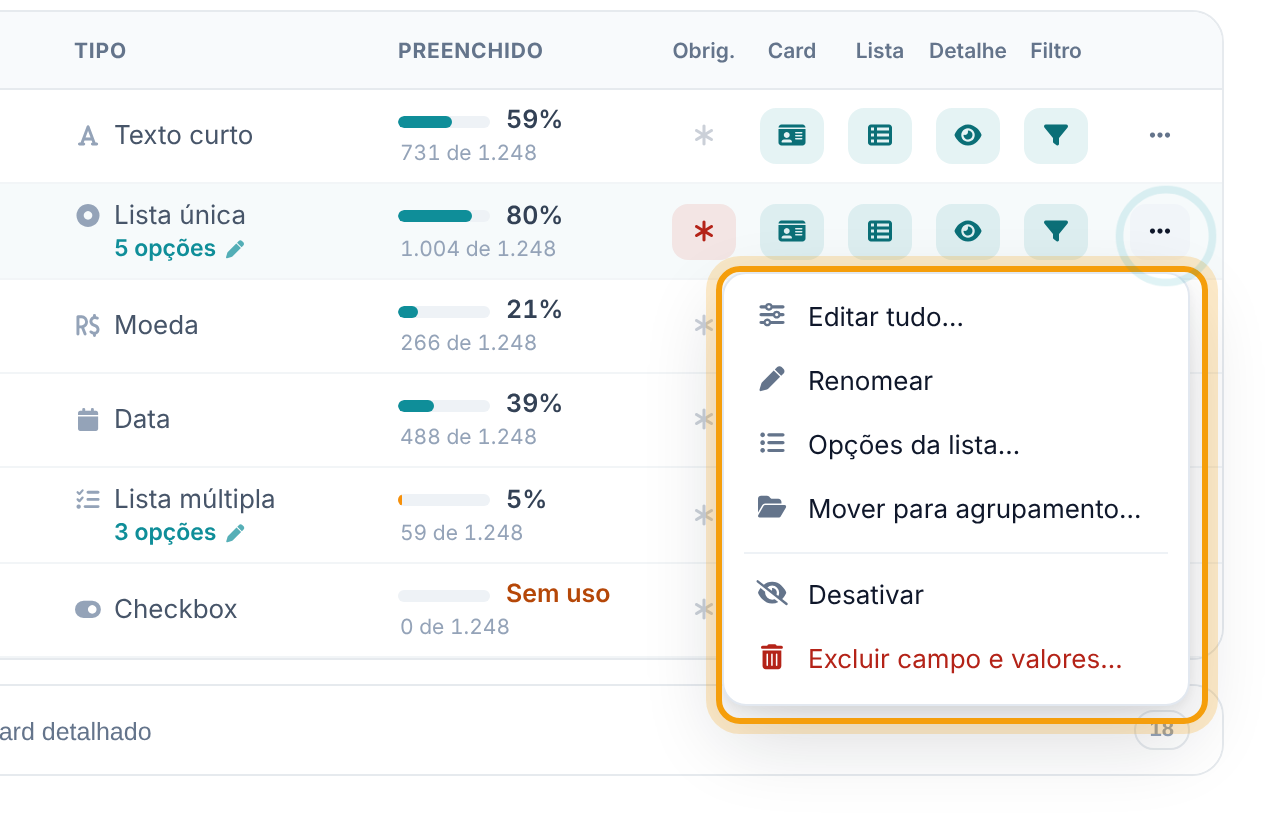
- Desativar tira o campo das fichas e formulários, mas guarda os valores. Para ver os desativados, clique em Ver inativos, ao lado da busca. Um campo desativado ganha a etiqueta Inativo e volta com Ativar no mesmo menu.
- Excluir apaga o campo de vez, depois de uma confirmação. Não tem como desfazer.
Para mudar vários campos de uma vez, marque a caixa de seleção de cada linha. Aparece uma barra com No card, Obrigatório, Opcional, Agrupar… e Desativar.
Na aba Contas, cada linha tem os botões Desativar e Excluir. Excluir um campo de conta apaga também os valores já preenchidos nas contas.
Dica. Para limpar campos que ninguém usa, ligue o filtro Sem uso e clique no botão de excluir que aparece acima da lista. Antes de apagar, o sistema confere cada campo de novo. Se algum tiver valor em algum registro, ele fica e o sistema avisa o motivo.
5. Gerencie os status
O status diz em que ponto da jornada está cada contato (por exemplo, "Novo lead" ou "Cliente ativo") e em que estágio comercial está cada conta. Ele não é um campo personalizado: é um campo do sistema cujas opções você define. A lista de contatos filtra por ele, as automações aplicam e o agente de IA lê o grupo do status.
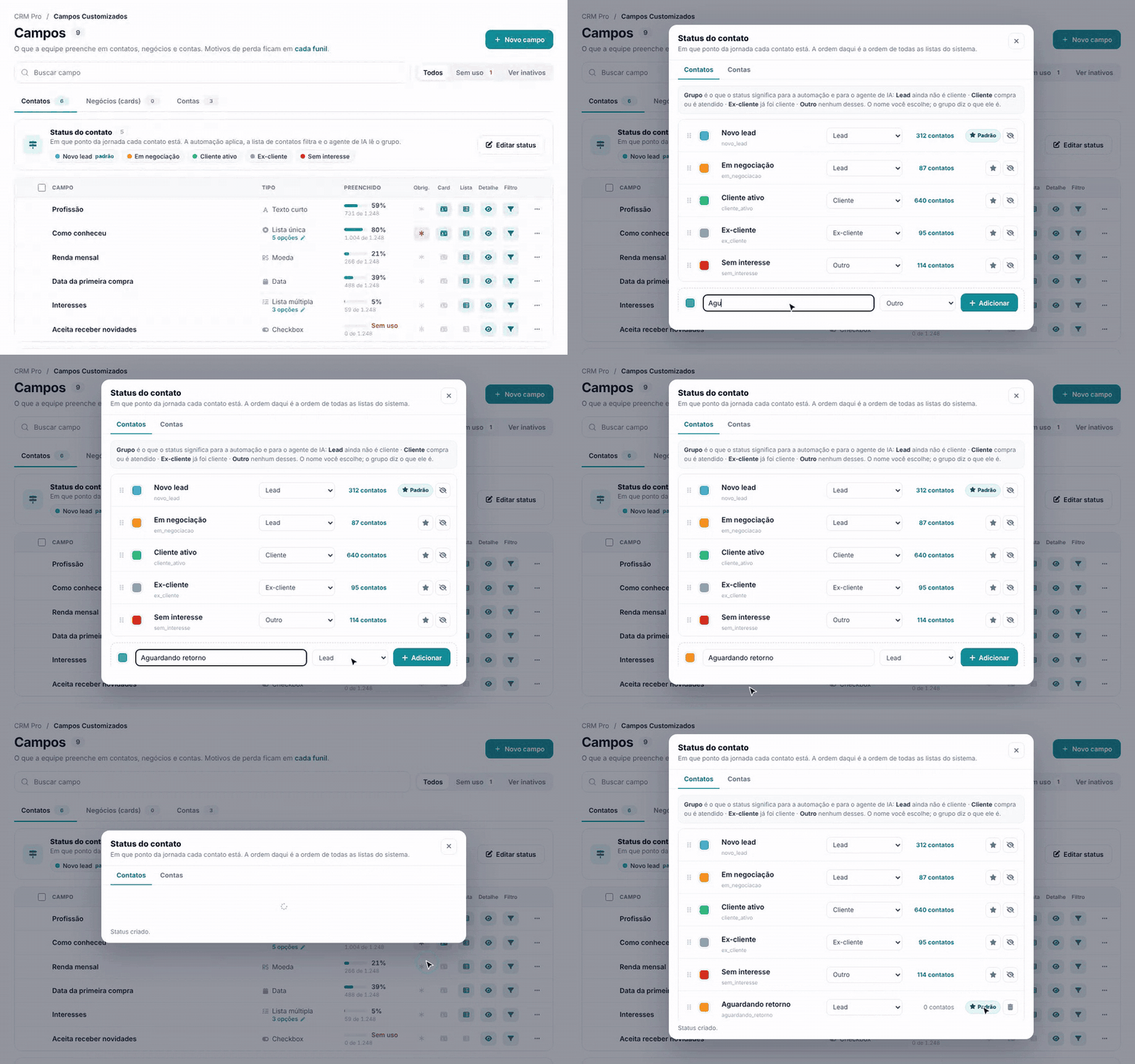
No topo da aba Contatos (ou Contas), no cartão Status do contato (ou Status da conta), clique em Editar status. O painel abre por cima da tela, com as abas Contatos e Contas. Tudo o que você muda ali é salvo na hora. O mesmo painel abre pelo link Gerenciar status, no seletor de status da ficha do contato.
Crie um status e escolha o grupo
- Na linha tracejada do fim da lista, clique no quadrado de cor e escolha a cor.
- Digite o nome em Novo status (até 60 caracteres).
- Escolha o grupo e clique em Adicionar (ou aperte Enter).
O nome é livre. Já o grupo diz o que o status significa para o sistema:
- Contatos: Lead (ainda não é cliente), Cliente (compra ou é atendido), Ex-cliente (já foi cliente) e Outro (nenhum desses). É por ele que a automação e o agente de IA entendem o status. Assim, "Cliente ativo" e "Cliente VIP" contam os dois como cliente.
- Contas: Prospecção, Negociação, Cliente e Encerrado, usados nos relatórios e na automação.
Para mudar a cor, o nome ou o grupo de um status que já existe, é só alterar na própria linha.
Defina o status padrão
Clique na estrela (Tornar padrão) da linha. Ela vira a etiqueta Padrão, e o status que era padrão antes deixa de ser. Cada lista tem só um padrão. É ele que entra quando uma automação aplica "o status padrão". Nas contas, ele também é usado quando uma conta é salva sem um status válido.
Ordene e renomeie sem medo
- Ordem — arraste a linha pela alça de pontinhos. A ordem do painel é a ordem em que os status aparecem em todas as listas do sistema.
- Renomear — clique no nome, digite e aperte Enter. Embaixo do nome fica um código cinza (por exemplo, novo_lead). É por ele que automações e integrações acham o status, e ele não muda quando você renomeia. Então pode trocar "Cliente" por "Cliente ativo" que as regras continuam funcionando.
Exclua, desative e reative
Ao lado de cada status aparece quantos contatos (ou contas) estão nele. Nos contatos, esse número é um link que abre a lista de contatos já filtrada por aquele status.
- Status sem ninguém — o botão é a lixeira. Ao confirmar, ele é excluído.
- Status em uso — o botão é o olho riscado e a ação é Desativar. O status some das listas e dos seletores, mas continua nos registros em que já foi aplicado, e o histórico fica.
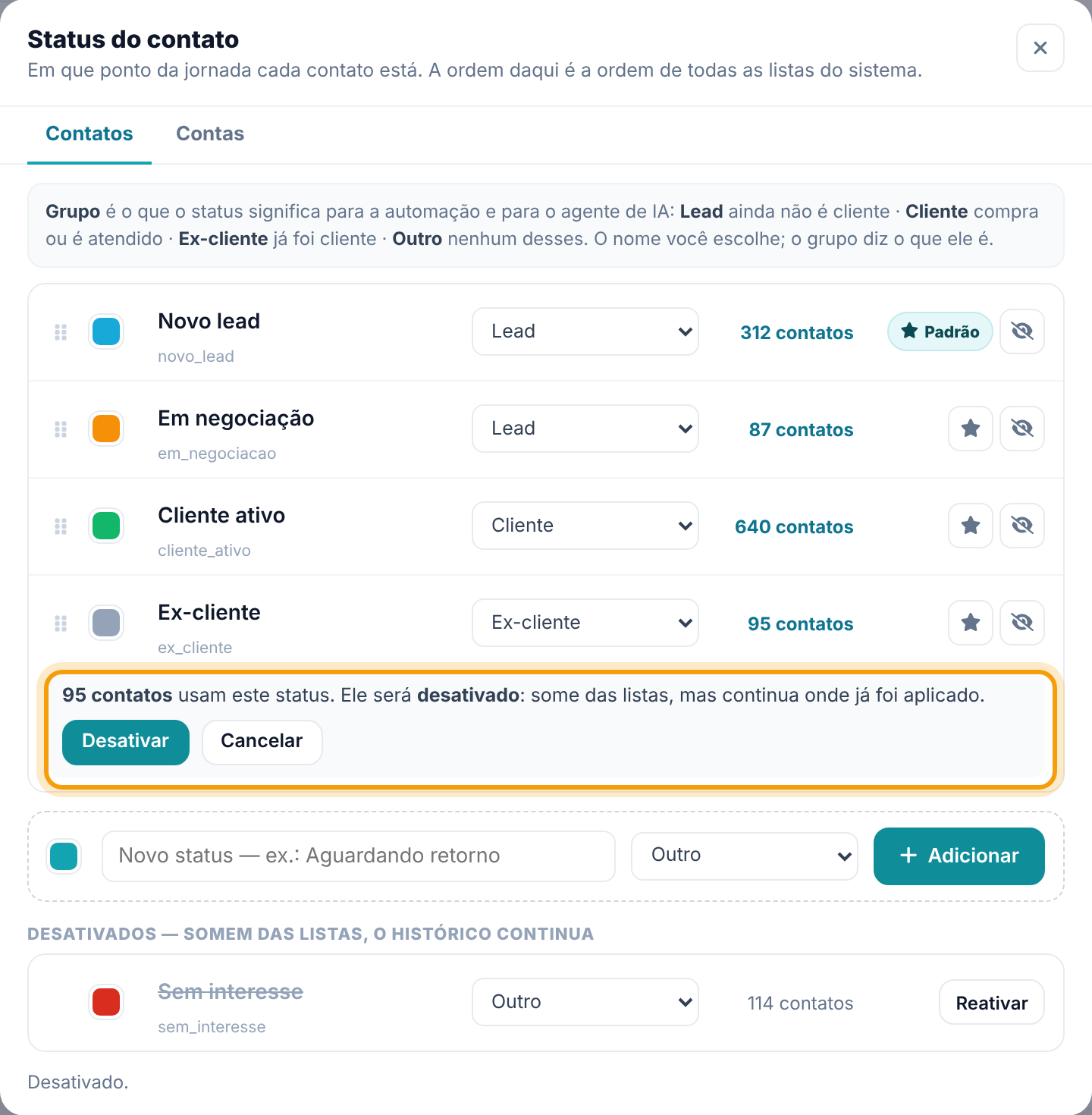
Os status desativados ficam na seção Desativados, no fim do painel. Para trazer um de volta, clique em Reativar.
Atenção. O status padrão não pode ser excluído nem desativado. Antes, marque outro como padrão.
Perguntas frequentes
Criei o campo, mas ele não aparece na ficha do contato. Por quê?
Confira três coisas na tela de campos: se o campo está ativo (sem a etiqueta Inativo), se o botão Detalhe está ligado e se ele foi criado como campo de Contato, e não de Conta. Na ficha, abra o painel Campos personalizados. Se o campo tiver grupo, ele fica dentro do grupo.
Se eu renomear um campo ou um status, as automações e importações param de funcionar?
Não. Os campos de contato e os status guardam um código interno que não muda quando o nome muda, e é por ele que automações, formulários e importações os encontram.
Na aba Contas, um campo marcado como "padrão" não deixa desativar nem excluir. Por quê?
Os campos com a etiqueta padrão valem para todas as contas do sistema. Eles não podem ser mudados pela sua conta. Se não quiser usar um deles, é só não preencher.
O "Status padrão" da importação é o mesmo status padrão do painel?
Não. Na importação por planilha, o campo Status padrão é escolhido a cada importação e vale só para os contatos daquele arquivo. O padrão do painel é o que as automações usam.
Excluí um campo por engano. Dá para recuperar?
Não. A exclusão apaga o campo e os valores. Quando estiver em dúvida, use Desativar: o campo sai das fichas e os valores ficam guardados até você ativá-lo de novo.