

Quem percorre a lista respondendo um contato depois do outro perde tempo abrindo a ficha, voltando e procurando onde parou. Na lista de contatos, um clique na linha abre um painel à direita com o que você precisa para agir agora: WhatsApp, ligação, agendamento, negócio, o último contato e a próxima tarefa. Você atende e passa para o próximo com uma tecla.
Antes de começar
- O painel mostra o que a conta tem: sem CRM, não há bloco de negócios; sem lead scoring configurado, o bloco convida a configurar.
- Para reduzir a lista primeiro a quem precisa de resposta, use as listas de trabalho, como Aguardando vocês (veja "Encontrar quem você procura na lista de contatos").
1. Abra o painel
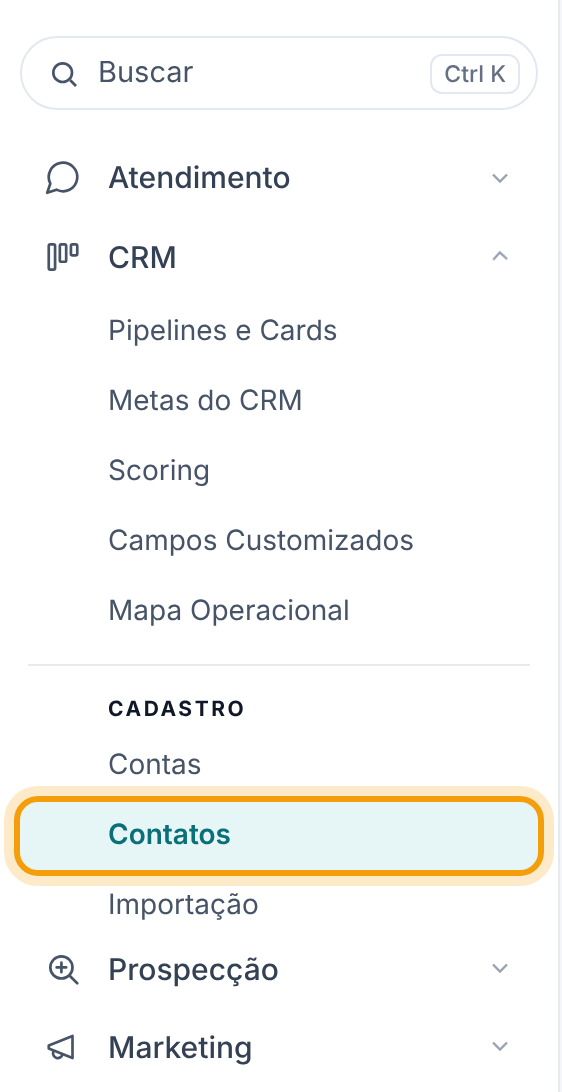
Em CRM > Contatos, clique em qualquer ponto da linha do contato, fora da caixa de seleção e dos botões.
O painel abre à direita, sem tirar você da lista. A linha do contato aberto fica destacada. No topo do painel estão o nome e o telefone, a posição na página (por exemplo, "1 de 25"), as setas ↑ e ↓, o ícone Abrir ficha completa e o × de fechar.
2. Passe de um contato para o outro
Com o painel aberto, use o teclado:
- ↓ ou J — próximo contato da lista.
- ↑ ou K — contato anterior.
- Esc — fecha o painel.
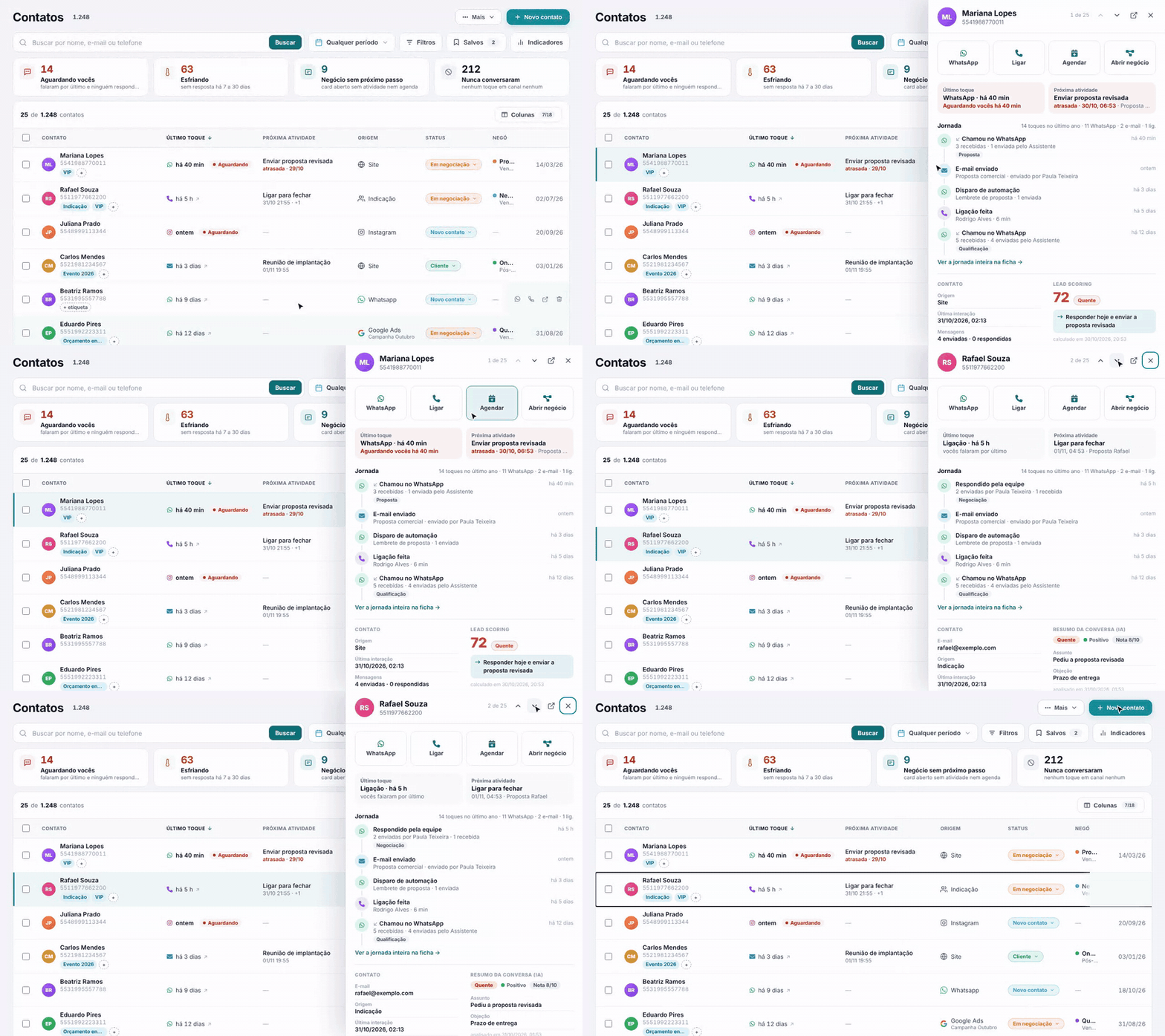
- As setas do topo do painel fazem o mesmo. Elas ficam apagadas no primeiro e no último contato da página.
- A navegação vale para os contatos da página atual. Para seguir, vá para a próxima página e abra o primeiro contato.
- Clicar de novo na mesma linha também fecha o painel. Enquanto você digita num campo, as teclas não mudam de contato.
3. Use as ações rápidas
Logo abaixo do nome ficam quatro botões. Eles mudam conforme o contato.
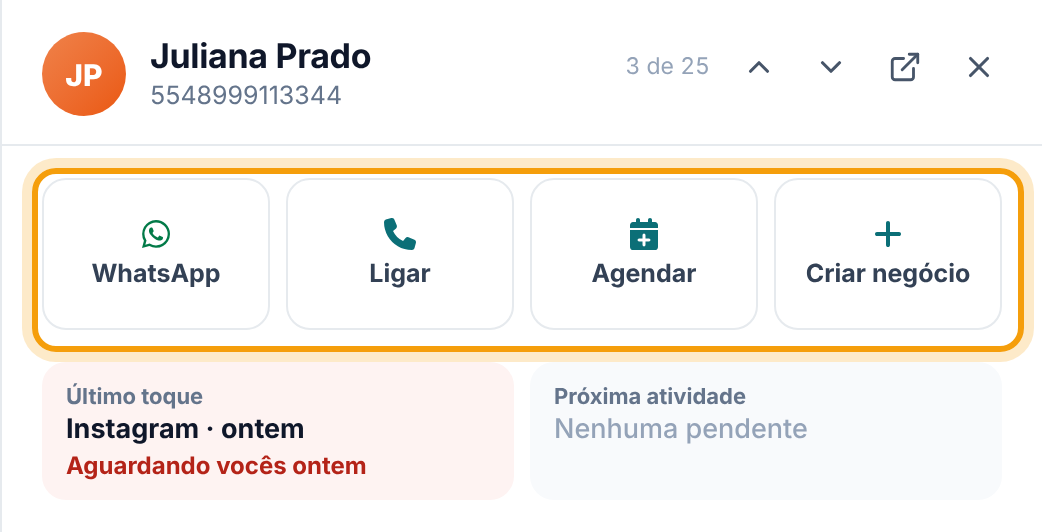
- WhatsApp — abre a conversa no chat da plataforma, em outra aba. Se já existe conversa com o contato no número da empresa, abre direto nela. Se não existe, mas a conta tem número próprio ativo, abre o chat pronto para iniciar a conversa com esse telefone. Sem nenhum dos dois, abre o WhatsApp Web (wa.me) com o número do contato. O botão só aparece quando há conversa ou telefone válido.
- Ligar — liga pelo telefone da plataforma quando o seu usuário tem ramal configurado. Sem ramal, usa o discador do aparelho, que no celular abre a ligação comum. Só aparece quando o contato tem telefone próprio (e não um número de preenchimento).
- Agendar — abre a ficha do contato, na mesma aba, já com a janela de agendamento aberta.
- Criar negócio — leva ao board do CRM para criar um card já ligado a este contato. Quando o contato já tem um negócio aberto, o botão vira Abrir negócio e abre esse card.
Atenção. Agendar, Criar negócio e Abrir negócio saem da lista na mesma aba. Para não perder o lugar na lista, segure Ctrl (ou ⌘ no Mac) ao clicar, e a página abre em outra aba.
4. Leia os cartões do topo
- Último toque — o canal e há quanto tempo foi o último contato com a pessoa. Em vermelho, Aguardando vocês diz que o contato falou por último e está sem resposta, e desde quando. Se a equipe falou por último, aparece "vocês falaram por último". Sem nenhum contato, aparece "Nenhum toque ainda".
- Próxima atividade — a próxima tarefa pendente dos negócios do contato, com o prazo e o card. Atrasada, fica em vermelho com "atrasada". Sem tarefa, aparece "Nenhuma pendente".
- Próximo agendamento — aparece quando há agendamento marcado, com data, hora e situação.
5. Leia a Jornada
A Jornada é a linha do tempo dos contatos com a pessoa em todos os canais: conversas, ligações, SMS e e-mails do último ano. No título, o total de toques e quantos foram por canal.
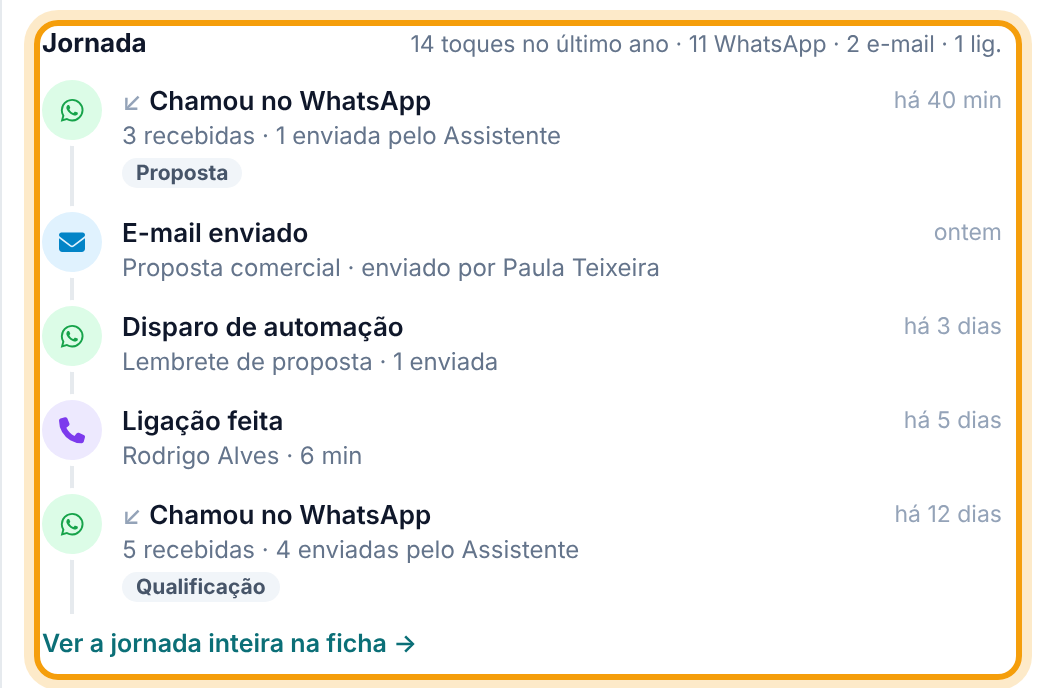
- Cada linha mostra o ícone do canal, o que aconteceu, quando e um resumo, como quantas mensagens foram recebidas e enviadas e por quem.
- A seta ↙ antes do título marca o que veio do contato. Linhas sem a seta partiram da equipe, de um agente ou de um disparo.
- A etiqueta cinza embaixo de algumas linhas mostra a etapa do negócio, quando o toque está ligado a um.
- O painel mostra os toques mais recentes. Quando há mais, aparece Ver a jornada inteira na ficha →.
6. Confira contato, scoring, negócios e etiquetas
Abaixo da Jornada ficam os blocos de detalhe. Campos vazios não aparecem.
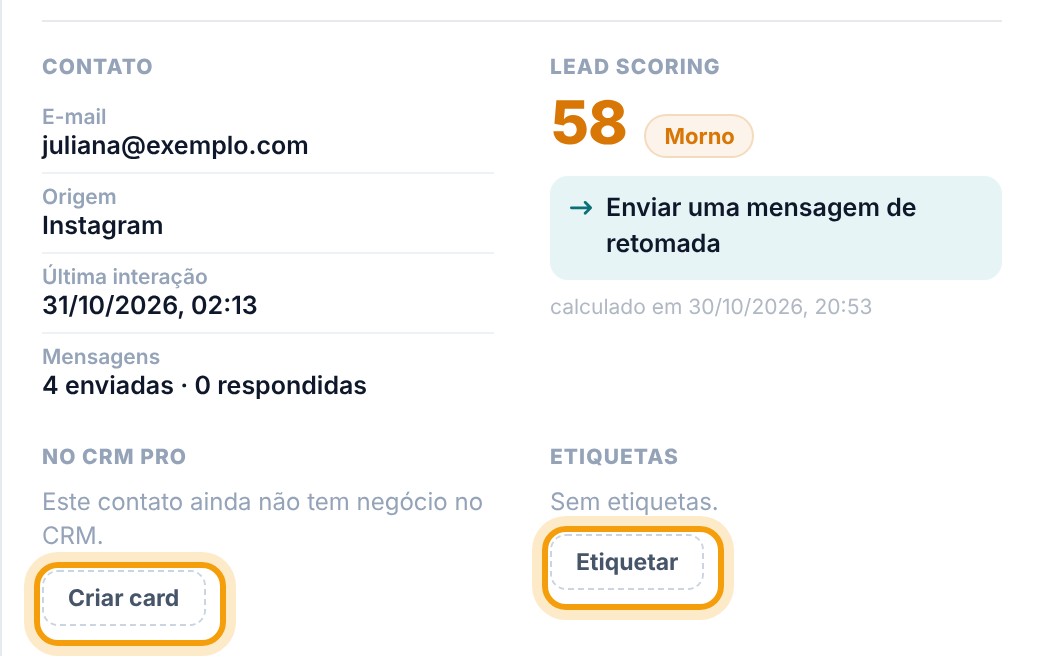
- Contato — e-mail, origem, última interação e as mensagens enviadas e respondidas pela plataforma.
- Resumo da conversa (IA) — aparece quando a conversa foi analisada: temperatura, sentimento, nota, assunto e objeção. Se há conversa respondida e ainda sem análise, o botão Analisar conversa faz a análise ali mesmo.
- Lead scoring — a nota, a faixa (Quente, Morno… como a sua conta definiu), a próxima ação sugerida e quando foi calculado. Sem nota, o botão Configurar scoring leva à configuração.
- No CRM Pro — os negócios do contato, com etapa, valor e funil. Clique num negócio para abrir o card. Sem negócio, Criar card faz o mesmo que o botão Criar negócio do topo.
- Etiquetas — as etiquetas do contato. Sem nenhuma, Etiquetar abre a janela de etiquetas na própria lista, só para este contato.
- Agendamentos — o próximo e os últimos, quando existem.
7. Etiquete sem sair da lista
No bloco Etiquetas, clique em Etiquetar, escolha as etiquetas e clique em Aplicar. A lista recarrega com o aviso de quantas etiquetas foram aplicadas, e as etiquetas aparecem embaixo do nome do contato.
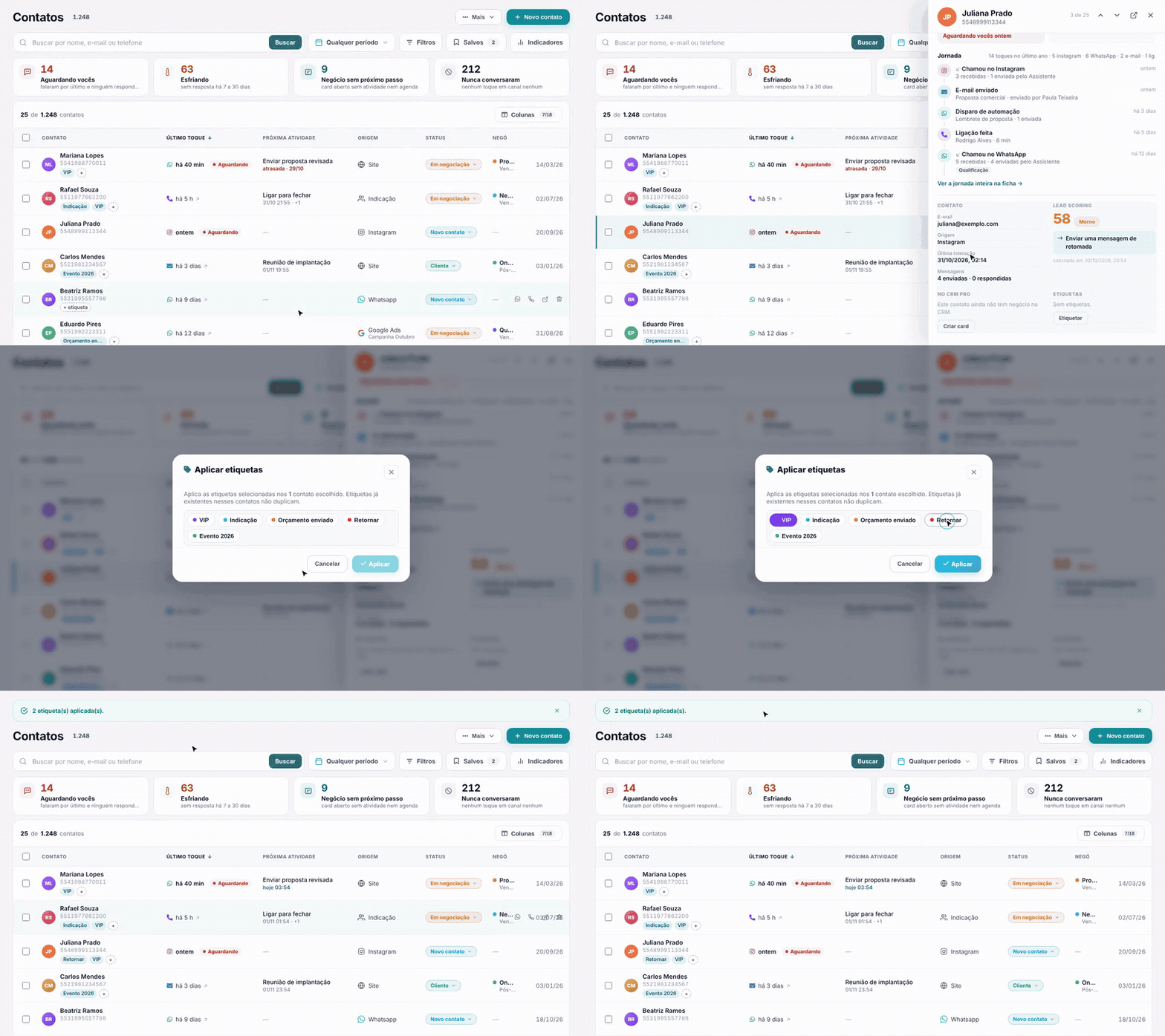
O botão Etiquetar do painel só aparece para contatos sem etiqueta. Para somar etiquetas a quem já tem, use o + ao lado das etiquetas na linha da lista. Para etiquetar vários de uma vez, veja "Ações em massa na lista de contatos".
8. Vá para a ficha quando precisar do histórico completo
O painel resolve o atendimento do dia. Abra a ficha (ícone Abrir ficha completa no topo do painel ou na linha) quando precisar de algo que o painel não mostra: a jornada inteira, as anotações, os anexos, os campos personalizados, editar dados do cadastro. A ficha está explicada em "A ficha do contato: tudo sobre a pessoa num lugar só".
Dica. O ícone Abrir ficha completa abre na mesma aba. Com Ctrl ou ⌘ + clique, ou com o clique do meio do mouse, a ficha abre em outra aba e o painel continua onde estava.
Perguntas frequentes
O botão Ligar não aparece. Por quê?
O contato não tem telefone próprio: o campo está vazio, tem menos de 8 dígitos ou é um número de preenchimento (por exemplo, de um dependente que fala pelo responsável).
Cliquei em WhatsApp e abriu o WhatsApp Web, não o chat da plataforma.
Não havia conversa com esse contato no número da empresa e a conta não tem número próprio ativo para iniciar uma. Nesse caso o sistema usa o link direto do WhatsApp.
Ligar abriu o discador do computador em vez do telefone da plataforma.
O seu usuário não tem ramal configurado no telefone da plataforma. Peça para quem administra a conta.
As setas pararam no último contato da página.
O painel navega só pelos contatos da página aberta. Vá para a próxima página e abra o primeiro contato, ou aumente para 50 ou 100 por página no rodapé da lista.
Etiquetei pelo painel e ele fechou.
Aplicar etiquetas recarrega a lista para mostrar o resultado. Clique de novo na linha para reabrir o painel.