


Base bagunçada custa venda: o mesmo cliente aparece duas vezes, ninguém sabe quem é lead e quem já comprou, e a equipe perde tempo procurando em vez de conversar. Este roteiro mostra o que fazer primeiro, e em que ordem, para deixar contatos e contas prontos para o trabalho. Cada passo leva ao guia completo daquele assunto, nesta mesma trilha.
Antes de começar
- Separe a planilha com seus contatos (e, se você vende para empresas, a das contas). Excel (.xlsx) ou CSV servem.
- A ordem importa: primeiro a estrutura (status e campos), depois os dados. Assim a importação já encaixa cada coluna no lugar certo.
1. Defina os status dos contatos
O status diz em que ponto da jornada cada pessoa está, por exemplo "Novo lead", "Em negociação" ou "Cliente ativo". Vá em CRM > Campos Customizados e, no cartão Status do contato, clique em Editar status.
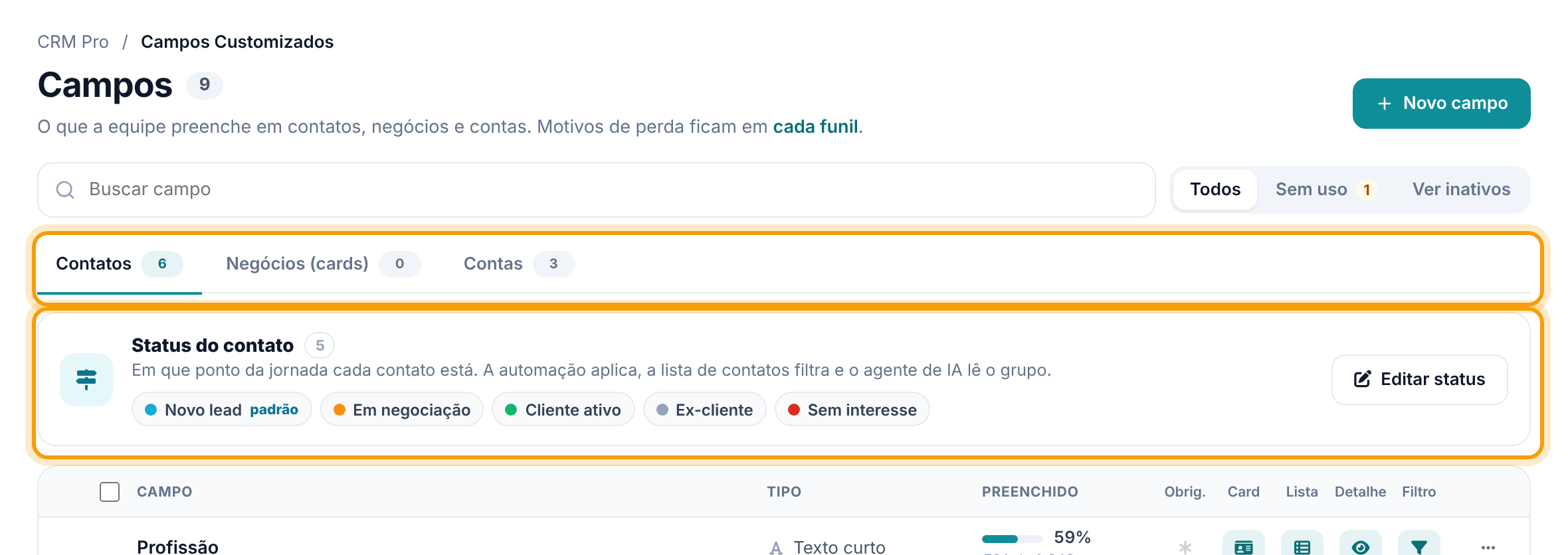
- Crie poucos status, os que a equipe realmente usa. Cada um entra num grupo (Lead, Cliente, Ex-cliente ou Outro), que é como as automações e o agente de IA entendem o status.
- Marque com a estrela o status padrão, normalmente o de entrada (ex.: "Novo lead").
Guia completo: "Campos personalizados e status de contatos e contas".
2. Crie só os campos que faltam
Nome, telefone, e-mail, CPF, nascimento, endereço e origem já existem. Crie um campo personalizado só para a informação que a equipe consulta de verdade e que não está nessa lista, como "Plano contratado" ou "Segmento". Prefira o tipo lista quando as respostas se repetem: fica mais fácil filtrar depois.
Dica. Crie o campo antes de importar. Assim a coluna da planilha já aparece no mapeamento e os valores entram direto no campo.
3. Importe as contas, depois os contatos
Em CRM > Importação, comece por Importar Contas, se você vende para empresas. Depois vá em Importar Contatos: com as contas já cadastradas, o sistema liga cada pessoa à empresa dela pelo nome da conta na planilha.
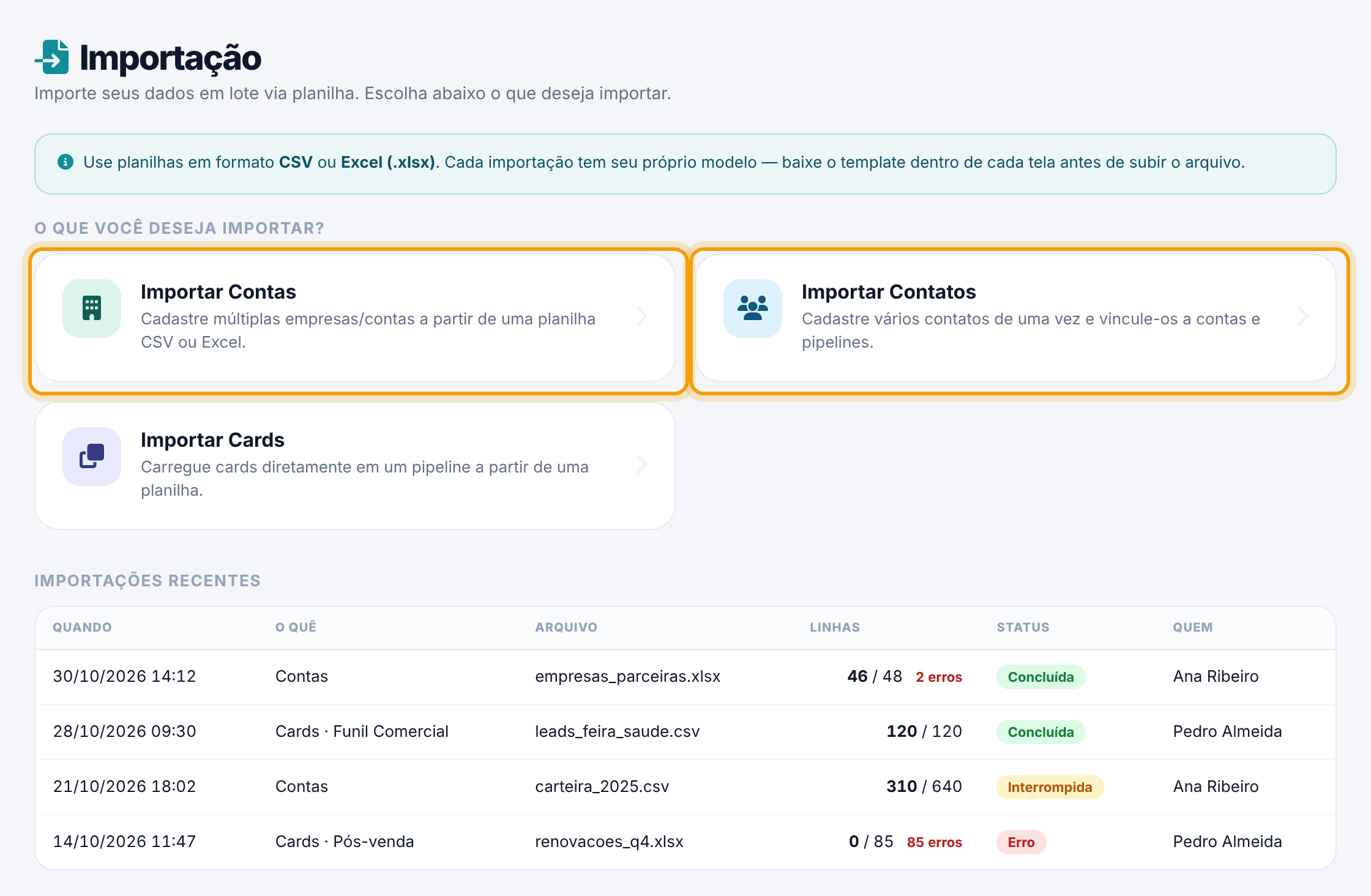
- Na importação de contatos, escolha o status padrão do passo 1 para quem chegar sem status.
- Pode reimportar sem medo: quem já existe é reconhecido pelo telefone (com ou sem o 55 e o nono dígito), pelo CPF e, sem telefone, pelo e-mail.
Guia completo: "Importar contatos e contas por planilha".
4. Limpe os duplicados
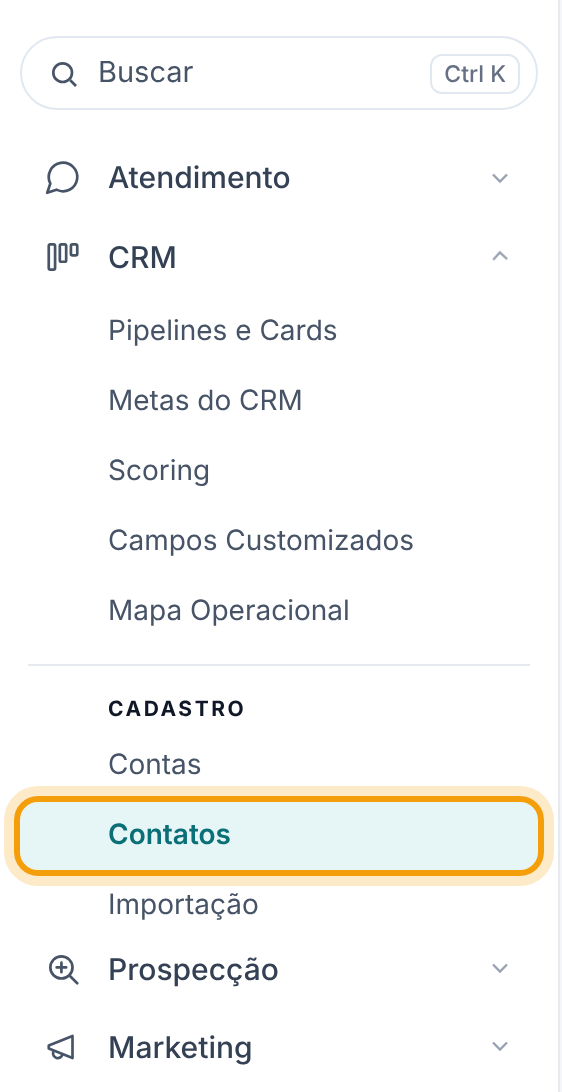
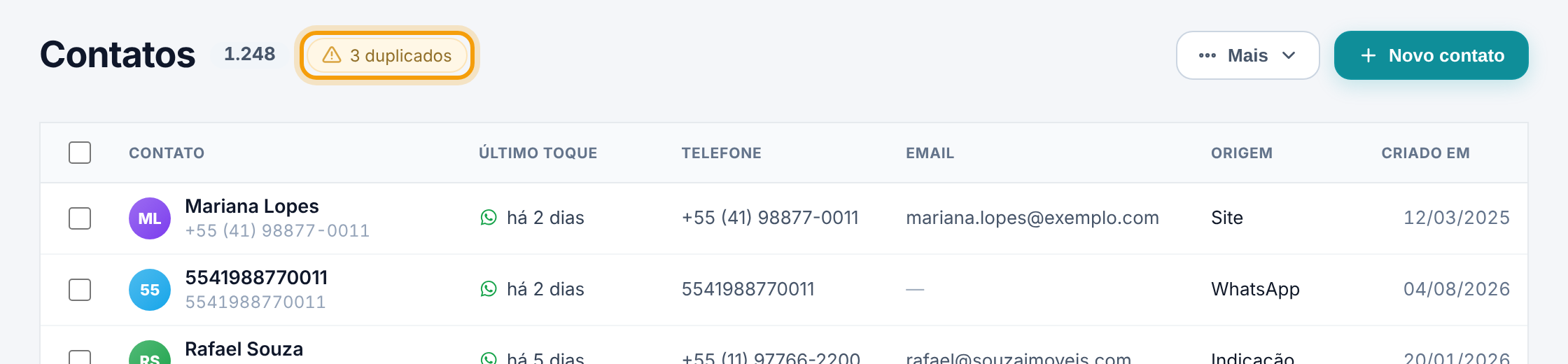
Mesmo com cuidado, bases antigas trazem a mesma pessoa duas vezes: uma salva pelo WhatsApp, outra digitada à mão. Em CRM > Contatos, clique na pílula amarela N duplicados ao lado do título e junte os cadastros sem perder histórico.
Guia completo: "Encontrar e mesclar contatos duplicados".
5. Organize em massa
Com a base limpa, marque grupos de contatos e aplique de uma vez: etiquetas, responsável, status, origem ou vínculo com a conta. Use Selecionar todos os N do filtro para agir em toda a lista filtrada, não só na página.
Guia completo: "Ações em massa na lista de contatos".
6. Salve os filtros do dia a dia
Monte em Mais filtros as listas que a equipe consulta toda semana, como "clientes sem contato há 30 dias" ou "leads sem card no CRM", e salve com um nome claro. Compartilhe com a equipe os que todos usam e marque o principal como padrão.
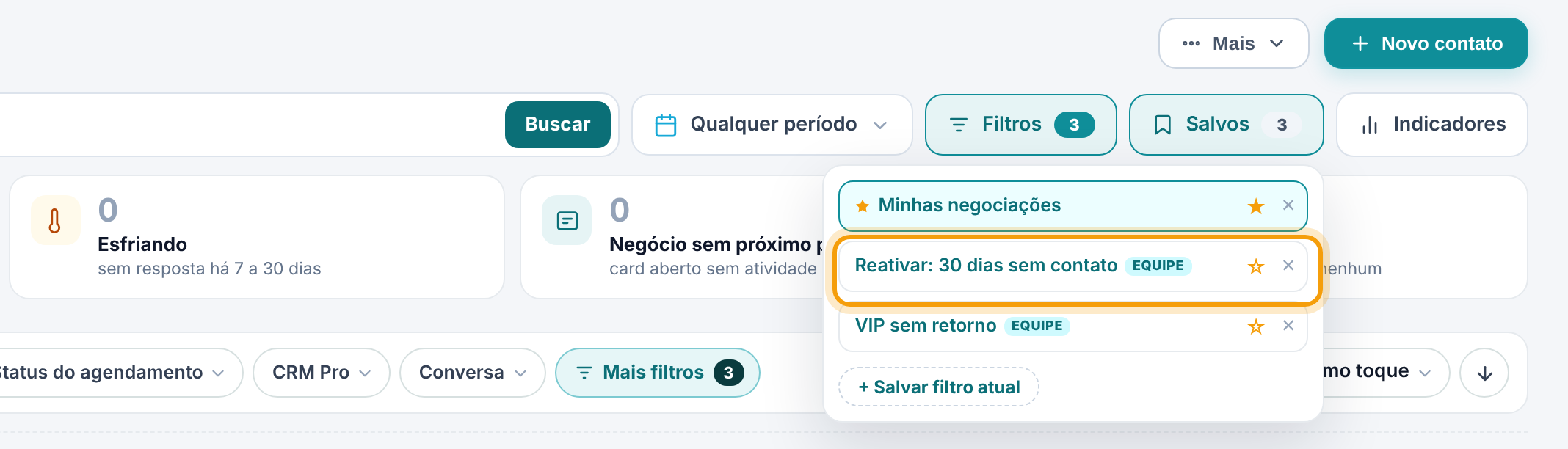
Guia completo: "Criar e salvar filtros personalizados".
7. Comece o dia pelas listas de trabalho
Pronto: agora a base trabalha por você. No topo da lista de contatos, os cartões Aguardando vocês, Esfriando, Negócio sem próximo passo e Nunca conversaram mostram com quem falar primeiro. Clique no nome para abrir a ficha e ver conversa, negócios e próximos passos num lugar só.

Guias completos: "Encontrar quem você procura na lista de contatos" e "A ficha do contato: tudo sobre a pessoa num lugar só".
Para manter a base organizada
- Cadastre à mão só quando precisar: quem chama no WhatsApp entra sozinho, já ligado ao cadastro existente.
- Se aparecer o aviso de telefone já cadastrado ao criar um contato, abra a ficha existente em vez de criar outra (guia "Criar um contato").
- Passe pela pílula de duplicados uma vez por semana.
- Revise os status a cada trimestre: status que ninguém usa só atrapalha os filtros.
Perguntas frequentes
Preciso seguir essa ordem?
Não é obrigatório, mas economiza retrabalho. Criar status e campos depois da importação obriga a importar de novo ou a preencher à mão.
Não vendo para empresas. Preciso de contas?
Não. Pule a importação de contas e o vínculo; o resto do roteiro vale igual.
Quanto tempo leva de verdade?
Com a planilha pronta, a configuração (passos 1 e 2) leva poucos minutos. A importação depende do tamanho da planilha: ela roda em lotes, mostra o andamento na tela e pode ser retomada se parar no meio.