

Alguém ligou, mandou e-mail ou passou no balcão e ainda não está na base. Se ninguém cadastra, o histórico dessa pessoa se perde; se cada um cadastra do seu jeito, ela acaba com duas fichas. Aqui você vê como criar o contato em poucos segundos, só com nome e telefone, e como o sistema avisa quando aquele telefone já pertence a alguém.
Antes de começar
- Tenha em mãos o nome e o telefone da pessoa. Os dois são obrigatórios.
- Vai cadastrar muita gente de uma vez? Use a importação, explicada em "Importar contatos e contas".
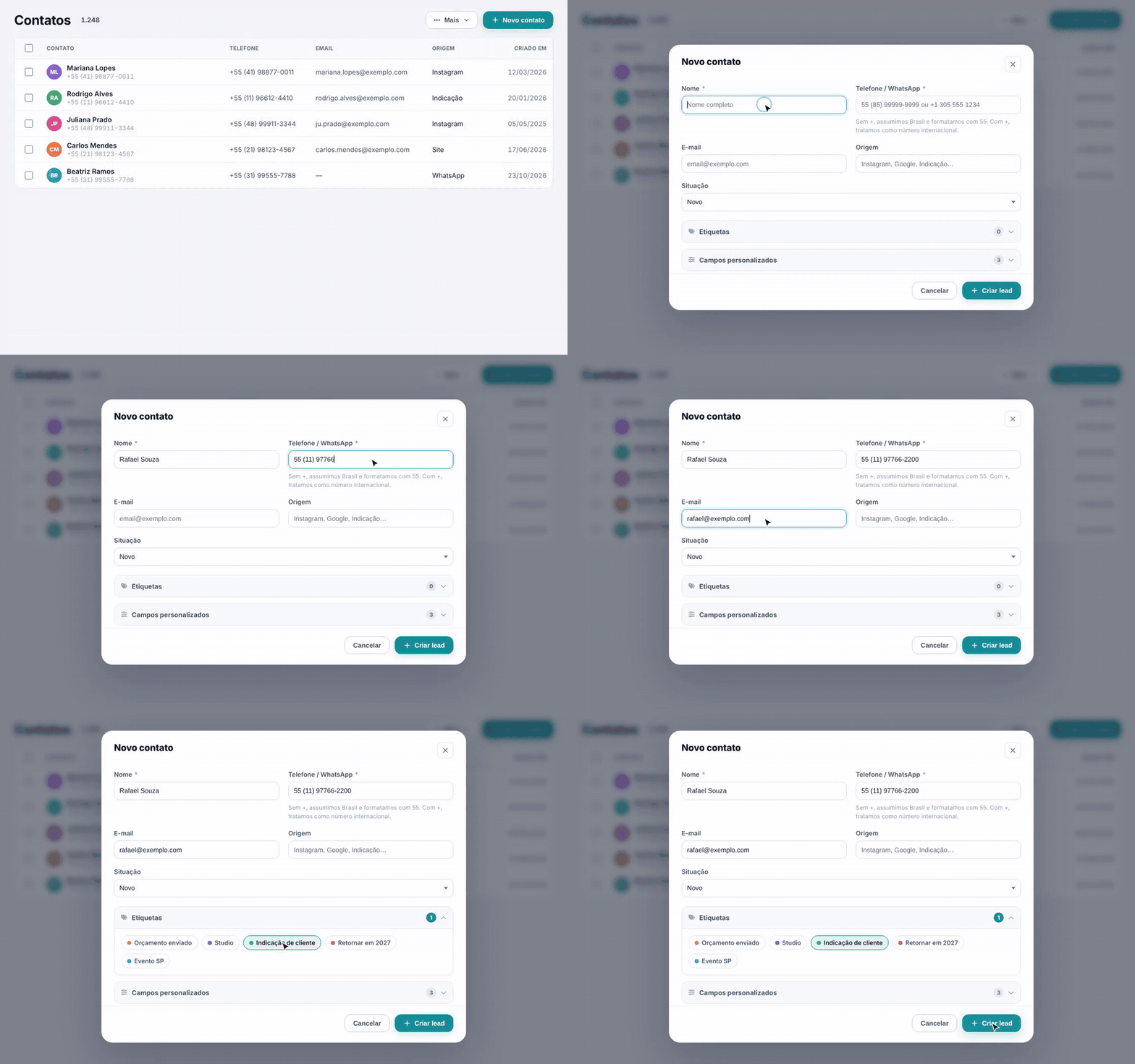
1. Clique em Novo contato
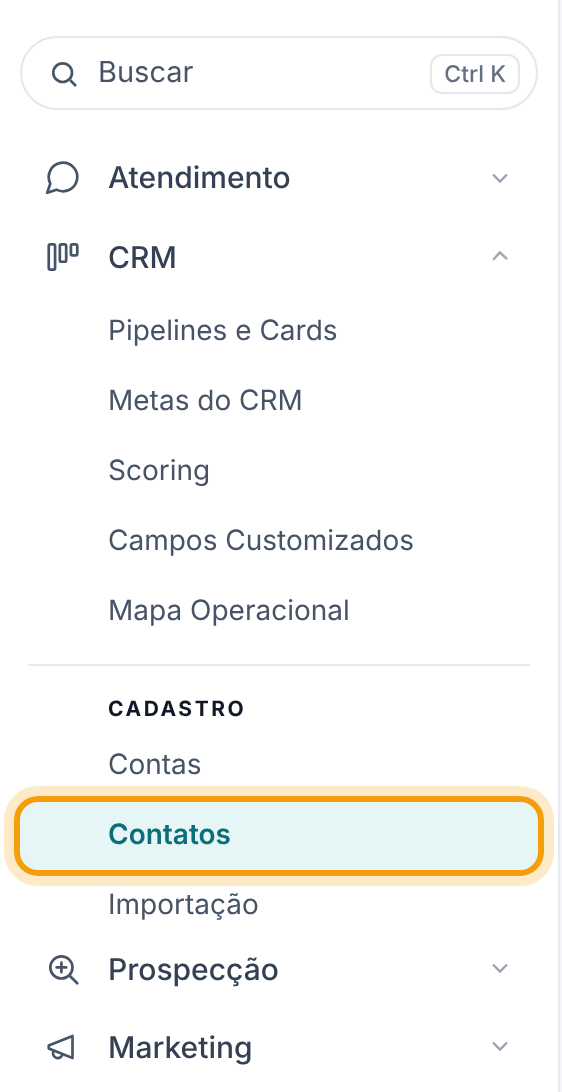
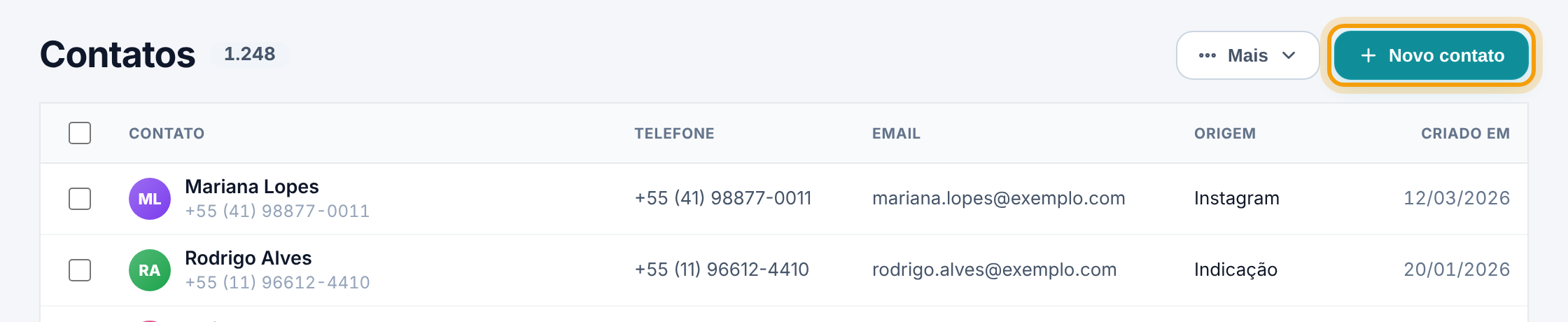
Vá em CRM > Contatos. O botão Novo contato fica no canto superior direito, ao lado de Mais. A janela Novo contato abre por cima da lista.
2. Preencha nome e telefone
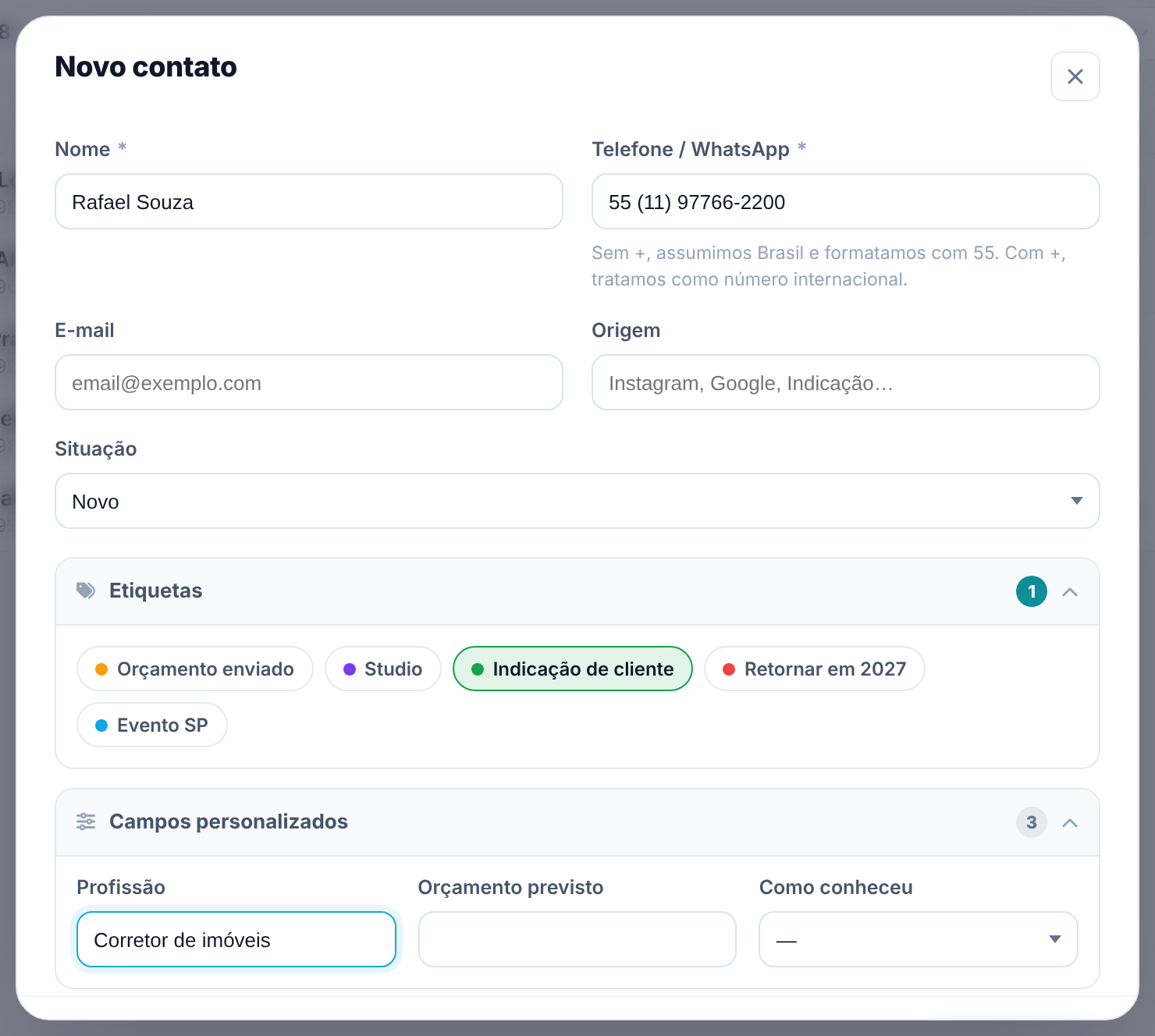
Os campos com asterisco são obrigatórios:
- Nome — o nome completo da pessoa.
- Telefone / WhatsApp — o número que ela usa no WhatsApp. O sistema formata enquanto você digita.
Como o telefone é lido:
- Sem o sinal de +, o número é tratado como brasileiro e o 55 entra sozinho. Digite o DDD e o celular com o 9 na frente, por exemplo 41 98877-0011.
- Com + (ou 00) na frente, o número é tratado como internacional. Digite o código do país, por exemplo +1 305 555 1234.
Atenção. Nesta janela, número brasileiro precisa ser celular: DDD mais 9 dígitos, começando com 9. Um fixo de 8 dígitos é recusado com a mensagem "Telefone inválido. Para Brasil, informe DDD + celular. Para internacional, use +DDI." Para um contato com telefone fixo, cadastre um celular e troque depois na ficha, onde o fixo é aceito.
3. Confira o aviso de telefone já cadastrado
Ao sair do campo de telefone, o sistema procura esse número na base. Se encontrar, aparece logo abaixo o aviso Já existe [nome] com este telefone. com o link Abrir o cadastro, que abre a ficha existente em outra aba.
A busca encontra o mesmo número mesmo gravado de outro jeito: com ou sem o 55, com ou sem o nono dígito, com ou sem parênteses e traço. Ela compara os 8 últimos dígitos e, quando os dois números têm DDD, confere também o DDD.
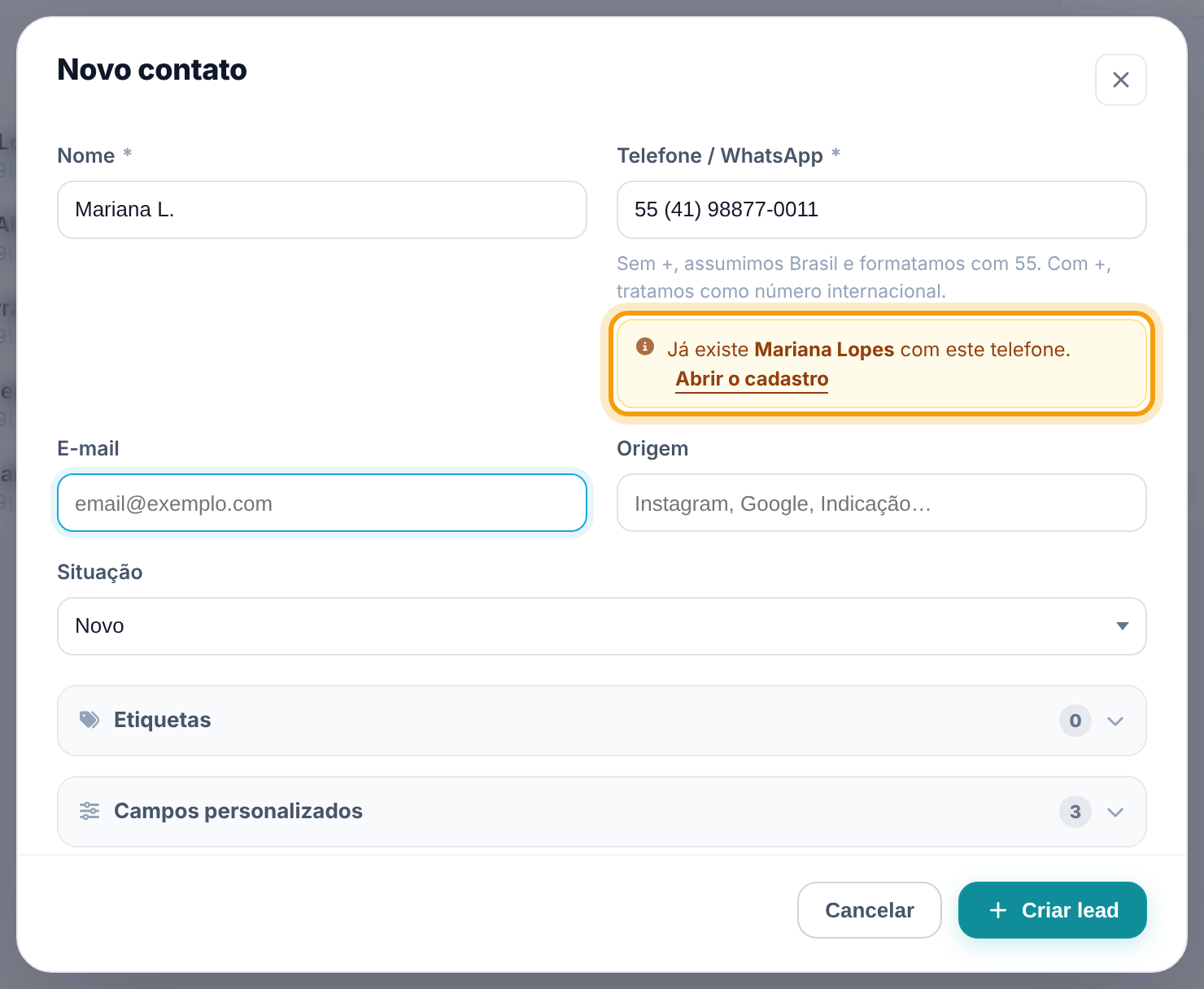
O aviso não bloqueia o cadastro, porque às vezes duas pessoas usam mesmo o mesmo celular (mãe e filho, por exemplo). Mas, se o número for exatamente igual ao de um cadastro existente, o sistema recusa ao salvar com a mensagem "Já existe um contato com este telefone nesta conta. Use a busca para abri-lo."
Dica. Na dúvida, clique em Abrir o cadastro e confira a ficha antes de criar outra. Se já existirem duas fichas da mesma pessoa, junte-as como mostra "Encontrar e mesclar contatos duplicados".
4. Complete o que quiser
Os demais campos são opcionais:
- E-mail.
- Origem — de onde a pessoa veio. Ao digitar, o campo sugere origens já usadas em outros contatos.
- Situação — Novo (padrão), Em andamento, Qualificado ou Desqualificado.
- Etiquetas — clique na faixa para abrir e marque as etiquetas que quiser. O número na faixa mostra quantas estão marcadas. Só aparece se a conta já tem etiquetas cadastradas.
- Campos personalizados — os campos de contato criados pela sua empresa. Campos do tipo anexo não aparecem aqui: envie o arquivo depois, pela ficha. Só aparece se a conta tem campos de contato.
5. Clique em Criar lead
Confira os dados e clique em Criar lead, no rodapé da janela. A tela volta para a lista de contatos com o aviso Contato cadastrado. Para desistir, clique em Cancelar.
Dica. Para abrir o contato que você acabou de criar, digite o nome ou o telefone na busca da lista. Como a lista costuma vir ordenada pelo último toque, um contato recém-criado, ainda sem conversa, pode ficar no fim.
6. Edite depois, direto na ficha
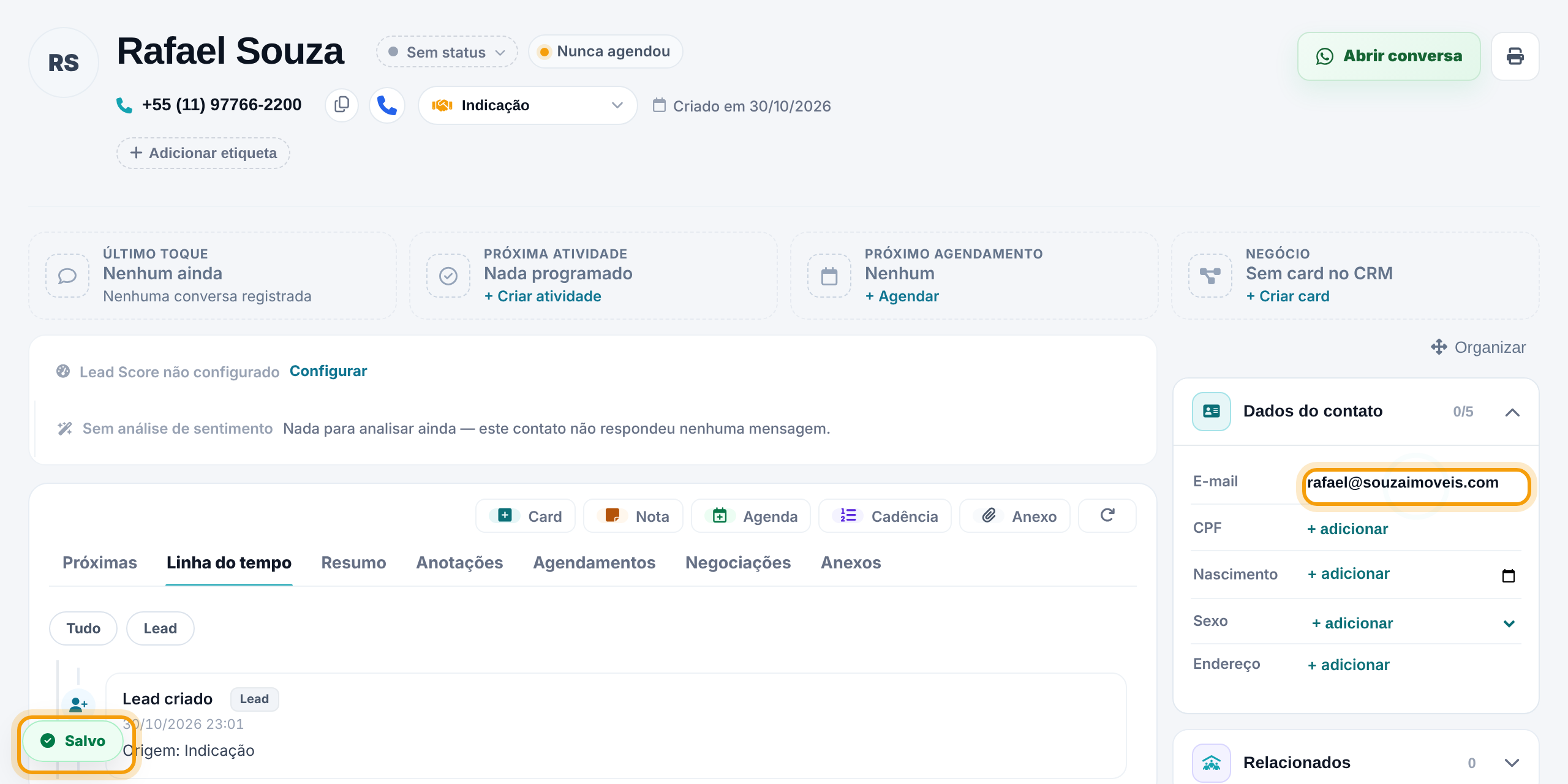
Abra a ficha do contato (clique no nome dele na lista). Tudo é editado na própria tela: clique no nome, no telefone ou em + adicionar nos painéis da direita, digite e saia do campo. O sistema mostra Salvando… e depois Salvo. Ali você também completa CPF, nascimento, endereço, redes sociais e etiquetas. Os detalhes estão em "A ficha do contato: tudo sobre a pessoa num lugar só".
Perguntas frequentes
Por que meu telefone foi recusado?
Sem o +, o sistema espera um celular brasileiro: DDD mais 9 dígitos começando com 9. Confira se faltou o DDD ou o 9. Para número de outro país, comece com + e o código do país.
Apareceu o aviso de telefone já cadastrado. Posso criar mesmo assim?
O aviso só informa. Você pode seguir, a não ser que o número seja exatamente igual ao do outro cadastro: aí o sistema recusa ao salvar. Antes de insistir, abra o cadastro existente e veja se não é a mesma pessoa.
Criei o contato e não acho na lista.
Use a busca por nome ou telefone. Dependendo da ordenação e dos filtros da lista, o contato novo pode não estar na primeira página.
Não aparece a faixa Etiquetas na janela.
Ela só aparece quando a conta já tem etiquetas cadastradas. Sem etiquetas, a faixa fica de fora.