

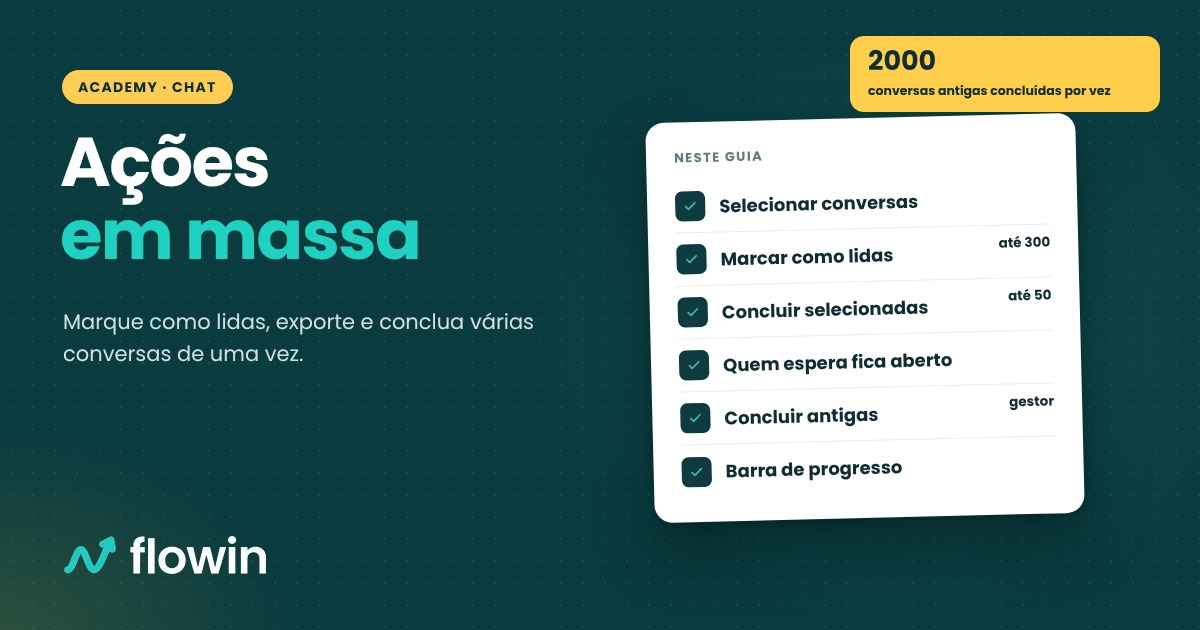
Depois de um feriado ou de uma campanha, a lista enche de conversas já resolvidas ou paradas há semanas, e as que realmente precisam de resposta ficam escondidas no meio. Abrir uma por uma para marcar como lida ou concluir toma a manhã inteira. O chat tem dois atalhos: selecionar várias conversas e agir sobre todas de uma vez, e, para o gestor, concluir em segundo plano tudo o que está sem interação há mais de um período.
Antes de começar
- Selecionar, marcar como lidas, exportar e concluir as selecionadas está disponível para todos, mas só sobre as conversas que você vê na lista.
- Concluir antigas em massa aparece só para o dono da conta, gestor e administrador.
- Concluir não apaga nada: a conversa vai para as concluídas e reabre sozinha se o contato escrever de novo.
1. Abra o chat
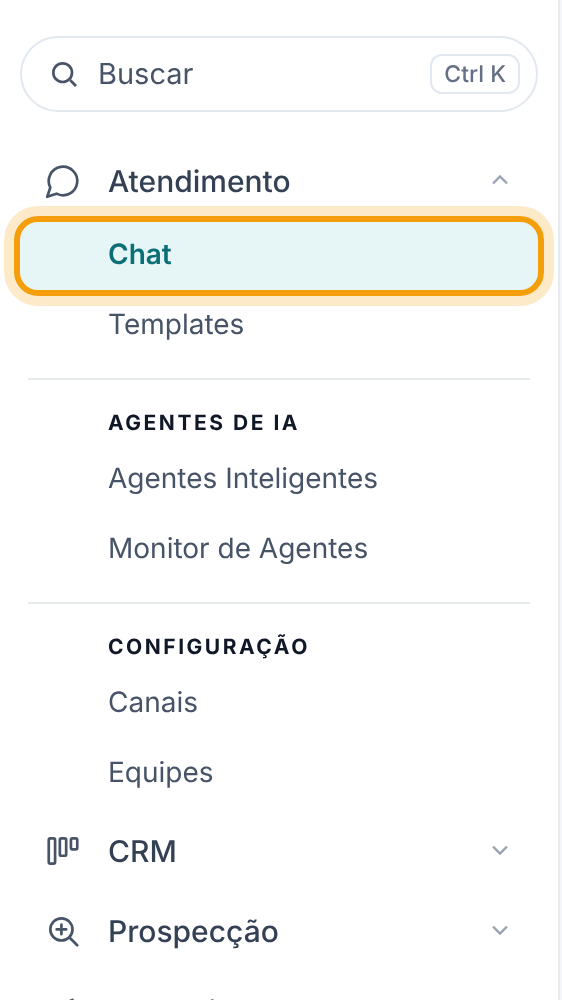
No menu lateral, abra Atendimento > Chat.
2. Entre no modo de seleção
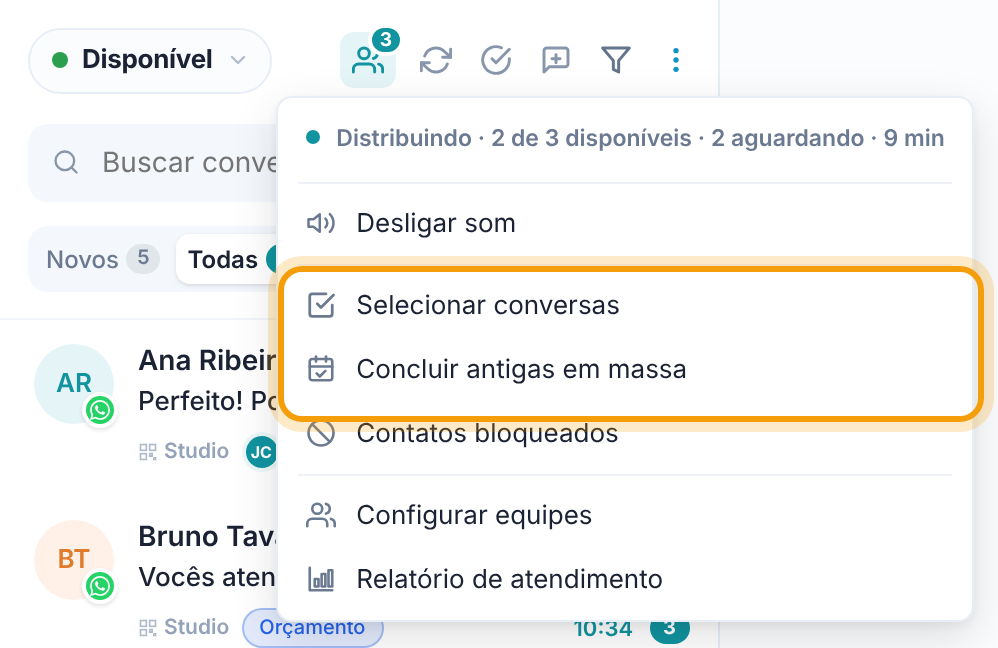
No topo da lista, clique nos três pontos (Mais ações) e em Selecionar conversas.
Cada conversa ganha uma caixa de seleção e uma barra verde aparece acima da lista, com a contagem ("3 selecionadas") e cinco botões, que mostram o nome ao passar o mouse:
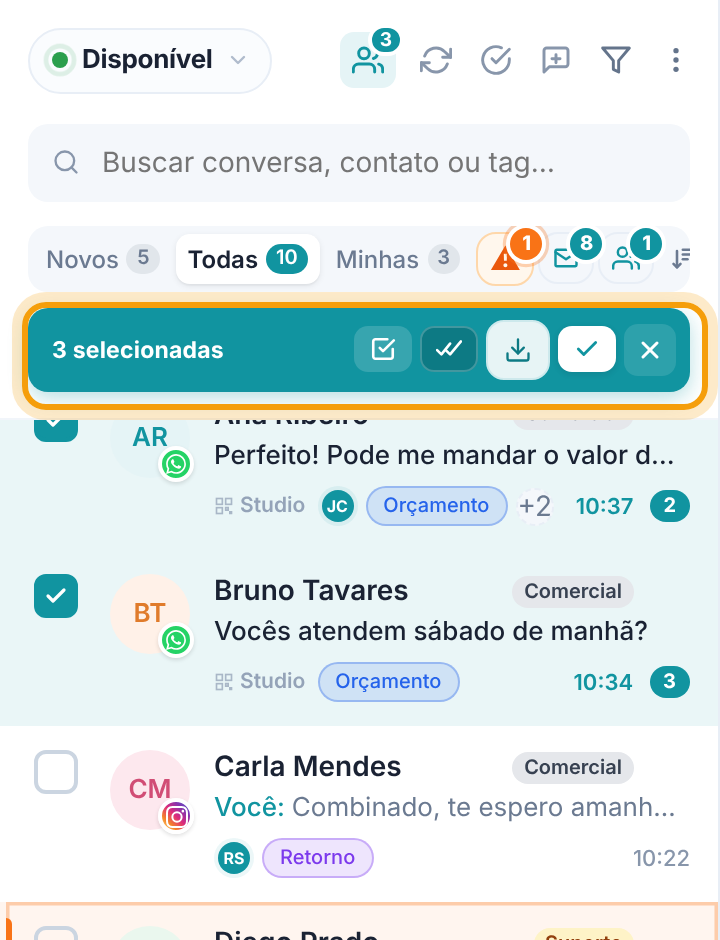
- Quadrado com tique — marca todas as conversas visíveis. Se todas já estiverem marcadas, desmarca.
- Dois tiques — marca as selecionadas como lidas.
- Seta para baixo — exporta a transcrição das selecionadas.
- Tique — conclui as selecionadas.
- × — cancela a seleção e sai do modo.
Dica. Escolha a aba, a busca ou o filtro antes de marcar todas: o botão marca só o que está na lista naquele momento. Para incluir conversas mais abaixo, role a lista até elas carregarem.
3. Marque as selecionadas como lidas
Marque as conversas, clique nos dois tiques e confirme em Marcar todas (ou Marcar lida, se for uma só). O contador de não lidas some, e as conversas continuam na lista, no mesmo lugar.
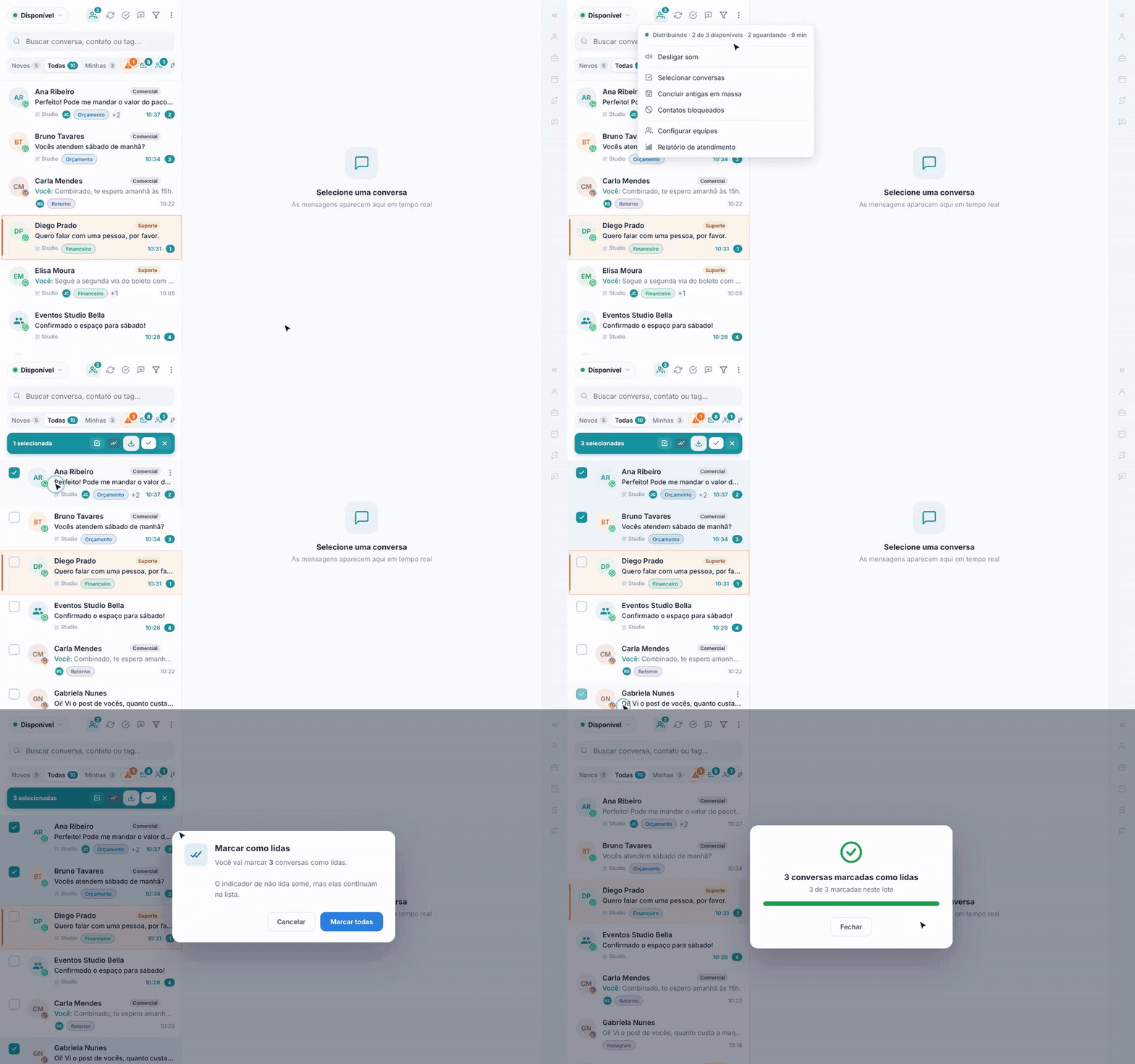
Dá para marcar até 300 por vez. Se você selecionou mais, o sistema marca as primeiras 300 e oferece Marcar mais para seguir com o restante.
4. Conclua as selecionadas
Marque as conversas, clique no tique e confirme em Concluir todas (ou Concluir, se for uma só). Uma barra mostra o andamento e, no fim, quantas foram concluídas.
- São até 50 por vez. Se você selecionou mais, o sistema conclui as primeiras 50; as outras continuam marcadas e o botão Concluir mais segue com elas.
- Quem está esperando resposta fica aberto. Se o contato mandou a última mensagem (que não seja só um "ok" ou "obrigado") e ninguém respondeu, ou se a IA passou a conversa para uma pessoa e ninguém atendeu, a conversa não é concluída. O resultado diz quantas ficaram abertas, lista quem são e há quanto tempo esperam, e oferece dois caminhos: Ver as… (ou Ver a conversa), que deixa só essas marcadas na lista para você responder, e Concluir essas… também (ou Concluir esta também), quando você tem certeza de que podem ser encerradas.
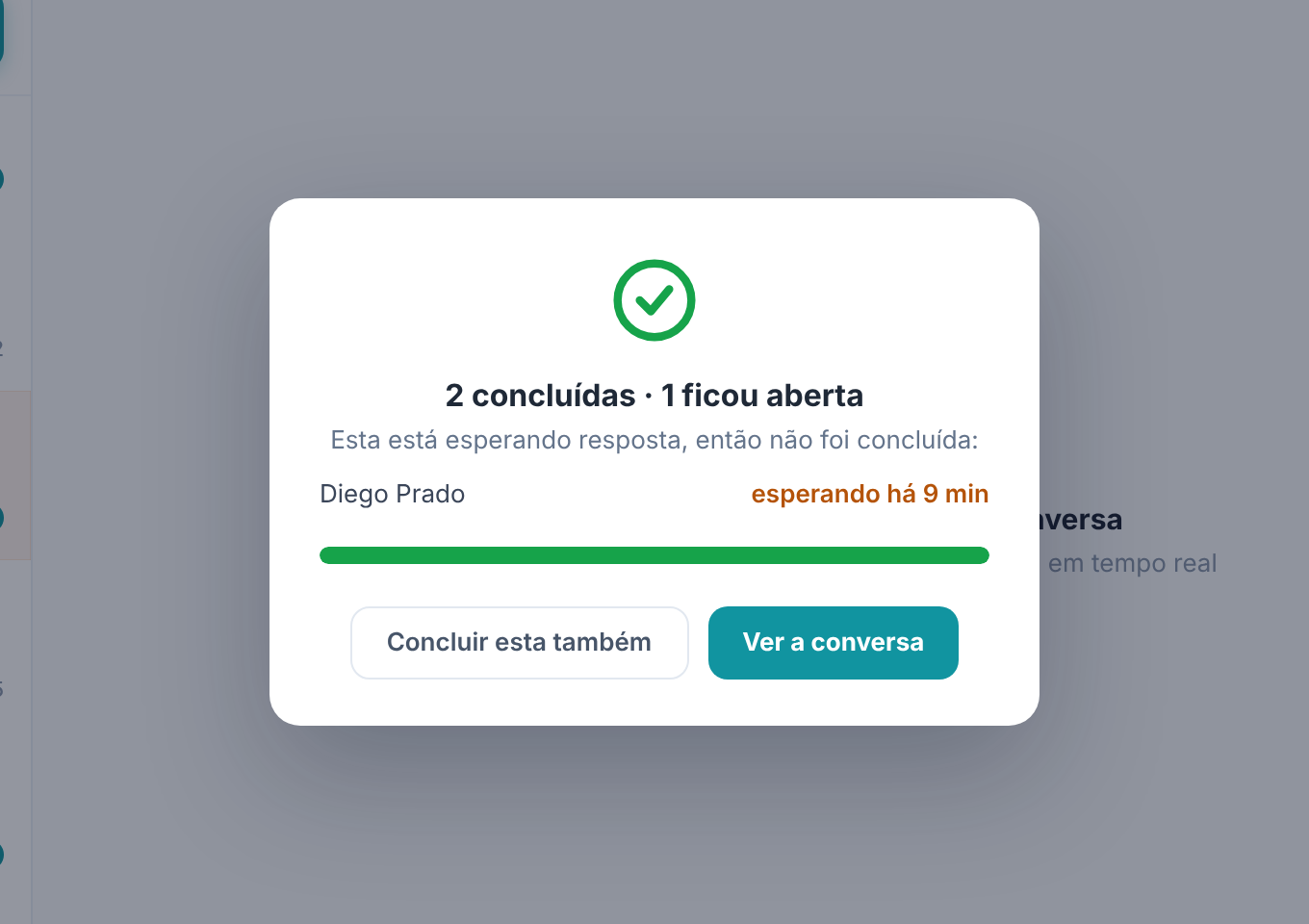
Atenção. Essa proteção depende da confirmação de "contato esperando resposta" estar ligada na conta. Se ela estiver desligada, todas as selecionadas são concluídas.
5. Exporte a transcrição, se precisar
Com as conversas marcadas, clique na seta para baixo e escolha o formato: HTML (leitura), com as mensagens em balões e um índice clicável, ou CSV (planilha), com uma linha por mensagem. O sistema busca as mensagens de uma conversa por vez, mostra o andamento (com Cancelar) e baixa o arquivo no fim.
6. Saia do modo de seleção
Clique no × da barra ou em Mais ações > Sair da seleção. Quando uma ação termina sem sobrar nada marcado, o modo de seleção fecha sozinho.
7. Conclua as conversas antigas de uma vez (gestor)
Para limpar a lista de conversas paradas sem precisar selecionar uma a uma:
- Clique em Mais ações > Concluir antigas em massa.
- Escolha o período: +30 dias, +60 dias ou +90 dias. Para uma data exata, clique em ou escolher uma data específica e preencha Concluir conversas sem interação desde antes de.
- Confira a prévia, por exemplo "184 conversas serão concluídas". Se aparecer "Nenhuma conversa nesse período.", não há o que concluir.
- Clique em Concluir.
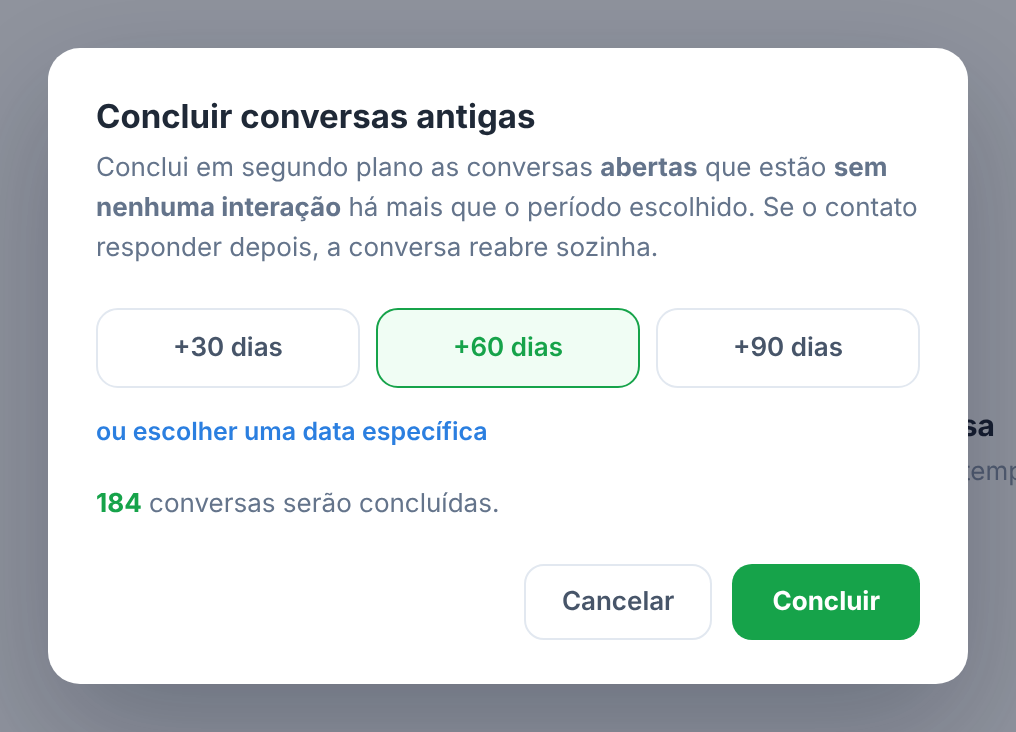
Entram as conversas abertas sem nenhuma interação, nem do contato nem da equipe, há mais tempo que o período escolhido. São no máximo 2000 por vez; se houver mais, repita depois para concluir o restante.
A conclusão roda em segundo plano: você pode continuar atendendo. Uma barra no canto inferior direito mostra o andamento ("Preparando…", "Concluindo conversas…" e quantas já foram) e tem o botão Cancelar. No fim, ela mostra "Conversas concluídas", a lista se atualiza e a barra some em alguns segundos. Se você recarregar a página no meio, a barra volta e o trabalho continua.
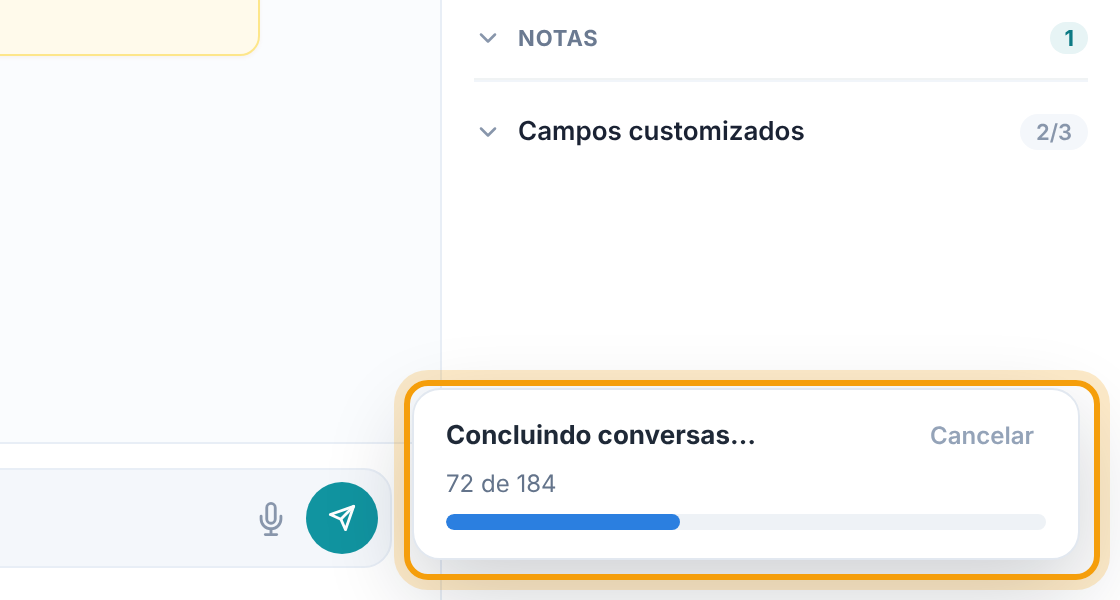
Atenção. Cada pessoa roda uma conclusão em massa por vez. Se você clicar em Concluir com outra ainda em andamento, o sistema acompanha a que já estava rodando em vez de começar outra.
O que acontece com uma conversa concluída
- Ela sai das abas e passa a aparecer em Ver só as concluídas e na busca.
- Quem atendia deixa de ser o responsável, então ela sai de Minhas.
- Se a conta usa agente de IA, a conversa volta para a IA. Contatos marcados com Nunca atender com IA continuam sem IA.
- Se o contato escrever de novo, a conversa reabre sozinha.
Perguntas frequentes
Não vejo "Concluir antigas em massa" no menu. Por quê?
A opção aparece só para o dono da conta, gestor e administrador. O atendente pode selecionar as conversas e concluir pela barra de seleção.
Concluí uma conversa por engano. Dá para desfazer?
Sim. Clique em Ver só as concluídas, abra os três pontos da conversa e escolha Reabrir conversa.
Por que algumas conversas que selecionei continuam abertas?
Porque o contato estava esperando resposta. O resultado lista quem ficou aberto e oferece Concluir essas… também.
Por que só concluiu 50?
A conclusão pela seleção vai de 50 em 50 para não sobrecarregar. Clique em Concluir mais para seguir com as que continuam marcadas.
O botão de marcar todas não marcou a conversa que eu queria.
Ele marca só as conversas carregadas na lista. Role até a conversa aparecer, ou use a busca ou um filtro para trazê-la, e marque de novo.