

Quem atende precisa saber com quem está falando: de onde a pessoa veio, se já tem negócio aberto, quando é o próximo horário dela. Abrir a ficha em outra aba para isso faz perder o fio da conversa. O painel da direita traz tudo isso ao lado das mensagens, e quase tudo dá para mudar ali mesmo: dados, etiquetas, origem, campos customizados, etapa do negócio e agendamentos.
Antes de começar
- O painel só mostra e edita dados de contato salvo no sistema. Número que ainda não tem cadastro aparece como "Contato ainda não salvo" (veja o passo 8).
- Algumas partes dependem do que a sua conta usa: a aba de negócio precisa de um funil no CRM; Financeiro e Propostas só aparecem quando o contato tem algo nesses módulos; a aba Ligações só existe com o módulo de ligações.
1. Abra o painel
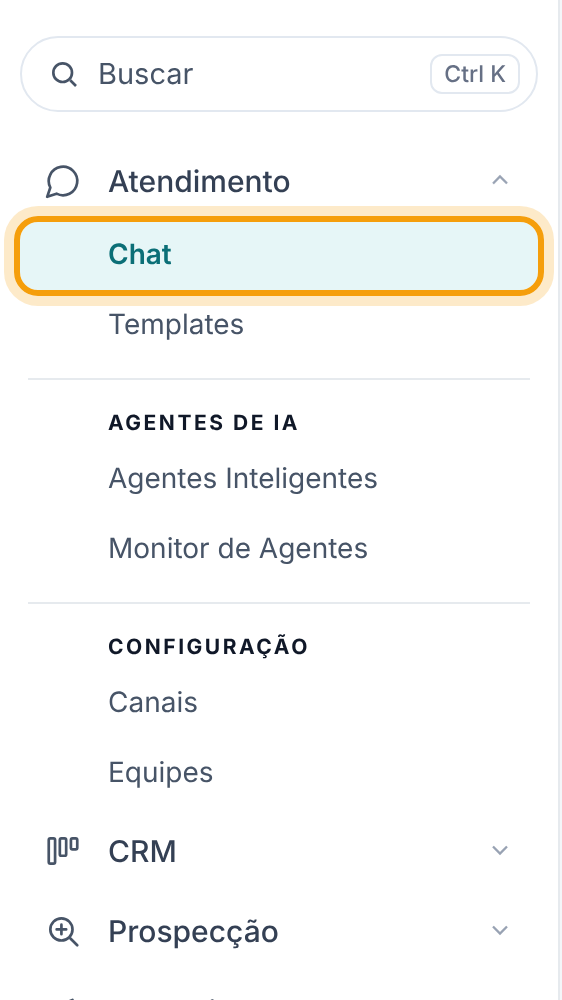
Em Atendimento > Chat, clique numa conversa. O painel abre à direita das mensagens.
Se ele estiver fechado, clique na seta no alto da coluna da direita. A mesma seta recolhe o painel quando você precisa de mais espaço para as mensagens.
2. Confira o topo: nome, telefone e e-mail
No topo ficam a foto (ou as iniciais), o nome, o telefone e o e-mail do contato.
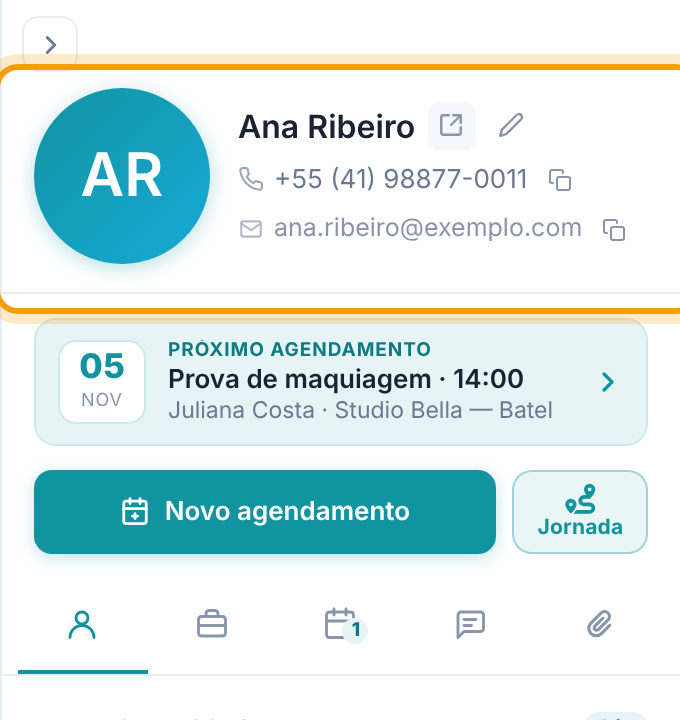
- Copiar — o ícone ao lado do telefone e do e-mail copia o dado para você colar onde precisar.
- Abrir perfil completo — o ícone de seta ao lado do nome abre a ficha do contato em outra aba.
- Editar contato — o lápis abre a janela de edição (passo 3).
- Redes sociais — quando o cadastro tem Instagram, Facebook, LinkedIn ou site, aparecem ícones coloridos logo abaixo do e-mail. Clique para abrir o perfil.
- Ligar — se você tem ramal de telefonia, o ícone de telefone vira botão de ligar para o contato.
Quando o contato é dependente de outra pessoa, aparece uma etiqueta com o vínculo (por exemplo, "Filho de Ana"). Clique nela para abrir o cadastro da outra pessoa. Contato sem telefone próprio mostra Sem telefone próprio ou Sem telefone · fala-se com e o nome do responsável: as mensagens vão pelo número dele.
3. Edite os dados do contato
Clique no lápis ao lado do nome. A janela Editar dados abre com Nome, E-mail, CPF, Data de nascimento, Endereço, Sexo, Observações e as redes sociais (Instagram, Facebook, Twitter, LinkedIn, Telegram e site). Altere o que precisar e clique em Salvar. Só os campos que você mudou são gravados.
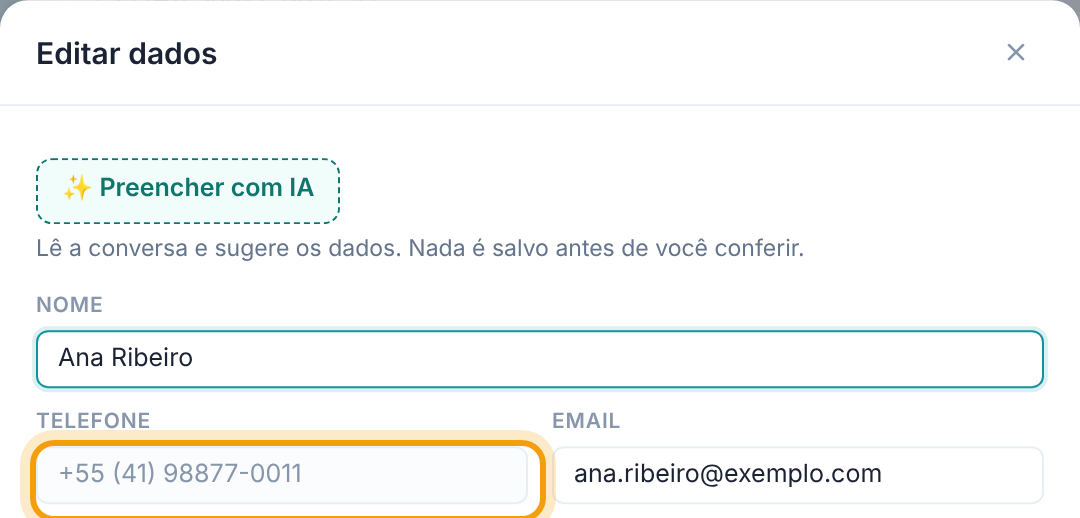
- Preencher com IA — a IA lê a conversa e coloca nos campos os dados que encontrar (nome, e-mail, CPF, nascimento, sexo, endereço e Instagram). Nada é salvo antes de você conferir e clicar em Salvar. Em conversa muito curta, o aviso é "Conversa curta demais pra sugerir."
- Telefone — não muda por aqui. Para trocar o número, use Abrir perfil completo e altere na ficha.
- Regras — o nome não pode ficar vazio; o CPF precisa ter 11 dígitos; e-mail e data precisam ser válidos. Se algum campo for recusado, os outros são salvos e o aviso diz qual deu erro.
Dica. Preencher o @ do Instagram junta as conversas. Se essa pessoa já mandou mensagem pelo Direct e o sistema tinha criado um contato só com o @, as conversas desse @ passam para este cadastro. O aviso confirma: "A conversa do Instagram desse @ veio para este contato."
4. Use as abas do painel
Abaixo do topo ficam ícones que funcionam como abas. Passe o mouse sobre cada um para ver o nome.
- Contato (ícone de pessoa) — informações, etiquetas, notas, campos customizados e, quando houver, financeiro, propostas e automações.
- Negócio (maleta) — os cards do contato no CRM (passo 6).
- Agenda (calendário) — os agendamentos do contato. O número no ícone conta só os que ainda vão acontecer.
- Conversas (balão) — todas as conversas dessa pessoa, separadas por canal, em Ativas e Concluídas. Clique numa para abri-la. O número aparece quando há mais de uma conversa ativa.
- Anexos (clipe) — imagens, áudios, vídeos, documentos e links trocados com a pessoa, de todas as conversas. Filtre por tipo e veja quem mandou: Cliente ou Equipe. Clique numa imagem para ver em tela cheia, com Baixar e Abrir.
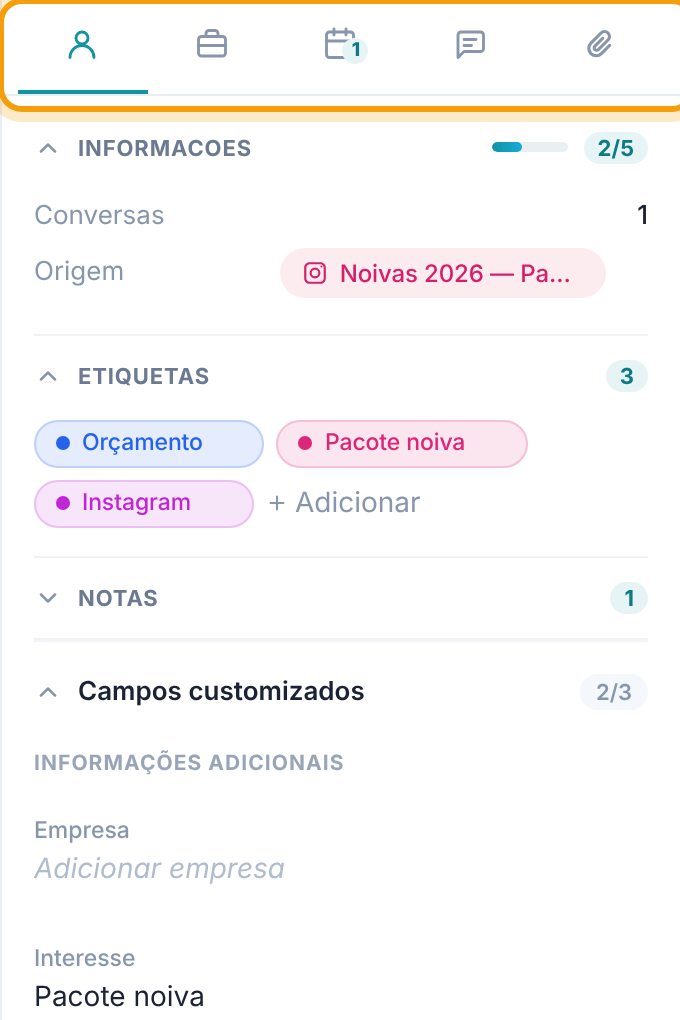
Na aba Contato, cada seção abre e fecha clicando no título:
- Informações — CPF, nascimento, endereço, total de conversas e a origem. A barra com "2/5" mostra quantos dados básicos estão preenchidos (e-mail, CPF, nascimento, endereço e origem).
- Notas — as notas internas desta conversa. Clique numa nota para rolar a conversa até ela.
- Campos customizados — os campos que a sua conta criou para contatos. Clique no valor para editar; Enter salva e Esc cancela. Campo com asterisco é obrigatório e não pode ficar vazio. Se a conta ainda não tem campos, aparece o atalho Configurar campos.
5. Marque etiquetas e acerte a origem
Etiquetas. Na seção Etiquetas, clique em Adicionar. Marque as etiquetas desejadas e clique em Salvar. Para criar uma nova, digite o nome no campo Buscar ou criar etiqueta… e clique em Criar etiqueta: ela entra marcada e só é aplicada quando você clica em Salvar. Para tirar uma etiqueta, clique no X do próprio chip.
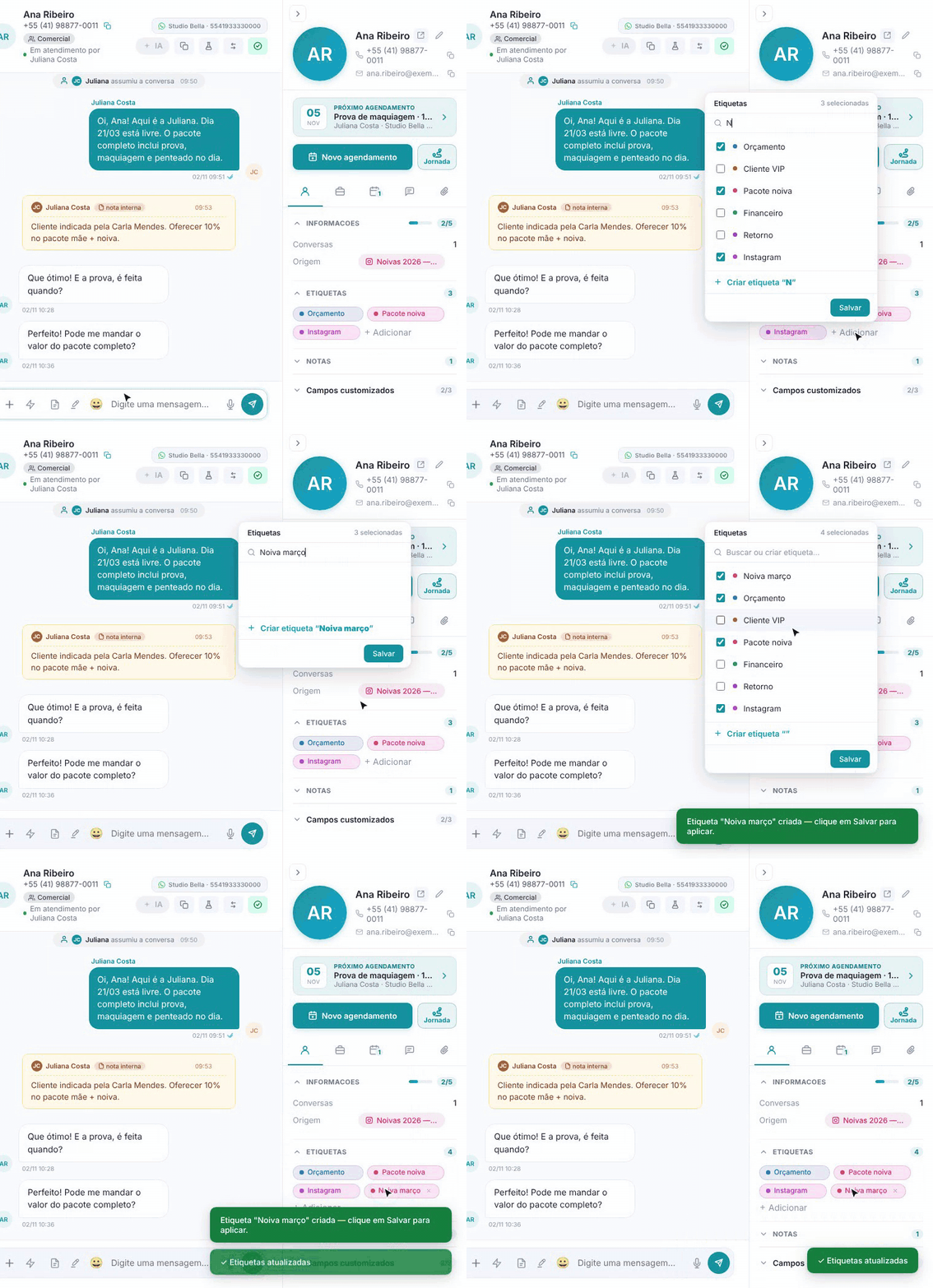
Se já existe uma etiqueta com o mesmo nome (mesmo com acento ou maiúscula diferente), o sistema usa a existente em vez de criar outra.
Origem. Na linha Origem da seção Informações, clique no chip (ou em Definir origem). Clique numa das origens cadastradas na conta: ela é salva na hora. Se a conta ainda não tem origens cadastradas, digite uma livre e clique em Salvar. Limpar origem apaga o valor.
Quando o contato chegou por um anúncio, o chip da origem mostra o nome da campanha; passe o mouse para ver campanha e anúncio. No topo da conversa aparece o card Veio de um anúncio no Instagram (ou no Facebook), com o texto do anúncio e as linhas Campanha, Conjunto e Anúncio.
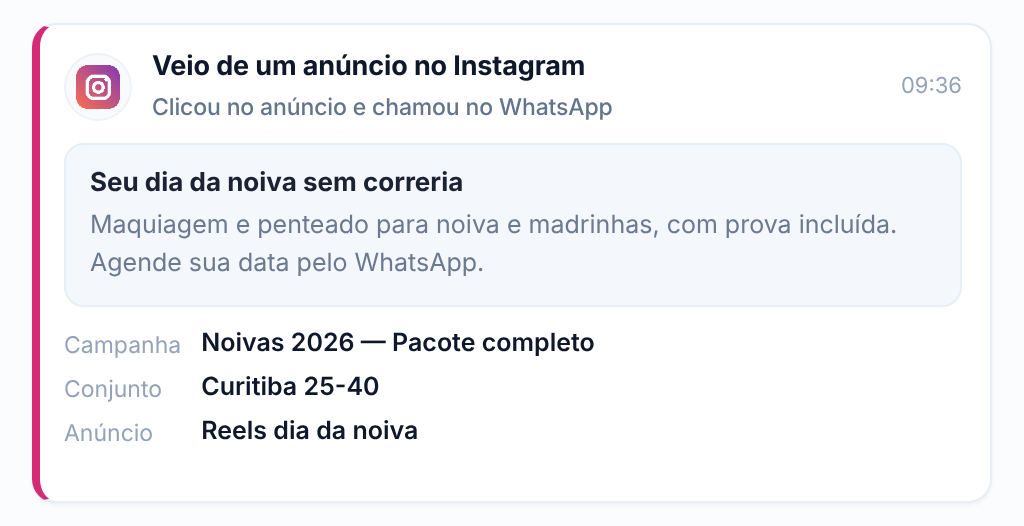
Dica. Se a equipe apurou que a pessoa veio por outro caminho (uma indicação, por exemplo), troque a origem. O chip passa a mostrar a origem que você escolheu e a campanha fica só na dica.
6. Acompanhe o negócio no CRM
Abra a aba Negócio. Cada card do contato mostra título, funil, responsável e três botões que funcionam ali mesmo:
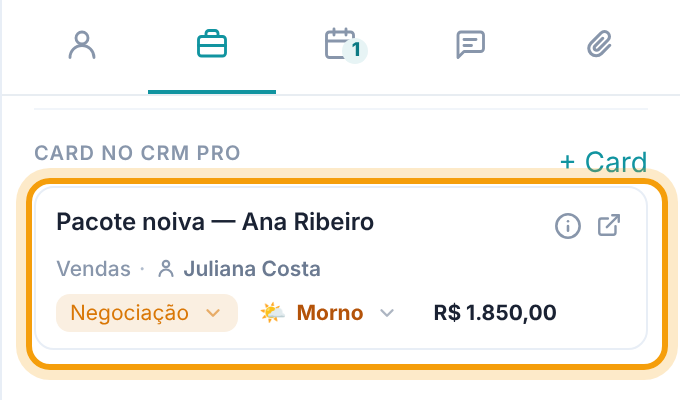
- Etapa — clique no chip colorido para mudar a etapa.
- Temperatura — Frio, Morno ou Quente.
- Valor — clique para editar.
- O ícone i abre o resumo do card; a seta abre o card completo no CRM em outra aba.
Card ganho ou perdido aparece sem essas opções: não dá para mudar etapa de negócio fechado.
Para criar um card, clique em + Card (aparece quando o contato já tem algum card) ou, no campo de mensagem, no raio de Ações e em Criar negócio no CRM. Escolha Pipeline, Etapa e Responsável, dê um título e, se quiser, um valor, e clique em Criar card. O botão de IA da mesma janela lê as últimas mensagens e sugere título, valor e campos para você conferir.
7. Veja o próximo agendamento
Quando o contato tem horário marcado, o card Próximo agendamento aparece logo abaixo do topo, com dia, serviço, hora, profissional e local. Clique nele para abrir o agendamento. Agendamentos cancelados ou desmarcados não aparecem ali. Para marcar um horário novo sem sair da conversa, veja o artigo "Agendar sem sair do chat".
8. Contato ainda não salvo
Quando o número não tem cadastro, o painel mostra só o telefone, "Sem nome" e o aviso de que o contato ainda não foi salvo. Etiquetas, origem, campos, agenda e negócio só aparecem depois do cadastro, e o raio de Ações, no campo de mensagem, avisa "Salve o contato primeiro".
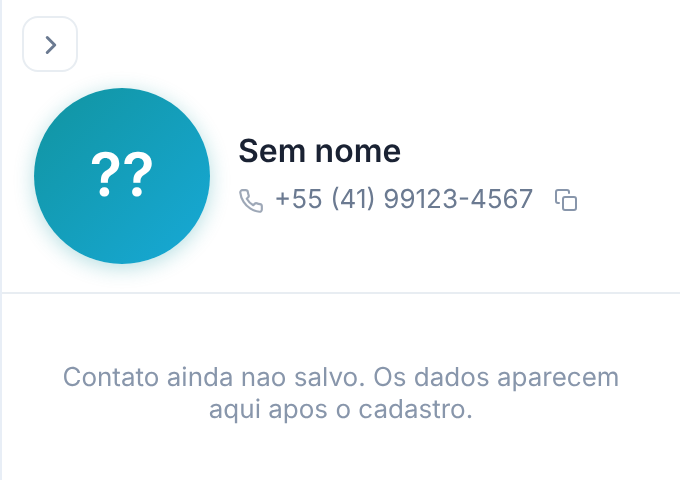
Para cadastrar, crie o contato em CRM > Contatos com o mesmo número. A conversa é ligada ao cadastro pelo telefone.
Perguntas frequentes
Por que não consigo trocar o telefone pelo painel?
O telefone é a chave do cadastro e fica travado na janela Editar dados. Troque pela ficha completa (ícone de seta ao lado do nome).
A seção Etiquetas não aparece. Por quê?
Ela só aparece para contato salvo e quando a conta já tem etiquetas cadastradas. Enquanto isso, crie e aplique etiquetas pelo raio de Ações, no campo de mensagem, em Etiquetas.
A aba Negócio não tem botão para criar card. Como crio o primeiro?
Quando o contato ainda não tem card, a aba mostra "Nenhum card vinculado a este contato." Crie pelo raio de Ações, no campo de mensagem, em Criar negócio no CRM. Se a aba diz "Nenhuma oportunidade vinculada a este contato." e o item não aparece no menu, a conta ainda não tem funil no CRM.
Mudei um dado e a ficha mostra o valor novo?
Sim. O painel grava direto no cadastro do contato. É o mesmo dado da ficha completa.