

Conversa sem dono fica parada, e conversa que dois atendentes respondem ao mesmo tempo confunde o cliente. Por isso o chat trabalha em três passos: você assume a conversa (ela passa a ser sua e a IA para de responder), responde o contato e, quando terminar, conclui o atendimento. Este guia mostra cada passo, o que acontece por trás e como voltar atrás quando algo sai errado.
Antes de começar
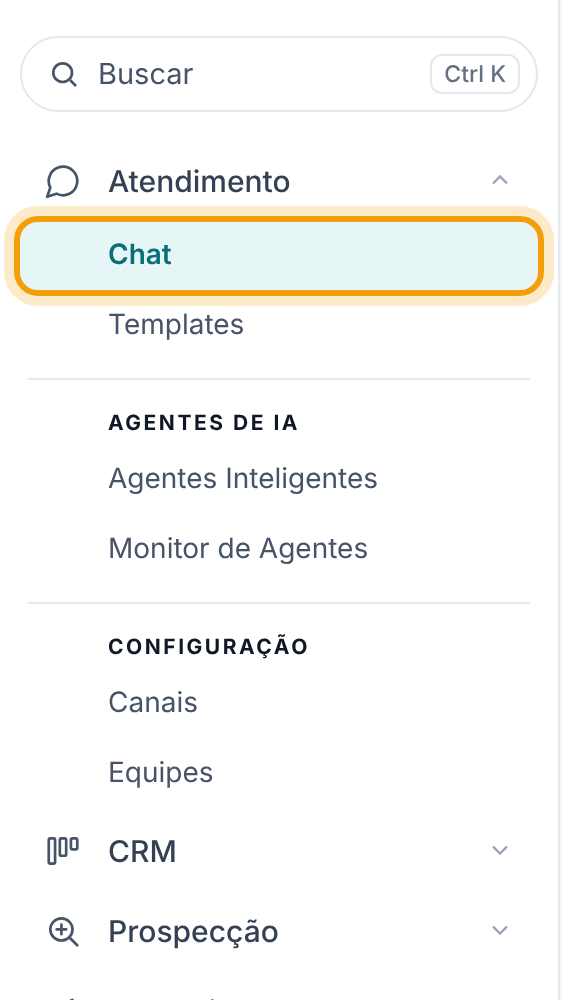
- O chat fica em Atendimento > Chat.
- Quem é gestor vê todas as conversas da conta. Quem é atendente vê na lista as conversas dele e as que ainda estão sem responsável; as de outros colegas aparecem quando ele busca o contato pelo nome ou telefone.
- A parte sobre a IA só vale para contas com agente de IA ativo no chat.
1. Assuma a conversa
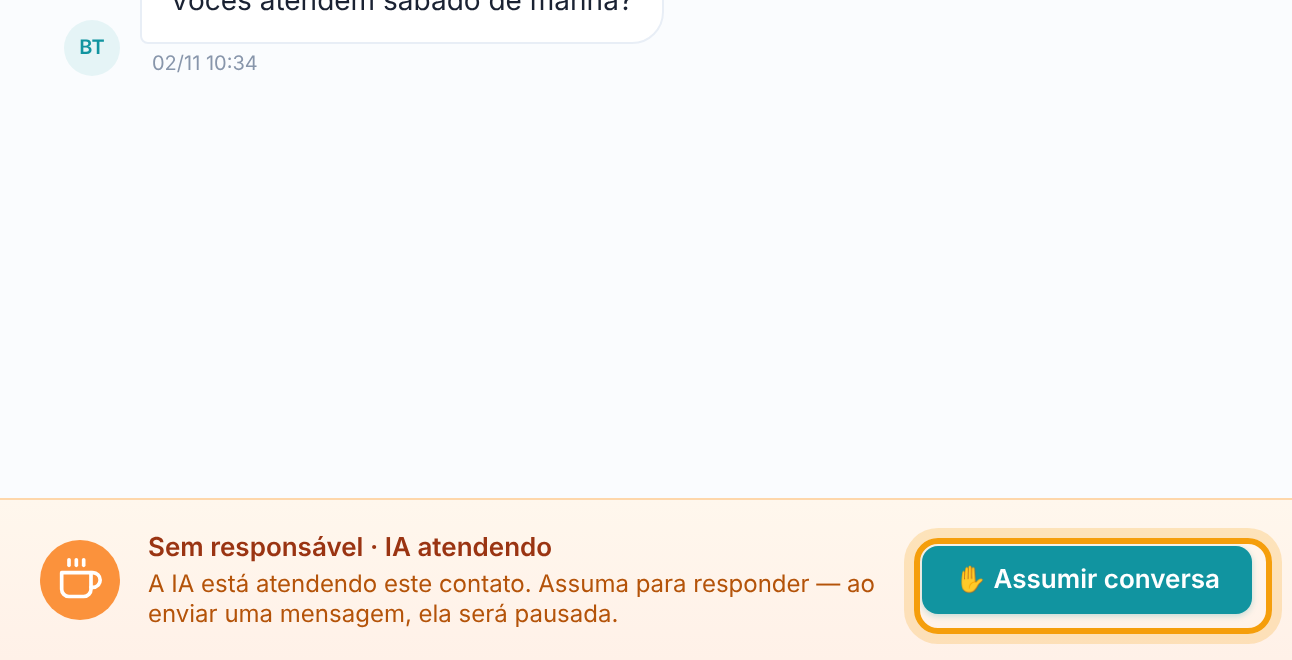
Abra a conversa na lista. Enquanto ela não tem responsável, o campo de digitação dá lugar a uma faixa com o aviso Sem responsável. Quando a IA está atendendo aquele contato, a faixa diz Sem responsável · IA atendendo. Clique em Assumir conversa.
Também dá para assumir sem abrir a conversa: na lista, passe o mouse sobre ela, clique nos três pontinhos e escolha Assumir atendimento.
2. Confira o que mudou
Ao assumir, aparece o aviso Conversa assumida e, na mesma hora:
- o campo de digitação fica liberado para você;
- o cabeçalho passa a mostrar Em atendimento por e o seu nome;
- a conversa entra na sua aba Minhas e sai de Novos;
- a IA é pausada nessa conversa: o botão IA do cabeçalho fica apagado e, ao passar o mouse, mostra "IA pausada — atendente assumiu";
- as mensagens não lidas são marcadas como lidas;
- a linha do tempo da conversa registra "Seu nome" assumiu a conversa.
Se a IA tinha transferido o contato para atendimento humano, assumir também tira a conversa da situação de intervenção, e ela deixa de piscar na lista.
3. Responda o contato
Escreva no campo Digite uma mensagem… e tecle Enter para enviar. Para quebrar a linha sem enviar, use Shift + Enter. O botão de carinha, ao lado do campo, abre os emojis.
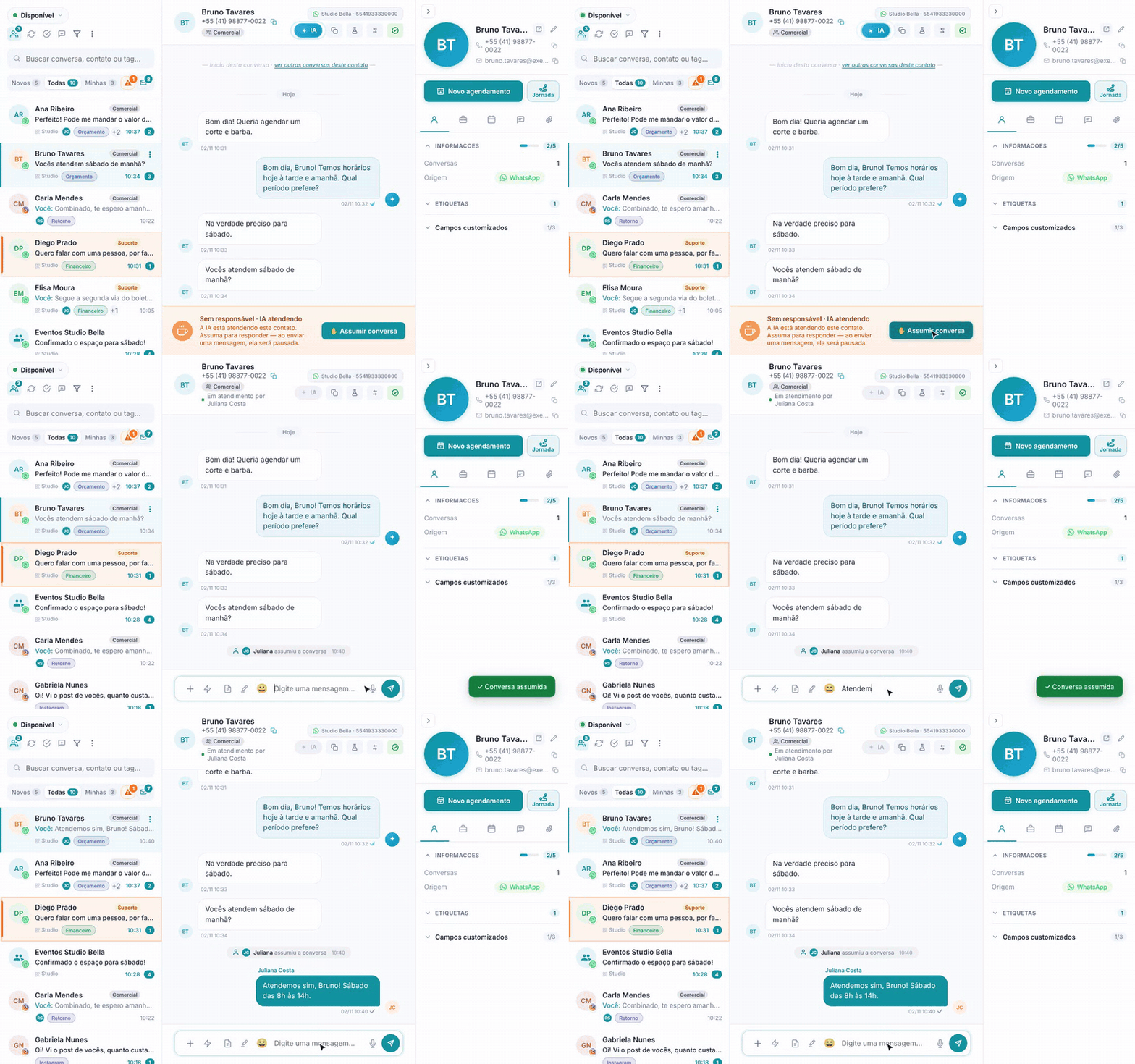
O balão aparece na hora com um reloginho, que vira o tique de enviada. Se o envio falhar, o motivo aparece embaixo do balão.
Dica. O botão de caneta, ao lado da carinha, liga a assinatura: com ele aceso, suas mensagens saem com o seu nome. Para respostas prontas, anexos e áudio, veja o artigo "Responda mais rápido: respostas rápidas, anexos e áudio".
4. Quando a conversa já é de outra pessoa
Se você abre uma conversa que outro atendente assumiu, o cabeçalho mostra Em atendimento por com o nome dele, e no lugar do campo de texto aparece Para responder, assuma a conversa.
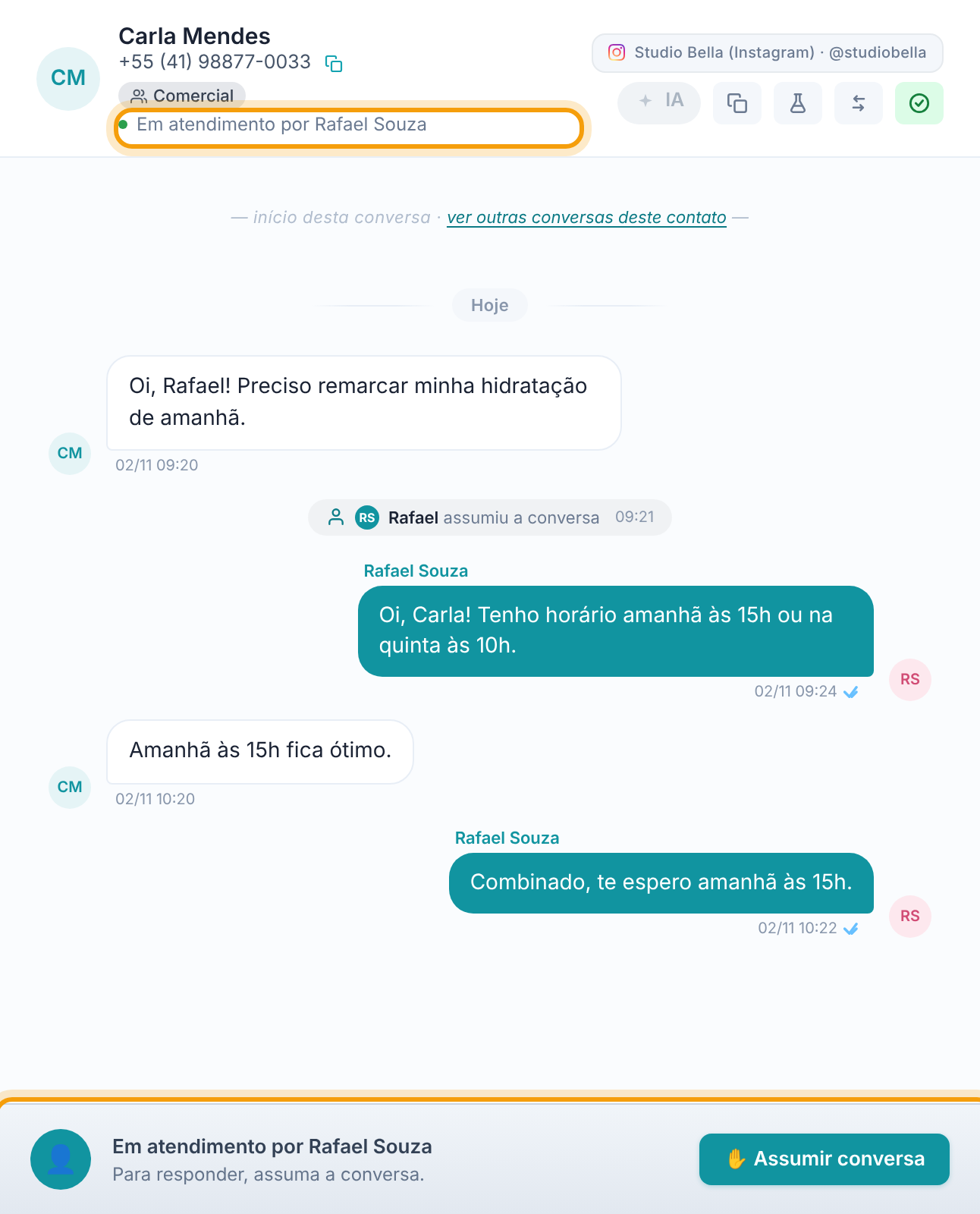
Clicar em Assumir conversa passa a conversa para você na hora, sem pedir confirmação e sem avisar o colega. Combine com ele antes. Quando a faixa diz Reservada para alguém, a conversa foi distribuída automaticamente e ainda não foi aceita: você também pode assumir.
Atenção. Vale o último clique: se duas pessoas assumem a mesma conversa, ela fica com quem clicou por último. Para passar uma conversa sua para um colega, use a transferência (artigo "Transferir para outra pessoa ou equipe").
5. Conclua o atendimento
Terminou? Clique no botão verde com o símbolo de check, no canto direito do cabeçalho (ao passar o mouse aparece Concluir atendimento). Pela lista, o caminho é três pontinhos > Concluir atendimento.

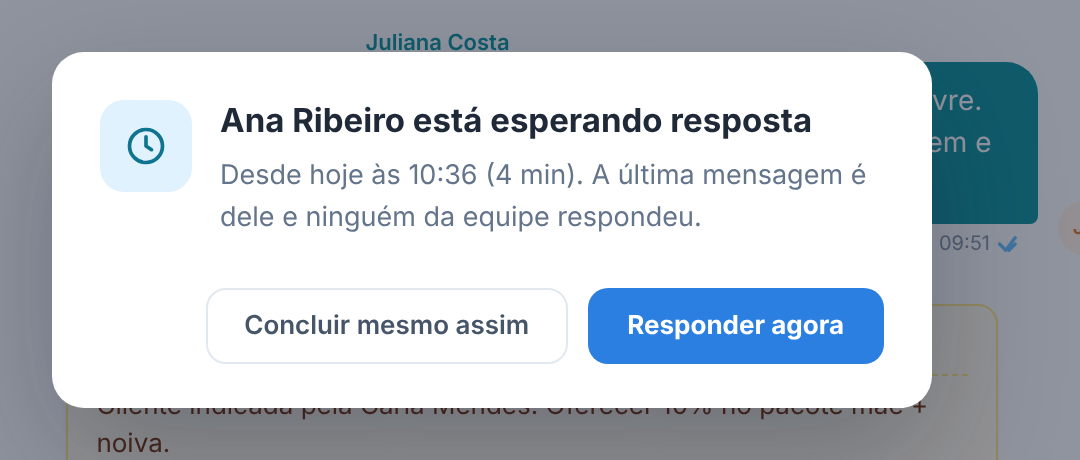
A conclusão é feita com um clique. Se o contato mandou a última mensagem e ninguém da equipe respondeu, o sistema pergunta antes, com as opções Responder agora e Concluir mesmo assim. Esse aviso pode estar ligado ou desligado na sua conta.
6. Entenda o que acontece ao concluir
- Aparece o aviso Atendimento concluído e a conversa sai da lista de abertas, para todos.
- A conversa deixa de ter responsável: sai da sua aba Minhas e não conta mais na sua carga de atendimentos.
- A linha do tempo registra "Seu nome" concluiu o atendimento.
- A IA volta a ficar disponível para esse contato. Se a conta tem agente de IA, a próxima mensagem dele pode ser respondida pela IA, a não ser que o contato esteja marcado como Nunca atender com IA.
- Se o contato escrever de novo, a conversa volta a aparecer aberta, sem responsável, como um atendimento novo.
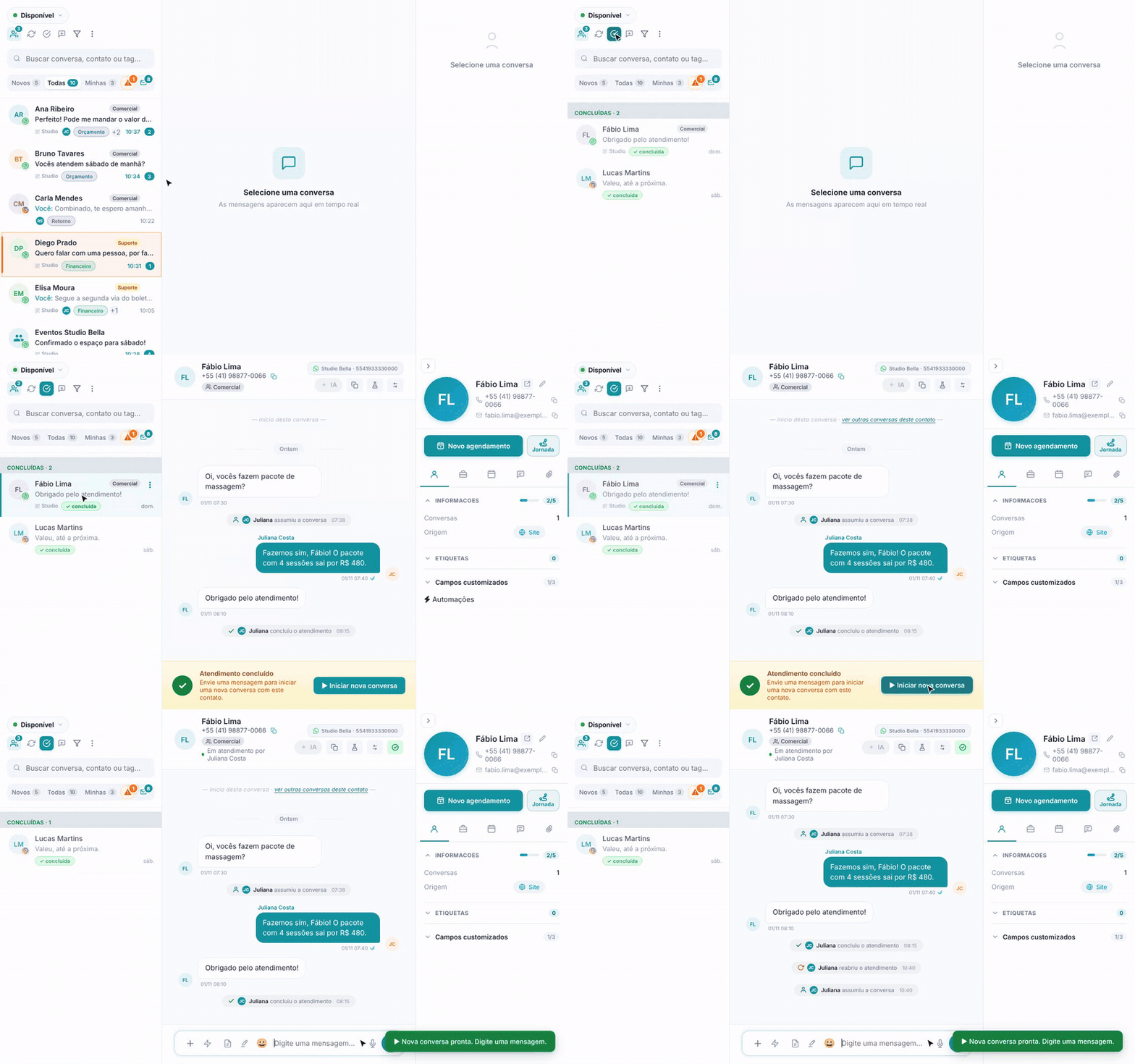
Para ver as concluídas, clique no botão de check do topo da lista (Ver só as concluídas). Clique de novo para voltar às abertas.
7. Reabra uma conversa concluída
Concluiu sem querer ou o assunto voltou? Há dois caminhos:
- Para responder você mesmo: abra a conversa concluída. No rodapé aparece Atendimento concluído com o botão Iniciar nova conversa. Clique nele: a conversa é reaberta, fica com você e o campo de texto é liberado.
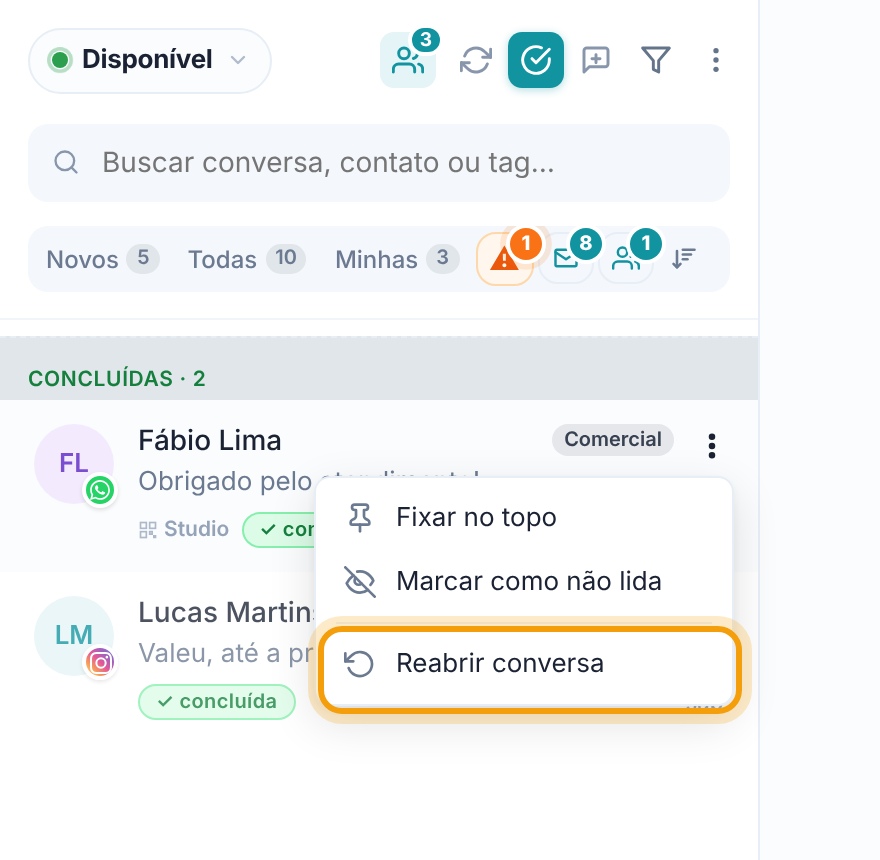
- Para devolver à fila: na lista de concluídas, clique nos três pontinhos e em Reabrir conversa. Ela volta para as abertas sem responsável, e quem for atender precisa assumir.
Perguntas frequentes
Assumi e a IA continuou respondendo. Por quê?
Assumir pausa a IA naquela conversa. Olhe o botão IA do cabeçalho: apagado, ela está pausada; aceso, alguém religou a IA ou a conversa foi transferida para a equipe em que a IA atende, o que liga a IA de novo. Clique no botão para desligar. Os detalhes estão no artigo "IA e equipe na mesma conversa: ligar, pausar e bloquear a IA".
Concluí sem querer. Perdi a conversa?
Não. Nada é apagado. Clique em Ver só as concluídas, abra a conversa e use Iniciar nova conversa, ou reabra pelos três pontinhos (passo 7).
Por que não aparece o campo para digitar?
A conversa ainda não é sua: está sem responsável, é de outro atendente ou foi concluída. A faixa no lugar do campo diz qual é o caso e traz o botão para resolver. Em canal oficial do WhatsApp, o campo também fica bloqueado quando a janela de 24 horas fechou; aí só um modelo aprovado reabre a conversa.
Em grupo também preciso assumir?
Não. Conversas de grupo não têm responsável: o campo de texto fica sempre liberado e a mensagem sai em nome de quem está logado.
A conversa concluída sumiu da minha lista. É normal?
Sim. Concluídas saem da lista de abertas para todos e ficam no botão Ver só as concluídas. Também aparecem quando você busca o contato pelo nome ou telefone.