

O cliente pediu algo que outro colega resolve melhor, você vai sair no meio do expediente ou o assunto é de outro setor. Em vez de pedir para o contato mandar mensagem de novo, transfira a conversa: ela vai para a pessoa ou equipe certa com todo o histórico, e a linha do tempo registra quem passou para quem.
Antes de começar
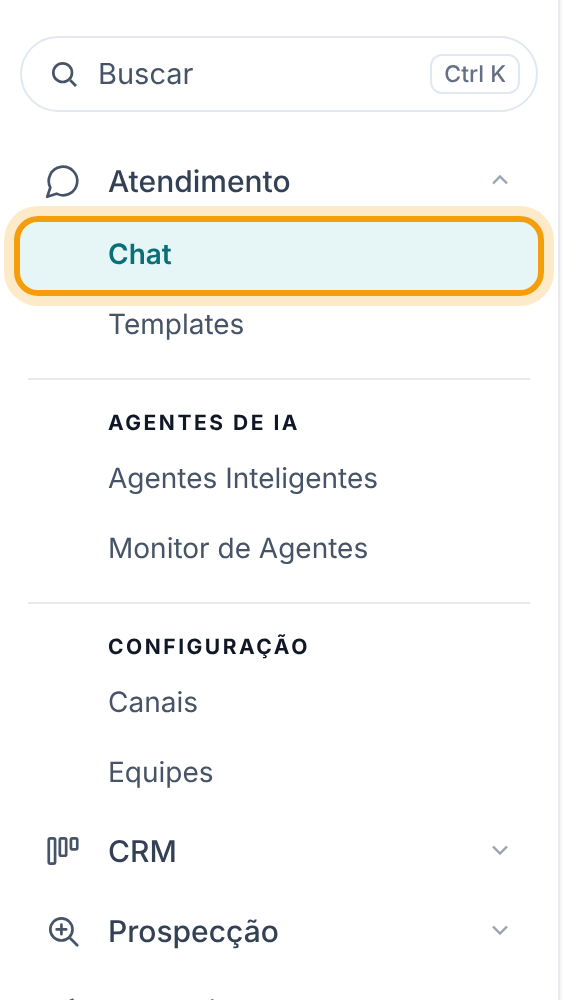
- O chat fica em Atendimento > Chat.
- Quem consegue abrir a conversa consegue transferi-la. Não é preciso ter assumido antes.
- A transferência acontece no clique, sem janela de confirmação. Confira o nome antes de clicar.
1. Abra a transferência
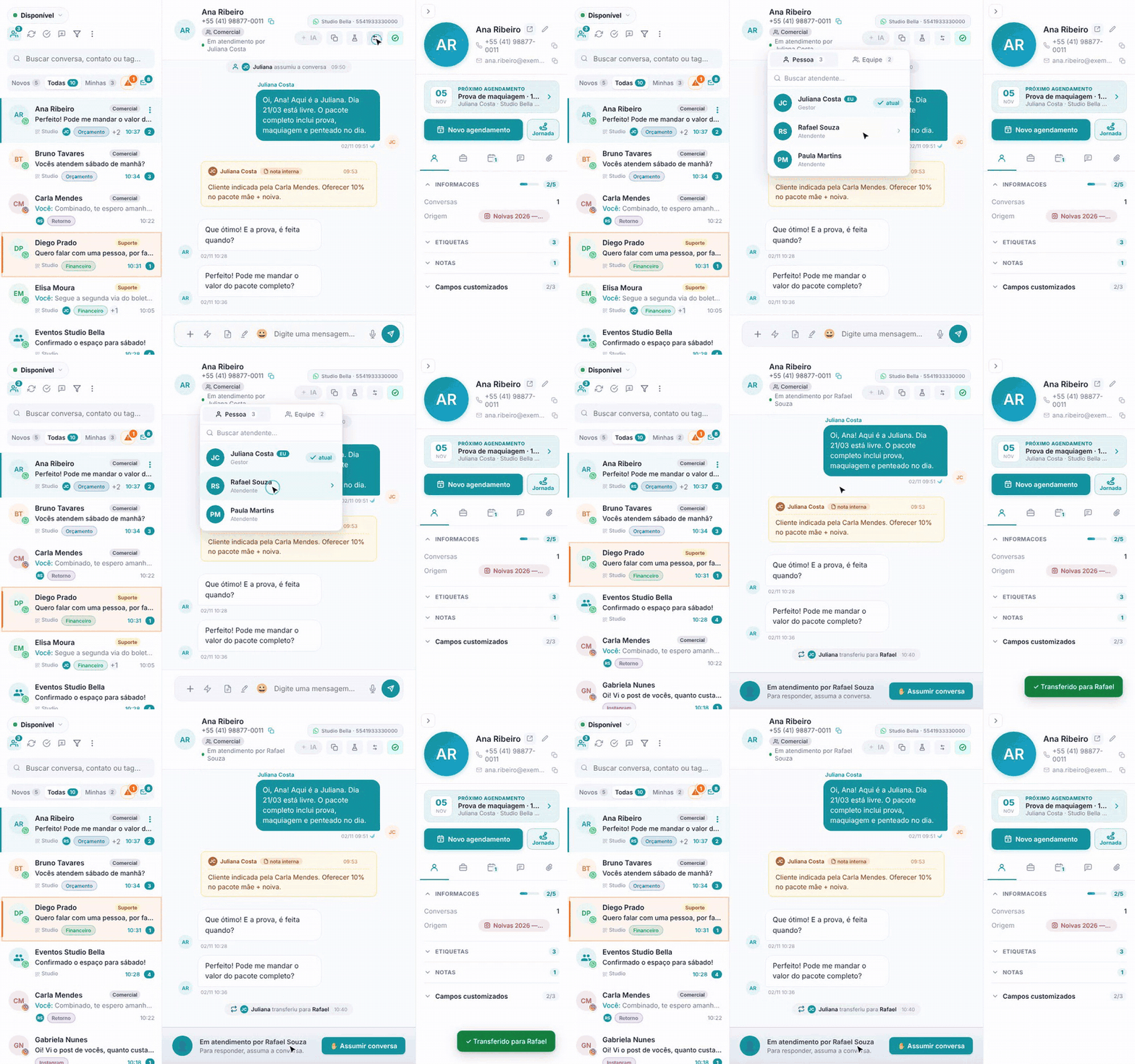
Com a conversa aberta, clique no botão com as duas setas no cabeçalho (ao passar o mouse aparece Transferir conversa). Ele fica entre o botão de teste e o check verde de concluir.

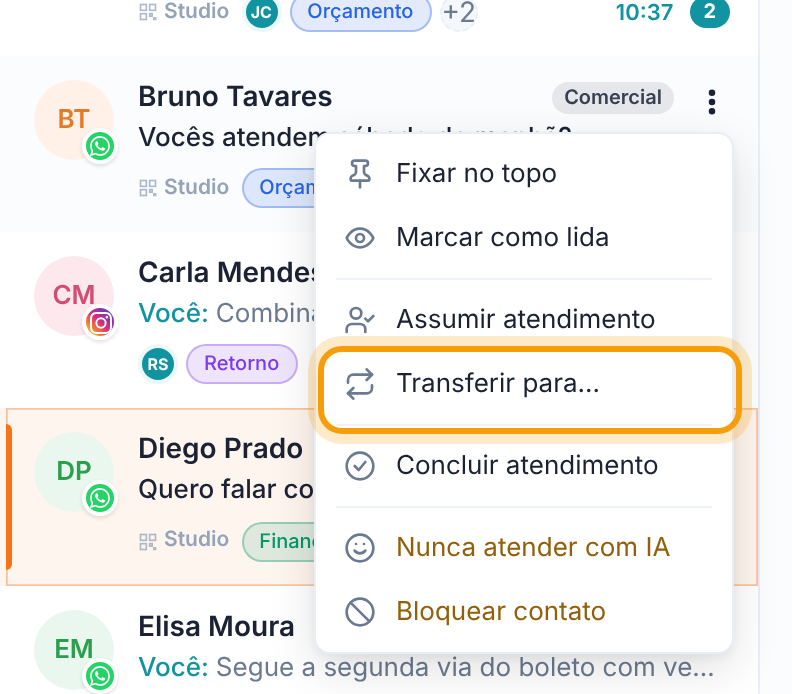
Pela lista, sem abrir a conversa: passe o mouse sobre ela, clique nos três pontinhos e escolha Transferir para…. A mesma janela abre ao lado.
2. Transfira para uma pessoa
A janela abre na aba Pessoa, com os usuários da conta e o cargo de cada um. O número ao lado da aba é a quantidade de pessoas. Digite no campo Buscar atendente… para filtrar por nome, e-mail ou cargo. Quem está com a conversa agora aparece marcado como atual e não pode ser escolhido; você aparece com a etiqueta eu.
Clique no nome de quem vai atender. Aparece o aviso Transferido para e o primeiro nome da pessoa.
O que acontece:
- A conversa passa a ser da pessoa escolhida na hora, sem que ela precise aceitar. Ela aparece na aba Minhas dela.
- Para você, o cabeçalho mostra Em atendimento por com o nome do colega, e o campo de texto dá lugar à faixa Para responder, assuma a conversa.
- Se você é atendente, a conversa sai da sua lista, porque cada atendente vê só as conversas dele e as sem responsável.
- A linha do tempo registra "Seu nome" transferiu para "Nome do colega".
Atenção. Transferir para uma pessoa não mexe na IA. Se a IA estava atendendo o contato, ela continua até o colega responder ou desligar a IA no botão IA do cabeçalho.
3. Transfira para uma equipe
Use a equipe quando não importa quem vai atender, só o setor. Na mesma janela, clique na aba Equipe, busque em Buscar equipe… se precisar e clique na equipe. A equipe em que a conversa está agora aparece como atual.
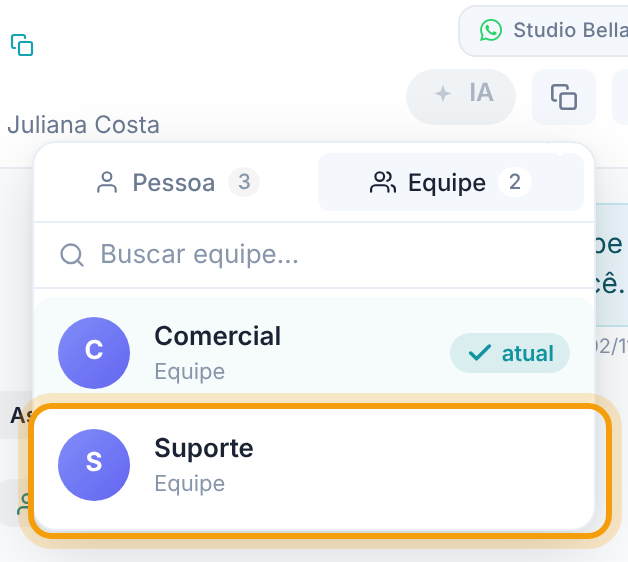
O que acontece:
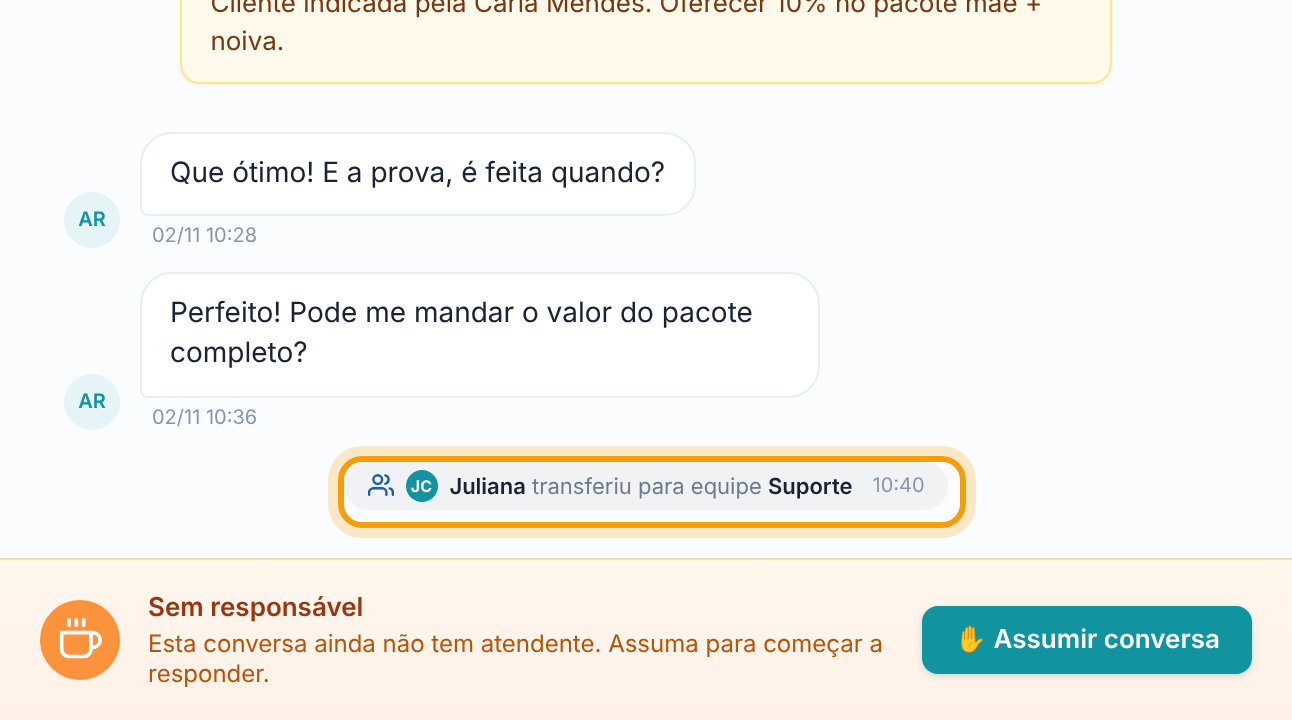
- A conversa vai para a equipe e perde o responsável: quem estava atendendo deixa de ser o dono. Ela aparece como sem responsável, na aba Novos, esperando alguém assumir.
- O nome da equipe aparece no cabeçalho da conversa e na lista.
- A linha do tempo registra "Seu nome" transferiu para equipe "Nome da equipe".
- Se a equipe escolhida é a equipe em que o agente de IA atende, a transferência devolve a conversa para a IA: ela é religada e volta a responder o contato.
4. Acompanhe pela linha do tempo
Toda transferência fica registrada na conversa, no ponto em que aconteceu, com a hora. Quando quem transferiu foi a IA, o evento traz o nome do agente e, logo abaixo, o motivo que ela registrou. Veja os outros eventos no artigo "Notas internas e histórico da conversa".
Dica. Antes de transferir, deixe uma nota interna com o contexto ("já enviei o orçamento, falta confirmar a data"). Quem recebe lê a nota na conversa e não precisa perguntar de novo ao cliente.
Perguntas frequentes
Por que a aba Equipe aparece com 0 e não abre?
A lista mostra as equipes cadastradas e ativas na conta. Se nenhuma estiver cadastrada, o sistema tenta mostrar as equipes das conversas que estão na tela; se nenhuma delas tiver equipe, a aba fica com 0 e desativada. Peça a quem administra a conta para cadastrar e ativar as equipes. Se não houver nem pessoas nem equipes, aparece o aviso "Nenhum atendente ou equipe disponível".
A pessoa precisa aceitar a transferência?
Não. A conversa passa a ser dela no clique e já aparece na aba Minhas. Combine com o colega antes, principalmente se ele estiver fora.
Transferi para a pessoa errada. Como desfaço?
Transfira de novo, para a pessoa certa. Se a conversa saiu da sua lista, busque o contato pelo nome ou telefone para encontrá-la.
Posso transferir uma conversa que é de outro colega?
Sim, se você consegue abri-la. A transferência tira a conversa de quem estava com ela, e o evento na linha do tempo mostra quem fez a mudança.