

A IA responde rápido, a qualquer hora, mas tem momentos em que uma pessoa precisa entrar: uma negociação, uma reclamação, um caso fora do roteiro. Se a IA e o atendente falam ao mesmo tempo, o cliente recebe duas respostas e não entende nada. Este guia mostra como saber quem está atendendo, como a IA pausa sozinha quando você entra, como devolver a conversa para ela e como impedir que ela atenda um contato.
Antes de começar
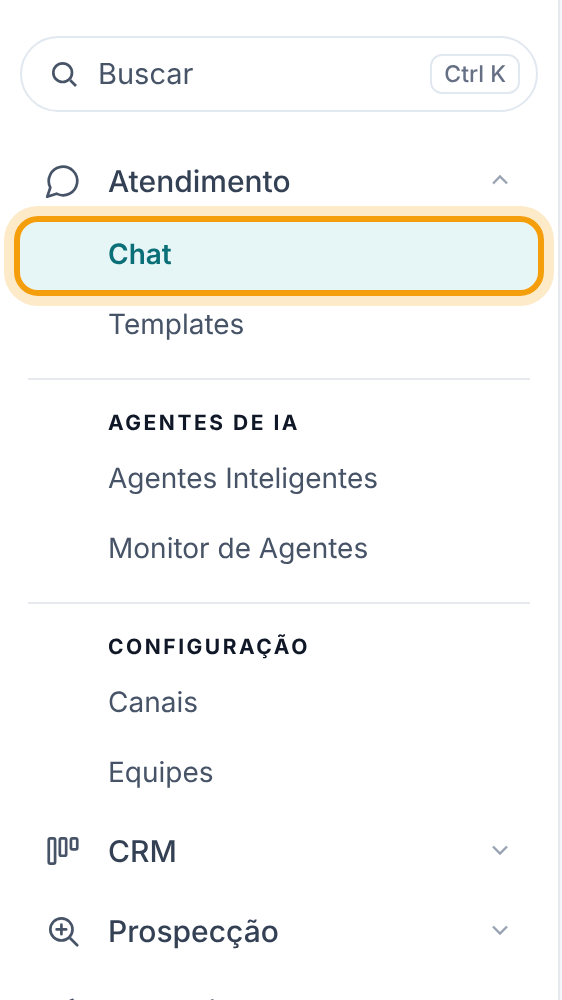
- O chat fica em Atendimento > Chat.
- A IA só atende quando a conta tem um agente de IA vinculado ao número (canal) da conversa. Sem esse vínculo o botão IA não liga (veja o passo 3).
1. Veja se a IA está atendendo
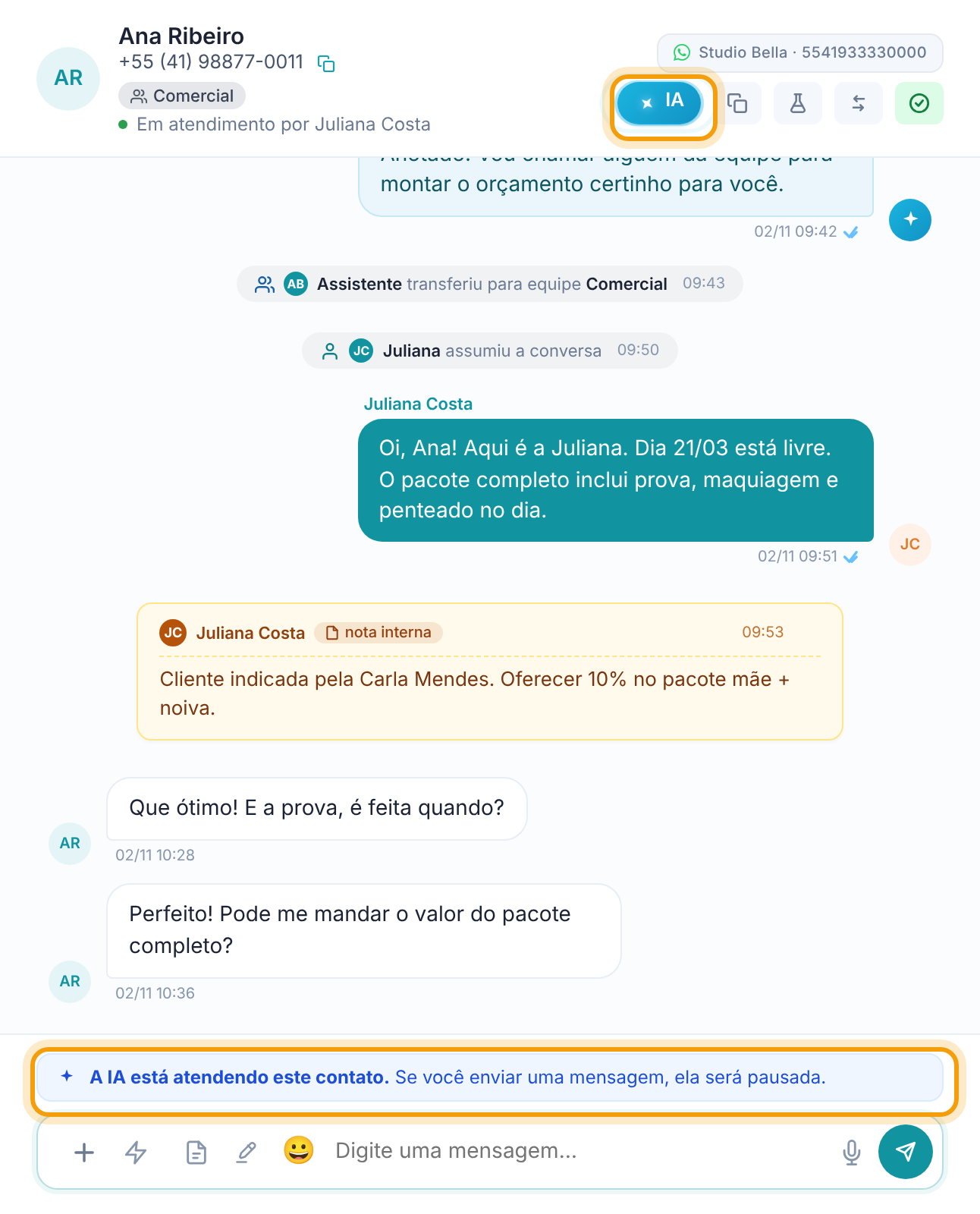
No cabeçalho da conversa, ao lado dos botões Copiar, Testar, Transferir e Concluir, fica o botão IA:
- Aceso (azul) — a IA está ligada nesta conversa e responde o contato.
- Apagado (cinza) — a IA está pausada ou desligada. Passe o mouse sobre ele para ver o motivo, por exemplo "pausada — atendente assumiu" ou "desligada manualmente".
Quando a conversa é sua e a IA está ligada, acima do campo de mensagem aparece: A IA está atendendo este contato. Se você enviar uma mensagem, ela será pausada.
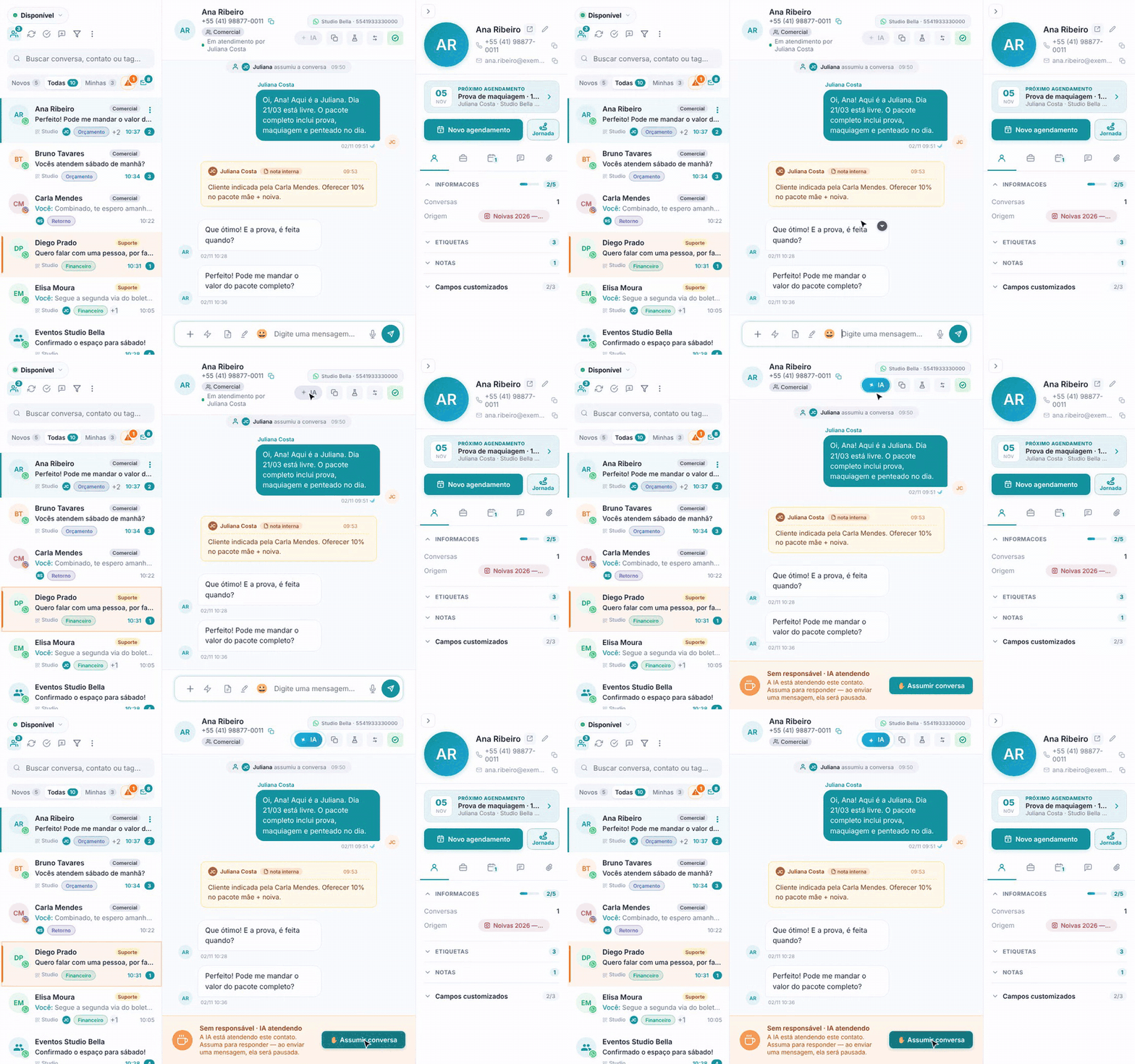
Quando a conversa não tem responsável e a IA está atendendo, o rodapé mostra Sem responsável · IA atendendo e o botão Assumir conversa.
2. Entre na conversa: a IA pausa sozinha
Você não precisa desligar a IA antes de responder. Ela pausa sozinha nesta conversa quando:
- você clica em Assumir conversa;
- você envia uma mensagem pelo chat;
- alguém da equipe responde o contato pelo celular, no próprio WhatsApp;
- a própria IA transfere a conversa para uma pessoa (intervenção humana, passo 4).
Assumir também tira a conversa da intervenção humana. A partir daí, o atendimento é seu até você concluir ou devolver para a IA.
3. Ligue ou desligue a IA nesta conversa
Clique no botão IA do cabeçalho:
- Para desligar (botão aceso): a IA para de responder nesta conversa e a conversa continua com quem estava.
- Para ligar (botão apagado): a IA volta a atender e a conversa é devolvida para ela. Ela fica Sem responsável, sai da aba Minhas e da intervenção humana e, quando o agente tem uma equipe padrão, vai para essa equipe. A linha do tempo registra a mudança.
Se a IA não puder ser ligada, o botão volta a ficar apagado e aparece uma mensagem. O que cada uma quer dizer:
| A mensagem fala de… | O que fazer |
|---|---|
| "…canal desta conversa nao tem agente de IA vinculado…" ou "nenhum agente de IA esta vinculado ao canal…" | O número desta conversa não tem agente de IA. Peça para quem administra a conta vincular um agente a esse número em Atendimento > Canais. |
| "nao foi possivel identificar o canal desta conversa…" | O sistema não conseguiu confirmar por qual número a conversa chegou. Peça para quem administra conferir se o agente está vinculado a um canal ativo. |
| "esta conversa ainda nao esta vinculada a um contato do CRM…" | A conversa é de um número ainda não salvo. Salve o contato pelo painel do contato e clique em IA de novo. |
| "nao foi possivel verificar o vinculo de canal agora…" | Falha passageira. Espere alguns instantes e tente de novo. |
| "falha ao religar a IA" | Tente de novo. Se continuar, use o botão Copiar do cabeçalho e envie o atendimento para o suporte. |
Atenção. Ligar a IA numa conversa que está com outra pessoa tira a conversa dela. Combine antes com quem está atendendo.
4. Atenda as conversas em intervenção humana
Intervenção humana é quando a IA decide que o caso precisa de uma pessoa (o cliente pediu, o assunto saiu do que ela sabe resolver) e transfere a conversa para a equipe. A IA fica pausada esperando alguém assumir.
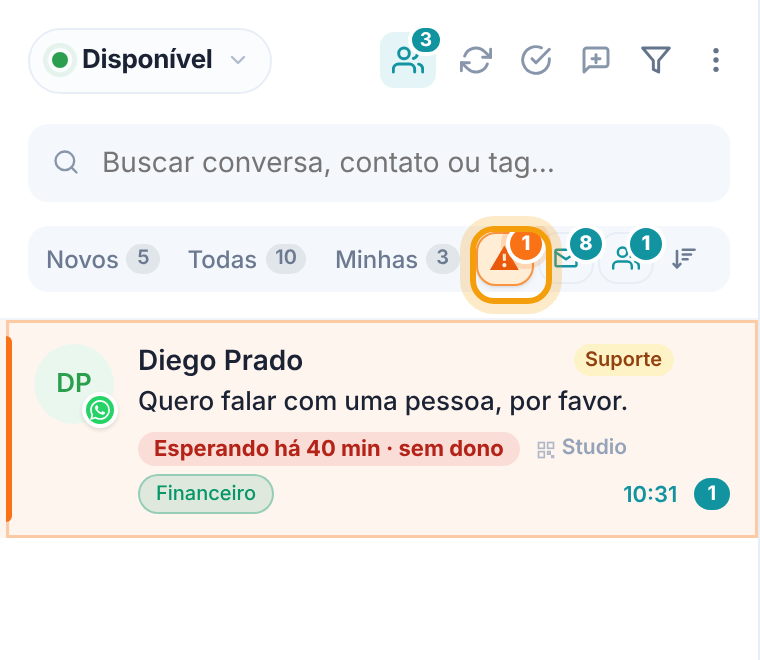
- Na barra de abas da lista, o botão com o triângulo ⚠ mostra quantas conversas estão em intervenção. Clique nele para ver só essas. Ele pisca quando alguma tem mensagem esperando resposta.
- A conversa em intervenção ainda sem responsável fica destacada em laranja na lista.
- Quando a conta usa o aviso de espera, a linha ganha o selo Esperando há … · sem dono: laranja no começo e vermelho depois do tempo-limite da conta. Passe o mouse sobre ele para ver quando a IA transferiu e o motivo.
Passado o tempo-limite (30 minutos, se a conta não mudou), quem está Disponível na equipe da conversa recebe um aviso no centro da tela, com o motivo da transferência:
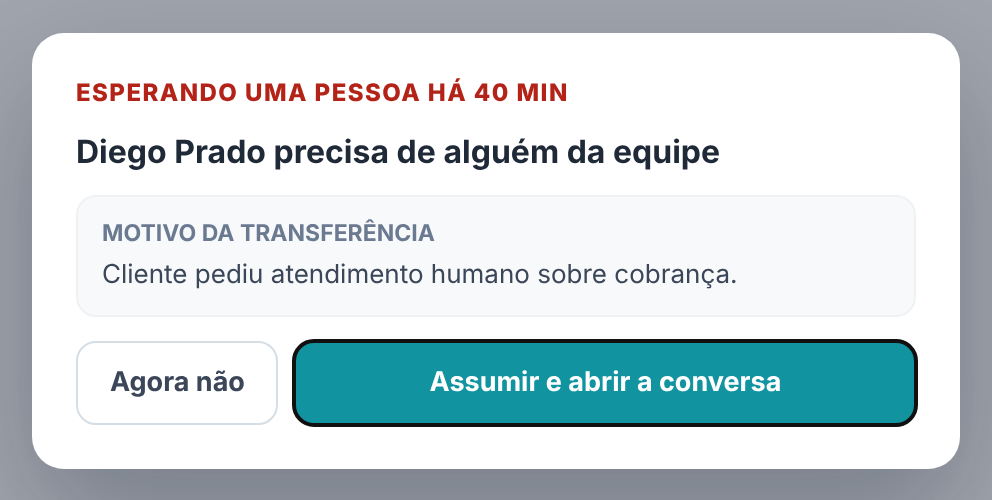
- Assumir e abrir a conversa — a conversa passa a ser sua e abre pronta para responder. Quem clicar primeiro leva; para os outros o aviso fecha sozinho.
- Agora não — adia o aviso por 15 minutos, só para você.
O aviso não abre enquanto você está digitando nem quando você está em pausa. A conversa sai da intervenção quando alguém assume ou quando a IA é ligada de novo.
5. Conclua: a IA volta a atender o contato
Ao clicar em Concluir, você deixa de ser o responsável e a IA volta a valer para aquele contato: se ele mandar mensagem de novo, ela responde. As exceções são o contato bloqueado para a IA (passo 6) e o número sem agente de IA vinculado.
6. Impeça a IA de atender um contato
Há clientes que a equipe quer sempre atender pessoalmente. Desligar a IA no cabeçalho vale só até o atendimento ser concluído. Para valer de vez:
- Na lista de conversas, passe o mouse sobre a conversa do contato e clique nos três pontinhos.
- Clique em Nunca atender com IA.
- Na confirmação, clique em Bloquear IA.
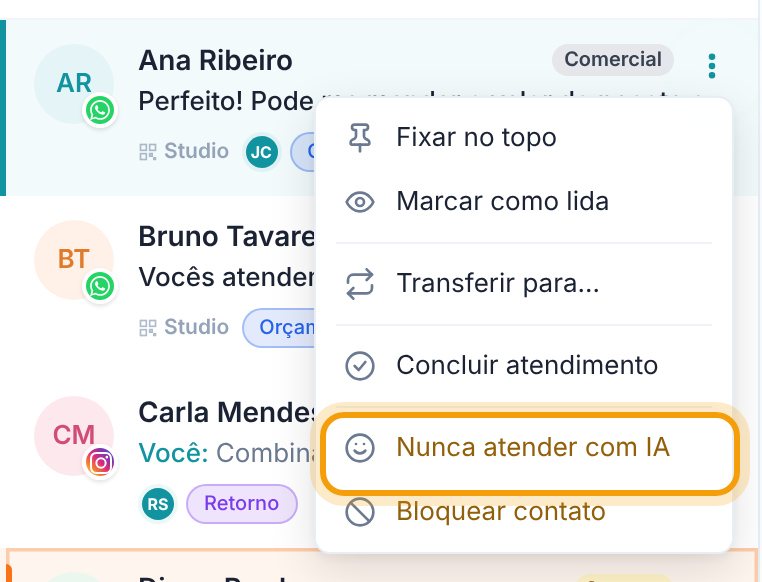
A IA pausa na hora e não responde mais esse contato, nem nas próximas conversas, mesmo depois de concluir. Na lista, o nome passa a ter o selo IA riscado.
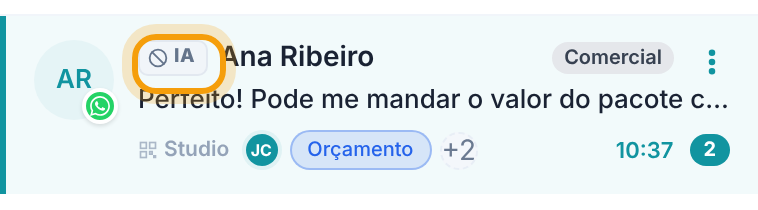
Para desfazer, abra o mesmo menu e clique em Liberar IA para este contato. A opção só aparece em conversas abertas, que não sejam de grupo e que tenham telefone.
7. Teste a IA numa conversa
O botão Testar do cabeçalho marca a conversa como teste, para ajustar o agente sem misturar com o atendimento de verdade. Com o teste ligado, uma faixa TESTE aparece acima da conversa: nela você escolhe o agente que Responde e o Cenário, vê em que passo do roteiro a IA está e usa Recomeçar, Reportar e Encerrar teste.
Marcar como teste não liga a IA. Se a faixa mostrar ⚠ IA pausada, clique no botão IA do cabeçalho; senão ninguém responde. Numa conversa de teste a IA pode ser ligada mesmo que o número ainda não tenha agente vinculado.
Perguntas frequentes
Liguei a IA e a conversa sumiu da minha aba Minhas. Por quê?
Ligar a IA devolve a conversa para ela: a conversa fica sem responsável. Ela continua em Todas e em Novos.
Respondi o cliente pelo celular e a IA parou. Foi erro?
Não. Resposta da equipe, pelo chat ou pelo celular, pausa a IA naquela conversa para ela não falar por cima. Para devolver, clique no botão IA.
A IA voltou a responder um cliente que eu tinha desligado.
O botão do cabeçalho vale para o atendimento atual. Quando a conversa é concluída, a IA volta a valer para o contato. Use Nunca atender com IA (passo 6) para que isso não aconteça.
O botão IA não acende de jeito nenhum.
Quase sempre o número da conversa não tem agente de IA vinculado ou o contato ainda não foi salvo. Veja a tabela do passo 3.