

Nem toda conversa começa com o cliente: às vezes é você que precisa retomar um orçamento, avisar de um horário ou falar com alguém que acabou de entrar no CRM. Pela Nova conversa você acha o contato pelo nome ou digita o número, escolhe por qual número da empresa a mensagem sai e abre a conversa pronta para escrever, sem duplicar cadastro nem abrir uma segunda conversa com a mesma pessoa.
Antes de começar
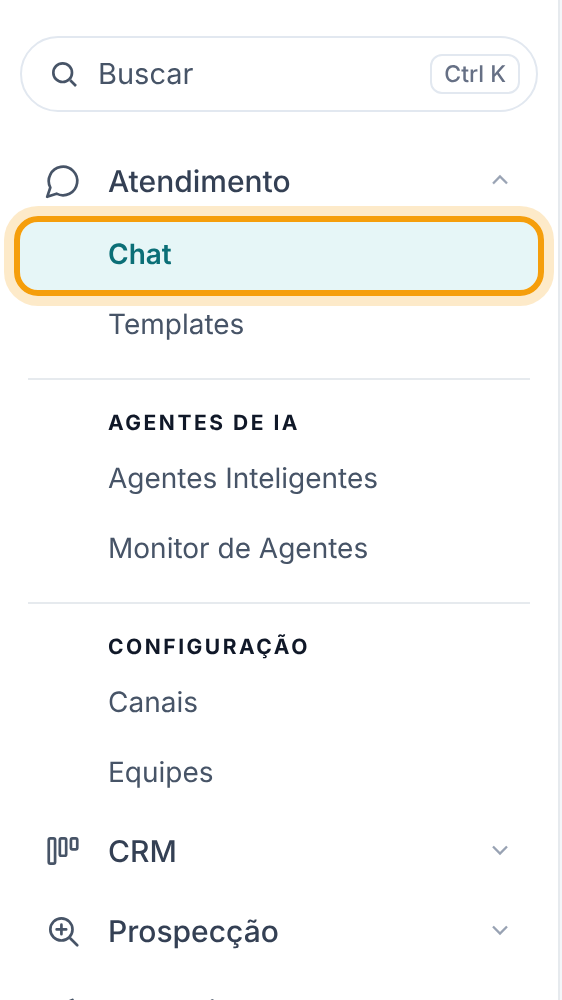
- O chat fica em Atendimento > Chat.
- Se a conta tem um número oficial do WhatsApp, tenha um modelo de mensagem aprovado: é o único jeito de começar uma conversa por ele (passo 5).
1. Abra a Nova conversa
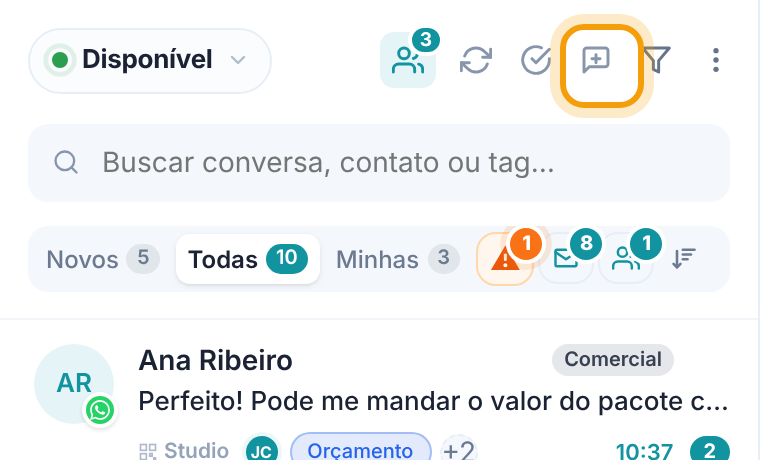
No topo da lista de conversas, clique no botão do balão com o sinal de mais (Nova conversa).
2. Procure o contato ou digite o telefone
Em Buscar contato ou conversa, digite pelo menos duas letras do nome ou parte do telefone. Aparecem até dois grupos:
- Conversas — a pessoa já tem conversa aberta. Clique para abri-la direto, sem criar outra.
- Contatos do CRM — a pessoa está cadastrada, mas sem conversa aberta. Clique para preencher o telefone dela no campo de baixo.
Se nada aparecer ("Nada encontrado — digite o telefone abaixo pra iniciar."), digite o número em Telefone do contato:
- Número do Brasil — DDD e número, com ou sem o 9 na frente. O sistema formata enquanto você digita e coloca o 55 sozinho.
- Número de fora do Brasil — comece com + e o código do país, por exemplo +1 305 555 1234. Sem o +, o número é tratado como brasileiro.
O botão Continuar só acende quando o número tem o tamanho mínimo: DDD mais 8 dígitos no Brasil, ou 8 dígitos depois do código do país no internacional.
3. Escolha por qual número a mensagem sai
Quando a conta tem mais de um número conectado, aparece Enviar pelo canal, com o nome e o número de cada um. Clique no número pelo qual quer falar; ele fica marcado com o visto.
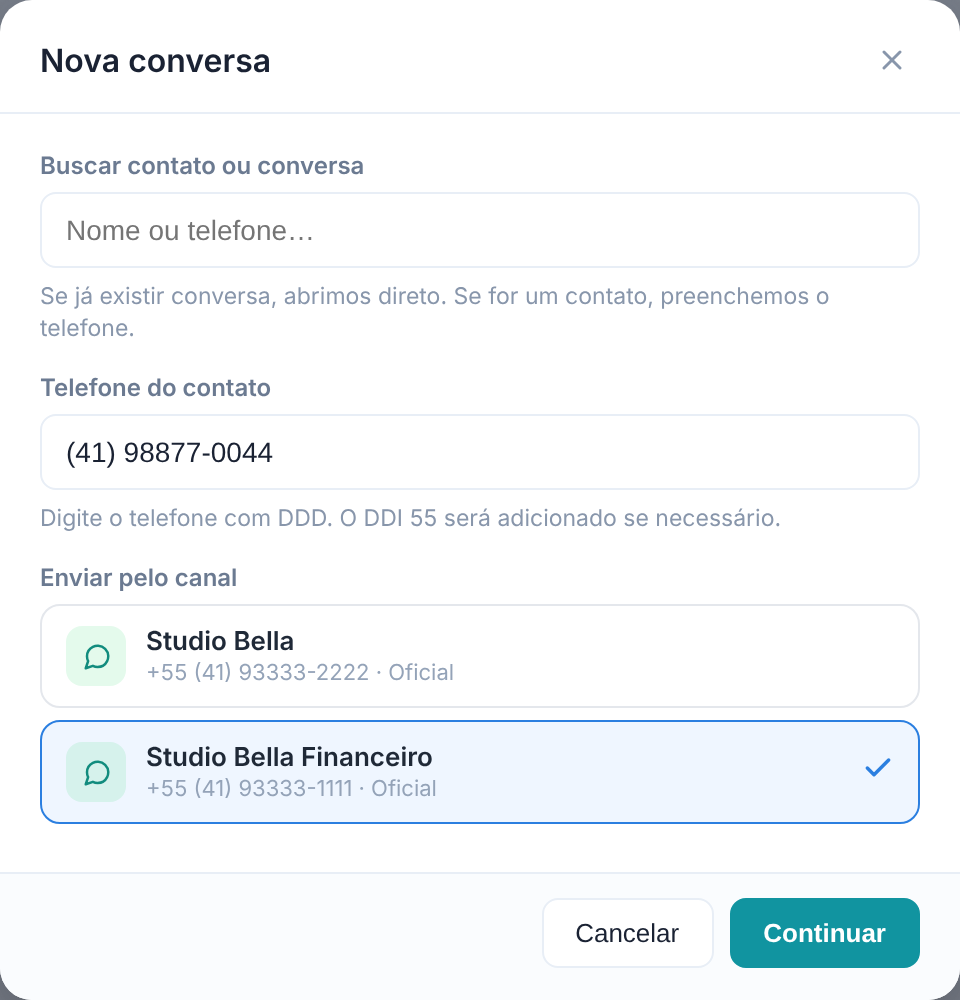
Com um número só, o seletor não aparece e a conversa sai por ele.
Dica. O mesmo contato pode ter conversas em números diferentes. A Nova conversa só reaproveita a conversa do número que você escolheu; se não houver conversa nele, abre uma nova por esse número.
4. Clique em Continuar
O sistema procura o número e segue por um destes caminhos:
- Já existe conversa nesse número — ela abre ("Abrindo conversa com …").
- O contato já está cadastrado com nome — a conversa nova abre pronta para a primeira mensagem.
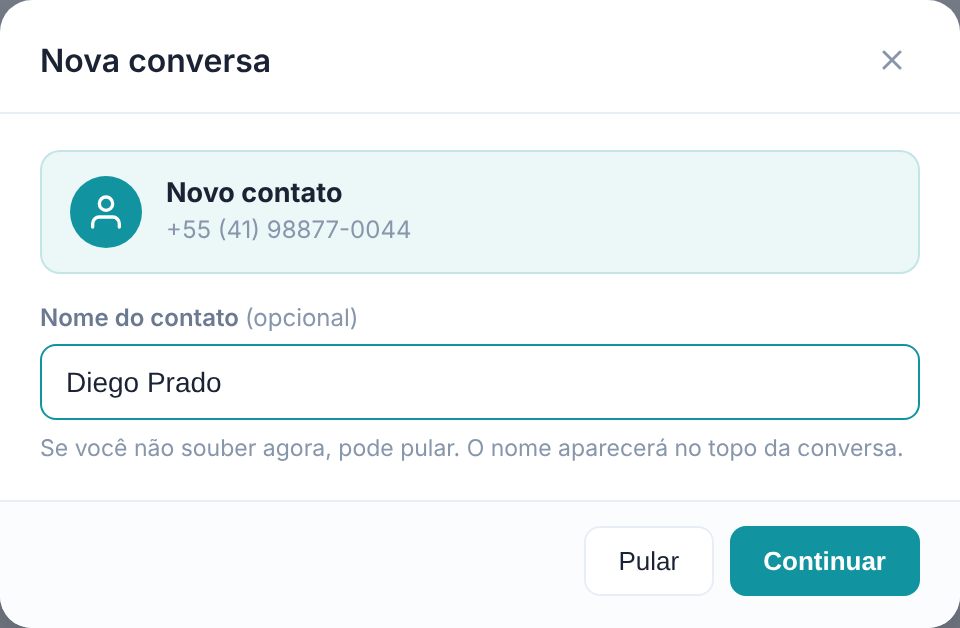
- Número novo (ou cadastro sem nome) — aparece Novo contato com o campo Nome do contato (opcional). Digite o nome e clique em Continuar, ou clique em Pular para seguir sem nome. O contato é criado nesse momento, então você já pode pôr etiqueta ou agendar antes da primeira mensagem.
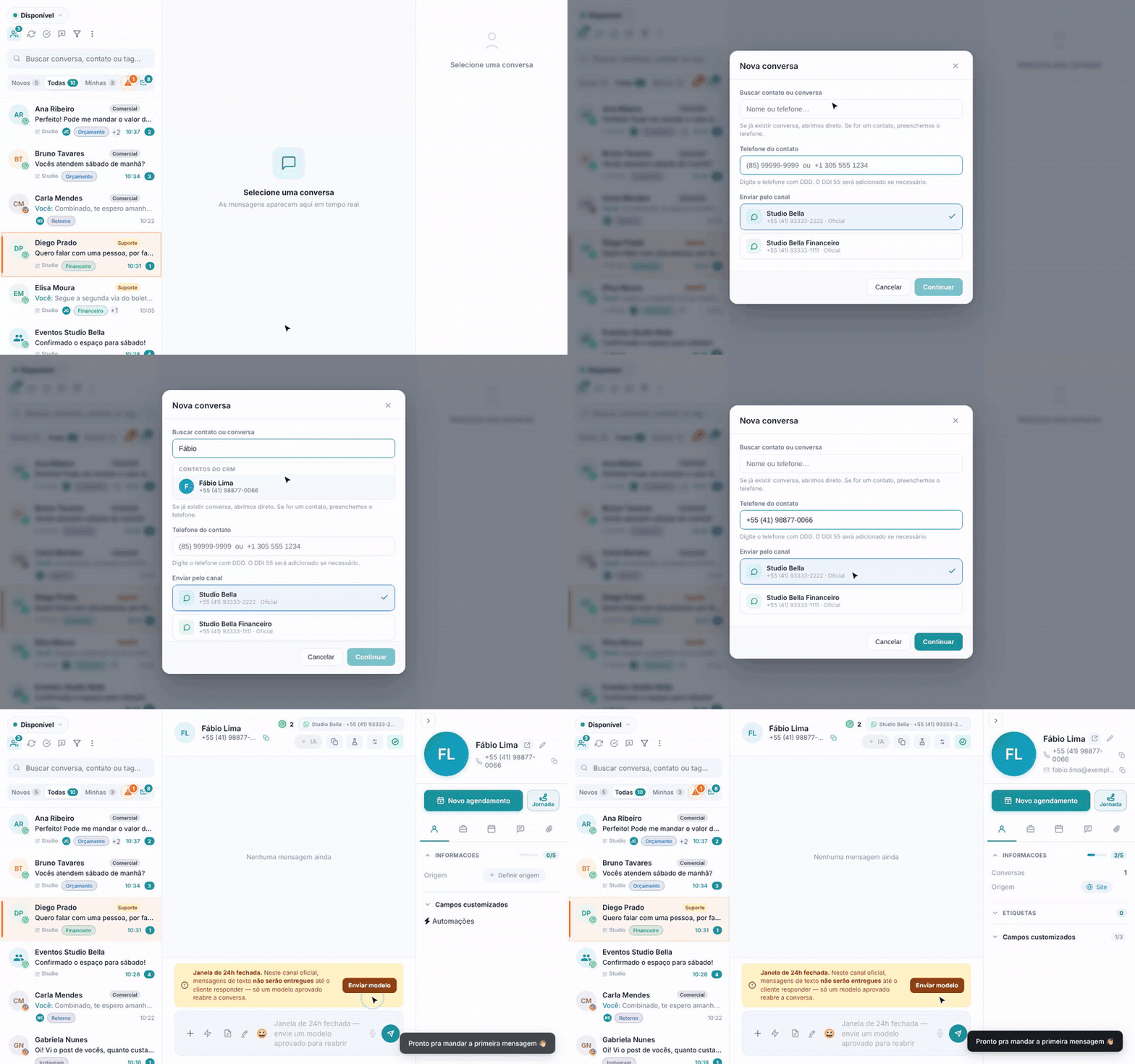
A conversa nova ainda não aparece na lista: ela passa a existir quando você envia a primeira mensagem. Mande primeiro um texto; anexos e áudio funcionam depois disso.
5. Número oficial: comece com um modelo aprovado
Se a conversa sai por um número oficial do WhatsApp, a pessoa ainda não falou com você nas últimas 24 horas, então a janela está fechada: aparece a faixa Janela de 24h fechada e o campo de texto fica travado.
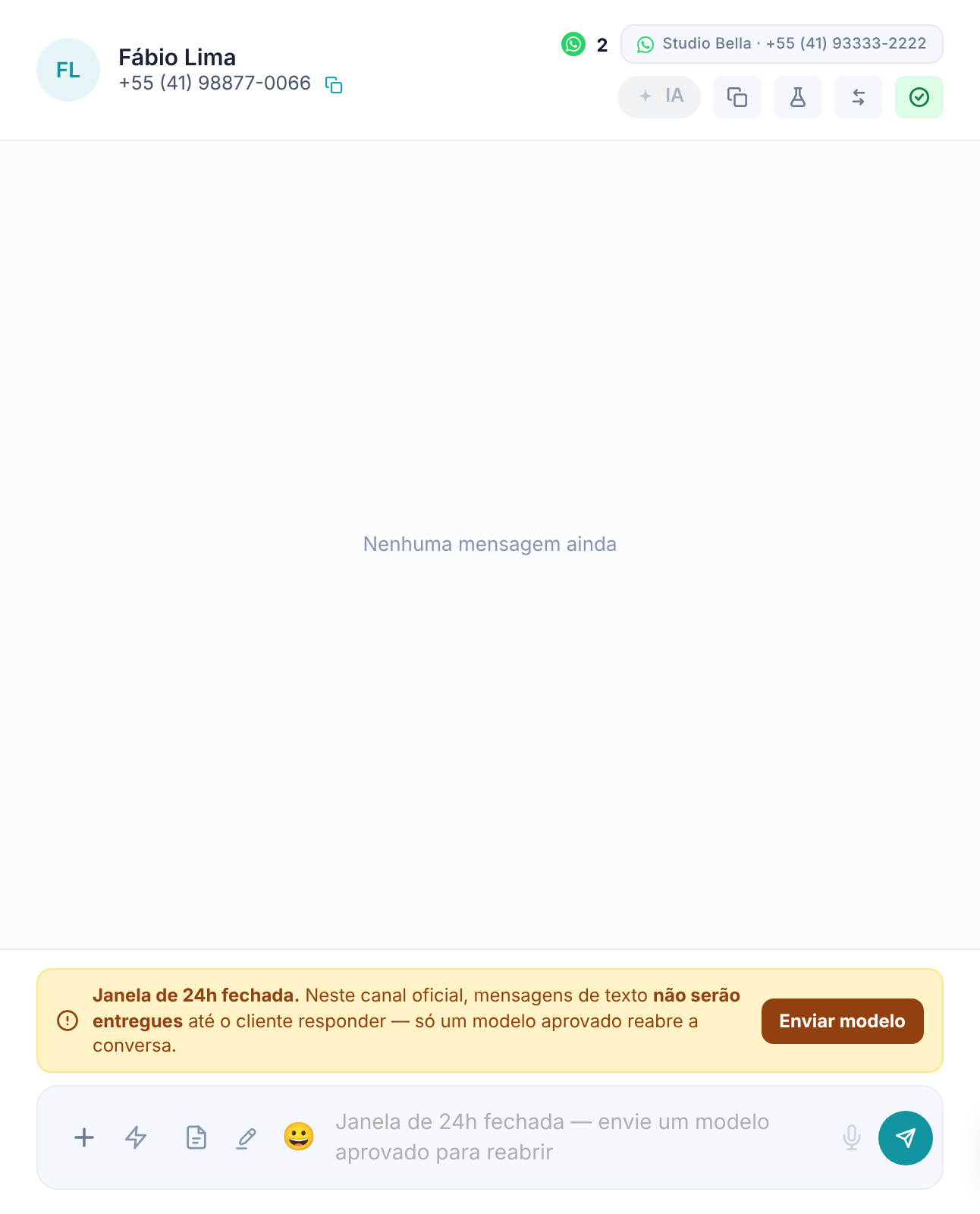
- Clique em Enviar modelo.
- Escolha um dos modelos aprovados daquele número e preencha as partes pedidas (como o nome).
- Clique em Enviar modelo.
Depois disso a faixa passa a dizer Modelo enviado — aguardando resposta: o que você escrever fica na fila e sai quando o contato responder. O passo a passo completo dos modelos está no artigo "Responda mais rápido: respostas rápidas, anexos e áudio". Números conectados por QR Code não têm essa regra: é só escrever.
6. Comece pelo LinkedIn (com o módulo LinkedIn)
Quando a conta tem o módulo LinkedIn, o campo de busca aceita o link de um perfil (Nome, telefone ou link do LinkedIn…). A mensagem sai pelo seu perfil do LinkedIn, que precisa estar conectado em Atendimento > Canais.
- Cole o endereço do perfil (linkedin.com/in/…) no campo de busca. O sistema lê o perfil e mostra nome, cargo e a situação: Conexão, Convite enviado, aguardando aceite ou Ainda não é conexão. Também diz se a pessoa já está no CRM; se não estiver, o contato é criado quando você confirmar.
- Siga conforme a situação:
- Conexão: clique em Abrir conversa.
- Ainda não é conexão: escreva, se quiser, a Nota do convite (até 300 caracteres) e a Mensagem depois do aceite, e clique em Enviar convite. A mensagem sai sozinha quando a pessoa aceitar.
- Convite pendente: escreva a Mensagem para quando aceitar e clique em Deixar na fila até o aceite.
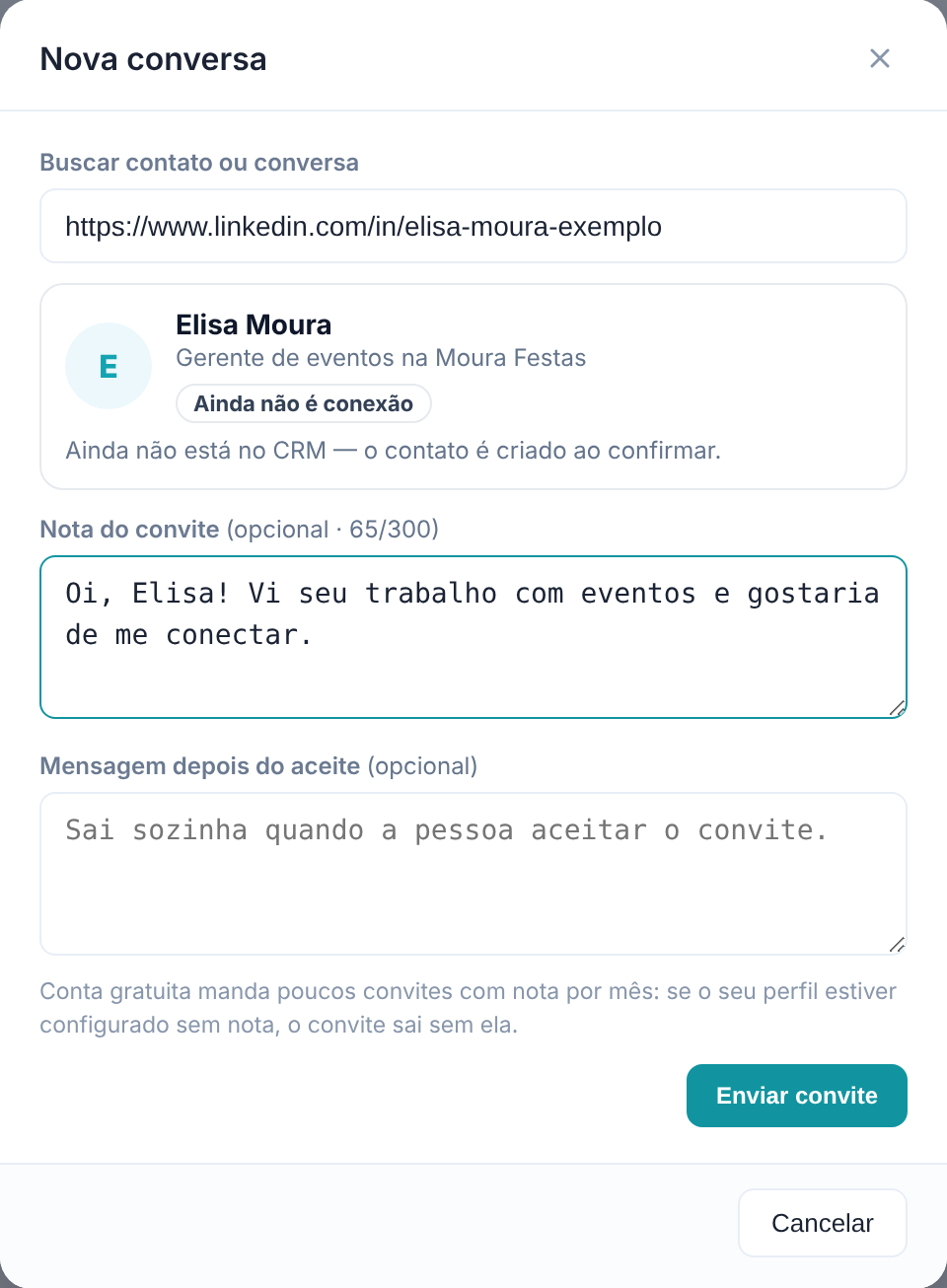
Sem o módulo LinkedIn, nada disso aparece e o campo aceita só nome ou telefone.
Perguntas frequentes
Cliquei no contato do CRM e apareceu "Esse contato não tem telefone cadastrado."
O cadastro está sem telefone. Digite o número no campo Telefone do contato ou complete o cadastro em Contatos.
Apareceu "Telefone inválido".
Faltam dígitos. No Brasil, confira o DDD; fora do Brasil, comece com + e o código do país.
Criei a conversa e ela não está na lista.
Ela só entra na lista depois da primeira mensagem enviada. Se você saiu sem escrever, abra a Nova conversa de novo: o contato já está salvo e aparece na busca.
Por que não consigo escrever na conversa nova?
Ela sai por um número oficial e a janela de 24 horas está fechada. Envie um modelo aprovado (passo 5).
Não vejo a opção do LinkedIn.
Ela depende do módulo LinkedIn na conta. Se o módulo existe e aparece um aviso ao colar o link, conecte o seu perfil em Atendimento > Canais.