

Com dezenas de conversas abertas, o difícil não é responder: é saber qual responder primeiro e achar aquela que o cliente diz que mandou ontem. A lista do chat tem abas para separar o que é novo do que é seu, botões que filtram por cima da aba, busca, filtros por canal, etiqueta, equipe e CRM, e cinco jeitos de ordenar. Este guia mostra cada um e explica por que uma conversa some de uma aba.
Antes de começar
- O que entra na lista depende do seu perfil: o dono da conta e quem é gestor veem todas as conversas; o atendente vê as dele e as que ainda não têm responsável (detalhes no passo 7).
- Os filtros do CRM só aparecem quando a conta tem cards abertos no CRM.
1. Abra o chat
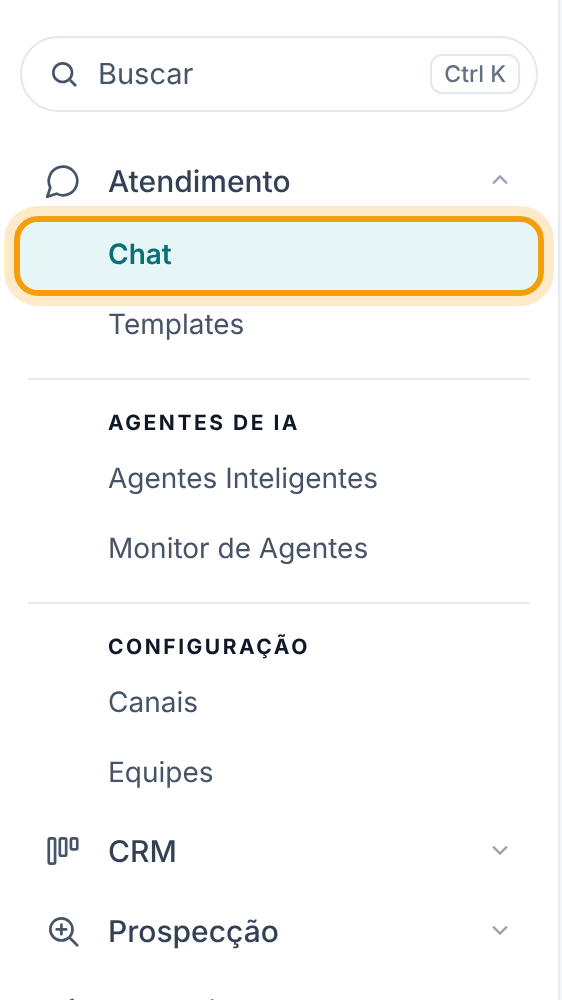
No menu lateral, abra Atendimento > Chat. A lista de conversas fica na coluna da esquerda.
2. Escolha a aba
As abas dividem as conversas abertas. O número em cada uma é quantas conversas ela tem.
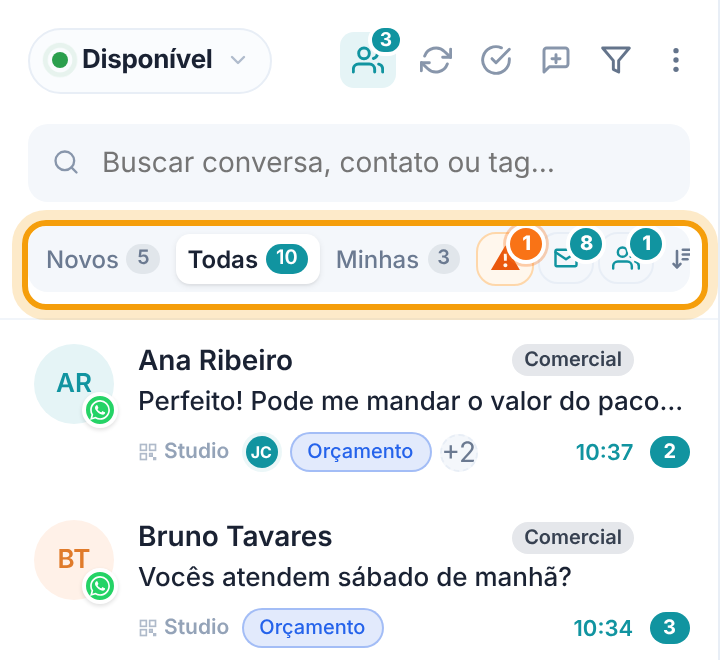
- Novos — conversas sem responsável, esperando alguém assumir. Também entram aqui as que a distribuição automática separou para alguém que ainda não abriu ("Reservada para… · aguardando aceite"): qualquer pessoa pode assumir.
- Todas — todas as conversas abertas que você pode ver.
- Minhas — as que você assumiu ou que foram transferidas para você.
- Alerta laranja (triângulo) — conversas em intervenção humana: a IA passou o atendimento para uma pessoa nos últimos 30 dias. Na lista, a conversa pisca em laranja enquanto ninguém assume.
3. Combine a aba com os botões ao lado
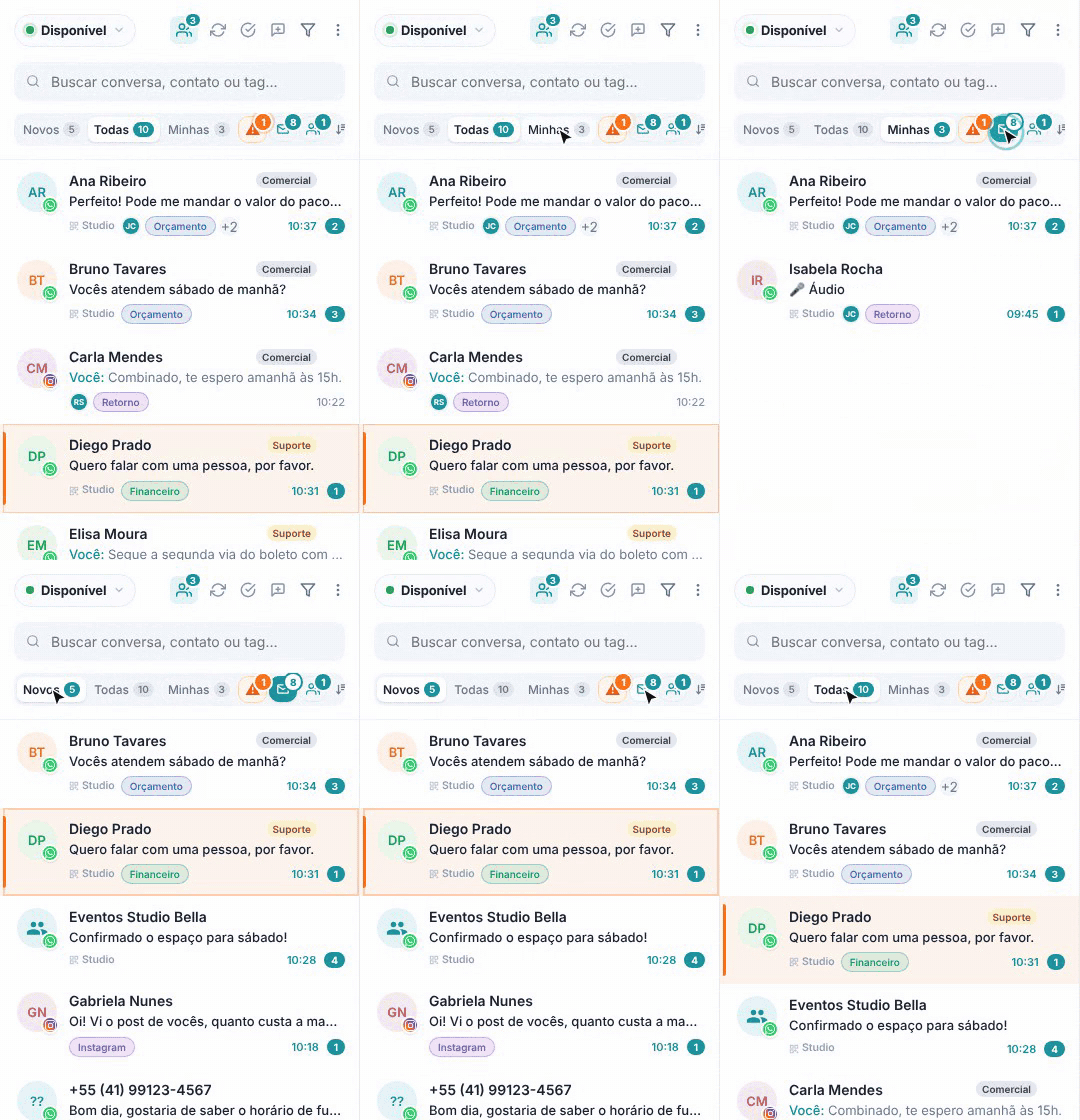
Depois das abas vêm botões que não trocam a aba: filtram a lista atual. Assim dá para ver, por exemplo, só as não lidas de Minhas.
- Envelope — só as não lidas.
- Pessoas — só os grupos.
- Megafone — só os canais do WhatsApp (publicações para seguidores, não atendimento). Só aparece quando a conta tem um canal desses, e eles nunca entram nas abas.
Clique de novo no botão para desligar. Ligado, ele fica destacado, e continua ligado quando você troca de aba ou recarrega a página.
4. Veja só as concluídas
As conversas concluídas saem da lista. Para encontrá-las, clique no círculo com tique no topo da lista (Ver só as concluídas): a lista passa a mostrar apenas as concluídas. Clique de novo (Voltar às conversas abertas) para voltar à aba em que você estava.
5. Busque por nome, telefone ou etiqueta
Digite no campo Buscar conversa, contato ou tag…. A lista filtra enquanto você digita e procura no nome, no telefone, nas etiquetas, na última mensagem, no nome de quem atende e na equipe. Acima do campo aparece quantos resultados foram encontrados.
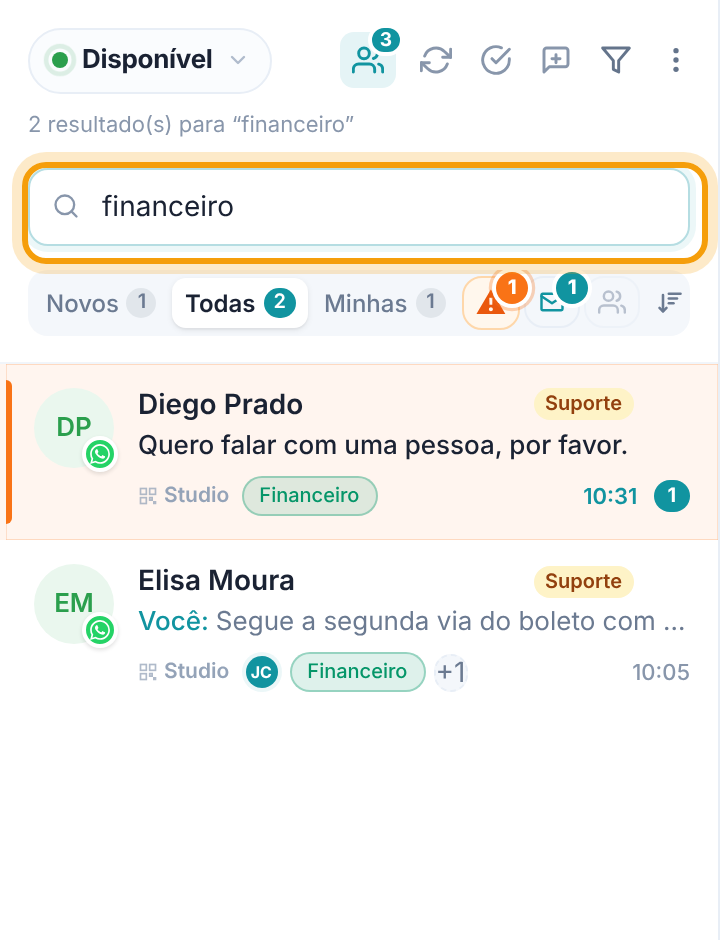
- A busca também traz conversas concluídas e, para o atendente, conversas de outros colegas, para dar contexto do que já foi conversado com a pessoa.
- Abaixo das conversas podem aparecer duas seções: Contatos sem conversa (cadastros que batem com a busca mas nunca conversaram; clicar abre a nova conversa) e Mensagens, com trechos de mensagens que contêm o que você digitou. A busca em mensagens começa a partir de 3 letras.
- Para voltar à lista normal, apague o texto do campo.
6. Use os filtros avançados
Clique no funil no topo da lista. A janela Filtros avançados abre com duas abas:
- Conversa — Canal, Etiquetas, Equipes (inclui "Sem equipe") e Atendente (inclui "Sem responsável").
- CRM — Funil e etapa, Temperatura (Frio, Morno, Quente, Hot), Responsável do card e Card no CRM (Tem card aberto ou Sem card aberto). Só aparece quando a conta tem cards abertos.
Clique num grupo para abrir as opções, marque o que quiser e clique em Aplicar. O número ao lado de cada opção é quantas conversas ela tem. Limpar tudo desmarca todos os filtros.
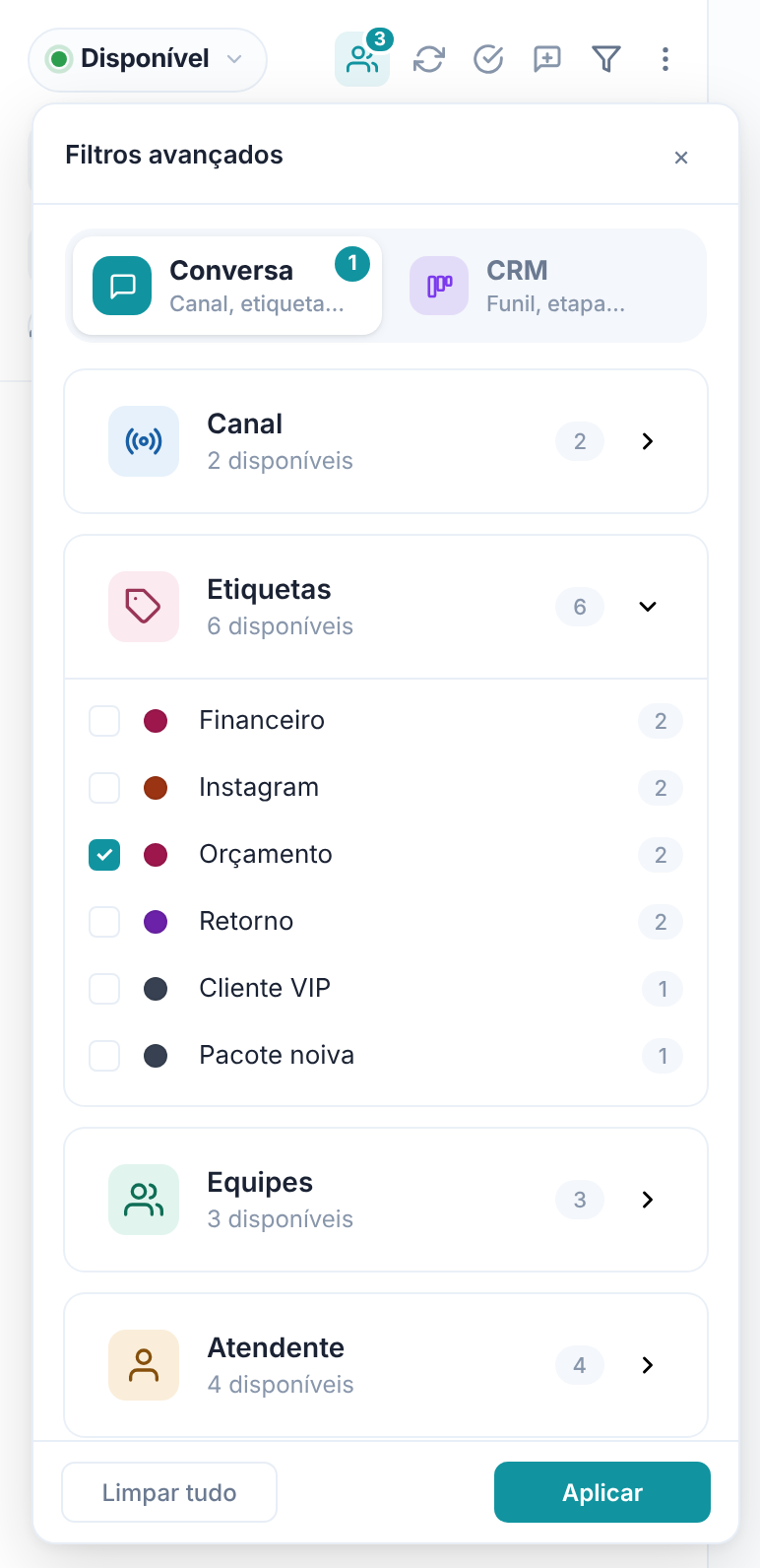
- Dentro do mesmo grupo, vale qualquer uma das opções marcadas: marcar Orçamento e Retorno mostra as conversas com uma ou outra etiqueta. Entre grupos diferentes, valem todos: Etiqueta Orçamento e Equipe Comercial mostram só as que têm as duas coisas.
- Filtrar por etiqueta ou por CRM traz as conversas concluídas junto com as abertas. Canal, equipe e atendente mostram só as abertas.
- Os filtros ficam guardados neste navegador: continuam valendo quando você volta ao chat.
7. Salve uma combinação como visão
Com os filtros marcados, clique em Salvar estes filtros como visão, no fim da janela, dê um nome (por exemplo, "Orçamentos abertos") e clique em Salvar visão. Quem é gestor pode marcar Para toda a equipe, e a visão aparece para todos.
As visões viram atalhos logo abaixo das abas. Clique numa para aplicar os filtros dela; clique de novo para desligar. O × ao lado do nome exclui a visão; numa visão da equipe, ele só aparece para quem pode criar visões da equipe.
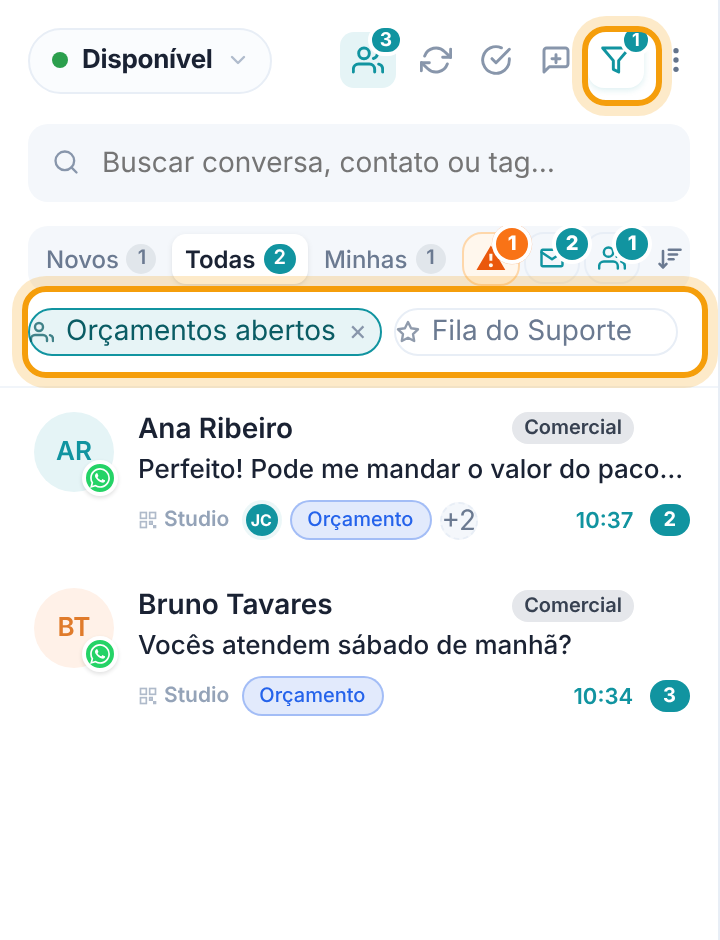
Dica. Quando houver filtro ligado, o funil mostra um número. Se a lista parecer menor do que deveria, olhe primeiro para ele e para o envelope de não lidas.
8. Mude a ordem da lista
Clique no botão de ordenar, no fim da linha das abas, e escolha:
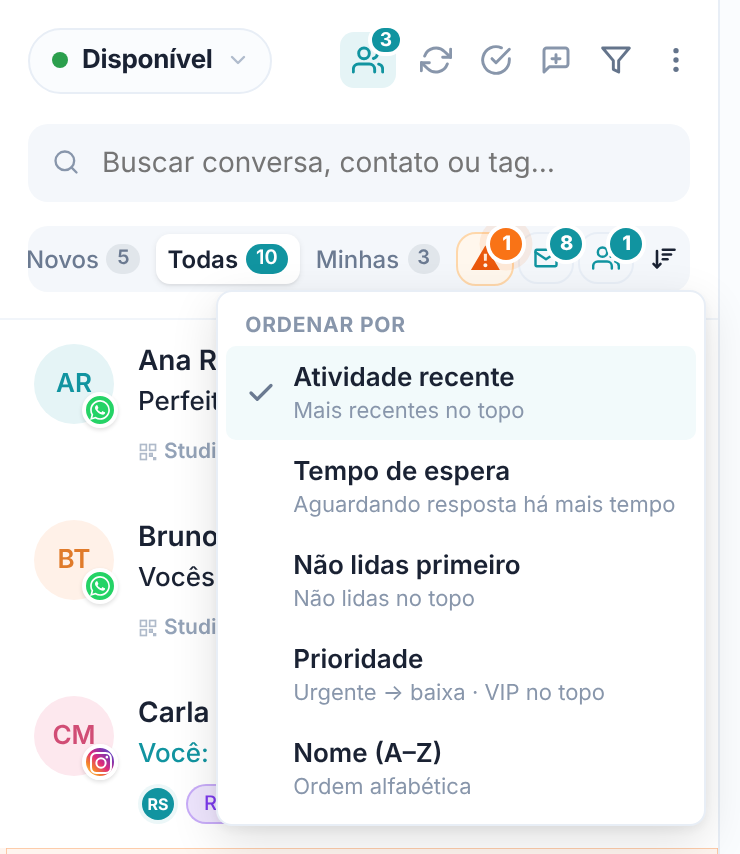
- Atividade recente — mais recentes no topo (o padrão).
- Tempo de espera — quem está aguardando resposta há mais tempo primeiro: conversas com mensagem não lida ou em que a última mensagem foi do contato.
- Não lidas primeiro — as com mais mensagens não lidas sobem.
- Prioridade — VIP no topo, depois de urgente para baixa.
- Nome (A–Z) — ordem alfabética.
Conversas fixadas (três pontos da conversa > Fixar no topo) ficam sempre em cima, em qualquer ordem. A ordem escolhida fica guardada neste navegador.
9. Saiba quem vê o quê
| Perfil | Na lista |
|---|---|
| Dono da conta, gestor e administrador | Todas as conversas abertas da conta. |
| Atendente | As conversas dele, as sem responsável e as reservadas para alguém que ainda não aceitou. Na busca, encontra também as de outros colegas. |
Em qualquer perfil que não seja de gestor, as conversas de uma equipe configurada para ser vista só pelos membros não aparecem para quem não é da equipe, nem na busca. Quem assumiu a conversa continua vendo. Conversas de contatos bloqueados somem da lista para todos.
Perguntas frequentes
Por que a conversa sumiu da aba?
As causas mais comuns:
- Alguém concluiu. Ela sai da lista; procure em Ver só as concluídas ou pela busca.
- Alguém assumiu. Ela sai de Novos e, para o atendente, sai da lista inteira, porque passou a ser de outra pessoa.
- Você transferiu para outra pessoa, ou ela foi transferida para uma equipe restrita da qual você não faz parte.
- Um filtro ou botão está ligado: o envelope de não lidas (a conversa sai quando é lida), os grupos, ou um filtro avançado (o funil mostra um número).
- O contato foi bloqueado.
Por que a lista abriu filtrada sem eu fazer nada?
Os botões de não lidas e de grupos, os filtros avançados e a ordem ficam guardados no navegador. Desligue o botão destacado ou abra o funil e clique em Limpar tudo.
Não acho uma conversa antiga. Onde ela está?
Se já foi concluída, ela não aparece nas abas. Use a busca, que inclui as concluídas, ou o botão Ver só as concluídas.
Uma conversa está na aba de intervenção mas não pisca. Por quê?
A aba de intervenção reúne as conversas abertas que a IA passou para uma pessoa nos últimos 30 dias. O pisca-pisca laranja é só para as que ainda não têm responsável: assim que alguém assume, ela para de piscar.