

Quem pega uma conversa no meio precisa saber o que já aconteceu: o que o cliente pediu, o que foi combinado, quem atendeu antes e o que a IA fez. As notas internas guardam esses recados dentro da própria conversa, visíveis só para a equipe. A linha do tempo registra sozinha cada passo do atendimento. Com as duas, ninguém precisa perguntar de novo ao cliente.
Antes de começar
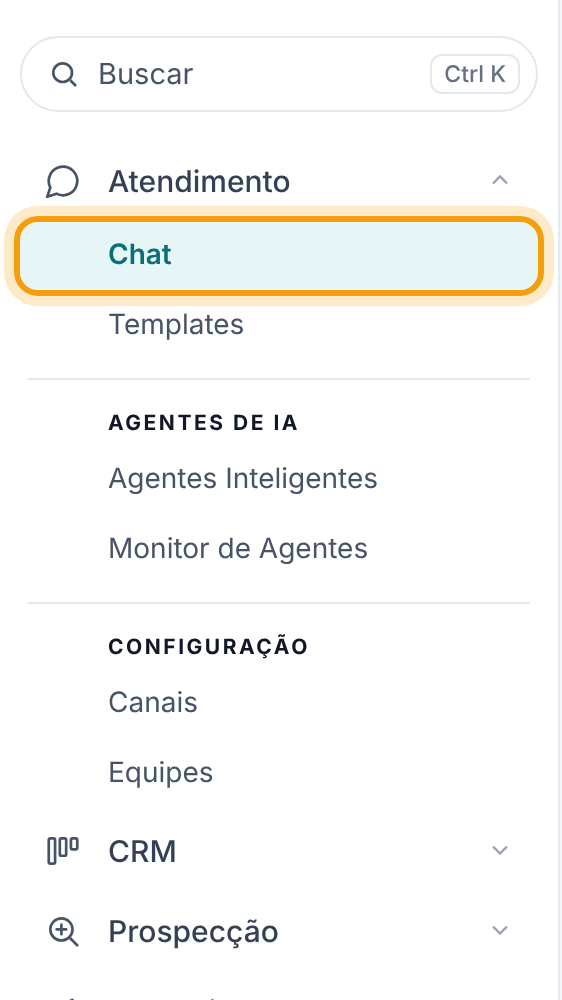
- O chat fica em Atendimento > Chat.
- A nota interna nunca é enviada ao cliente. Todos da equipe que conseguem abrir a conversa leem as notas dela.
- A nota é escrita no mesmo campo das mensagens, que só fica liberado em conversa sua (ou em grupo). Numa conversa sem responsável ou de outro colega, assuma antes.
- Nota não pode ser editada. Para corrigir, apague e escreva de novo.
1. Ligue o modo nota
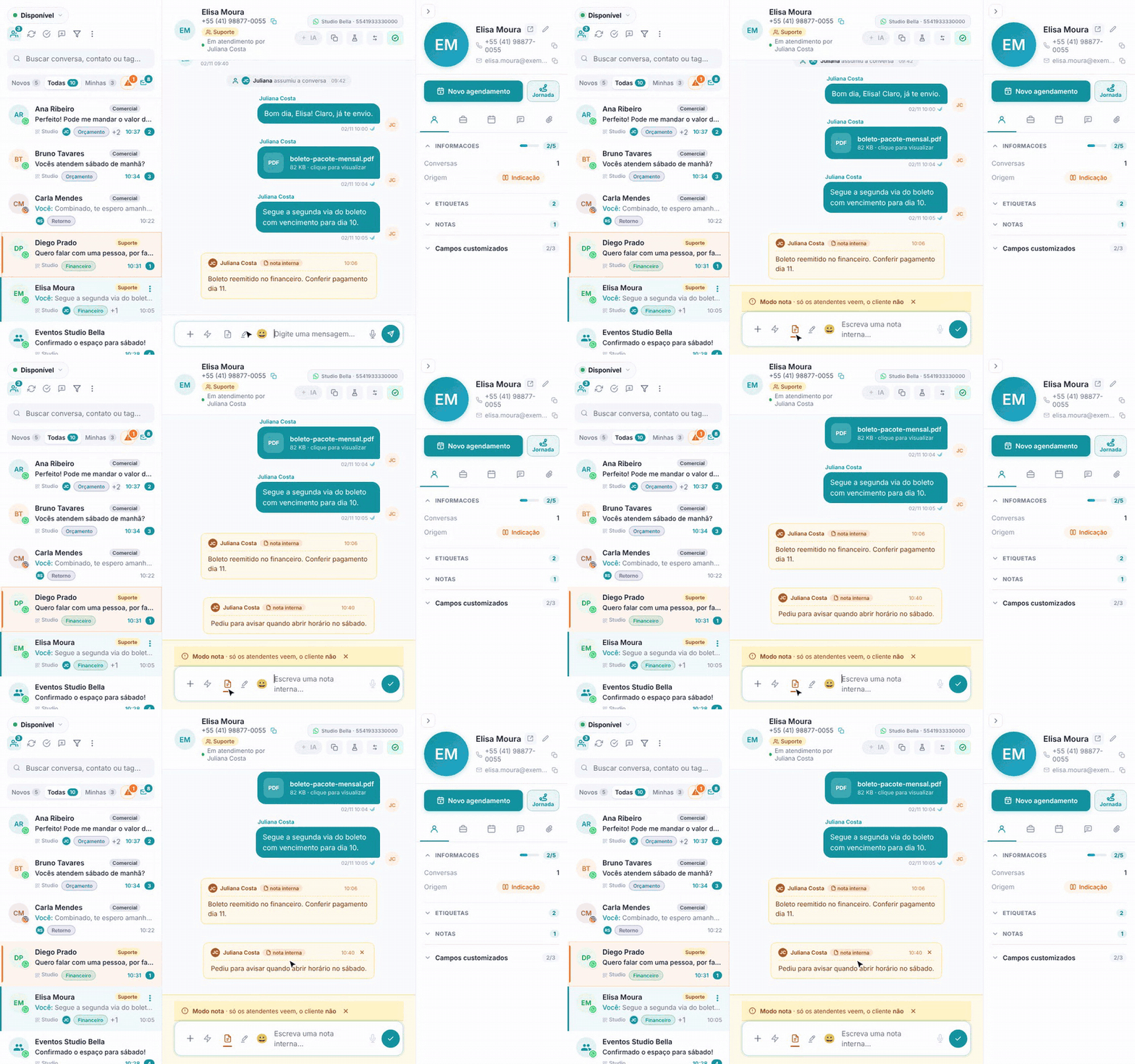
Abra uma conversa sua e clique no ícone de folha, na barra do campo de texto (ao passar o mouse aparece Nota interna (Ctrl+Shift+N)). O atalho Ctrl + Shift + N faz o mesmo; no Mac, Cmd + Shift + N.

O campo fica amarelo, aparece a faixa Modo nota · só os atendentes veem, o cliente não e o texto de exemplo muda para Escreva uma nota interna…. O botão de enviar vira um check, e o áudio fica desligado.
2. Escreva e salve a nota
Digite o recado e tecle Enter (ou clique no check). A nota aparece na conversa como um balão amarelo, com seu nome, a etiqueta nota interna e a hora. Cada nota aceita até 5.000 caracteres.
3. Volte para o modo mensagem
O modo nota continua ligado depois de salvar, para você poder escrever várias notas seguidas. Para voltar a falar com o cliente, clique no X da faixa amarela, clique de novo no ícone de folha ou tecle Esc com o campo vazio.
Atenção. Antes de escrever para o cliente, confira se a faixa amarela sumiu. Com ela à vista, o que você digitar vira nota e não chega ao contato.
4. Apague uma nota
Só quem escreveu a nota pode apagá-la. Passe o mouse sobre a sua nota: aparece um X no canto direito. Clique nele e confirme em Apagar esta nota?.
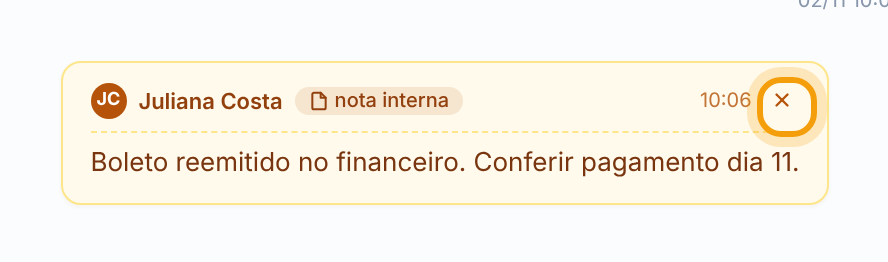
A nota some da conversa, e a linha do tempo registra "Seu nome" apagou uma nota, sem mostrar o texto apagado. Nas notas dos colegas o X não aparece, nem para gestores.
5. Encontre as notas no painel do contato
No painel da direita, na aba do contato (ícone de pessoa), a seção Notas mostra quantas notas a conversa tem. Clique no título para abrir: aparecem as 12 mais recentes, com o começo do texto e a hora. Clique numa delas para rolar a conversa até a nota.
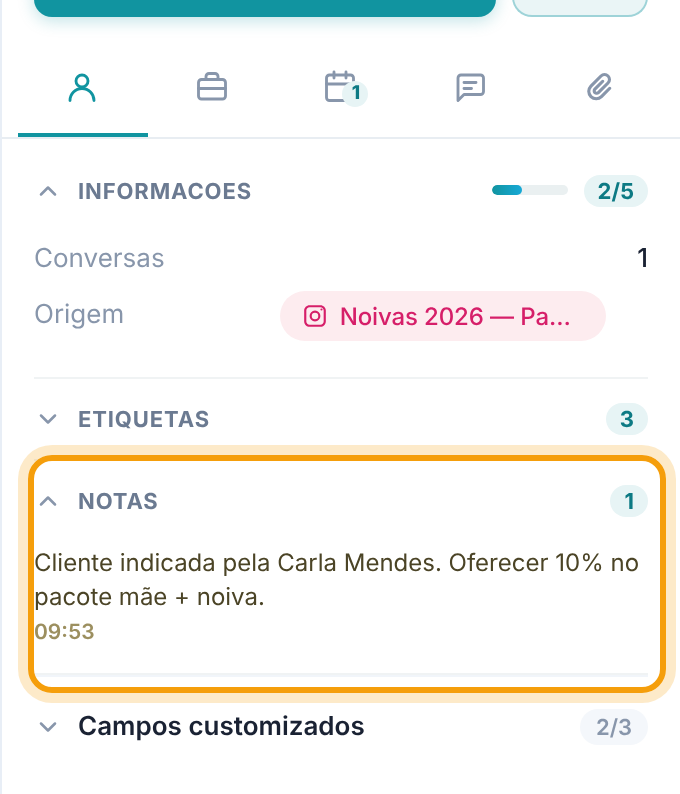
A seção só aparece quando a conversa tem pelo menos uma nota.
6. Leia a linha do tempo
Entre as mensagens, pequenas faixas cinza contam o que aconteceu com o atendimento, com quem fez e a hora. Os eventos mais comuns:
| Na conversa aparece | O que significa |
|---|---|
| Fulano assumiu a conversa | A pessoa pegou o atendimento para ela. |
| Atendimento distribuído automaticamente para Fulano | O sistema repassou a conversa pela distribuição da equipe. Com "redistribuído", ela foi repassada de novo por falta de resposta. |
| Fulano transferiu para Ciclano | A conversa foi passada para outra pessoa. |
| Fulano transferiu para equipe X | A conversa foi passada para uma equipe. Quando quem transferiu foi a IA, aparece o nome do agente e, embaixo, o motivo; em triagens longas, os dados ficam guardados em Dados da triagem, que abre no clique. |
| Fulano concluiu o atendimento | O atendimento foi encerrado. |
| Fulano reabriu o atendimento | Uma conversa concluída voltou a ficar aberta. |
| Fulano marcou como lida / como não lida | Alguém mudou a marcação de leitura da conversa. |
| Fulano apagou uma nota | Uma nota interna foi removida pelo autor. |
| não conseguiu responder — assuma a conversa | A IA falhou ao gerar a resposta e o contato ficou sem retorno. Assuma e responda. |
| Contato entrou na automação X | O contato entrou numa automação da conta. |
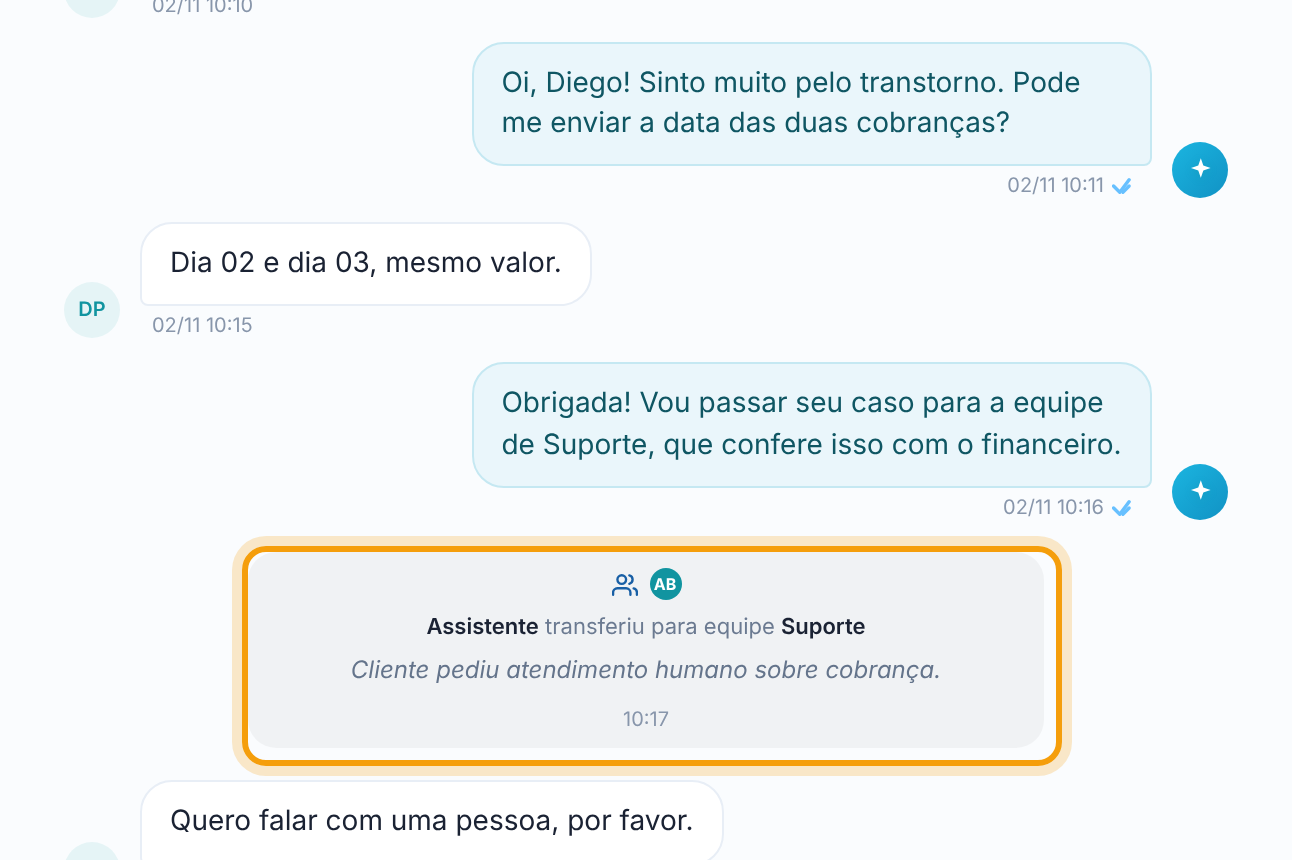
Quando a IA executa uma de suas habilidades, o evento aparece com o ícone da IA; clique nele para ver os detalhes. A linha do tempo mostra só esta conversa. No topo dela, o link ver outras conversas deste contato leva às conversas anteriores, na aba Conversas do painel.
7. Copie o atendimento para enviar ao suporte
Precisa pedir ajuda sobre uma conversa específica? Clique no botão de copiar do cabeçalho, ao lado do botão IA (ao passar o mouse aparece Copiar atendimento (pra enviar ao suporte)). Aparece o aviso Atendimento copiado — cole no suporte.

O que vai para a área de transferência é uma ficha curta: o número da conta, o nome e o telefone do contato, o código da conversa e um link que abre exatamente essa conversa. As mensagens não são copiadas. Cole a ficha no chamado ou na conversa com quem vai ajudar.
Perguntas frequentes
O cliente vê a nota interna?
Não. A nota fica só no sistema e nunca é enviada pelo canal. O que mostra que você está escrevendo uma nota é a faixa amarela Modo nota; sem ela, o texto vai para o cliente.
Por que não consigo apagar a nota de um colega?
Só o autor apaga a própria nota. Isso vale para todos os cargos.
Escrevi a nota na conversa errada. E agora?
Apague a nota (passo 4) e escreva de novo na conversa certa. Nota não pode ser movida nem editada.
Por que não vejo o histórico de atendimentos antigos do contato?
A conversa aberta mostra só aquele atendimento. Use o link ver outras conversas deste contato no topo da linha do tempo, ou a aba Conversas do painel do contato. Veja mais em "Painel do contato: dados, etiquetas, origem e CRM".