

Combinar um atendimento pelo WhatsApp pessoal espalha o contexto: alguém manda print da conversa do cliente, outro responde no grupo da família, e ninguém acha depois. O chat interno fica dentro da tela do chat: conversas diretas com colegas, grupos e canais, menções, e um atalho para levar uma mensagem do cliente para a conversa da equipe, com um card que abre o atendimento num clique.
Antes de começar
- O chat interno é só da equipe da sua conta. O cliente nunca vê essas mensagens.
- Ele avisa com um som curto e com o botão pulsando quando chega mensagem numa conversa que não está aberta. Conversa silenciada não avisa.
1. Abra o chat interno
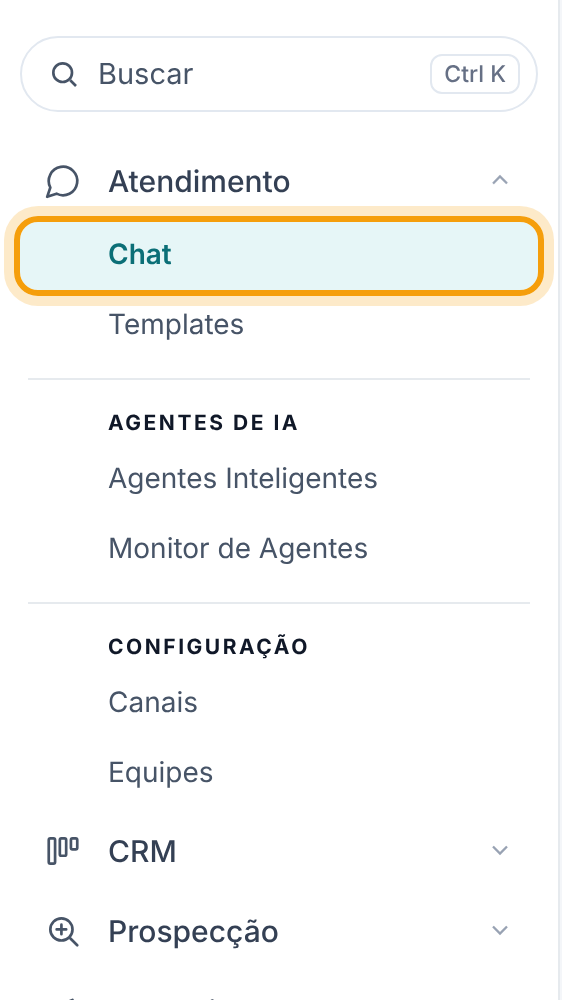
Em Atendimento > Chat, clique no ícone de pessoas no topo da lista de conversas (Chat interno da equipe). O número no ícone é o total de mensagens não lidas.
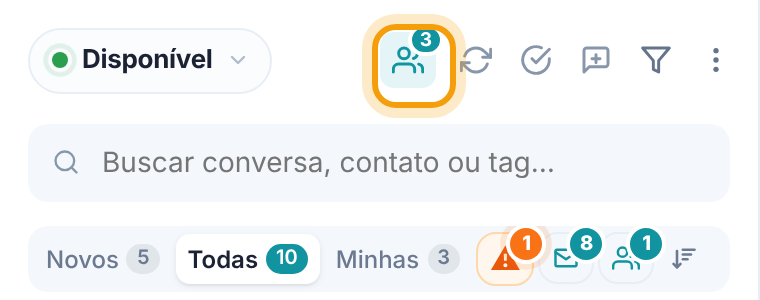
O chat interno ocupa a tela no lugar dos atendimentos. Para voltar, clique na seta ao lado de Interno (Voltar ao atendimento) ou no mesmo ícone de novo.
2. Conheça a lista de conversas
À esquerda ficam todas as suas conversas internas, com a última mensagem e o número de não lidas. Há três tipos:
- Conversa direta — só você e um colega. O ponto verde no avatar e o "Online agora" no topo mostram se ele está no sistema.
- Grupo — "Grupo privado": só quem foi adicionado participa.
- Canal — "Canal aberto", com # antes do nome: qualquer pessoa da equipe pode entrar.
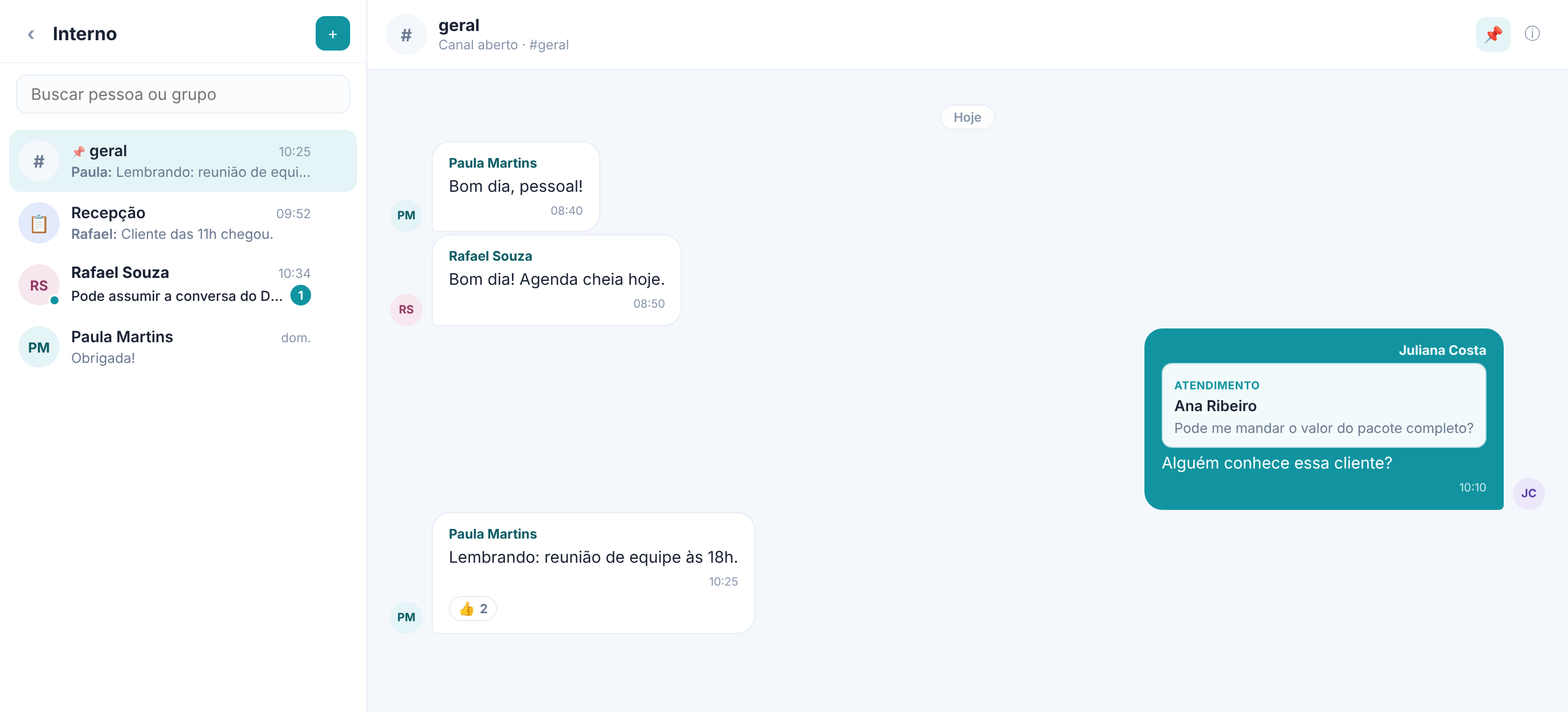
Use Buscar pessoa ou grupo para achar uma conversa pelo nome.
3. Comece uma conversa ou crie um grupo
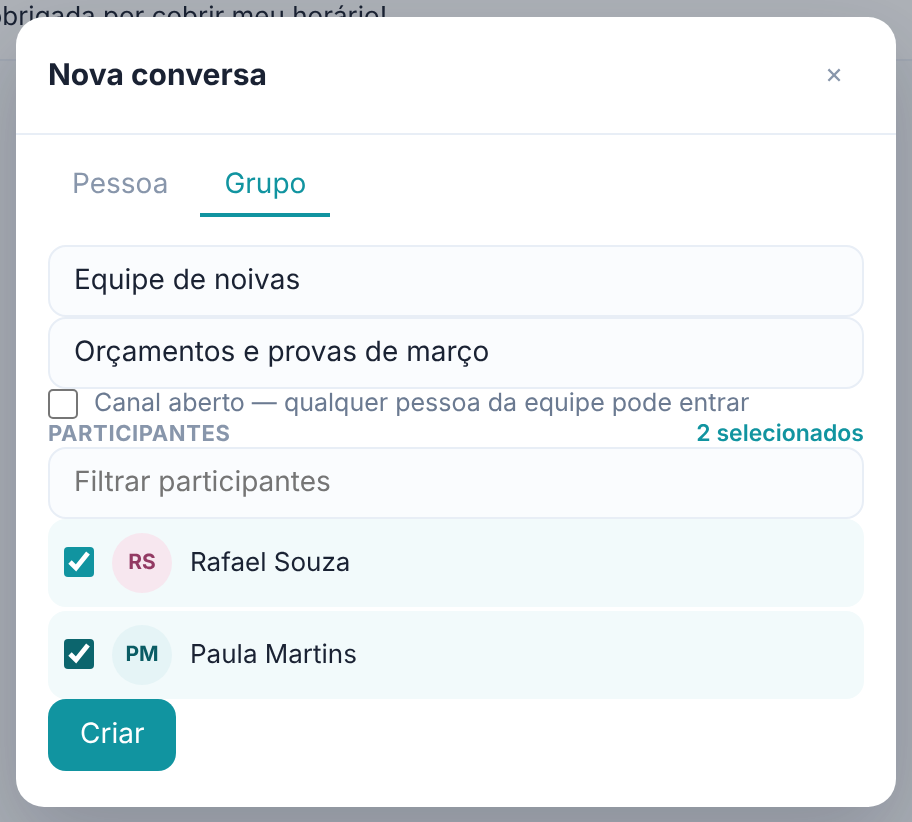
Clique no + ao lado de Interno. A janela Nova conversa tem duas abas:
- Pessoa — busque o colega e clique no nome.
- Grupo — dê um nome, uma descrição se quiser, marque os participantes e clique em Criar. Marque Canal aberto — qualquer pessoa da equipe pode entrar para criar um canal em vez de grupo privado.
4. Escreva, mencione e responda
Digite no campo Escreva uma mensagem… e tecle Enter para enviar (Shift + Enter quebra a linha).
- Mencionar — digite @ e o começo do nome. Escolha o colega na lista (setas e Enter, ou clique). Ele recebe a menção na caixa de menções (passo 6).
- Reagir — passe o mouse sobre a mensagem e clique no rosto sorridente para escolher uma reação. Clique numa reação que já está na mensagem para somar a sua (ou tirar).
- Responder citando — passe o mouse e clique na seta de responder. A mensagem citada aparece acima do campo; clique no X para desistir.
- Apagar — nas suas mensagens, a lixeira apaga para todos.
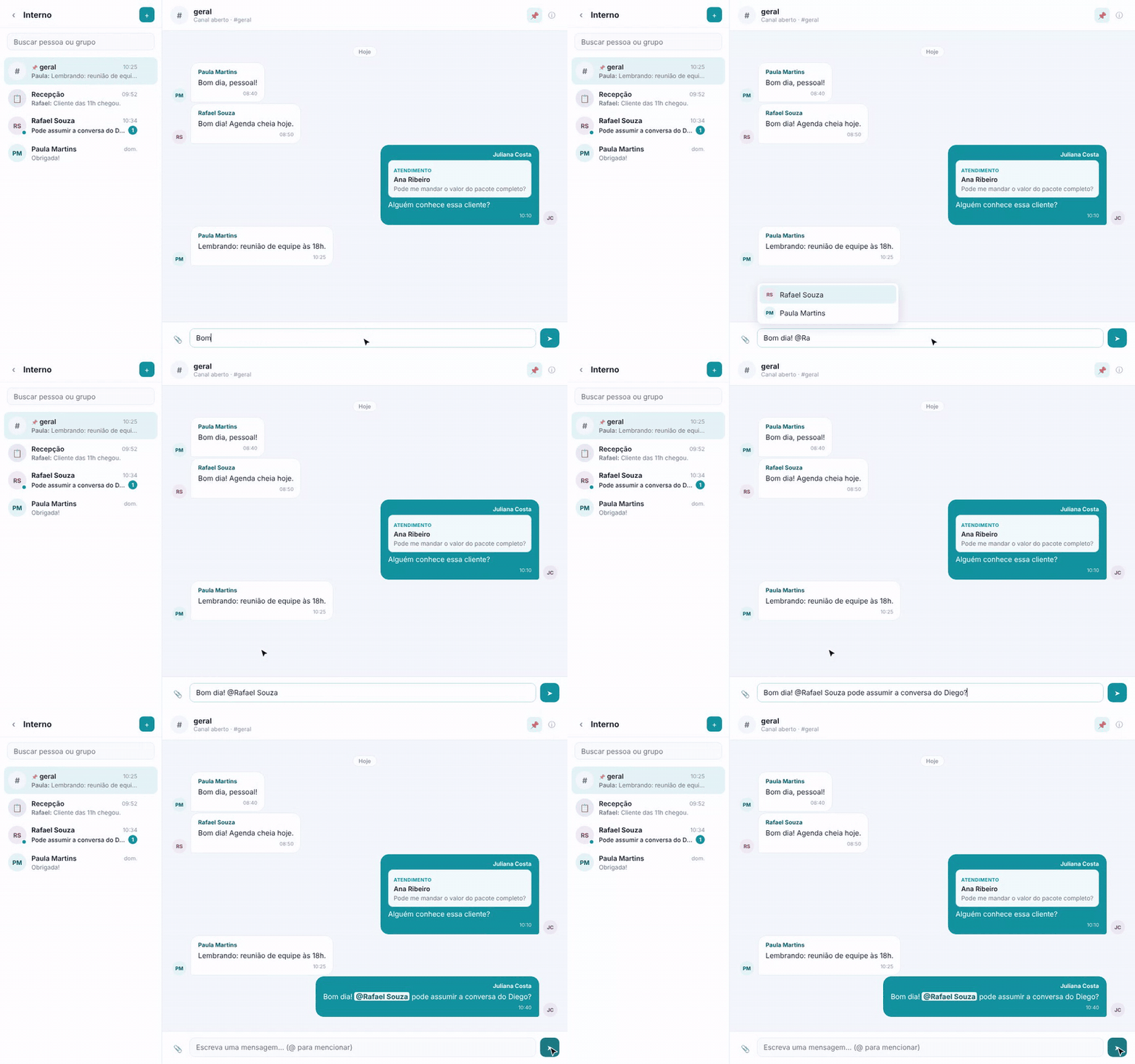
Atenção. A menção só vale quando você escolhe o nome na lista. Digitar o nome inteiro à mão, sem escolher, não avisa o colega.
5. Envie anexos
Clique no clipe ao lado do campo e escolha um ou mais arquivos. Também dá para arrastar arquivos para cima da conversa ou colar uma imagem com Ctrl + V. Cada arquivo pode ter até 15 MB. Imagens aparecem na conversa; os outros arquivos viram um item para baixar.
6. Acompanhe a caixa de menções
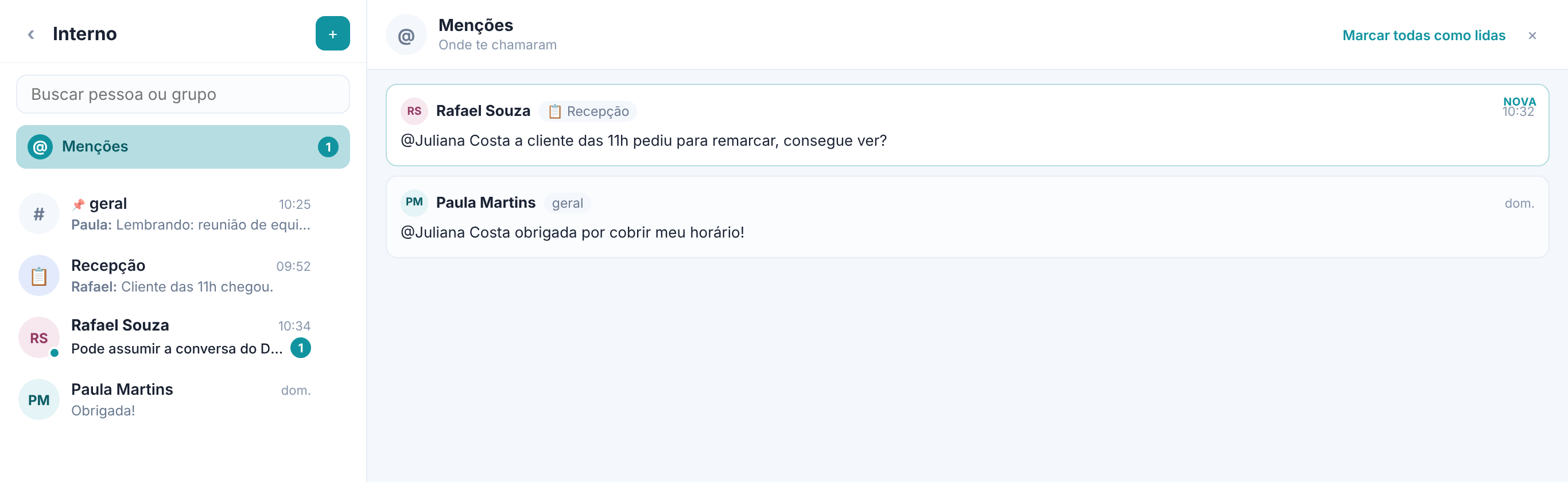
Quando alguém menciona você, aparece Menções no alto da lista, com o número de menções novas. Clique para ver onde chamaram você, de quem e em qual conversa. Clique numa menção para abrir a conversa. Marcar todas como lidas limpa o contador.
7. Leve um atendimento para a equipe
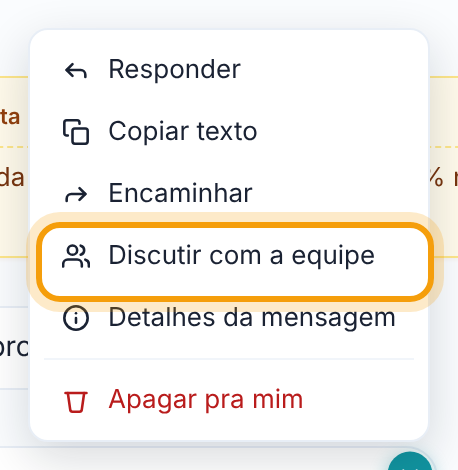
Precisa de ajuda com um cliente? Na conversa de atendimento, passe o mouse sobre a mensagem, clique na seta de Ações da mensagem e em Discutir com a equipe.
A janela mostra o card do atendimento (nome do contato e o trecho da mensagem). Escreva um comentário, se quiser, e clique na conversa interna para onde mandar.
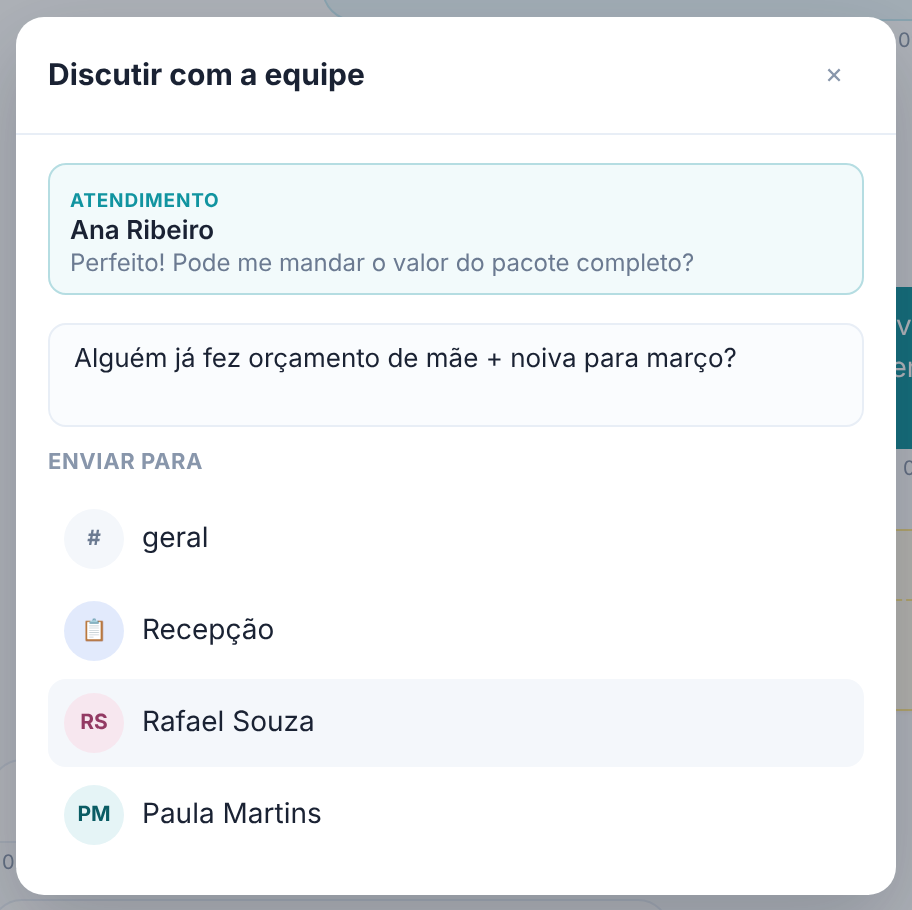
O card chega na conversa com a etiqueta Atendimento. Quem clicar nele volta direto para aquele atendimento.
Dica. Para isso, você precisa ter pelo menos uma conversa interna. Sem nenhuma, o sistema abre o chat interno e pede para criar uma.
8. Fixe, silencie e organize
Na lista, passe o mouse sobre uma conversa e clique nos três pontos (Ações):
- Fixar no topo / Desafixar — a conversa fica no alto da lista, com um alfinete. O alfinete no topo da conversa aberta faz o mesmo.
- Marcar como lida.
- Silenciar 8h / Reativar avisos — por 8 horas a conversa não toca som nem pisca o botão.
- Sair da conversa — só em grupos e canais.
9. Edite um grupo ou canal
Com o grupo aberto, clique no i (Detalhes) no alto da conversa. Todos veem a descrição e os participantes. Quem é administrador do grupo também pode:
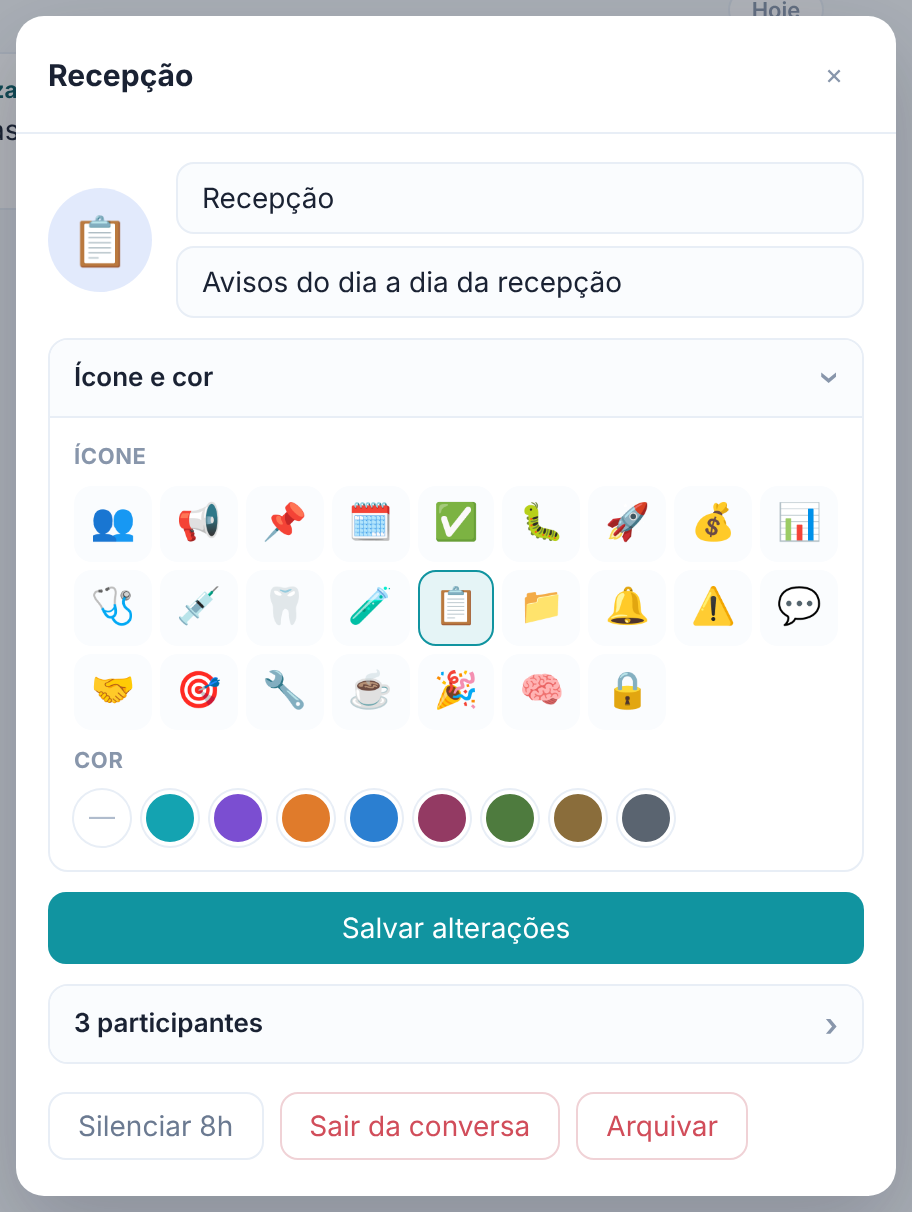
- Trocar nome e descrição, e em Ícone e cor escolher o ícone e a cor do grupo. Clique em Salvar alterações.
- Em participantes, usar + Adicionar pessoas, Tornar admin, Rebaixar e Remover.
- Arquivar — o grupo some da lista de todos os participantes. O histórico é preservado.
Perguntas frequentes
Mencionei um colega e ele não recebeu. Por quê?
Provavelmente o nome foi digitado à mão. Digite @ e escolha o nome na lista que aparece.
Não consigo editar o grupo. Por quê?
Só administradores do grupo editam nome, ícone, cor e participantes. Peça para um administrador tornar você admin. Conversas diretas não têm edição.
O arquivo não foi enviado.
O limite é de 15 MB por arquivo, e alguns tipos de arquivo não são aceitos. O aviso diz o motivo.
O cliente vê o que a equipe escreve aqui?
Não. O chat interno é separado das conversas com clientes. Para um recado sobre um atendimento específico, use também as notas internas da própria conversa (veja "Notas internas e histórico da conversa").