

Quem sai para almoçar sem avisar o sistema continua recebendo conversa nova, e o cliente fica sem resposta. O seletor Disponível, no topo da lista de conversas, diz ao sistema se você quer receber atendimentos novos agora. Pausar não tira de você as conversas que já estão abertas, e a pausa com tempo volta sozinha. O gestor acompanha tudo no painel Equipe agora: fila, quem está recebendo e a carga de cada um.
Antes de começar
- A disponibilidade decide quem recebe na distribuição automática de conversas. A distribuição e a equipe padrão são configuradas em Equipes por quem administra a conta.
- A pausa vale só para conversa nova. As conversas que já estão com você continuam com você.
1. Veja o seu status
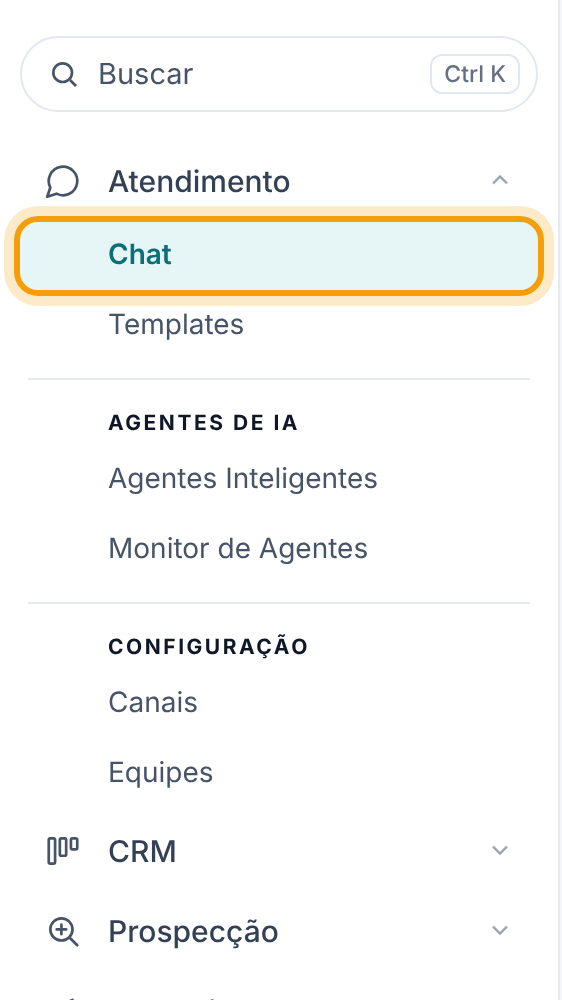
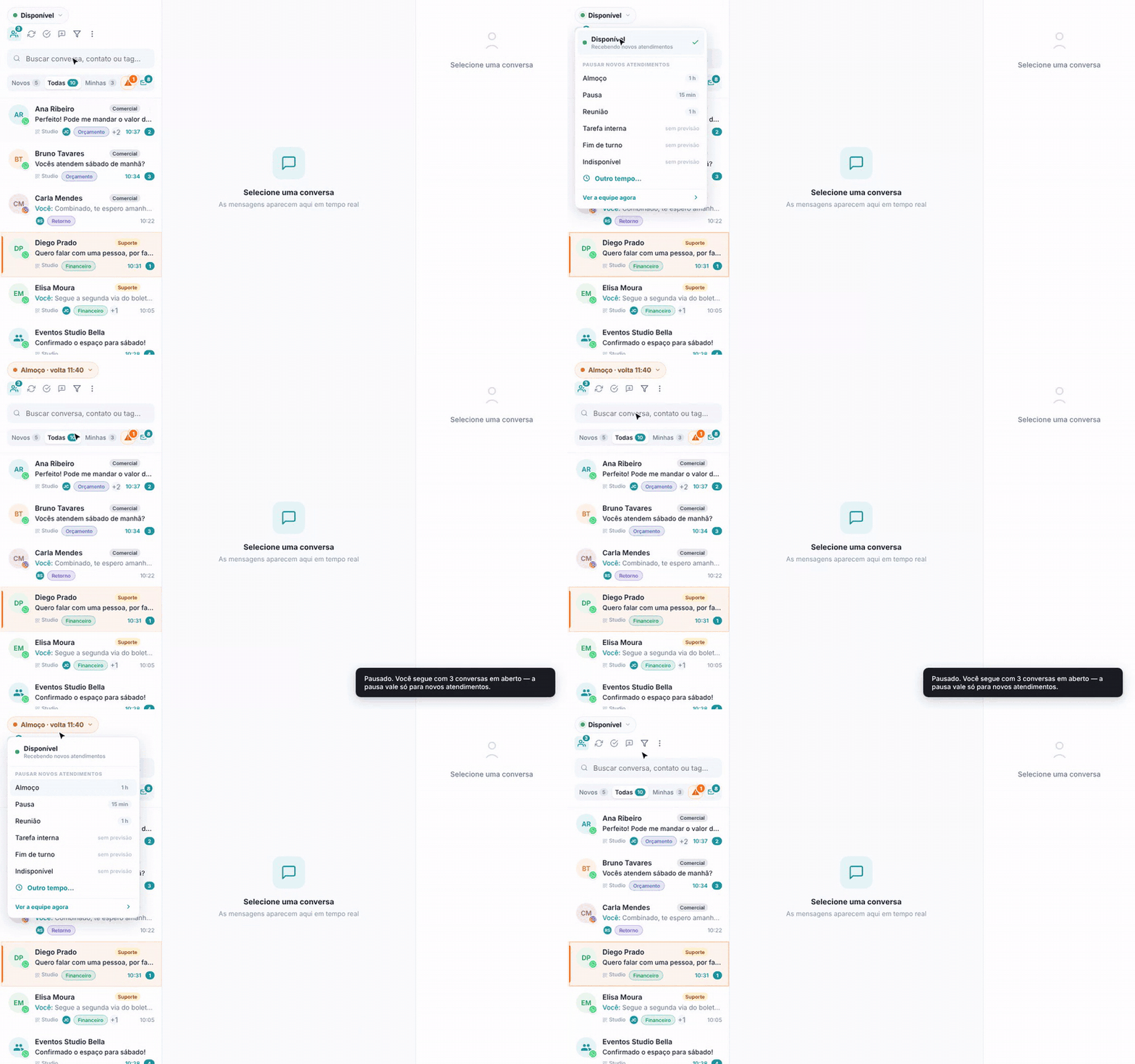
Abra Atendimento > Chat. No topo da lista de conversas fica a pílula com o seu status.
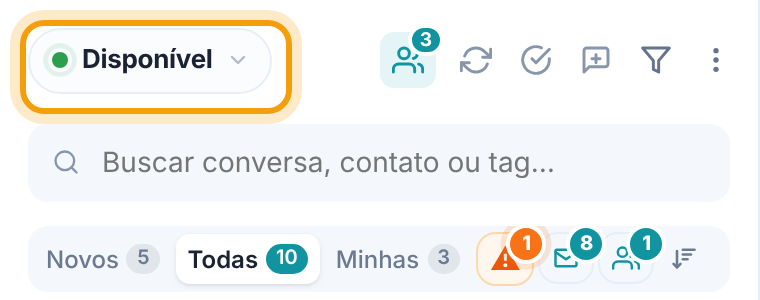
- Disponível (verde) — você está recebendo conversas novas.
- Ausente · sem atividade — você marcou Disponível, mas está há 10 minutos sem mexer o mouse nem digitar. Nesse estado você sai da distribuição. Basta mexer o mouse ou digitar para voltar.
- Motivo · volta 11:40 — você está em pausa com hora para voltar (por exemplo, "Almoço · volta 11:40").
- Motivo sem hora — pausa sem previsão (por exemplo, "Fim de turno"). Fica assim até você voltar a ficar disponível.
2. Pause novos atendimentos
Clique na pílula. Em Pausar novos atendimentos, escolha o motivo:
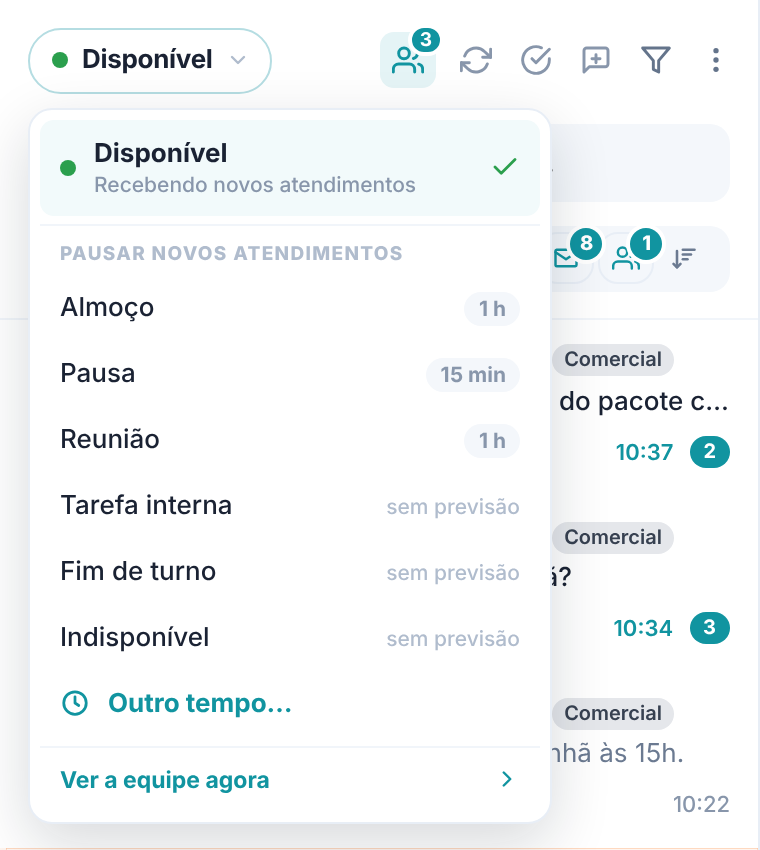
- Almoço — 1 h.
- Pausa — 15 min.
- Reunião — 1 h.
- Tarefa interna, Fim de turno e Indisponível — sem previsão de volta.
A pílula muda na hora. Se você tem conversas abertas, o aviso lembra: "Pausado. Você segue com 3 conversas em aberto — a pausa vale só para novos atendimentos."
3. Escolha outro tempo de pausa
Se a duração sugerida não serve, clique em Outro tempo…. Digite a quantidade, escolha min ou horas, marque o motivo e clique em Pausar. A linha "Volta a receber às" mostra a hora em que você volta.
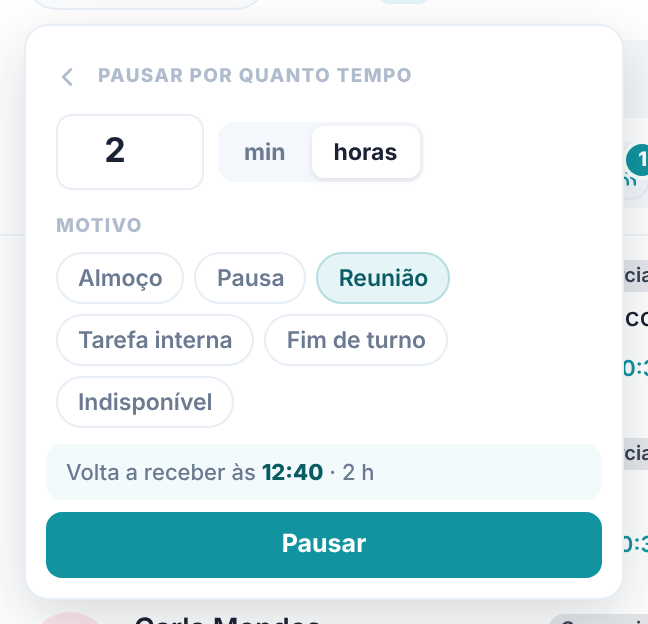
O limite é de 12 horas. Se você digitar mais, o sistema usa 12 h e avisa "máximo de 12 h".
4. Volte a ficar disponível
A pausa com tempo termina sozinha: na hora marcada você volta a receber conversas novas, sem precisar clicar. Para voltar antes, ou para encerrar uma pausa sem previsão, clique na pílula e em Disponível.
Dica. Prefira as pausas com tempo. Pausa sem previsão esquecida deixa você fora da distribuição até alguém perceber.
5. Entenda quem recebe conversa nova
Recebe conversa nova quem cumpre as três condições ao mesmo tempo:
- Está no chat — com a tela do chat aberta e em uso. Fechar o chat, ou ficar 10 minutos sem atividade, tira você da distribuição.
- Está disponível — a pílula não está em pausa.
- Está abaixo do teto — quando a conta define um número máximo de conversas abertas por pessoa, quem chega nesse número para de receber até concluir alguma. Conversas concluídas não contam.
Estar no chat e estar disponível são coisas diferentes: você pode estar com o chat aberto e em pausa (não recebe), ou disponível e com o chat fechado (também não recebe). O aviso de contato esperando por uma pessoa também só aparece para quem está Disponível.
Atenção. Se a sua conta usa telefonia no sistema, o mesmo status vale para as ligações: em pausa, você também não recebe ligação. Pausar pelo telefone muda a pílula do chat, e vice-versa.
6. Acompanhe a equipe agora
Clique na pílula e em Ver a equipe agora. O painel Equipe agora mostra a equipe da distribuição automática neste momento.
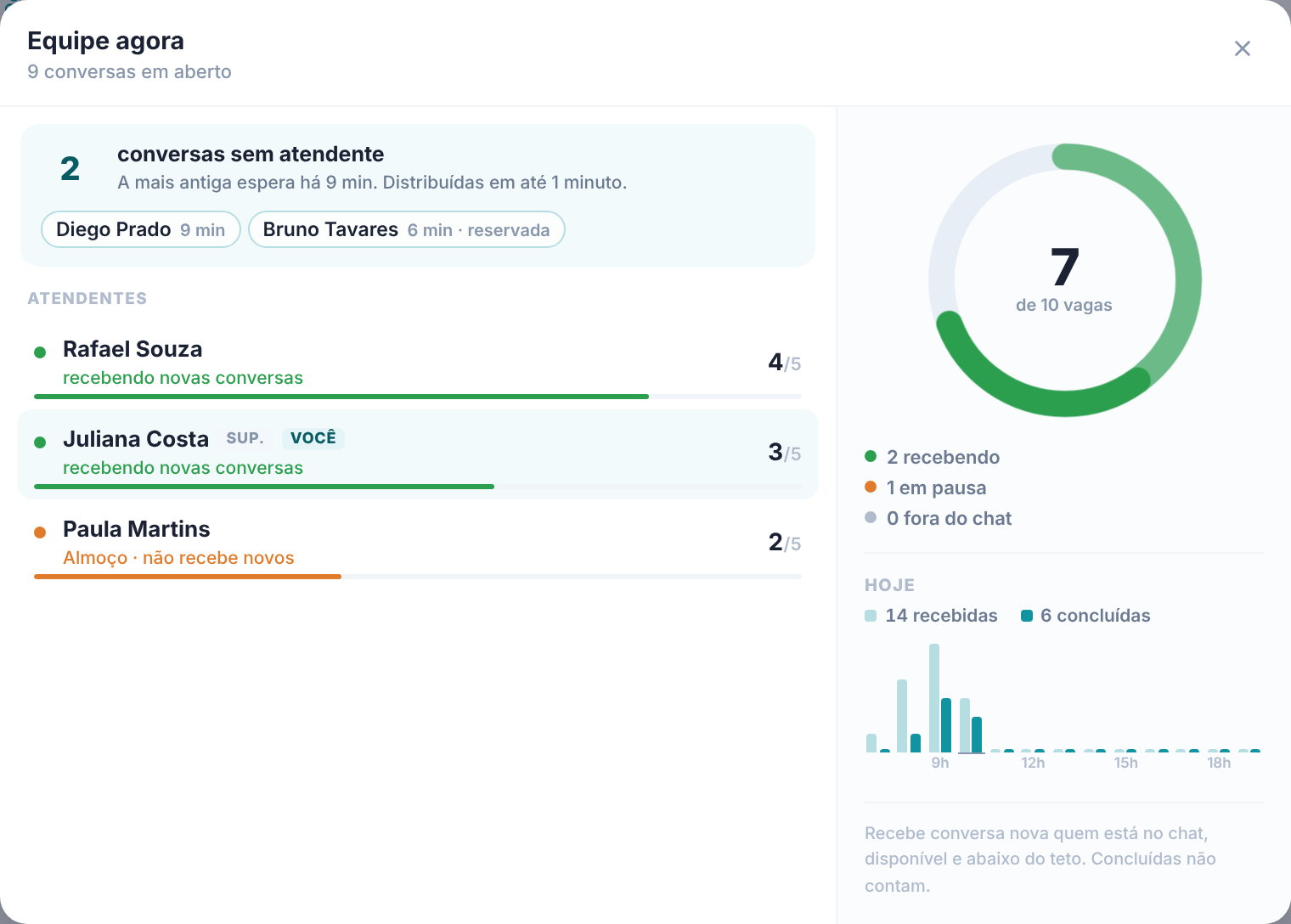
- Topo — quantas conversas estão em aberto e quantas estão sem atendente.
- Conversas sem atendente — a fila real, com o tempo de espera da mais antiga. Clique num nome para abrir a conversa. "Reservada" quer dizer que a conversa já foi distribuída, mas a pessoa ainda não assumiu. Se ninguém está disponível, o aviso diz: "Ninguém disponível — ficam paradas até alguém voltar."
- Atendentes — cada pessoa com o status e a carga (conversas abertas sobre o teto, por exemplo 4/5). As frases dizem o que acontece: "recebendo novas conversas", "livre para atender", "no teto de 5 · não recebe novos", "Almoço · não recebe novos", "visto há 20 min" ou "nunca entrou no chat". "sup." marca o supervisor e "você" marca a sua linha.
- Anel de vagas — quantas vagas a equipe tem agora (pessoas recebendo vezes o teto) e quantas estão ocupadas, com a contagem de quem está recebendo, em pausa e fora do chat. Só aparece quando a conta define o teto.
- Hoje — por hora, quantas conversas receberam mensagem e quantas foram concluídas. Mostra se a equipe está dando conta do ritmo.
Perguntas frequentes
Pausei, mas as minhas conversas continuam comigo. Está certo?
Está. A pausa só impede conversas novas. Conclua ou transfira as abertas se for ficar fora por muito tempo.
A pílula diz "Ausente · sem atividade" e eu não pausei. Por quê?
Você ficou 10 minutos sem mexer o mouse ou digitar na tela do chat. Mexa o mouse e ela volta para Disponível.
Um colega esqueceu a pausa ligada e saiu. Dá para destravar?
Pela tela do chat, cada pessoa só muda o próprio status. O sistema só permite que o supervisor da equipe desse colega mude a disponibilidade dele. Fale com o supervisor (marcado como "sup." no painel Equipe agora).
O painel diz "A distribuição automática ainda não tem equipe padrão". O que fazer?
A conta ainda não definiu qual equipe recebe as conversas distribuídas. Quem administra a conta define em Equipes.
Tem conversa sem atendente e todo mundo está disponível. Por que ela não vai para ninguém?
Confira no painel se as pessoas estão no teto ("no teto de 5 · não recebe novos"). Quem está no teto não recebe até concluir alguma conversa.