

Digitar a mesma resposta vinte vezes por dia cansa e abre espaço para erro: horário trocado, endereço incompleto, valor desatualizado. No chat você responde com uma resposta rápida pronta, manda arquivo, foto ou áudio sem sair da conversa e reaproveita os materiais que a equipe já guardou no Centro de Mídia. Este guia mostra cada botão do campo de mensagem e o que muda quando a conversa é de um número oficial do WhatsApp.
Antes de começar
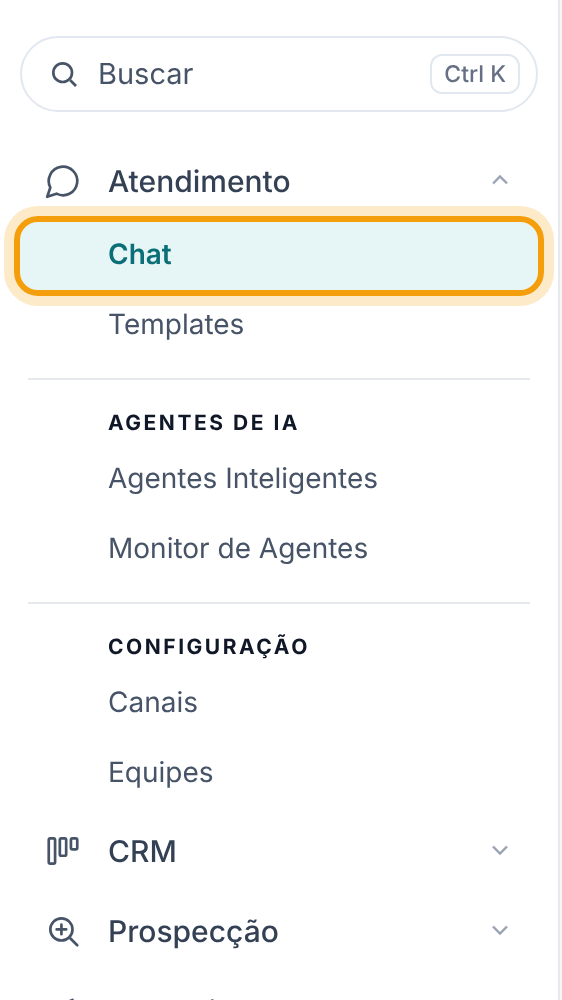
- O chat fica em Atendimento > Chat.
- O campo de mensagem só aparece quando a conversa está com você. Se ela estiver sem responsável ou com outra pessoa, assuma primeiro (veja o artigo "Assumir, responder e concluir um atendimento").
1. Conheça os botões do campo de mensagem
Abra uma conversa sua. Na barra de baixo, da esquerda para a direita:

- + (Anexar, modelo ou agendar envio) — tudo o que vira mensagem para o contato: Arquivo do computador, Centro de Mídia, Contato (cartão de contato, até 5 por envio), Modelo de mensagem e Agendar mensagem. Quando há mensagens agendadas na conversa, o número aparece sobre o +.
- Raio (Ações) — ações sobre o contato, que não são enviadas a ele: Enviar para automação, Etiquetas, Lembrete de retorno, Novo agendamento e, quando há negócio aberto no CRM, Mover etapa do negócio, Colocar em cadência e Criar negócio no CRM.
- Folha (Nota interna) — liga o modo nota: o que você escreve fica só para a equipe. Atalho: Ctrl+Shift+N. Veja o artigo "Notas internas e histórico da conversa".
- Caneta (Assinar mensagens com seu nome) — enquanto estiver ligada, uma faixa acima do campo avisa que suas mensagens saem assinadas.
- Emoji — abre a lista de emojis por categoria.
- Microfone (Gravar áudio) — grava um áudio de voz (passo 6).
Enter envia; Shift+Enter quebra a linha.
Dica. Item apagado num menu continua lá, com o motivo escrito embaixo, como "Indisponível em nota interna" ou "Janela de 24h fechada". É só resolver o motivo que ele volta.
2. Use uma resposta rápida pelo atalho "/"
É o jeito mais rápido. Com o campo de mensagem vazio:
- Digite /. Abre a lista Mensagens rápidas.
- Continue digitando para filtrar pelo atalho, pelo nome ou por uma palavra do texto. Exemplo: /hor encontra "Horário de funcionamento". Quando o atalho bate exatamente, ele vem primeiro.
- Use as setas para escolher e Enter (ou Tab) para inserir. Esc fecha a lista.
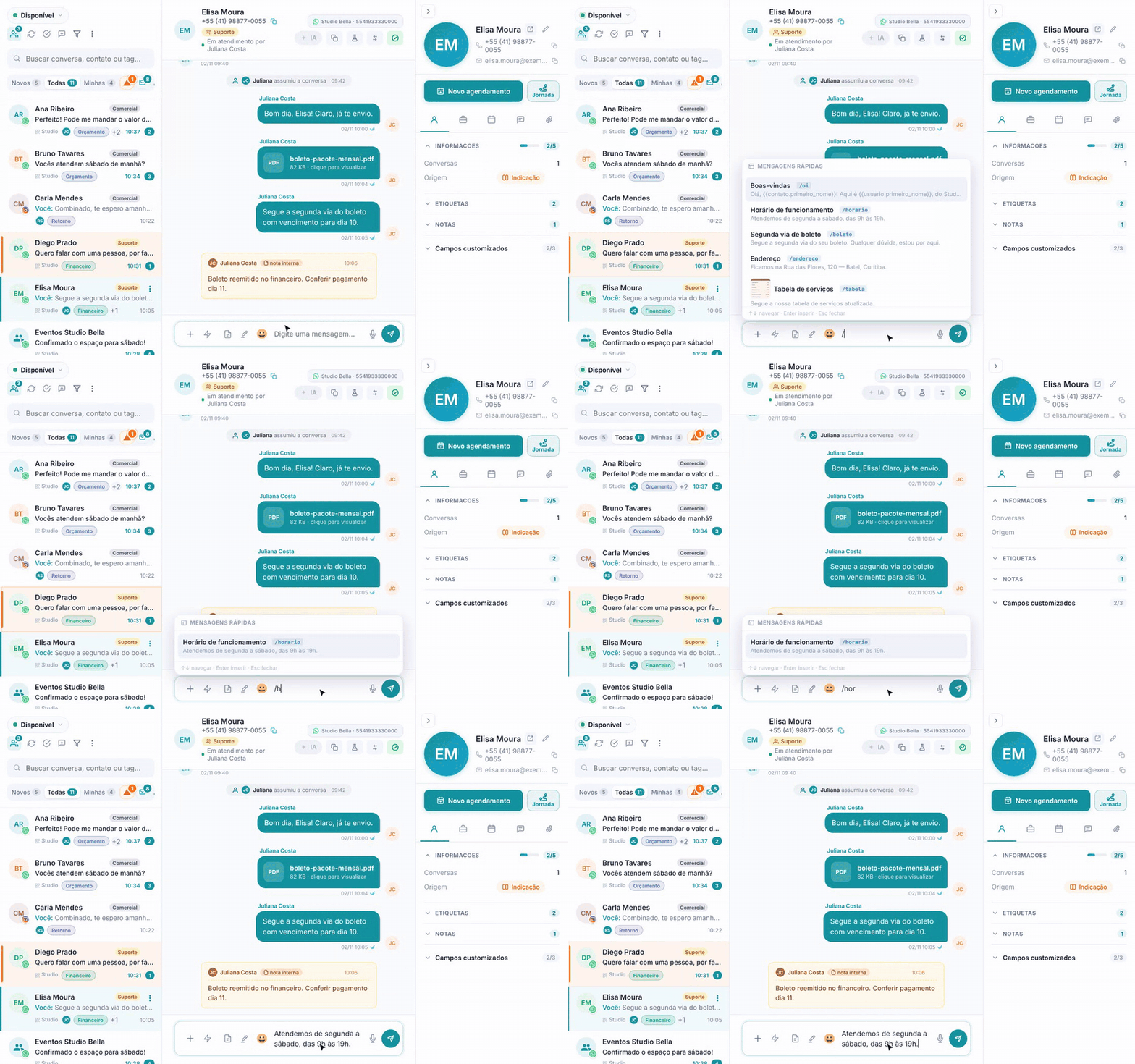
O texto entra no campo, ainda sem enviar, para você conferir. Campos como o primeiro nome do contato já entram preenchidos. Se algum não puder ser preenchido, ele fica selecionado no campo e um aviso diz quantos faltam: complete antes de enviar.
O atalho só funciona com o "/" no começo da mensagem e sem espaço depois dele. Uma barra no meio do texto (como em "e/ou") não abre a lista.
3. Procure e crie respostas rápidas
Para ver a lista inteira, clique em + > Modelo de mensagem. A janela Templates de mensagem abre com a busca no alto, o botão + Novo e os filtros Todas e Minhas (só as que você criou). Clique numa resposta para colocá-la no campo. Para editar ou apagar, passe o mouse sobre ela e use os ícones que aparecem à direita.
Para criar uma, clique em + Novo e preencha:
- Nome — como ela aparece na lista. Obrigatório.
- Atalho (opcional) — a palavra que você digita depois do "/". Ex.: confirma.
- Visibilidade — quem vê e usa a resposta:
- Todos: todas as pessoas da equipe.
- Pessoal: só você.
- Específicos: você e as pessoas que marcar na lista que aparece logo abaixo (dá para buscar pelo nome).
- Mensagem — o texto. Obrigatória. Os botões Emoji e Variável inserem emoji e campos que mudam a cada conversa, como o primeiro nome do contato ou o seu.
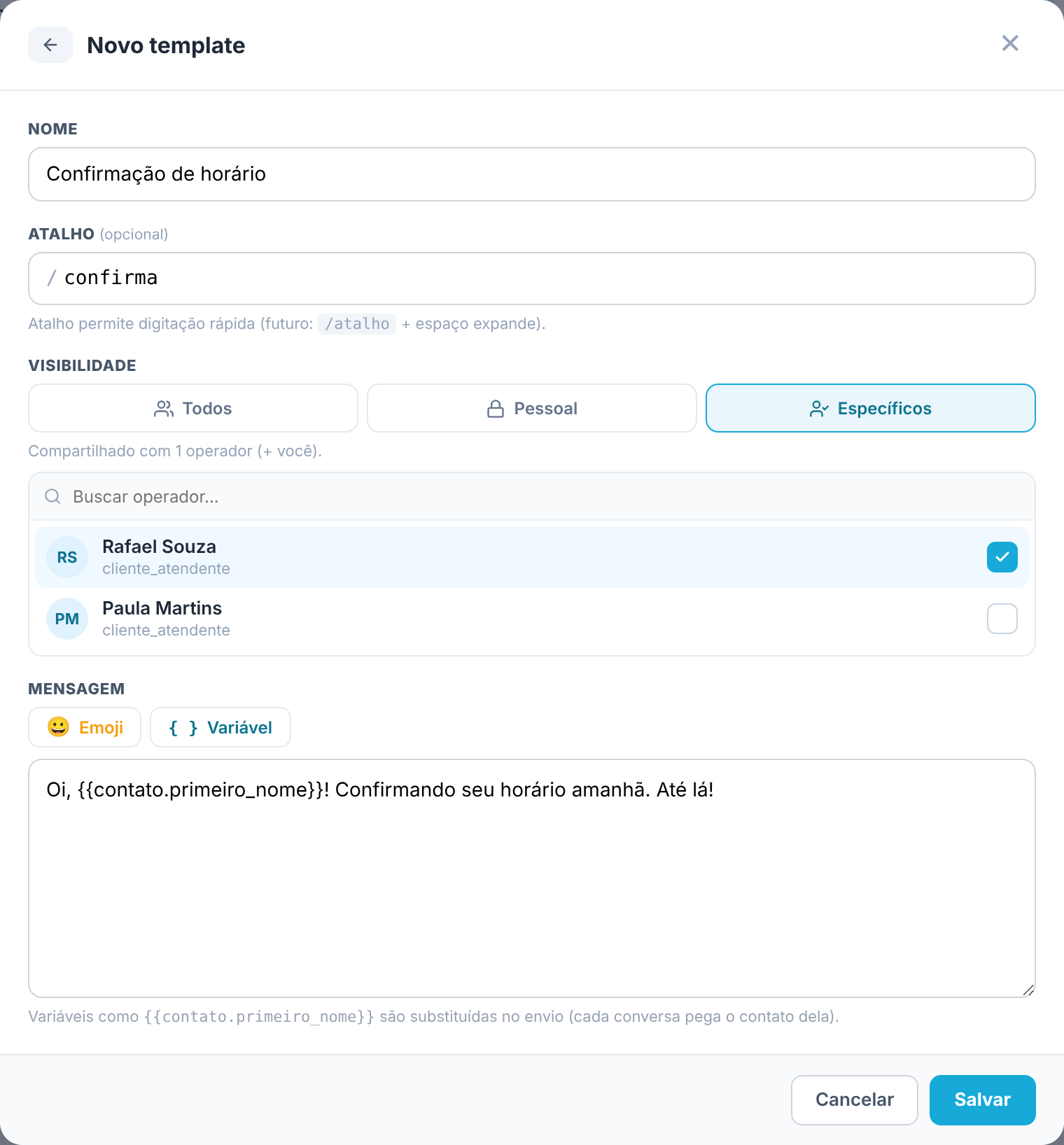
Clique em Salvar. Na lista, cada resposta mostra quem a vê: Todos, Só você ou o número de pessoas com quem foi compartilhada.
4. Envie um arquivo do computador
Há três jeitos, todos com o mesmo resultado:
- Clique em + > Arquivo do computador e escolha o arquivo.
- Arraste o arquivo para a janela do chat. Aparece o aviso Solte para enviar; solte.
- Copie uma imagem (um print de tela, por exemplo) e cole com Ctrl+V dentro do campo de mensagem.
Imagem, vídeo e documento abrem uma revisão antes de sair: no alto, Enviar para com o nome do contato (confira se é a pessoa certa), a prévia do arquivo e o campo Escreva uma legenda (opcional). Clique em Enviar, ou em Cancelar para desistir. Arquivo de áudio sai direto, sem revisão.
Limites de tamanho por tipo de arquivo:
| Tipo | Tamanho máximo |
|---|---|
| Imagem | 5 MB |
| Figurinha (imagem .webp) | 500 KB |
| Vídeo | 16 MB |
| Áudio | 16 MB |
| Documento (PDF, planilha, texto etc.) | 100 MB |
Acima disso o envio é recusado com o aviso "O WhatsApp não aceita … acima de …. Reduza o arquivo e tente de novo."
Atenção. Arraste um arquivo por vez. Ao soltar vários de uma vez, a revisão pode mostrar só o último.
5. Reaproveite um arquivo do Centro de Mídia
O Centro de Mídia guarda os arquivos que a equipe envia sempre: tabela de preços, apresentação, vídeo do espaço. Assim ninguém precisa procurar o arquivo no computador.
- Clique em + > Centro de Mídia.
- Busque pelo nome ou pela descrição de uso, ou filtre por Imagens, PDF, Documentos, Vídeos ou Áudios.
- Clique no arquivo. Abre a mesma revisão do passo 4: escreva a legenda, se quiser, e clique em Enviar.
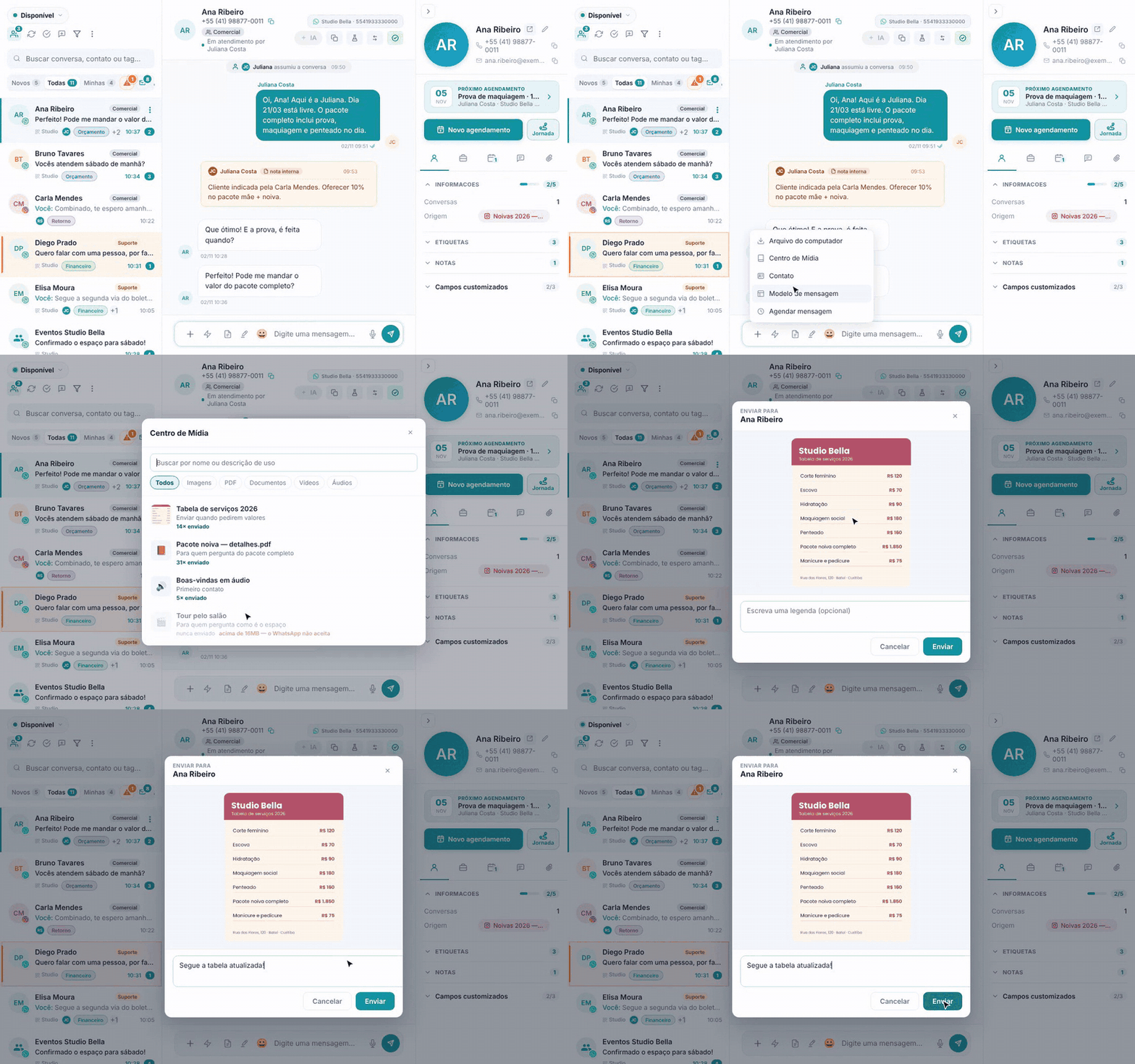
Cada item mostra quantas vezes já foi enviado. Arquivo acima do limite do WhatsApp aparece bloqueado, com o aviso de tamanho. Áudio do Centro de Mídia sai direto, sem revisão.
6. Grave e envie um áudio
- Clique no microfone. Na primeira vez o navegador pede permissão para usar o microfone: permita.
- Fale. O campo mostra o tempo e a onda do som. Para desistir, clique na lixeira.
- Clique no botão vermelho para parar. A gravação tem limite de 2 minutos e para sozinha ao chegar nele.
- Ouça no botão de tocar, se quiser, e clique em enviar. A lixeira descarta.

O microfone fica desligado no modo nota interna e quando a janela de 24 horas do número oficial está fechada.
Dica. Apareceu "Permissão de microfone negada"? Libere o microfone para o sistema nas configurações do navegador (o cadeado ao lado do endereço) e tente de novo.
7. Número oficial: o que fazer quando a janela de 24 horas fecha
Nas conversas de um número oficial do WhatsApp, você só pode mandar mensagem livre até 24 horas depois da última mensagem do contato. Enquanto a janela está aberta, acima do campo aparece Janela de 24h aberta · ~… restantes.
Passado esse prazo, aparece a faixa amarela Janela de 24h fechada, o campo de texto, os anexos e o microfone ficam travados e o único caminho é um modelo aprovado.
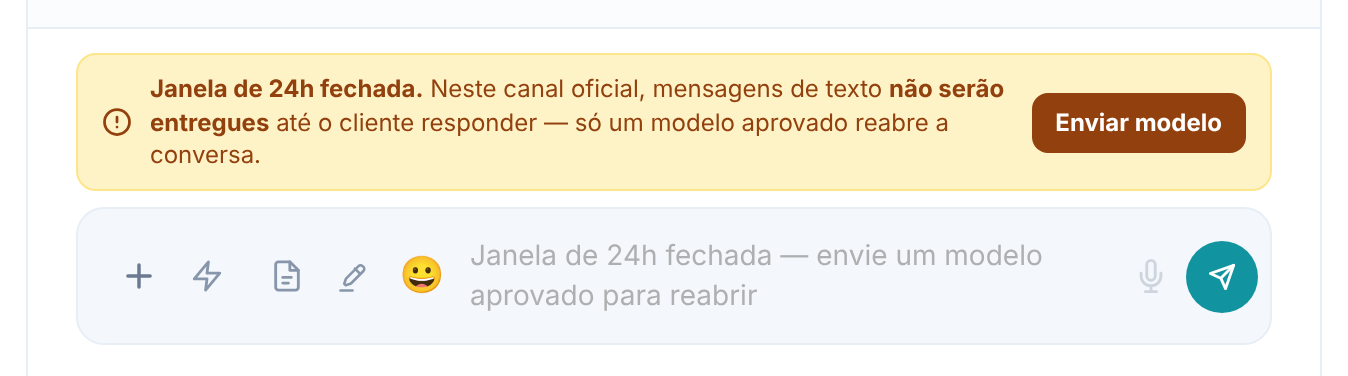
- Clique em Enviar modelo na faixa (ou em + > Modelo de mensagem). Abre Enviar modelo aprovado, só com os modelos aprovados daquele número. As respostas rápidas somem dessa janela até o contato responder.
- Clique no modelo. Modelo marcado como Em revisão, Reprovado ou Pausado aparece apagado e não pode ser enviado.
- Se o modelo tiver partes a preencher (como o nome), abre Enviar modelo de mensagem com um campo para cada uma. Confira as sugestões, ajuste e clique em Enviar modelo.
Depois do envio a faixa muda para Modelo enviado — aguardando resposta. A partir daí você já pode escrever: as mensagens ficam na fila e saem sozinhas quando o contato responder.
Atenção. Ao inserir um modelo, mude só as partes destacadas. Se o texto fixo for alterado, o envio é bloqueado com o aviso de que só o modelo exato é entregue. Insira o modelo de novo.
Números conectados por QR Code não têm janela de 24 horas: nada disso aparece neles.
Perguntas frequentes
Digitei "/" e a lista não abriu. Por quê?
O "/" precisa ser o primeiro caractere do campo e não pode ter espaço depois. Apague o que estiver antes e tente de novo. Se a lista abrir com "Nenhuma mensagem rápida encontrada.", não há resposta com aquele atalho, nome ou palavra que você possa ver.
Um colega criou uma resposta e eu não vejo.
Ela foi salva como Pessoal ou como Específicos sem você na lista. Peça para quem criou editar a visibilidade.
Por que o botão de anexo está apagado?
Você está no modo nota interna (nota não leva arquivo) ou a conversa é de número oficial com a janela de 24 horas fechada. Em conversa por SMS só sai texto.
Iniciei uma conversa nova e o anexo não foi.
Numa conversa que você acabou de criar, mande primeiro uma mensagem de texto. Depois disso, áudios, imagens e arquivos funcionam normalmente.
Mandei mensagem e a IA parou de responder. É normal?
Sim. Quando alguém da equipe responde, a IA pausa naquela conversa para não falar por cima de você. Veja o artigo "IA e equipe na mesma conversa: ligar, pausar e bloquear a IA".