

WhatsApp, Instagram e outros canais chegando ao mesmo tempo, a IA respondendo uma parte, colegas atendendo outra: sem um lugar só, alguém sempre fica sem resposta. O chat junta tudo numa tela. Este guia mostra o que existe em cada parte dela, para você saber onde clicar no primeiro dia, e indica a ordem dos outros artigos da trilha.
Antes de começar
- A conta precisa ter pelo menos um canal conectado. Sem canal, o chat mostra a tela de conexão (veja o passo 6).
- O que aparece na lista depende do seu perfil: o dono da conta e quem é gestor veem todas as conversas; o atendente vê as dele e as que ainda não têm responsável.
- Algumas partes dependem de módulo: a IA depende de agentes de IA, o agendamento depende da Agenda e o botão de ligar depende da telefonia.
1. Abra o chat
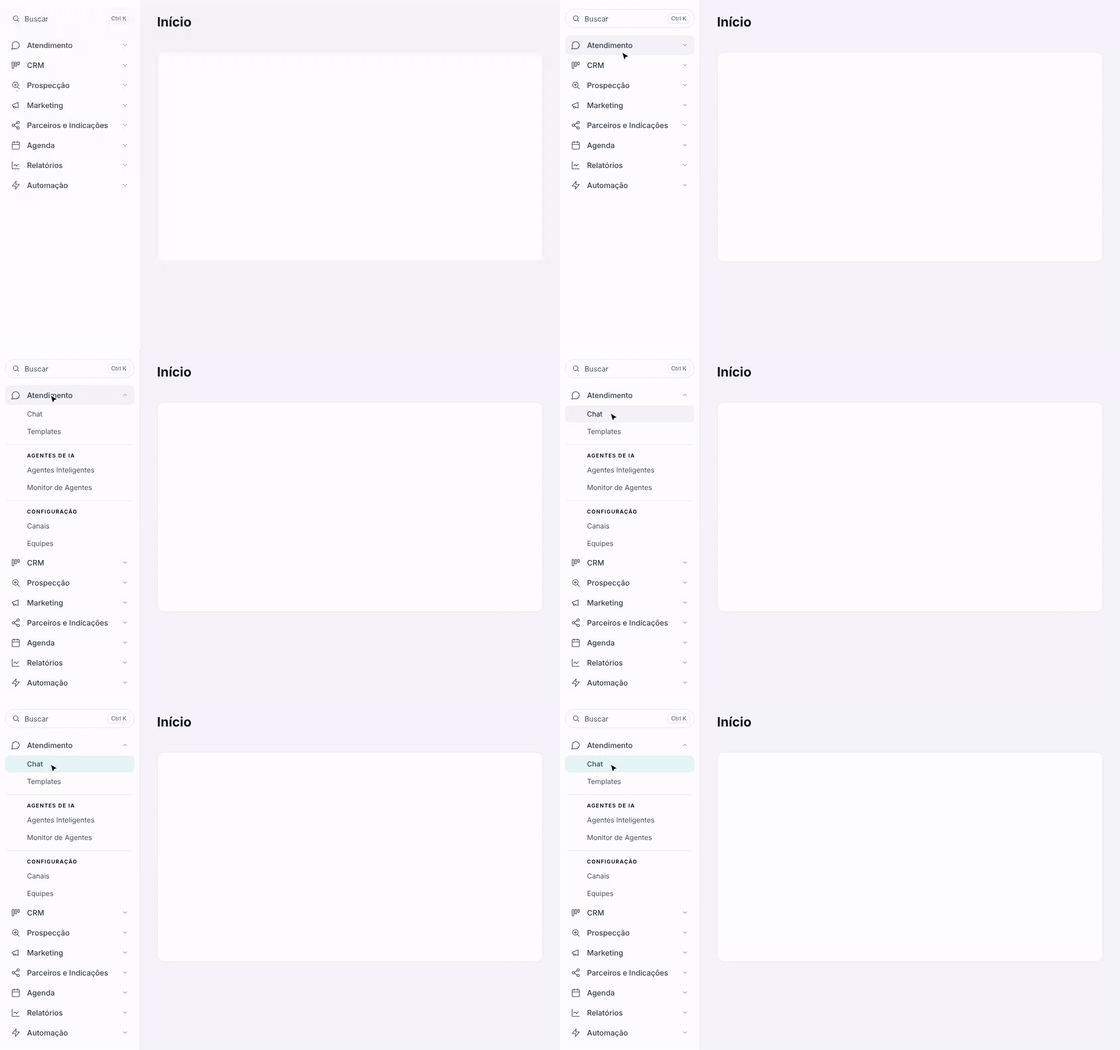
No menu lateral, abra Atendimento > Chat.
2. Entenda as três colunas
A tela tem três partes, da esquerda para a direita:
- Lista de conversas — todas as conversas abertas que você pode ver, a mais recente no topo.
- Conversa aberta — as mensagens, as notas internas da equipe e os avisos do que aconteceu (quem assumiu, para quem foi transferida, quando a IA passou a conversa adiante). Embaixo fica o campo para responder.
- Painel do contato — os dados da pessoa, o próximo agendamento, as etiquetas e o que ela tem no CRM.
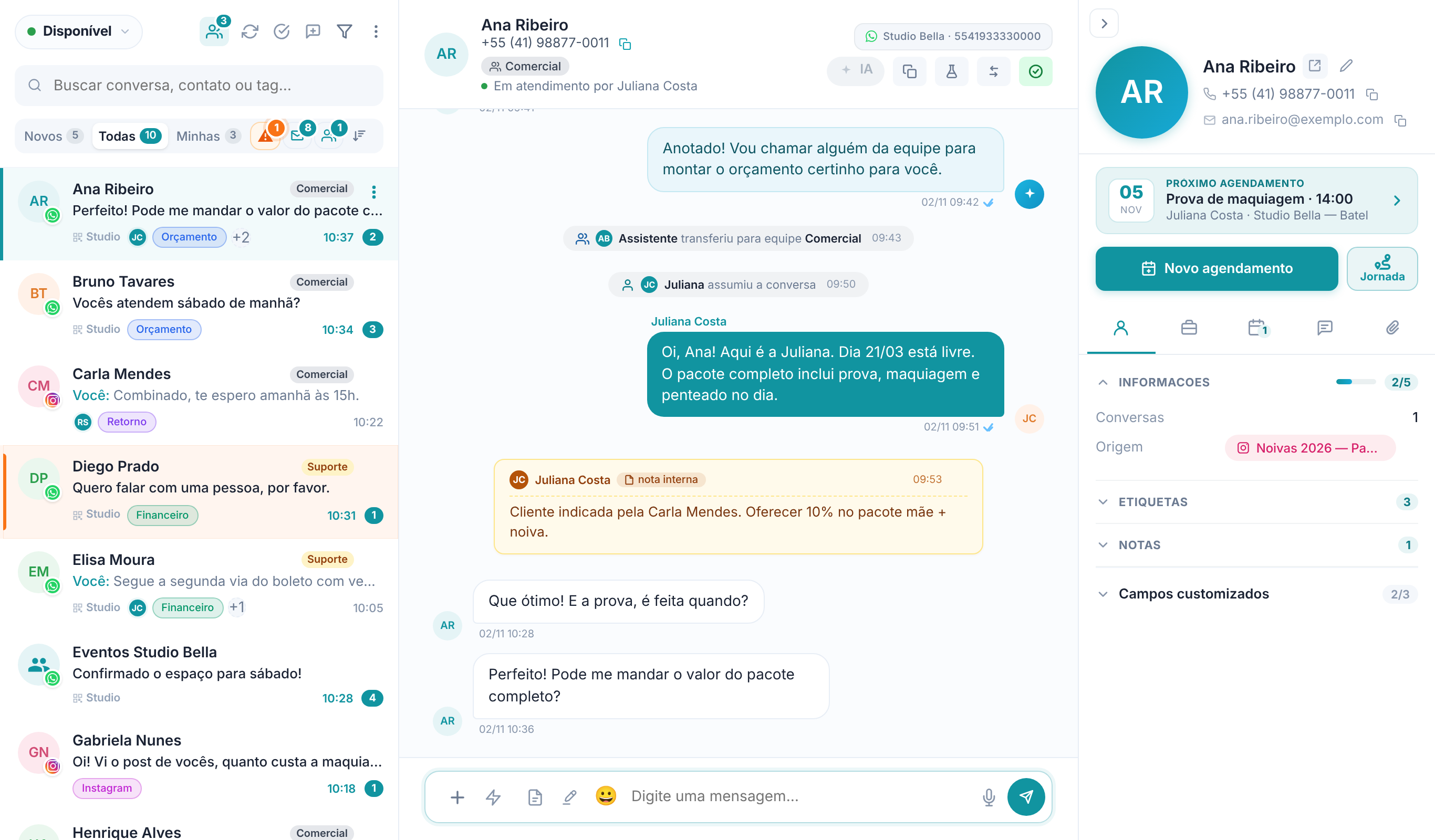
O painel do contato pode ser recolhido pela seta no canto de cima dele (Recolher perfil). Recolhido, ele vira uma barra fina de ícones na borda direita; para abrir de novo, clique no nome ou na foto do contato no alto da conversa.
3. Conheça o topo da lista
Acima da lista ficam a sua disponibilidade e os atalhos do dia a dia.
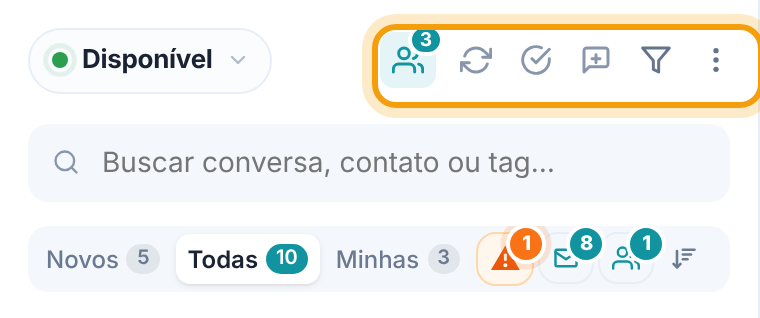
- Disponível — diz se você está recebendo novos atendimentos. Clique para pausar (Almoço, Reunião e outros motivos) ou para ver a equipe agora. Detalhes em "Disponibilidade, pausa e distribuição de conversas".
- Ícone de pessoas com número — abre o chat interno da equipe; o número são as mensagens que você ainda não leu.
- Atualizar conversas (setas em círculo) — recarrega a lista e a conversa aberta. Use quando sentir que algo demorou a aparecer.
- Ver só as concluídas (círculo com tique) — troca a lista pelas conversas já concluídas. Clique de novo para voltar às abertas.
- Nova conversa (balão com +) — começa uma conversa com quem ainda não escreveu.
- Filtros avançados (funil) — filtra por canal, etiqueta, equipe, atendente e dados do CRM.
- Mais ações (três pontos) — ligar ou desligar o som de aviso, Selecionar conversas e Contatos bloqueados. Para gestor, também Concluir antigas em massa, Configurar equipes, Relatório de atendimento e uma linha que resume como está a distribuição de conversas.
Logo abaixo estão a busca e as abas Novos, Todas e Minhas, o alerta de intervenção e os botões de ordenação — assunto do próximo artigo da trilha.
Cada linha da lista mostra o nome, a equipe, a última mensagem ("Você:" quando foi a equipe que escreveu), o ícone do canal sobre a foto, as etiquetas, as iniciais de quem atende, o horário e quantas mensagens estão sem ler. Uma conversa piscando em laranja é uma que a IA passou para uma pessoa e ninguém assumiu ainda. Os três pontos que aparecem ao passar o mouse numa linha trazem atalhos como Fixar no topo, Marcar como não lida, Transferir para… e Concluir atendimento.
4. Abra uma conversa
Clique numa conversa da lista. Ela abre no centro com o histórico e, se o painel estiver aberto, os dados do contato aparecem à direita.
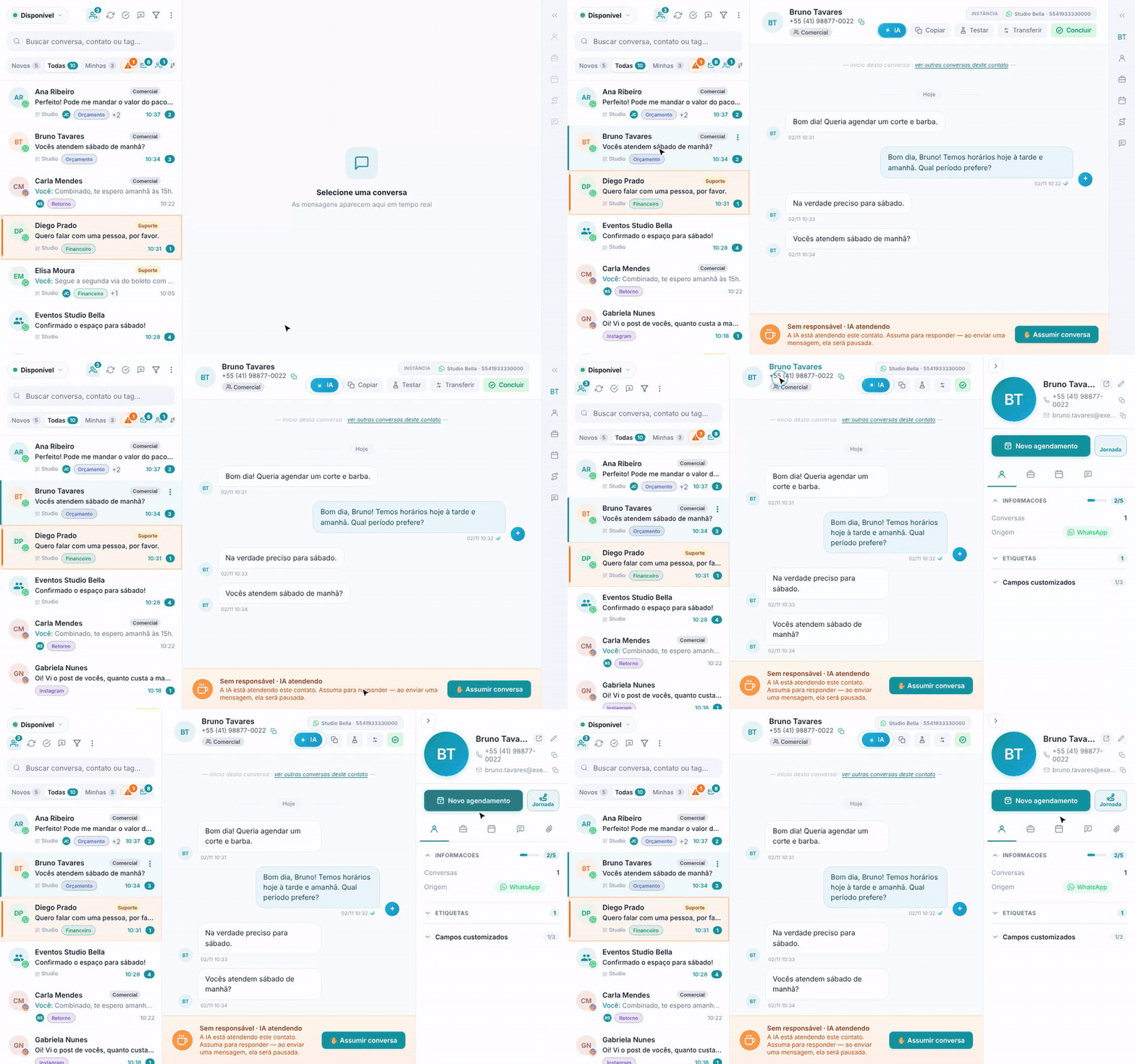
O cabeçalho da conversa reúne:
- Nome e telefone, com o botão de copiar o número (e o de ligar, quando a conta tem telefonia).
- Equipe em que a conversa está.
- Quem atende: "Em atendimento por…" ou, quando a distribuição automática separou a conversa para alguém que ainda não abriu, "Reservada para… · aguardando aceite".
- Canal, no alto à direita: por onde a conversa chegou (o nome do WhatsApp da empresa, o perfil do Instagram e assim por diante). Quando a mesma pessoa tem conversas em mais de um canal, aparece ao lado um selo com os ícones e o número de conversas.

Os botões, da esquerda para a direita:
- IA — mostra se a IA está atendendo esta conversa e permite ligar ou pausar. Veja "IA e equipe na mesma conversa: ligar, pausar e bloquear a IA".
- Ligar — só aparece quando a conta tem telefonia.
- Copiar — copia o atendimento em texto, para mandar ao suporte quando algo não estiver certo.
- Testar — marca a conversa como teste do agente de IA. Uma faixa aparece acima das mensagens com o passo em que o agente está e os botões para recomeçar, reportar um problema ou encerrar o teste. Clique de novo para desligar.
- Transferir — passa a conversa para outra pessoa ou equipe.
- Concluir (verde) — encerra o atendimento.
No rodapé fica o campo de mensagem. Enquanto a conversa não é sua, no lugar dele aparece uma faixa: Sem responsável (com "IA atendendo", se a IA estiver ligada) ou Em atendimento por…, sempre com o botão Assumir conversa. Como assumir, responder e concluir está em "Assumir, responder e concluir um atendimento".
5. Use o painel do contato
No alto do painel ficam o nome, o telefone e o e-mail (com botões de copiar), o atalho Abrir perfil completo, que abre a ficha do contato em outra aba, e o lápis de Editar contato. Abaixo aparecem o próximo agendamento, o botão Novo agendamento e o botão Jornada.
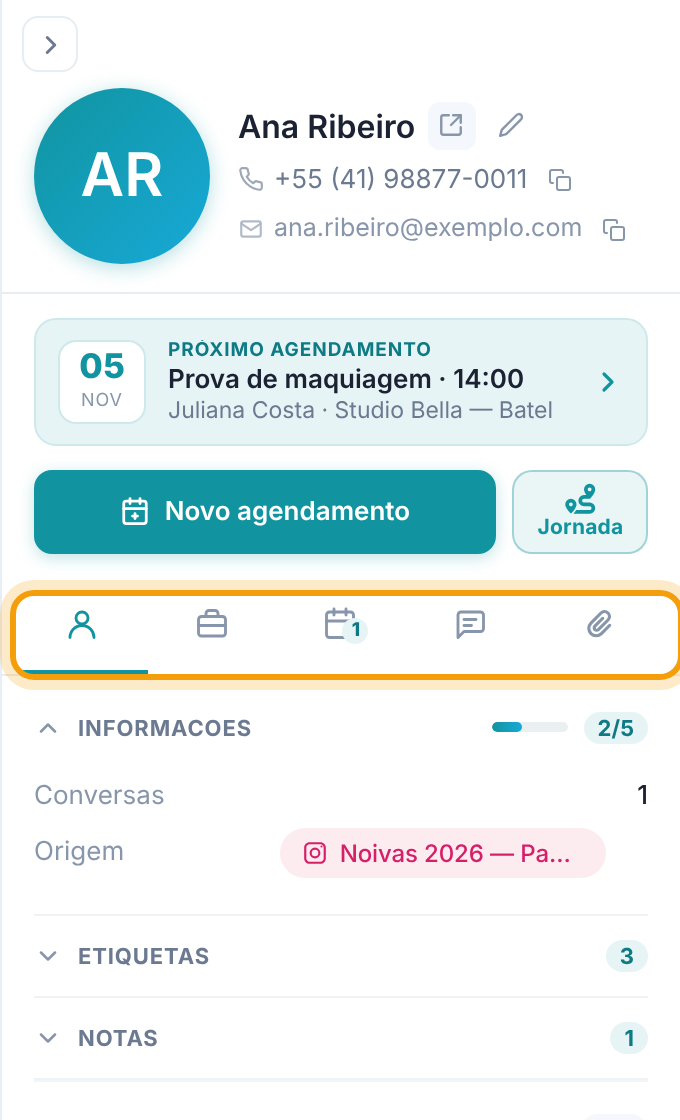
As abas, da esquerda para a direita:
- Contato — informações, origem, etiquetas, notas e campos customizados.
- Negócio — as oportunidades da pessoa no CRM.
- Agenda — os agendamentos do contato; o número indica quantos estão marcados para frente.
- Conversas — as conversas desta pessoa em todos os canais.
- Anexos — imagens, áudios, vídeos, documentos e links trocados.
- Ligações — só aparece quando a conta tem telefonia.
Em conversa de grupo, o painel mostra os dados do grupo e os participantes em vez dos dados de um contato. O uso de cada aba está em "Painel do contato: dados, etiquetas, origem e CRM".
6. Conta ainda sem canal
Se a conta não tem nenhum canal ativo, o chat abre a tela Conecte seu WhatsApp para começar, com dois caminhos:
- Usar meu número atual — clique em Gerar QR Code e, no celular, abra o WhatsApp em Aparelhos conectados > Conectar aparelho e aponte para o código. A tela avança sozinha quando a conexão é reconhecida.
- API Oficial da Meta — número verificado, que passa por aprovação e leva alguns dias. O botão Ver configuração leva ao passo a passo.
Se o número já foi conectado em outro lugar, use o link Ver meus canais, no fim da tela.
Próximos passos: a ordem sugerida
- "Encontre a conversa certa: abas, busca, filtros e ordem"
- "Assumir, responder e concluir um atendimento"
- "Responda mais rápido: respostas rápidas, anexos e áudio"
- "Transferir para outra pessoa ou equipe"
- "IA e equipe na mesma conversa: ligar, pausar e bloquear a IA"
- "Notas internas e histórico da conversa"
- "Painel do contato: dados, etiquetas, origem e CRM"
- "Agendar sem sair do chat"
- "Iniciar uma conversa nova"
- "Ações em massa: marcar como lidas e concluir várias"
- "Disponibilidade, pausa e distribuição de conversas"
- "Chat interno da equipe"
Perguntas frequentes
Por que eu não vejo todas as conversas da empresa?
No perfil de atendente, a lista mostra só as conversas que são suas e as que ainda não têm responsável. Conversas de equipes restritas aos membros também não aparecem para quem não é da equipe. Quem vê tudo é o dono da conta e quem tem perfil de gestor.
Por que não consigo escrever na conversa?
Porque ela ainda não é sua. No lugar do campo de mensagem aparece a faixa com o botão Assumir conversa; assuma e o campo volta.
O painel da direita sumiu. Como trago de volta?
Ele foi recolhido. Clique no nome ou na foto do contato no alto da conversa, ou no ícone de abrir na barra fina da direita.
Preciso atualizar a página para ver mensagens novas?
Não. As conversas e mensagens aparecem sozinhas. Se algo parecer atrasado, use o botão Atualizar conversas no topo da lista.
Apareceu "Conecte seu WhatsApp para começar". O que fazer?
A conta não tem canal ativo. Conecte pelo QR Code ou pela API Oficial na própria tela, ou confira seus canais pelo link Ver meus canais.