


O cliente pede um horário no meio da conversa. Trocar de tela para abrir a agenda faz você perder o fio, e o cliente fica esperando. Pelo painel do contato você marca o horário, confere o próximo agendamento, muda a situação (confirmado, compareceu, desmarcado) e exclui, tudo sem sair da conversa.
Antes de começar
- Este recurso é para contas com o módulo Agenda. A conta precisa ter pelo menos um serviço e um local cadastrados; sem eles, o sistema pede para cadastrar antes de agendar.
- Só dá para agendar para contato salvo. Em número sem cadastro, o painel não mostra o botão.
1. Abra a conversa do contato
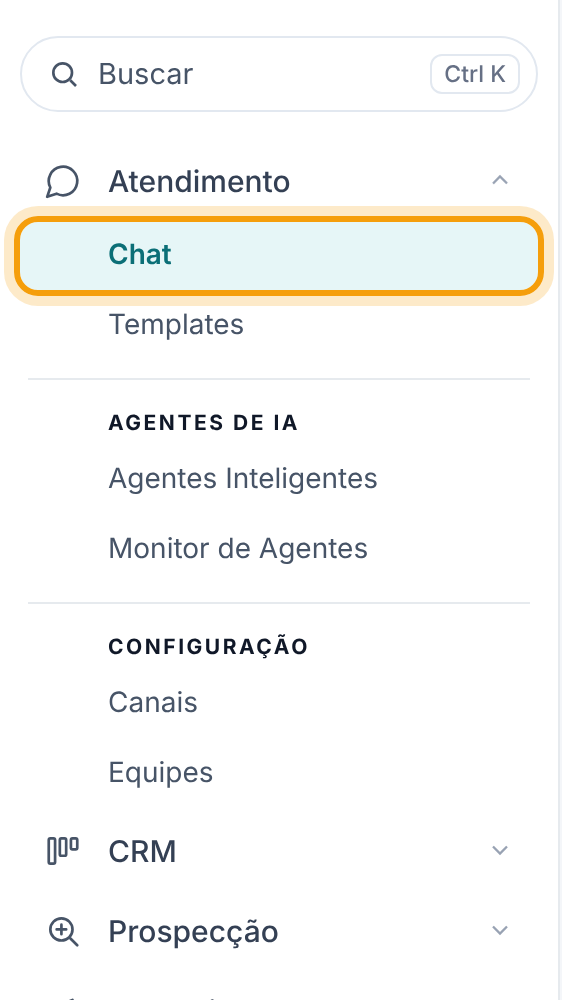
Em Atendimento > Chat, clique na conversa. O painel do contato abre à direita.
2. Confira se já existe horário marcado
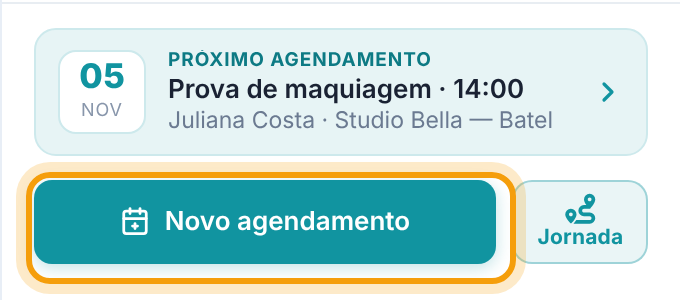
Se o contato já tem agendamento futuro, o card Próximo agendamento aparece logo abaixo do nome, com dia, serviço, hora, profissional e local. Clique nele para abrir o agendamento e conferir ou alterar. Agendamentos cancelados ou desmarcados não aparecem no card.
Dica. Antes de marcar um horário novo, olhe este card. Muitas vezes o cliente está perguntando de um horário que já existe.
3. Marque o novo horário
Clique em Novo agendamento, abaixo do card. A janela de agendamento abre já com o contato da conversa escolhido.
- Serviço — obrigatório. A duração do serviço define o fim do horário.
- Local — obrigatório.
- Profissional e sala — opcionais. A sala precisa ser do local escolhido.
- Data e hora — obrigatórias.
- Observações — opcional, para um recado de quem atende.
Salve. O aviso Agendamento criado confirma, e o painel se atualiza: o horário passa a aparecer no card Próximo agendamento e na aba Agenda. Quando você cria uma série de horários repetidos, o aviso diz quantos agendamentos foram criados.
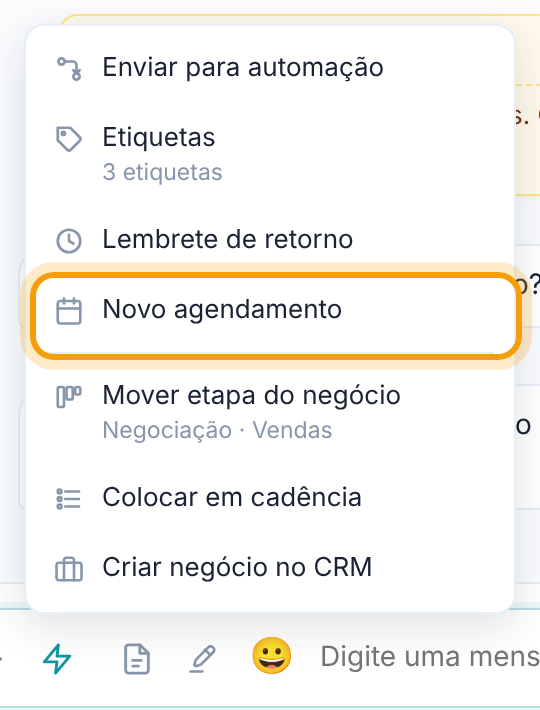
O mesmo atalho fica no campo de mensagem: clique no raio de Ações e em Novo agendamento.
Atenção. Se já existe agendamento começando no mesmo horário para o mesmo recurso, o sistema avisa: Já existe agendamento neste horário. O recurso conferido é a sala, quando você escolhe uma; senão, o profissional; senão, o local. Escolha outro horário ou outro profissional antes de salvar.
4. Acompanhe os horários na aba Agenda
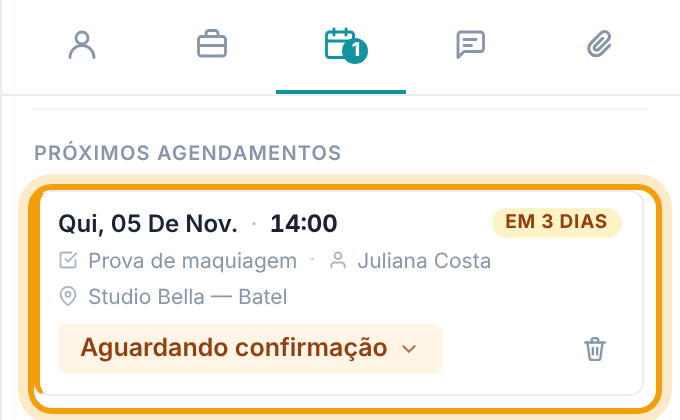
Abra a aba Agenda do painel (ícone de calendário). O número no ícone mostra quantos agendamentos ainda vão acontecer. Cada card traz data, hora, quanto falta (Hoje, Amanhã, Em 3 dias), serviço, profissional e local. A faixa colorida à esquerda indica a urgência: vermelha para hoje e amanhã, laranja para daqui a dois ou três dias.
Horários de uma série aparecem agrupados em Sessões, com o progresso (quantas já aconteceram) e qual é a próxima.
5. Mude a situação do agendamento
No card da aba Agenda, clique na situação (por exemplo, Aguardando confirmação) e escolha a nova: Confirmado, Em atendimento, Compareceu, Remarcado, Não compareceu ou Desmarcado.
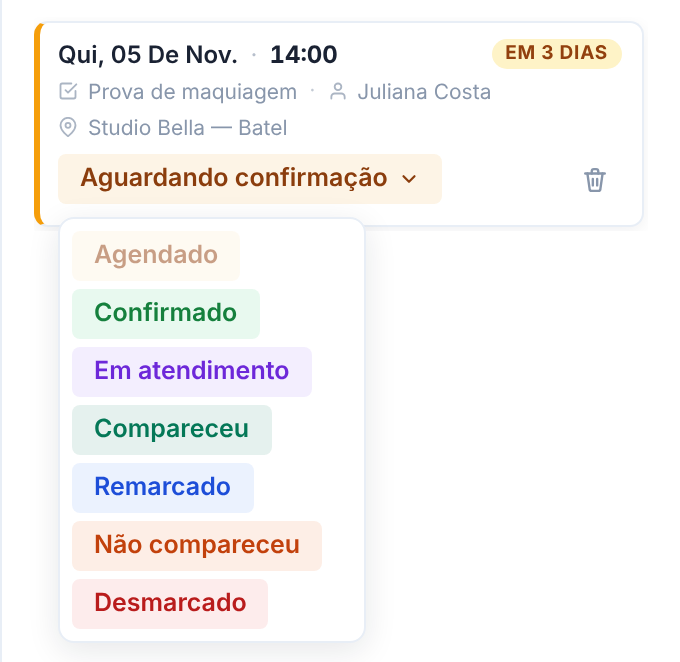
Para alterar data, hora ou profissional, clique no próprio card: o agendamento abre para edição.
6. Exclua um agendamento
Clique na lixeira do card e confirme. Se o agendamento faz parte de uma série, o sistema pergunta o que apagar: Só esta sessão, Esta e todas as futuras ou Personalizado…, para escolher quais.
Atenção. Excluir apaga o agendamento. Se o cliente só não vai mais, prefira marcar Desmarcado: o histórico fica registrado.
Perguntas frequentes
Cliquei em Novo agendamento e apareceu "Cadastre serviços e locais antes de criar agendamentos". O que fazer?
A conta ainda não tem serviço ou local ativo. Peça para quem administra a agenda cadastrar e tente de novo.
O botão Novo agendamento não aparece. Por quê?
O contato ainda não está salvo. Cadastre o contato com o mesmo número e o painel passa a mostrar o botão.
O agendamento que marquei não aparece no card Próximo agendamento.
O card mostra só o próximo horário a partir de hoje e ignora cancelados e desmarcados. Veja a lista completa na aba Agenda.
Aparece agendamento de outra pessoa no painel. Está errado?
Não. O painel mostra também os agendamentos dos dependentes do contato (por exemplo, um filho que a mãe agendou). Nesses casos, o card traz o nome de quem vai ser atendido.