


Quando o agente escolhe sozinho o serviço e o profissional a cada conversa, ele pode oferecer o horário da pessoa errada ou do serviço errado. As ações de agenda resolvem isso: você cria uma ação como "Ver horários de Coloração" com o profissional, o serviço e o local já fixos, e o agente só informa o que muda na conversa, como o dia que o cliente prefere. Este guia mostra como criar as ações, ajustar as regras da busca e ligar as travas do agendamento.
Antes de começar
- Os profissionais, serviços, locais e a grade de horários precisam estar cadastrados na agenda da conta. As opções das ações vêm desse cadastro.
- Tudo vai para o rascunho e só vale no atendimento depois de clicar em Publicar.
- Leia antes "Habilidades: escolha o que o agente pode fazer", que explica a aba.
1. Abra as Ações de agenda
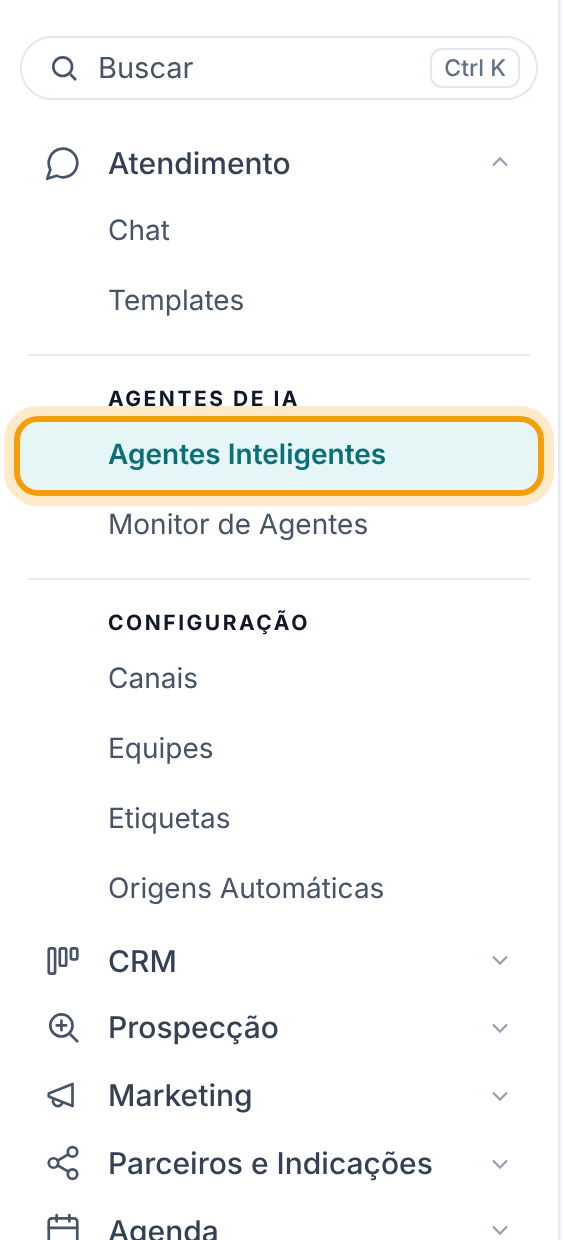
Em Atendimento > Agentes Inteligentes, abra o agente e clique em Habilidades. Abra a categoria AGENDAMENTO: no fim dela fica a seção Ações de agenda, com as ações já criadas e o botão Nova ação de agenda.
Sem nenhuma ação, a seção avisa Nenhuma ação de agenda ainda. Sem isso, o agente usa a busca genérica. A busca genérica funciona, mas deixa o agente escolher o serviço e o profissional pela conversa.
2. Escolha o tipo de ação
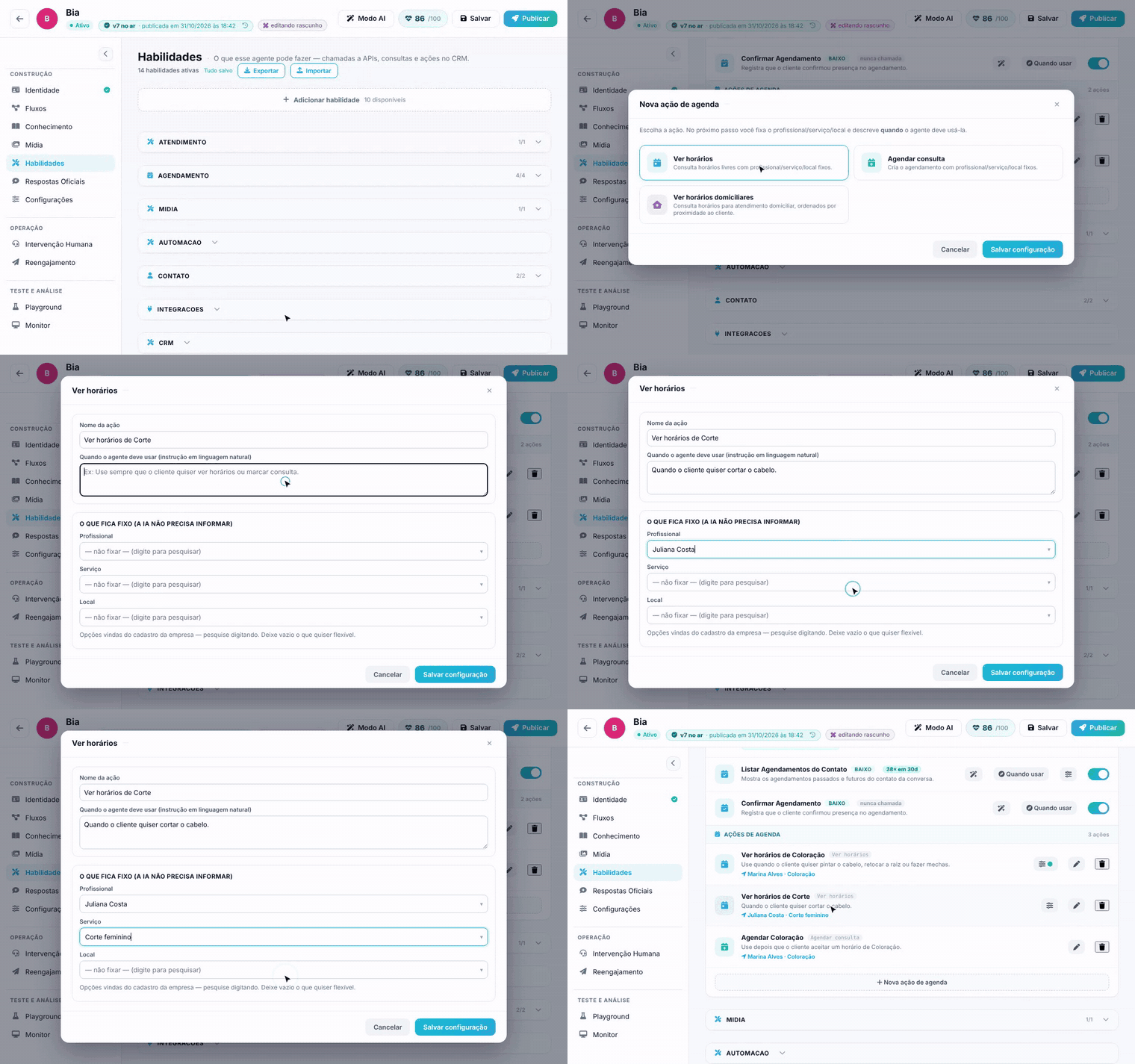
Clique em Nova ação de agenda. A janela mostra os tipos:
- Ver horários: consulta os horários livres com o profissional, o serviço e o local fixos.
- Agendar consulta: cria o agendamento com os mesmos dados fixos, no horário que o cliente aceitou.
- Ver horários domiciliares: busca horários para atendimento no endereço do cliente, que o agente pede antes de buscar.
O cartão Ação de agenda em Adicionar habilidade > Criar a sua é outro caminho: ele abre direto o formulário de Ver horários.
3. Preencha a ação
- Nome da ação: obrigatório. Use um nome que diga o que ela faz, como "Ver horários de Corte".
- Quando o agente deve usar (instrução em linguagem natural): obrigatório. Ex.: "Quando o cliente quiser cortar o cabelo."
- O que fica fixo (a IA não precisa informar): Profissional, Serviço e Local. Clique no campo para ver a lista ou digite para filtrar. Deixe em — não fixar — o que deve continuar flexível; por exemplo, fixe só o serviço para o agente buscar o horário mais próximo de qualquer profissional.
Só valem itens da lista: um texto digitado que não corresponde a nenhum cadastro é apagado quando você sai do campo. Clique em Salvar configuração. A ação aparece na seção com o tipo ao lado do nome e os dados fixos embaixo.
Dica. Crie as ações em par: "Ver horários de Coloração" e "Agendar Coloração", com os mesmos dados fixos. Assim o horário oferecido e o agendamento criado batem.
Criar uma ação liga também a habilidade geral correspondente (consultar disponibilidade ou criar agendamento), que continua disponível para os casos que nenhuma ação cobre. Quando o pedido do cliente casa com uma ação, o agente é orientado a usar a ação.
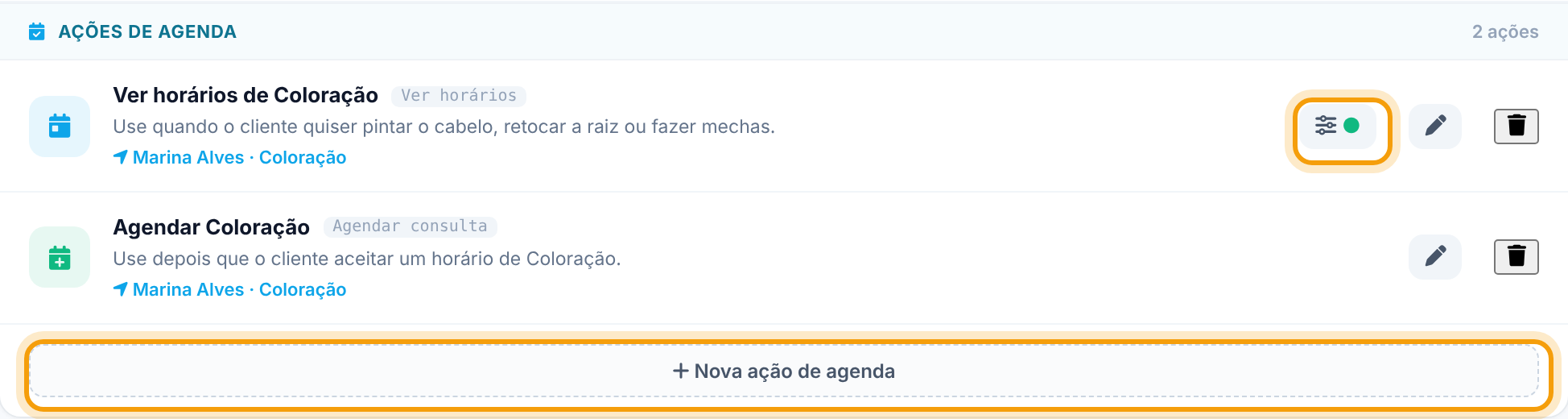
Para mudar uma ação, clique no lápis. Para apagar, clique na lixeira e confirme Remover a habilidade.
4. Ajuste as regras da busca
As ações Ver horários têm o botão ⚙ (regras da busca). O ponto verde nele indica que a ação já tem regras próprias. A janela Regras da busca tem:
- Quantidade: Limite de slots (engine) é quantos horários a busca separa (padrão 8); Máx. por dia evita que todos sejam do mesmo dia; Diversificar dias espalha os horários por dias diferentes. O cliente vê um horário por vez; os outros ficam guardados para quando ele pedir outro.
- Como escolher o profissional: Deixar a agenda decidir (recomendado) oferece o horário mais próximo de quem estiver livre. Rodízio alterna entre os profissionais marcados, na ordem da lista, e Menor carga dá a vez a quem tem menos compromissos nos próximos dias. Os dois decidem antes de olhar a agenda, então o cliente pode receber um horário mais distante. Só profissionais com grade entram no revezamento; sem ninguém marcado, volta para Deixar a agenda decidir.
- Antecedência mínima: Só oferecer a partir de um número de horas após o momento atual ou dias após o momento atual. 0 é sem restrição.
- Horário de corte (opcional): aparece com a unidade em dias. Com 1 dia e corte 17:30, quem escreve até 17h29 pode marcar a partir de amanhã; a partir das 17h30, só de depois de amanhã.
- Trava de fluxo e Ordem do fluxo: fazem o agente consultar os agendamentos anteriores do cliente antes de buscar horários. Se ele tentar pular essa etapa, a busca é recusada e ele volta para consultar. Úteis quando a regra depende do histórico, como um retoque que só vale até certo prazo.
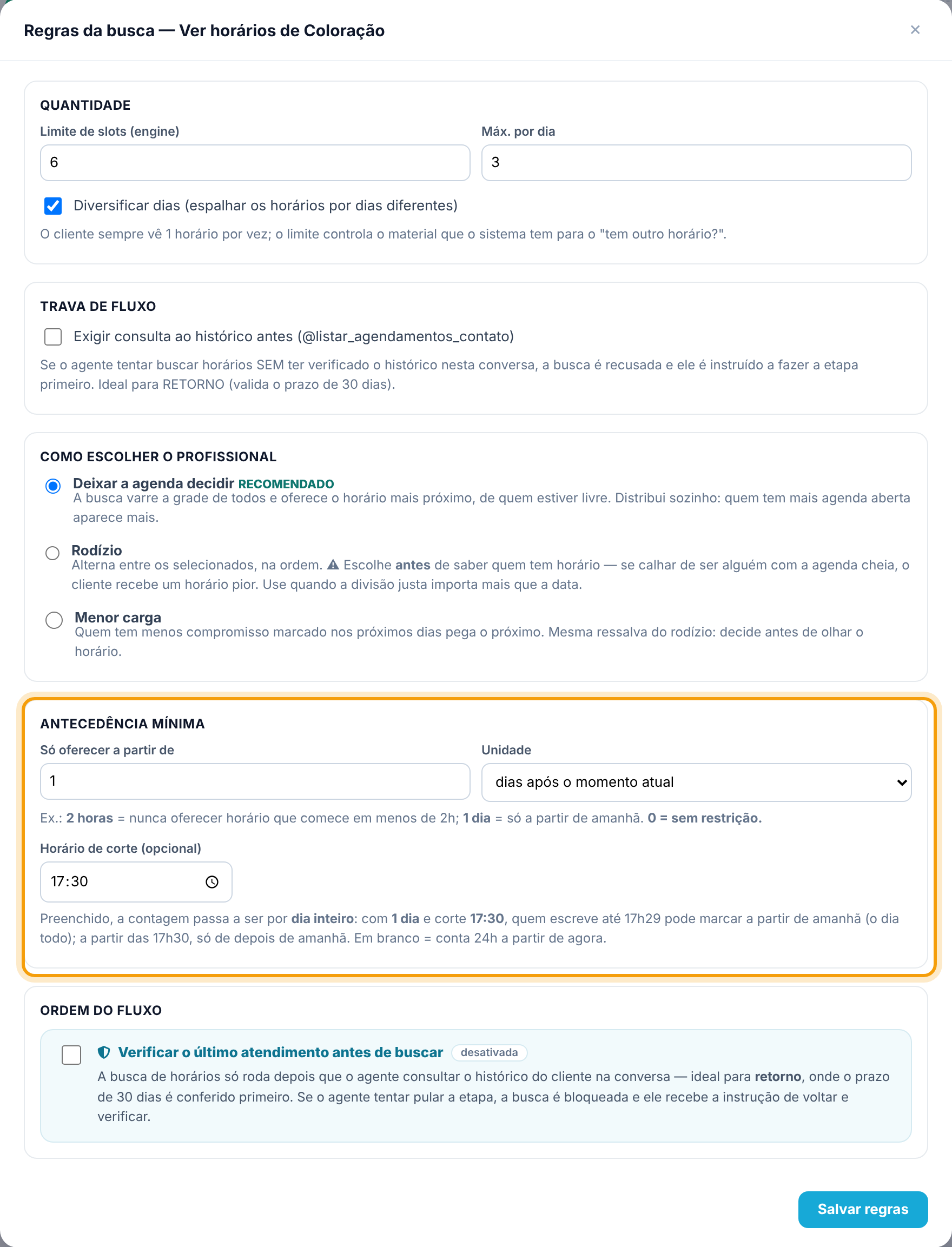
Clique em Salvar regras. As regras de uma ação valem só para ela. As regras gerais, usadas pela busca genérica, ficam no ⚙ do cartão da habilidade de consultar disponibilidade, na mesma categoria.
Atenção. Com horário de corte, um horário oferecido às 17h20 e aceito às 17h40 já não pode ser marcado. O agente avisa o cliente e pergunta outro dia.
5. Ligue as travas do agendamento
No cartão da habilidade de criar agendamento, clique no ⚙. A janela Travas de fluxo — Agendamento vale para todos os agendamentos do agente, inclusive os das ações:
- Confirmações obrigatórias antes de agendar, todas ligadas por padrão: Cliente deve confirmar o HORÁRIO (o agente propõe e espera o aceite), Cliente deve validar os DADOS cadastrais (mostra os dados do cadastro e espera a confirmação) e Cancelamento exige confirmação COM A DATA (pergunta citando a data e a hora reais do agendamento). Se o agente tentar pular a etapa, a criação é recusada e ele volta.
- Dados obrigatórios antes de agendar: para Nome completo, Data de nascimento, CPF, E-mail, Telefone e Endereço completo, escolha Não pedir, Solicitar (opcional) ou Obrigatório. Obrigatório faz o agente pedir e só agendar depois de gravar o dado.
- Perguntar o NOME COMPLETO no primeiro agendamento: o nome do contato vem do perfil do WhatsApp e pode ser um apelido. Ligado, o agente pede o nome completo no primeiro agendamento e troca o nome do perfil pelo que o cliente responder. Vale quando o Nome completo está como Solicitar ou Obrigatório.
- Como pedir o que falta: uma pergunta por vez, ou tudo numa mensagem só.
- Sinal / entrada antes de agendar: liga a cobrança de um adiantamento por Pix, com Cobrar de quem?, Modo do sinal (Bloquear: a equipe cria o agendamento depois de validar o pagamento; Pré-agendar: o horário fica reservado na hora), o valor e as instruções de pagamento. Quando o cliente manda o comprovante, o agente transfere para a equipe confirmar.
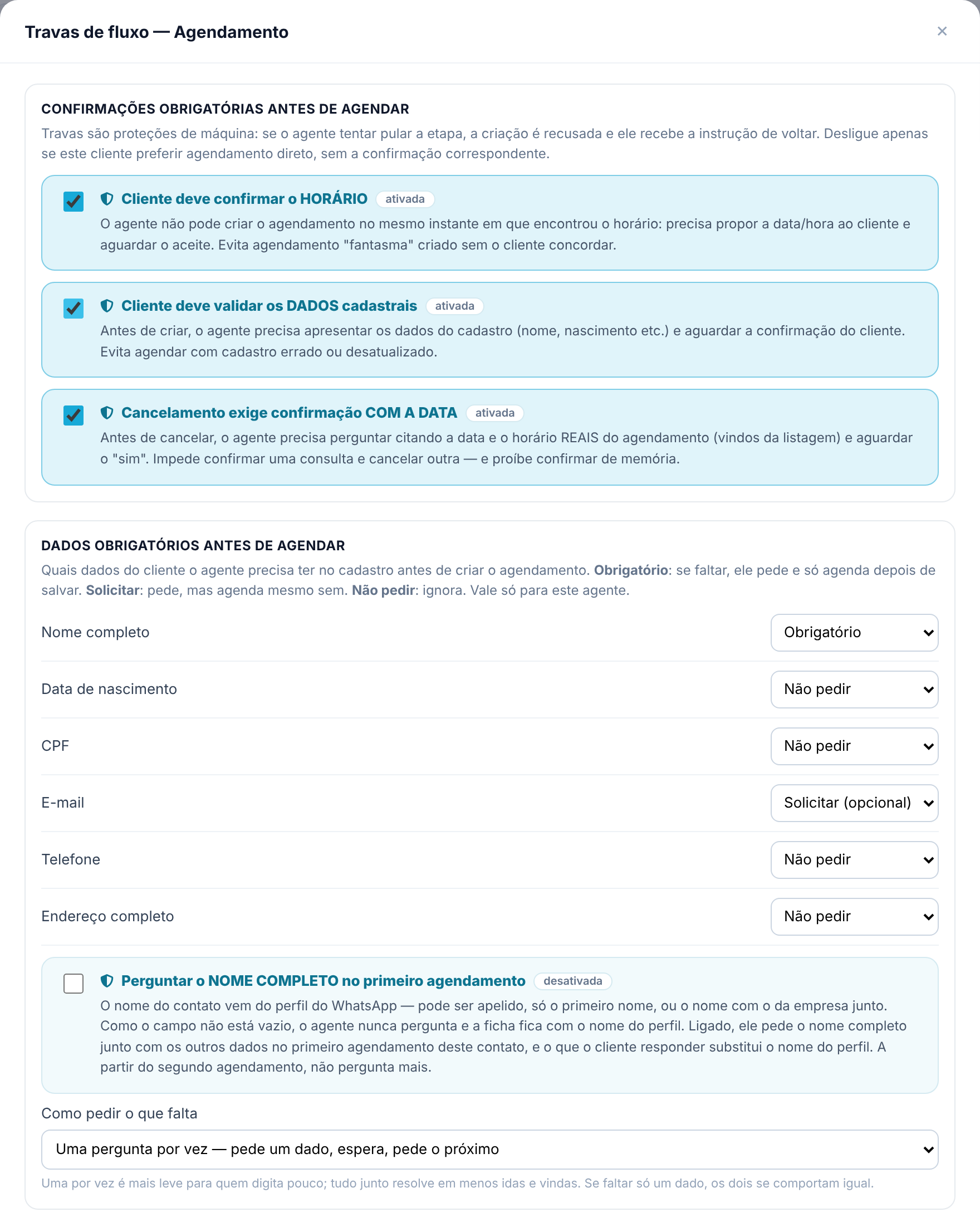
Clique em Salvar travas.
Atenção. Desligue uma confirmação só se a empresa realmente prefere agendar direto. Sem a confirmação do horário, o agente pode criar o agendamento no mesmo instante em que encontrou o horário.
6. Saiba o que acontece quando o horário deixa de estar livre
Entre a oferta e o "pode ser", outra pessoa pode ocupar o horário. Na hora de agendar, o sistema confere a agenda de novo:
- O horário não está mais livre: nada é gravado. O agente avisa o cliente e busca de novo para oferecer outro horário.
- Agenda ligada a um sistema externo: o agendamento é enviado para lá antes de ser confirmado ao cliente. Se o sistema externo recusar porque o horário foi ocupado, o agendamento é desfeito e o agente oferece outro; se o segundo também for recusado, ele transfere para a equipe.
- Não deu para conferir a agenda (o sistema externo não respondeu, ou a resposta demorou demais): o agente não inventa horário nem diz que está agendado. Ele avisa que a equipe vai confirmar e transfere para a equipe.
- O cliente já tem um agendamento perto desse horário: o agente não cria outro. Ele oferece remarcar o que existe, ou transfere para a equipe quando a habilidade de remarcar está desligada.
- O mesmo pedido chega duas vezes (dois "sim" seguidos, por exemplo): o sistema devolve o agendamento que já existe e não grava um repetido.
Esses casos aparecem em Atividade das habilidades, no fim da aba, com o motivo e o link para a conversa.
Perguntas frequentes
O agente ofereceu horário de outro profissional. Por quê?
Ele usou a busca genérica, sem profissional fixo. Crie uma ação de Ver horários com o profissional fixo e deixe claro em "Quando o agente deve usar" em que situação ela vale. Depois publique.
A lista de profissionais ou serviços está vazia no formulário.
As opções vêm do cadastro da agenda da conta. Cadastre os profissionais e serviços na agenda e abra o formulário de novo.
Mudei as regras da busca e nada mudou na conversa.
As regras ficam no rascunho. Publique o agente. Confira também se mudou as regras da ação certa: cada ação Ver horários tem as suas, e as gerais ficam no cartão da habilidade de consultar disponibilidade.
Por que o Agendar não tem o botão de regras?
As regras da busca decidem quais horários oferecer, e isso acontece no Ver horários. O que protege o agendamento em si são as travas, no ⚙ da habilidade de criar agendamento.